

CIAP – Reconstitui Parcelas (1748)
Versão 11.001.001 Autora: Janine de Cássia Heinz Moreira
A reconstituição de parcelas é um processo em que o sistema irá refazer todas as parcelas novamente. Este processo é utilizado para casos em que ocorra um ajuste de valores e as parcelas tenham que ser refeitas novamente.
Para realizar a reconstituição de parcelas de um item deve-se acessar:
Módulo Patrimonial > CIAP > Reconstitui Parcelas (rotina 1748).
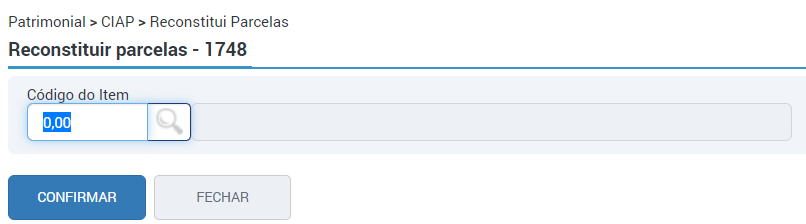
- Código do item: Informe o código do item no qual houve ajuste de valores.
Após preencher o campo clique no botão “Confirmar” para processar as informações.
Em seguida deve-se realizar novamente a apuração do CIAP através da rotina 10074 para que os valores das parcelas sejam atualizados.
EFD Contribuições – Registro F120
O Registro F120 se refere aos Bens Incorporados ao Ativo Imobilizado – Operações Geradoras de Créditos com Base nos Encargos de Depreciação e Amortização.
As informações geradas neste registro referem-se aos bens incorporados ao Ativo Imobilizado ou às edificações e benfeitorias em imóveis próprios ou de terceiros que, em função de sua natureza, NCM, destinação ou data de aquisição, a legislação tributária permite o direito ao crédito de PIS/Pasep e de Cofins com base nos encargos de depreciação ou amortização incorridos no período da escrituração.
Para que o sistema gere as informações nos registros F120 na validação do arquivo EFD SPED Contribuições é necessário parametrizar o Módulo Patrimonial com os bens de ativo imobilizado e realizar a apuração do cálculo de depreciação.
Com essa parametrização o sistema passa a permitir que a empresa se credite de PIS/COFINS sobre os encargos de depreciação/amortização ou também sobre quaisquer despesas que a legislação assim permitir.
Semelhante aos débitos sobre receita financeira, no qual vão gerar créditos baseadas nos lançamentos contábeis mediante prévia configuração.
Configuração da Conta Contábil de Despesa com Depreciação
Para realizar a configuração da conta contábil de despesa com depreciação deve-se acessar:
Módulo Contabilidade > Cadastros > Contas > Contas Contábeis (rotina 7002).
Edite a conta de despesa com depreciação através do ícone do lápis ou então crie uma nova conta contábil através do ícone do “+”.
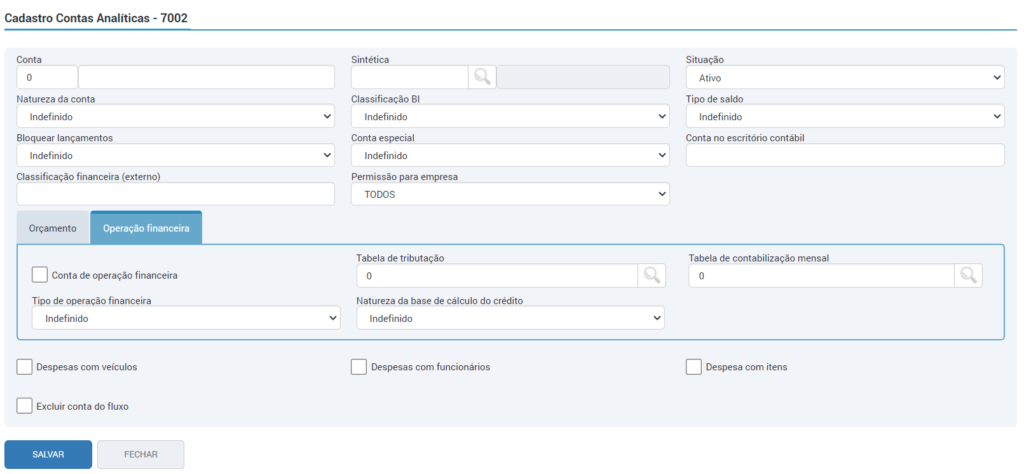
Importante! A conta contábil deverá ser de natureza (Conta de resultado).
Na aba “Operação Financeira” preencha os principais campos:
Flag “Conta de operação financeira” habilite a mesma para que os demais campos da aba sejam habilitados para edição. A partir do momento que a flag for marcada o sistema irá identificar que esta conta irá calcular débito/crédito de PIS/Cofins.
Tabela de tributação: Informe o código da tabela de tributação de PIS/Cofins cadastrada através das Tributações PIS/COFINS(rotina 1426) com Tipo de Lançamento (Operação Financeira) e CST gerador de crédito.
Tabela de contabilização mensal: Informe o código da tabela de contabilização mensal cadastrada através da Tabela de contabilização mensal (rotina 1070) com a Finalidade (Operação Financeira).
Tipo de operação financeira: Selecione a opção (Despesa).
Após selecionar o tipo de operação financeira o campo “Natureza da base de cálculo do crédito” será habilitado.
Neste campo deve-se optar pelas naturezas:
09 – Máquinas, equipamentos e outros bens incorporados ao ativo imobilizado (crédito sobre encargos de depreciação).
11 – Amortização de edificações e benfeitorias em imóveis.
Essas duas naturezas são as que correspondem ao registro F120 conforme regra do manual EFD Contribuições.
Após preencher os campos clique no botão “Salvar” para gravar as informações.
A conta de despesa com depreciação configurada deve ser informada ou na Lista de Centros de Custos (rotina 10013) campo “Conta Despesa de Depreciação” ou então na Lista de contas analíticas (rotina 10006) no campo “Conta despesa depreciação”
Processos da Depreciação dos Itens
Realize o cálculo da depreciação através do Cálculo correção monetária e depreciação (rotina 10005) e em seguida sua respectiva contabilização.
Cálculo e Contabilização das operações financeiras
Para realizar o cálculo e a contabilização das operações financeiras deve-se acessar:
Módulo Fiscal > Processamentos > Impostos Operações Financeiras > Calcula Imposto de Operações Financeiras por Período (rotina 1805).
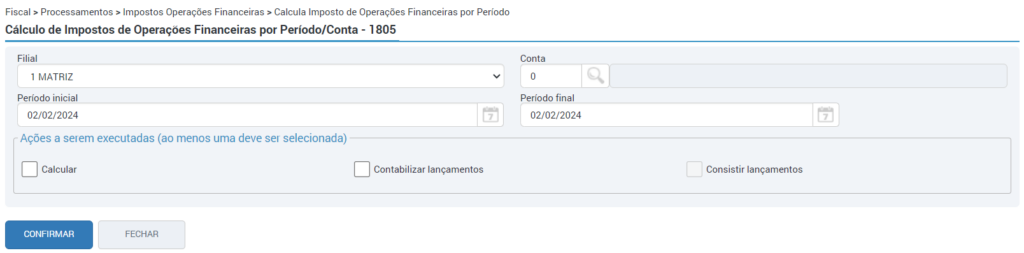
Preencha os principais campos:
- Filial: Selecione todas as filiais ou uma filial específica.
- Conta: Informe a conta de despesa com depreciação configurada ou deixe em branco para que o sistema faça o cálculo de todas as contas contábeis configuradas como operação financeira.
- Período inicial: Informe o período inicial de cálculo.
- Período final: Informe o período final de cálculo.
Habilite as flag’s “Calcular”, “Contabilizar lançamentos” e “Consistir lançamentos”, desta forma, as operações financeiras serão calculadas, contabilizadas e será gerado o relatório de consistência dos lançamentos.
Neste momento as contas contábeis configuradas como operação financeira e com movimentação no período, irão gerar o cálculo e a contabilização do crédito de PIS/Cofins de acordo com a alíquota informada na tabela de tributação.
No relatório de consistência da operação financeira, os principais dados demonstrados são: Filial, Código do lançamento, Data do lançamento, Tipo débito ou crédito, Valor do lançamento, Base de cálculo PIS e Cofins, Valor PIS e Valor COFINS.
Além destas informações, o relatório demonstra o valor total dos lançamentos, das bases e a diferença, informando também o valor contabilizado.
Apuração dos impostos
Para realizar a apuração do PIS/Cofins deve-se acessar:
Módulo Fiscal > Livros > Apuração – PIS/COFINS (rotina 1742).

Preencha os principais campos:
- Período da apuração (mês/ano): Informe o mês e ano da apuração.
- Campo “Incidência tributária no período”: selecione a incidência tributária a qual a empresa se enquadra:
- 1 – Escrituração de operações com incidência exclusivamente no regime não-cumulativo;
- 2 – Escrituração de operações com incidência exclusivamente no regime cumulativo;
- 3 – Escrituração de operações com incidência nos regimes não-cumulativo e cumulativo.
Após preencher os filtros, clique no botão “Confirmar” para gerar a apuração do PIS/Cofins.
Geração do EFD Contribuições
Para realizar a geração do arquivo EFD Contribuições, deve-se acessar:
Módulo Fiscal > Arquivo Digital > Federal > SPED – EFD PIS/COFINS (rotina 6073).
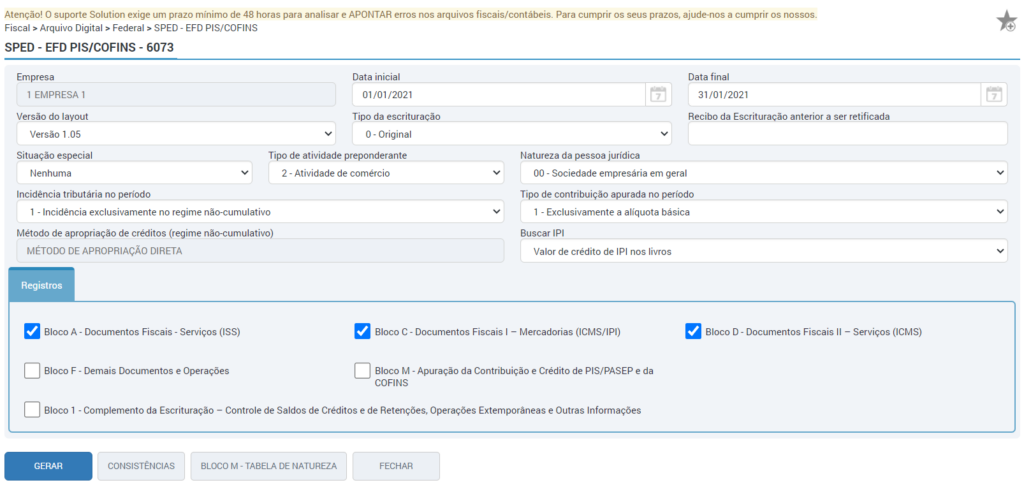
Informe a data inicial e final para geração do arquivo e preencha os demais campos necessários.
Flag “Bloco F – Demais Documentos e Operações” habilite para que sejam gerados os registros F120.
Após preencher os filtros clique no botão “Gerar”.
O arquivo EFD Contribuições será gerado no ícone de notificações.
Vale ressaltar que para a geração do registro F120 os itens cadastrados no Patrimonial através da Aquisição (rotina 10001) ou Inclusão (rotina 10004) deverão estar configurados com o campo “Indicador de utilização do bem” e no cadastro da conta analítica (rotina 10006) deverá estar configurada com o campo “Identificação do bem”.
Após a geração do arquivo basta realizar a importação para o validador.
Relatório de Consistência de PIS/COFINS do SPED Contribuições
Além do relatório de conferência dos lançamentos e dos impostos de operações financeiras, o ERP também disponibiliza o relatório de Consistência de PIS/COFINS do SPED Contribuições.
Para realizar a geração do relatório, deve-se acessar:
Módulo Fiscal > Relatórios > Consistência de PIS/COFINS do SPED Contribuições (rotina 1798).
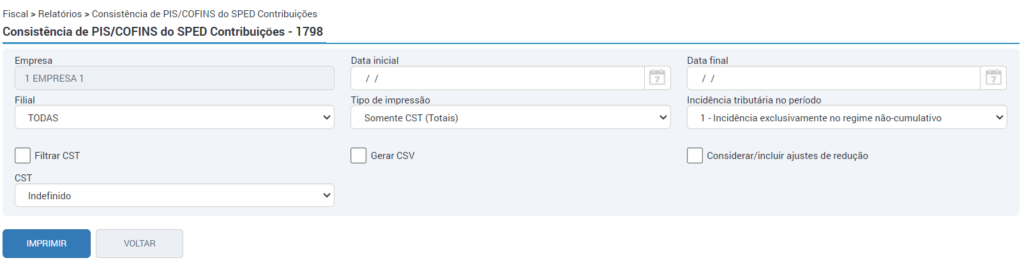
Você poderá utilizar diversos filtros para geração, sendo eles:
- Campo “Empresa” será preenchido automaticamente conforme empresa logada.
- Data inicial: Informe a data inicial para gerar o relatório de consistência.
- Data final: Informe a data final para gerar o relatório de consistência.
- Filial: Informe todas as filiais ou uma filial específica.
- Campo “Tipo de impressão”: selecione a opção (CST/Operações Financeiras Somente).
- Campo “Incidência tributária no período”: selecione a incidência tributária a qual a empresa se enquadra:
- 1 – Escrituração de operações com incidência exclusivamente no regime não-cumulativo;
- 2 – Escrituração de operações com incidência exclusivamente no regime cumulativo;
- 3 – Escrituração de operações com incidência nos regimes não-cumulativo e cumulativo.
- Flag “Filtrar CST” :selecione para habilitar o campo “CST”.
- Campo “CST”: selecione o CST gerador de crédito para PIS/Cofins.
Após preencher os filtros clique no botão “Imprimir” para gerar o relatório.
No ícone de notificações será gerado o relatório em formato PDF.
Os principais dados demonstrados no relatório são: Filial, Código do lançamento, Código da conta, Valor total, Valor dosprodutos, Base PIS, Valor PIS, Base Cofins e Valor Cofins.
Além destas informações o relatório demonstra uma totalização por CST.