

Integração e-commerce CNH – Envio de Preços e Envio de peças
Versão: 10.007.008 Autor: Gabriel Alexandre Weber Karkow
A integração tem como objetivo o envio de arquivos CSV contendo dados de estoque e preços para o armazenamento em nuvem pertencente a empresa.
Iniciando a Integração
Primeiramente, para começarmos o processo de integração do conjunto de itens que serão enviados à fábrica, devemos cadastrar uma finalidade utilizada em cada conjunto de itens acessando:
Módulo Configurações > Integração > Cadastro de finalidades de Conjunto de itens (rotina 2960).

Deve-se clicar no ícone do “+” para um novo cadastro.

A finalidade cadastrada deve ser por padrão CNH – Ecommerce.
Cada registro atende uma concessionária selecionada, ou seja, lista o estoque por filial. Cada filial deve possuir um registro de integração se assim desejado.
Cadastro de conjunto de itens
Após realizar o cadastro da finalidade, vamos cadastrar um conjunto de itens que possua essa finalidade. Para isso vamos acessar:
Módulo Configurações > Integração > Cadastro de Conjunto de Itens (rotina 1614).
O conjunto de itens cadastrado será enviado via integração e deve possuir a finalidade CNH – Ecommerce.

O Grupo Inicial e Grupo Final determinam o início e fim do intervalo de itens que o sistema irá selecionar e levar para integração. Para que o conjunto apareça na seleção de envio, é necessário que a situação do mesmo esteja marcada como “Ativo”.
Integração
Após criarmos o conjunto de itens, podemos a partir do módulo Fábrica, cadastrar a integração para a finalidade do conjunto de itens, para isso vamos acessar:
Fábrica>CASE IN>New Holland>ECommerce>Parâmetros da Integração ou através de Fábrica > New Holland > CNH > e-Commerce > Parâmetros da Integração (rotina 4920).
Clique no ícone do “+” para um novo cadastro.

Selecione a concessionária. O campo, por padrão, irá mostrar apenas as concessionárias cadastradas para a empresa do usuário que está fazendo o cadastro.
O campo finalidade mostrará apenas as finalidades cadastradas do tipo “CNH – Ecommerce”, indicando que todos os conjuntos de itens com a finalidade selecionada serão lidos.
A empresa por padrão mostrará a empresa logada no momento, sem possibilidade de alteração.
O código GDD deve ser indicado pela empresa, pois por ser um código próprio da CNH, cada empresa possui um código próprio.
O Ambiente diz respeito à natureza do cadastro podendo ser teste (Homologação) ou produção.
Importante! Nunca será cadastrado como “Produção” por parte da Solution. Esta alteração deve ser realizada pela empresa. Para que a integração passe a enviar dados, o Status deve estar definido como “Ativo”.
Envio dos dados da Integração
O envio dos dados pode ser feito de duas formas, através da consulta de integrações para o e-commerce CNH, acessada em:
Fábrica>CASE IN>New Holland>ECommerce> Consulta de Integrações para o e-Commerce CNH ou através de Fábrica > New Holland > CNH > e-Commerce > Consulta de Integrações para o e-Commerce CNH (rotina 4925).
Através dos botões “Enviar arquivos de peças” e “Enviar arquivos de preços”.

Ou através da rotina de parâmetros da integração, acessada em:
Fábrica>CASE IN>New Holland>ECommerce>Parâmetros da Integração ou através de Fábrica > New Holland > CNH > e-Commerce > Parâmetros da Integração (rotina 4920).
Clicando no ícone da lupa do registro que se deseja enviar os dados, serão apresentados os botões: “Enviar arquivos de peças” e “Enviar arquivos de preços”.

Envio de peças
O primeiro botão, “Enviar Arquivos de Peças”, irá gerar um arquivo CSV com um formato semelhante à imagem abaixo.

Neste arquivo é possível visualizar o código da peça, a quantidade (Não considera códigos secundários ou substitutos) e um código formado pelo código da Concessionária mais “A” para concessionárias do tipo CASE IH ou “B” para concessionárias do tipo New Holland AG mais a sigla da região de atendimento que será sempre BR, os três são todos separados por hífen.
Envio de preços
Ao clicar no botão “Enviar Arquivos de Preços”, irá gerar um arquivo CSV com um formato semelhante à imagem abaixo.

Nele é possível visualizar o código já citado anteriormente, o código da peça, a região de atendimento, a data de emissão do CSV (no formato AAAAMMDD), o preço regional, a moeda regional que será sempre BRL, o preço nacional que no momento será o mesmo valor que o preço regional (Ambos mostram o campo Preço de Venda da rotina 1068 ao editar um produto), a moeda nacional que será sempre BRL, o código interno que será sempre A e o preço válido que será sempre marcado como Y.
A emissão de ambos os arquivos gera uma notificação no ERP que permite efetuar download dos mesmos. O envio é feito de forma automática e imediata após a emissão do CSV.
Ativando o envio automático
A execução das rotinas de envio das informações podem ser agendadas para execução de forma automática. Para realizar o envio de produtos deverá possuir cadastrado dois agendamentos. Para isso, acesse:
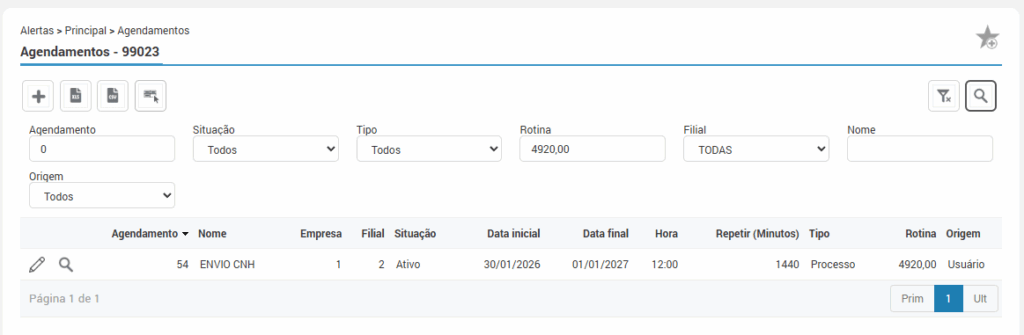
Clique no ícone do “+” para iniciar a criação do novo agendamento
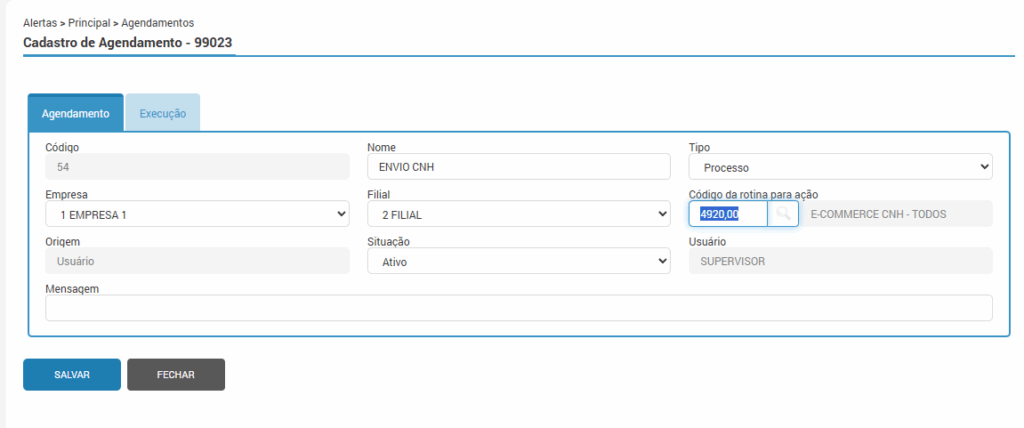
Aba “Agendamento”
Preencha os seguintes campos:
- Nome: defina um título para o agendamento.
- Tipo: selecione Processo.
- Empresa: será preenchida automaticamente com a empresa logada, mas pode ser alterada conforme necessário.
- Filial: selecione a filial desejada.
- Código da Rotina para Ação: informe o número da rotina (ex: 4920) ou utilize a lupa para pesquisar. Neste campo estarão disponíveis as seguintes rotinas:
- 4920 – Agendamento que executa o envio de produtos e preços, unificado. Agendando este, não é necessário agendar o 4920,01 nem o 4920,02.
- 4920,01 – Agendamento para integrar somente os produtos e estoque;
- 4920,02 – Agendamento para integrar somente os preços;
Aba “Execução”
- Informe a Data inicial a Data Final e a Hora desejadas para execução.
- Os demais campos serão preenchidos automaticamente, exceto os da seção Regras Excepcionais, que devem ser ajustados conforme a necessidade específica do processo.
Status do envio
Para verificar o status do envio deve ser acessada a rotina acessamos a rotina de Consulta de Integrações para o e-Commerce CNH (rotina 4925), que irá apresentar um registro de envio para cada cadastro de integração existente no cliente independente do tipo (Peças ou Preços).

Na coluna “Tipo”, é possível visualizar o tipo da última tentativa de envio que é sempre atualizado a cada tentativa diferente, junto ao campo “Data Hora de Envio” que é sempre alterado para a hora em que foi feita a última tentativa.

O sistema mostrará o Status como “Enviado com Sucesso” junto a um ícone verde na esquerda indicando que a última tentativa de envio foi bem sucedida ou então o Status “Enviado com Erro” junto a um ícone vermelho na esquerda indicando que a última tentativa não foi bem sucedida.
Sempre que um dos dois botões na esquerda (Enviar Arquivos de Peças ou Enviar Arquivos de Preços) é acionado, uma nova tentativa de envio é realizada. Nos botões da direita (Json Enviado ou Json Retornado) é possível verificar os dados que foram enviados à integração e caso o envio seja bem sucedido, também é possível visualizar os dados que retornaram.
Clicando no botão do ícone da lupa ainda na rotina 4925, vemos as informações do registro contendo o Json Enviado, indicado no campo “Conteúdo Enviado” (que sempre ficará em branco devido ao sigilo dos dados) e o Json Retornado indicado no campo “Mensagem de Retorno”, que apenas conterá alguma
informação caso o envio seja bem sucedido.