

Mapa de vendas especial (1174)
Versão 11.002.005 Autor: Universidade Solution
O Mapa de Vendas Especial é o relatório mais utilizado e mais completo para um controle das notas fiscais de venda emitidas no sistema. Para acessá-lo deve-se ir em:
Módulo Estoque > Relatórios > Mapa de Vendas Especial (rotina 1174).
Módulo Oficina > Relatórios > Mapa de Vendas Especial (rotina 1174).
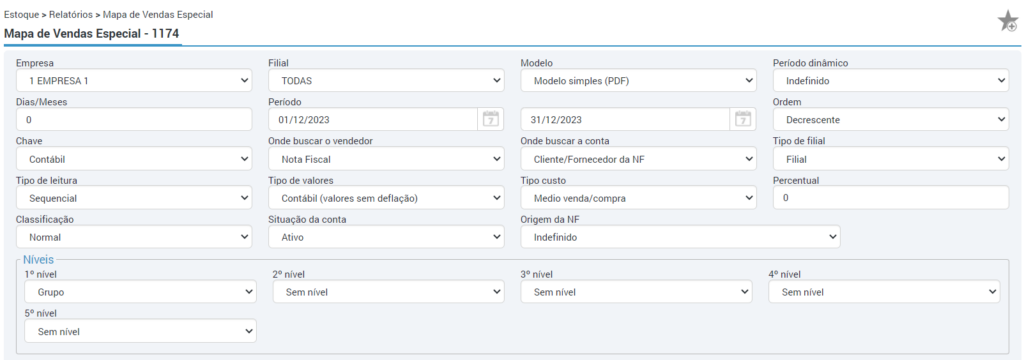
O mapa de vendas considera para geração, todas as notas fiscais emitidas com operações do tipo de lançamento vendas. Seu maior diferencial é a possibilidade de definir os níveis que serão considerados para geração do relatório, pode-se utilizar diversas combinações, dependendo da informação que se quer gerar.
Inicialmente na parte superior da rotina, ela apresenta uma série de campos para seleção, que serão considerados para geração do relatório. São eles:
- Empresa: Selecione a empresa que será considerada para geração do relatório;
- Filial: Selecione uma filial ou todas as filiais;
- Modelo: A rotina dispõe de 9 modelos para geração: modelo simples (PDF), modelo detalhado (PDF), modelo sem impostos (PDF), modelo sem impostos/valor (PDF), modelo simples 2 (PDF), modelo 1 (CSV), modelo 2 (CSV), modelo 3 (CSV) e modelo 4 (CSV). A principal diferença é a apresentação das informações das colunas dos relatórios onde, por exemplo, no modelo simples é apresentada a coluna “impostos” no modelo detalhado são apresentadas colunas de cada um dos impostos em separado.
- Período dinâmico: Deve-se selecionar o período que será considerado para geração do relatório. Se selecionada a opção “manual” os campos do período ficarão disponíveis para informar as datas manualmente.
- Ordem: Pode-se selecionar se a ordenação será crescente ou decrescente.
- Chave: Pode-se selecionar se serão consideradas operações de venda de chave contábil ou gerencial;
- Onde buscar o vendedor: Pode-se selecionar se será considerado o vendedor da nota fiscal informado na capa da pré-nota, ou se será considerado o vendedor do movimento, informado na alocação da peça ou do serviço.
- Onde buscar a conta: Informar se deve ser considerada a conta principal do cadastro do cliente/fornecedor ou se será considerada a conta utilizada no faturamento.
- Tipo de filial: Informar se a filial que será considerada será a filial selecionada ou a filial do centro de custo.
- Tipo de valores: Quando selecionada a opção “Gerencial (valores deflacionados)” o sistema irá demonstrar os valores deflacionados dos movimentos, aplicando o valor do deflator da venda na coluna de “venda”.
- Tipo custo: Pode-se selecionar o tipo de custo que será considerado para geração do relatório.
- Percentual: Pode-se selecionar um percentual para que o sistema apresente os resultados acumulando os percentuais até totalizar o percentual informado. Ele irá considerar a opção informada no campo “classificação” de forma que, se utilizada a opção “normal” por exemplo, o sistema irá considerar o valor da venda bruta.

Se informarmos um percentual de 30% na geração do relatório ele ira apresentar as notas que acumulando seus percentuais atingem os 30%.

No exemplo acima ele ultrapassa um pouco porque a primeira nota sozinha não atinge os 30% e o sistema irá apresentar as notas até atingir o percentual informado.
- Classificação: Pode-se selecionar a classificação (ordenação) do relatório. Essa ordenação é considerada apenas para último nível informado. Podendo ser:
- Normal: ordena pelo código do produto.
- Venda bruta: ordena pelo valor da venda bruta;
- Venda Liquida: ordena pelo valor da venda liquida (venda – devolução);
- Margem: ordena pelo valor da margem
- %Margem: ordena pelo % de margem;
- Quantidade: ordena pela quantidade;
- Descrição (no produto): ordena pela descrição do produto.
- Situação da conta: Pode-se filtrar pela situação da conta informada no cadastro do cliente ou fornecedor;
- Origem da nota fiscal: Pode-se filtrar o local de venda da nota fiscal, se desejar.
Níveis
Na seção “níveis” é possível definir as informações que serão geradas no relatório e a sua ordenação. Por exemplo, se selecionado somente a opção “nota fiscal” o relatório apresentará apenas a informação da nota fiscal.


Se gerado novamente, porém incluindo o nível de grupo e produto o sistema irá apresentar a informação da nota, do grupo e produtos constantes da nota.


Filtros
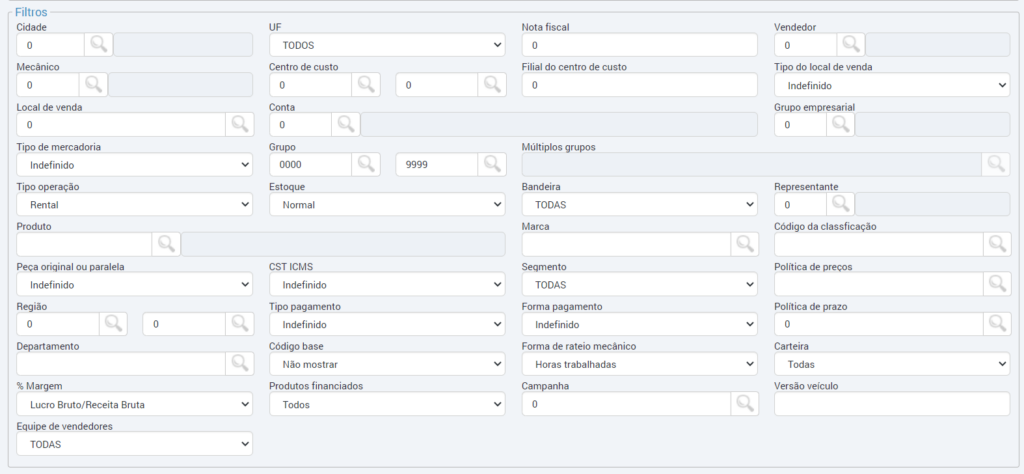
A rotina dispõe de uma série de filtros para geração do relatório, podendo, por exemplo, informar um grupo ou intervalo de grupo de peças específico, um mecânico, um produto específico, etc.
Vale ressaltar que através do campo “Múltiplos grupos” é possível selecionar os grupos presentes na sub-rotina 1008 (Consulta de cadastro de grupos).
Através do filtro “representante” é possível realizar a geração do relatório de forma individual por representante. A informação do representante será impressa no cabeçalho de todos os modelos gerados em PDF.
Flags
A parte inferior da rotina possui algumas flags para seleção, são elas:

- Considerar Grupo Movimento: Com a flag marcada o relatório irá considerar o grupo do produto no momento de emissão da nota. Com a flag desmarcada o relatório irá considerar o grupo do cadastro de produto.
- Não incluir contas do grupo empresarial: O comportamento desta flag é:
- Quando a flag está DESMARCADA
- O sistema verifica primeiro o campo “Onde buscar a conta”.
- Com base nisso, ele localiza a conta e identifica o grupo empresarial cadastrado no 7034.
- Se o grupo empresarial estiver preenchido na tela:
- O sistema compara o grupo da tela com o grupo da conta.
- Se forem diferentes, o registro é descartado, pois a intenção é filtrar apenas informações do grupo selecionado.
- Se o grupo empresarial não estiver preenchido na tela, essa comparação não é realizada.
- Quando a flag está MARCADA
- O sistema consulta o grupo empresarial definido nos Parâmetros MultiEmpresa (rotina 2986).
- Se esse parâmetro estiver preenchido, o sistema continua o processo:
- Novamente verifica “Onde buscar a conta”.
- Depois identifica o grupo empresarial da conta (7034).
- Se o grupo da conta for igual ao grupo definido na rotina 2986, o registro também é descartado — pois a regra neste caso é não imprimir as contas pertencentes ao grupo empresarial parametrizado.
- Quando a flag está DESMARCADA
- Abater ICMS a recuperar/ estorno PA: Quando marcada a flag “abater icms a recuperar/ estorno PA” o sistema irá abater dos impostos os valores de ICMS e ICMS ST a serem recuperados, refletindo assim na margem apresentada no relatório. Para visualizar este abatimento efetuado pode-se acessar a rotina 1235 (Módulo Fiscal > Planilhas de recuperação e complementação > Planilha de recuperação de ICMS ST), escolha o modelo 1, o período e a filial, gere o relatório e analise o valor a ser recuperado de cada item, sendo que este irá influenciar na margem apresentada no mapa de vendas.
- Abater IcmST e IPI da margem: Com a flag marcada o sistema irá gerar o valor e percentual de margem descontando os valores de ICMS ST e IPI.
- Abater devoluções: Com a flag marcada o sistema irá considerar as devoluções quando houver, apresentando seus respectivos valores. Quando for utilizado como primeiro nível a opção “nota fiscal” é importante ressaltar que serão apresentadas duas notas, a nota de venda e a de devolução em separado.
- Imprimir valor do Difal: Com a flag marcada, o sistema irá somar os valores de ICMS diferencial de alíquota da nota fiscal nas colunas de ICMS e impostos, sendo considerado também para o cálculo do percentual de lucro.
- Imprimir Assinaturas: Com a flag marcada, serão apresentados ao final do relatório campos para assinatura do diretor e do responsável técnico da empresa. Obs.: Essas informações são registradas nas rotinas: Parâmetros empresa (rotina 6029) e Parâmetros (empresa) (rotina 7017) > aba Responsável pela empresa.
- Flag “Imprimir chassi”: Disponível para todos os modelos, porém é necessário que em um dos níveis a informação selecionada seja “Produto”, para este ser impresso.
Ao clicar em “confirmar” o sistema irá gerar o relatório no ícone de notificações.
Importante! O mapa de vendas especial considera as permissões de empresa e filial, configuradas no cadastro do usuário, para geração do relatório.
Para mais informações verifique o artigo de “Configuração de Permissões (99004)“.
Vale ressaltar que para que as notas fiscais com operações com tipo de lançamento “devolução de vendas” e “devolução de compras” sejam apresentas nos mapas de vendas, deverá ser marcada a flag “Imprimir no mapa de vendas/compras” localizada na rotina 1010, aba Outras Configurações, para as operações com este tipo de lançamento.
Modelo Simples
Para melhor entendimento das informações geradas no relatório, vamos utilizar como exemplo o modelo “simples” utilizando o nível “produto” marcando a flag “abater devoluções.

Neste modelo são apresentadas as seguintes informações:
- Descrição: Será apresentada a descrição do nível selecionado, no nosso exemplo utilizamos o nível produto.
- Vendas: Valor total da venda bruta;
- IcmST+IPI+FCP: Soma do valor do ICM ST + IPI + FCP (Fundo Combate a Pobreza) nos casos em que houver;
- Devoluções: Valor da devolução se houver;
- Vendas – Dev: Resultado do valor das vendas (primeira coluna) subtraindo as devoluções (terceira coluna);
- Impostos: Valor somado de PIS+COFINS+ICMS;
- Venda Líquida: Valor da venda bruta – impostos;
- Custo médio venda: Custo médio da venda, como nosso caso esta filtrado por item, será o custo médio do item podendo ser conferido no extrato do produto (rotina 1082).
- Margem: O cálculo utilizado para este valor é venda líquida – custo.
- %Margem: O cálculo utilizado para apresentação deste percentual é : Valor de Margem * 100 / ( Valor bruto – Devoluções – ICMS ST+IPI).
- %: Este campo irá considerar a opção informada no campo “classificação” dos filtros para geração do relatório, de forma que, se utilizada a opção “normal” por exemplo, o sistema irá considerar o valor da venda bruta e calcular o percentual de cada um referente ao montante total.
- Quantidade: Como utilizamos o nível de produto, será apresentada a quantidade de cada produto.
Modelo Simples 2 (PDF)
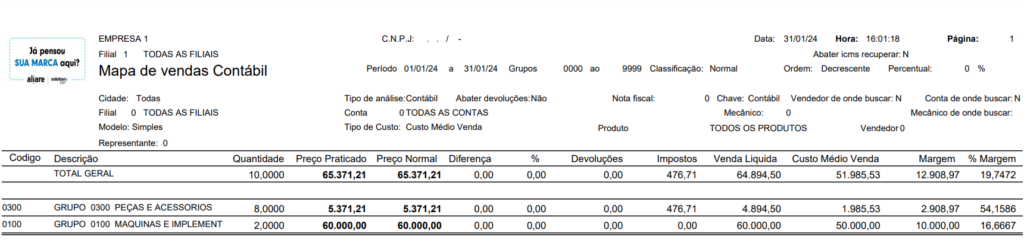
Entre algumas das informações apresentadas neste relatório, estão: Colunas “Preço Normal”, “Diferença” e “%”.
Coluna “Preço Normal”: é apresentado o preço do produto, independentemente de promoção ou edição manual.
Coluna “Diferença”: é exibida a diferença entre as colunas “Valor Bruto” e “Preço Normal”.
Coluna “%”: é apresentada a razão entre as colunas “Diferença” e “Preço Normal”, calculada da seguinte forma: (Diferença / Preço Normal) * 100.
Importante! O valor na coluna “Diferença” será negativo em caso de desconto e positivo em caso de acréscimo, assim como o respectivo percentual. Além disso, a coluna “Valor Bruto” foi renomeada para “Preço Praticado”.
Modelo 4
Este modelo para geração em formato CSV, ao gerar o relatório todas as informações dos níveis disponíveis no mapa de vendas, bem como dados relacionados a impostos, quantidades e preços, são incluídas.
Importante ressaltar que, ao selecionar este modelo, os filtros de Modelo; Ordem; Onde buscar o vendedor; Onde buscar a conta; Tipo de filial; Tipo de leitura; Tipo de valores; Percentual; Classificação; Código base; Forma de rateio mecânico; Produtos financiados; Versão veículo; os níveis e todas as flags da rotina ficarão indisponíveis para seleção e não serão levadas em consideração para a geração do relatório.
Outro ponto importante é referente a coluna “Desconto/Acresc.” nela será mostrada a diferença entre o preço normal e preço praticado. O valor também pode ser referente a diferença entre o preço de venda calculado pelo sistema e alguma configuração de venda pela política (como a disponível na política de preço). Para melhor conferência dos valores sugerimos acessar a formação do preço de venda (rotina 1291) informando os mesmos dados da NF emitida e verificar também as informações da aba “Observações” desta rotina.
Neste modelo, quando estiver marcada a flag “Abater devoluções”, as devoluções serão geradas em linhas específicas e podem ser filtradas no arquivo através da coluna “Operação”, que informa o código da operação correspondente usada para vendas e devoluções. Além disso, quando existirem devoluções das vendas e a flag for selecionada as mesmas serão impressas no relatório.
Nas colunas de Política de Prazo, Segmento, Local de Venda, Filial, Vendedor, Operação e Centro de Custo contem a descrição dos códigos relacionados.