

Como podemos ajudar?
Modelos e impressoras (1821)
Versão 11.004.041
No Solution ERP é possível configurar modelos para impressão e impressora a ser utilizada, para cada um dos modelos cadastrados.
Para acessar a rotina dos modelos, deve-se ir em:
Módulo Administrativo > Configurações > Modelos e impressoras (rotina 1821).
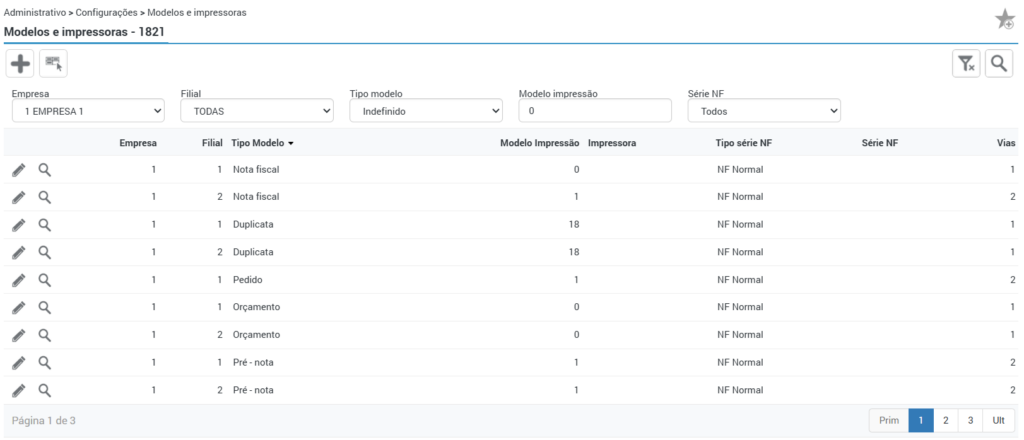
A rotina dispõe de vários tipos de modelos que poderão ser configurados como: Nota fiscal, DANFE, Recibo, Recibo_adiantamento, NFC-e, Requisição, Duplicata, Nota fiscal de serviços, entre outros.
Abaixo destacamos alguns modelos que podem ser configurados.
Nota fiscal:
Os modelos mais utilizados são:
- 1: Modelo padrão
- 73: Modelo onde consta uma coluna de descontos para cada item com desconto na nota fiscal.
- 103: Modelo com referência dos produtos
- 133: Modelo com as informações do Vendedor/ Usuário/ Histórico (Stara)
- 134: Modelo com os dados adicionais do vendedor (Valtra)
- 135: Modelo com os dados do veículo
- 137: Modelo com as informações de referência, descrição e marca dos produtos
- 145: Modelo com informação do número e código interno da OS, além de uma coluna denominada “Desc” com a informação do desconto aplicado aos itens no quadro de identificação dos produtos, a fim de facilitar o processo de devoluções.
Danfe
Os modelos mais utilizados são:
- 1: Modelo Massey e AGCO
- 3: Modelo Valtra
- 4: Modelo Case, CNH e New Holand
- 5: Modelo LS
- 7: Modelo Stara
- 8: Modelo com a marca d’água de fundo configurada na rotina 99001
- 9: Modelo LS Diamante
Recibo de adiantamento
Os modelos mais utilizados são:
- 1: Modelo com assinatura do responsável da empresa
- 2: Modelo com nome completo, CPF e assinatura do responsável.
Nota fiscal de serviço
Os modelos mais utilizados são:
- 104: Modelo quando a prefeitura não retorna link de impressão
- Ao emitir uma NFS-e com o modelo de impressão 104, na qual possua valores de impostos retidos (IRRF, CSLL, PIS, COFINS, INSS, entre outros) será apresentado na nota da NFS-e o quadro de Retenções Federais com informações de valores de: INSS, IRRF, CSLL, COFINS, PIS e Outras retenções, assim como abaixo do Valor total Desconto será apresentada a Base de cálculo dos impostos retidos (Valor total nota – Valor total Desconto).
- 999: Modelo quando a prefeitura retorna link de impressão
NFC-e
Os modelos mais utilizados são:
- 1: Modelo com impressão A4
- 2: Modelo para impressão não fiscal
Requisição
Os modelos mais utilizados são:
- 2: Modelo contendo informações comi a coluna “Origem” de onde lista a origem para a requisição gerada (exemplo: Balcão, Pedido XXXX). Apresenta mais informações também, como o código do produto, descrição do mesmo, mecânico responsável, quantidade alocada do produto, preço unitário do produto e o valor total, além da prateleira do produto. Apresenta uma coluna com o valor total dos produtos na requisição.
- 4: Apresenta o código do produto, descrição do mesmo, qual a prateleira em que se encontra, quantidade para separação do produto, movimento (“entrada” ou “saída” de estoque), e o valor total.
- 6: Trás o código do produto, código referência (caso tenha na rotina 1068), descrição do produto, marca, unidade cadastrada, movimento (“entrada” ou “saída” de estoque), e o local (sendo a prateleira). Contém os campos de “Separador” e “Conferidor” também para assinatura dos responsáveis, e o campo de “Observação” com as observações informadas para a requisição.
- 7: Semelhante ao modelo “6”, porém não contém a coluna de marca do produto, possui as colunas de “preço unitário” e “valor total” para os itens.
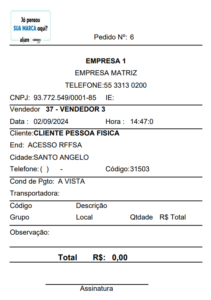
- 8: este modelo, diferente dos outros, imprime a requisição no formato de “cupom fiscal”:
- 9: Este modelo contém a informação do código do produto, código referência (caso tenha), descrição do produto, marca, unidade, quantidade para separação, movimento (“entrada” ou “saída” de estoque), local (prateleira em que se encontra), além de conter a observação informada para a requisição, e os campos de “Separador” e “Conferidor” para assinatura manual pelos responsáveis.
- 10: Semelhante ao modelo “8”, em formato de cupom fiscal também, porém contém a coluna “referência” para impressão do código referência do produto, caso tenha.
- 11: Semelhante ao modelo “9”, porém contém as colunas de “grupo” para destacar o grupo que o produto pertence, e a coluna “Curva ABC” para apresentar a classificação ABC do produto, caso tenha.
- 12: Modelo contendo o campo “data” para preenchimento manual, sendo este o mais utilizado para impressão de requisição. Ao imprimir uma requisição através da rotina Lista de Requisições (rotina 1434) a mesma será impressa com o campo data para preenchimento manual.
- 13: este, é baseado no “Modelo 10”, com o diferencial de que é adaptado para inclusão da informação da coluna “Origem”, presente na requisição, da rotina “Lista de Requisições – 1434”. A informação de origem da requisição ficará no cabeçalho do modelo, logo acima do nome da empresa.
- 23: Modelo que contém a coluna “usuário” apresentando o usuário que gerou a requisição.
- 25: semelhante ao modelo “6”, este apresenta as informações de “Origem” (apresentará a informação encontrada na rotina “Lista de Requisições – 1434”, na coluna “Origem”) e “Saldo restante disponível” (apresenta a informação encontrada ao acessar o “Painel de Produtos – 2855”, selecionando um produto e indo até o card “Saldos” > coluna “Estoque”).