

Lançamento de notas (1020)
Versão 11.003.007 Autor: Universidade Solution
Através desta rotina é possível realizar o lançamento manual de notas de entrada dentro do Solution ERP.
Para acessá-la deve-se ir em:
Módulo Estoque > Notas fiscais > Lançamento de Notas Fiscais (rotina 1020).
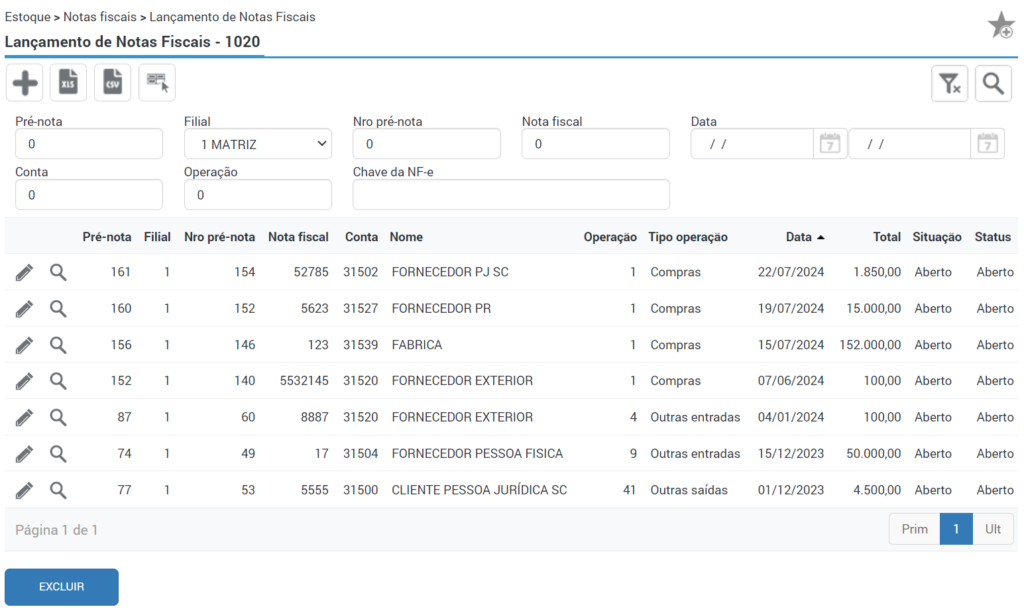
Para iniciar um novo lançamento, clique no ícone do “+”.
Neste momento o sistema abrirá a tela para inclusão dos primeiros dados referente a nossa nota fiscal.
Entrada
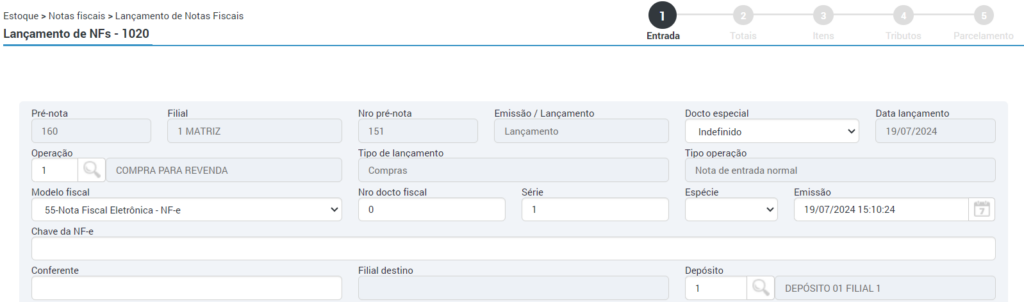
O campo “Docto. especial” lista várias opções que poderão ser selecionadas de acordo com a nota que está sendo lançada.
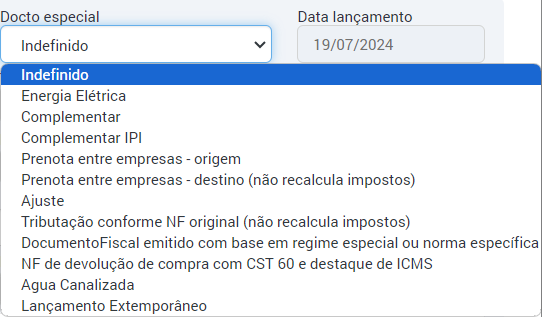
Se a nota se refere a conta de energia, por exemplo, selecione a opção “Energia Elétrica”, pois nesse caso o sistema irá habilitar alguns campos importantes para o lançamento de notas de compra de energia, como: “faixa de consumo”, “Grupo de tensão” e “tipo de ligação” , informações obrigatórias de preenchimento.
A opção “complementar” deve ser utilizada para o lançamento de notas de complemento de ICMS e ICMS ST.
A opção “Ajuste” ocorre quando for realizado o lançamento de notas de ajuste de estoque ou valor.
A opção “água canalizada” que deve ser utilizada para as notas referente a conta de água da sua empresa.
No caso da nota de compra de produtos para revenda esta opção ficará como “indefinido”.
No campo data do lançamento você irá informar a data que ficará registrada como lançamento da nota no ERP, podendo ser diferente da data de emissão constante no documento fiscal.
Importante! Caso a política de prazo utilizada for a vista, será utilizada esta data para registro financeiro no caixa.
No campo “Operação”, clique no ícone da lupa para localizar e selecionar a opção que se enquadra ao seu tipo de lançamento.
As operações indicam a natureza da operação da nota e todas elas são validadas durante a implantação do sistema.
É nela que são configurados vários parâmetros, como: se a nota gera ou não financeiro, se deverá ser atualizado estoque, se possui uma tributação específica para essa movimentação, dentre outros.
Por isso, localize a operação a ser utilizada através da descrição, tipo de lançamento, CFOP e demais dados citados acima. Caso não localize a operação e confirme que ela não está cadastrada no sistema, poderá ser solicitado o cadastro da operação para a Equipe Solution.
Na sequência temos o campo “Modelo Fiscal”.

Cada tipo possui uma finalidade diferente. Vamos citar os mais utilizados.
- O modelo fiscal 01 deve ser selecionado para notas que não são eletrônicas, como por exemplo, uma nota de entrada de serviços.
- O modelo fiscal 65 é utilizado para o lançamento de notas de consumidor eletrônica (NFC-e).
- O modelo fiscal 06 se refere às notas de conta de energia elétrica não eletrônicas e o modelo fiscal 66 para as eletrônicas.
- O modelo fiscal 29 se refere às notas de água canalizada.
- O modelo fiscal 58 se refere ao MDF-e, ou seja, o manifesto de documentos fiscais eletrônicos. Esse manifesto deve ser emitido por empresas que fazem o transporte rodoviário interestadual ou intermunicipal e são encarregadas pelo frete com mais de um CT-e. Também pode ser usado por companhias que remetem mercadorias em transportes com mais de uma NF-e. Dessa forma, caso receba este documento lance no modelo 58.
- O modelo fiscal 55, se refere às notas eletrônicas em geral. Caso receba na sua empresa uma NF-e você deve realizar o lançamento utilizando este modelo.
- O modelo fiscal 62, (NFCom – Nota Fiscal Fatura de Serviços de Comunicação Eletrônica) tem sua utilidade para atender o ajuste SINIEF nº 7, de 7 de abril de 2022, o qual instituiu a Nota Fiscal Fatura de Serviços de Comunicação Eletrônica – NFCom, modelo 62, e obriga a utilização pelos contribuintes do ICMS a partir 1º julho de 2024, em substituição aos seguintes documentos:
- I – Nota Fiscal de Serviço de Comunicação, modelo 21; e
- II – Nota Fiscal de Serviço de Telecomunicação, modelo 22.
Importante! Até que se publique a nova versão do Programa de Escrituração -PGE o lançamento deve continuar sendo realizado utilizando os modelos 21 (Nota Fiscal de Serviço de Comunicação) e modelo 22 (Nota Fiscal de Serviço de Telecomunicação).
No campo “Nro docto fiscal” deve ser informado o número que consta na nota a ser lançada no sistema.
No campo “Série” deve ser informada a série que consta na nota a ser lançada no sistema.
No campo “Espécie” deve-se selecionar uma das opções listadas, as mais utilizadas são: “NF” para notas não eletrônicas, “NF-e” para notas eletrônicas, “NFS-e” para notas de serviço eletrônicas e “NFC-e” para notas de consumidor eletrônicas.
No campo “Data de emissão” deve ser informada a data de emissão constante na nota.
O campo “Chave da Nf-e” deve ser preenchido de acordo com a chave constante nas notas eletrônicas de produtos, ela possui uma sequência numérica de 44 dígitos.
Essa informação é obrigatória caso tenha optado pelo modelo fiscal 55.
O campo “Conferente” é obrigatório de acordo com o parâmetro definido dentro do cadastro da operação.
A intenção deste campo é que seja informado o nome da pessoa que fez a conferência dos itens da compra efetuada.
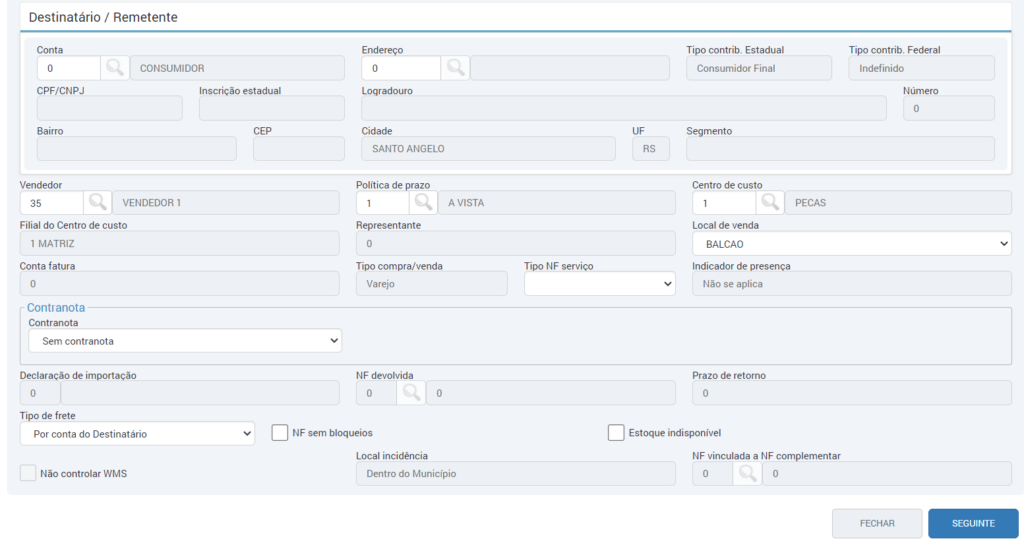
Na sessão “Destinatário / Remetente”, o próximo passo é selecionar uma conta do fornecedor da nota, clique na lupa e o sistema abrirá uma tela onde lista todos os fornecedores cadastrados no sistema.
Localize o fornecedor da nota através dos filtros disponíveis.
Após encontrá-lo, é importante verificar se este fornecedor está com a configuração dos campos “contribuinte federal” e “contribuinte estadual” preenchidos de forma correta em seu cadastro localizado na rotina 2622.
- Veja no nosso curso de Cadastros a importância destes campos e como eles influenciam nos processos do sistema.
Feito isso, selecione a conta e o sistema irá preencher de forma automática os dados cadastrais deste fornecedor.
No Solution ERP, uma conta de fornecedor poderá ser vinculada a vários endereços no sistema.
Verifique qual o endereço consta na nota fiscal, e se for diferente do principal da conta, no campo “endereço” você poderá selecionar através do ícone da lupa um dos endereços complementares vinculados à conta.

No campo “Vendedor”, o sistema irá preencher automaticamente com o vendedor vinculado a conta do usuário que está realizando o lançamento da nota, caso no cadastro desse usuário não possua esta informação, o sistema irá buscar o vendedor padrão definido no cadastro da filial.
Como estamos realizando uma “entrada” de nota, esta informação não terá impacto em comissões.
No campo “Política de prazo” você deverá selecionar a forma de pagamento utilizada na compra.
No caso do lançamento de notas via importação do XML, o sistema já irá buscar os dados de parcelamento diretamente do XML.
Para lançamento manual, será apresentada por padrão a política de prazo definida no cadastro da filial.
Em ambos os casos poderá ser escolhida outra política através da lupa, onde você irá visualizar as outras opções e selecionar a que desejar.
Importante! Este campo é obrigatório, mesmo para as notas que não irão gerar financeiro.
O campo “Centro de custo” também será preenchido automaticamente de acordo com a definição no cadastro do usuário e caso não houver nesse campo, irá considerar o da filial. O centro de custo é uma separação interna da empresa para ratear despesas e receitas.
Para escolher outra opção, clique na lupa para visualizar as opções disponíveis.
Lembrando que este campo terá impacto no Módulo Contabilidade onde é possível extrair relatórios por centro de custo.
Referente ao campo “Filial do Centro de Custo”, o sistema irá considerar como padrão da filial logada, porém o sistema irá permitir a alteração se no cadastro da operação estiver habilitado para digitar a filial do Centro de Custo.
No campo “Local de venda” da mesma forma, virá preenchido de acordo com a parametrização definida pela empresa durante a implantação do sistema, caso identifique que esteja faltando algum cadastro, comunique o responsável na sua empresa para que seja analisado. Esta informação é utilizada principalmente como filtro na geração de relatórios de compra e venda.
Para lançamento de notas de produtor rural, modelo fiscal 04, existem alguns estados do Brasil que exigem a emissão da contra nota para o produtor.
Se este for o seu caso, no campo “Contranota” selecione a opção “com contranota”, caso contrário deixe a opção “sem contranota” selecionada.
Se a sua opção foi “com contranota” não é necessário o preenchimento dos dados ao lado, como: Modelo fiscal, Nro docto fiscal, Série e Emissão, pois nesse momento a contranota ainda não foi emitida.
No campo “tipo de frete” deverá ser informado o frete da nota, caso houver. Saiba mais: Tipo de Frete no Lançamento e Importação de Nota Fiscal.
Para utilização da flag “NF sem bloqueios” é necessário que seja utilizada uma operação que esteja configurada no campo “Nota especial sem bloqueio” com a opção “Permite marcar” (aba Outras Configurações, rotina 1010).
Importante! Mesmo nos casos em que o perfil do usuário possua permissão de acesso a flag “NF sem bloqueios”, se utilizada no lançamento da NF uma operação que não esteja com a configuração de “Permite marcar” na operação utilizada, a flag não estará disponível.
Após o preenchimento de todos estes dados podemos clicar no botão “seguinte”.
Totais
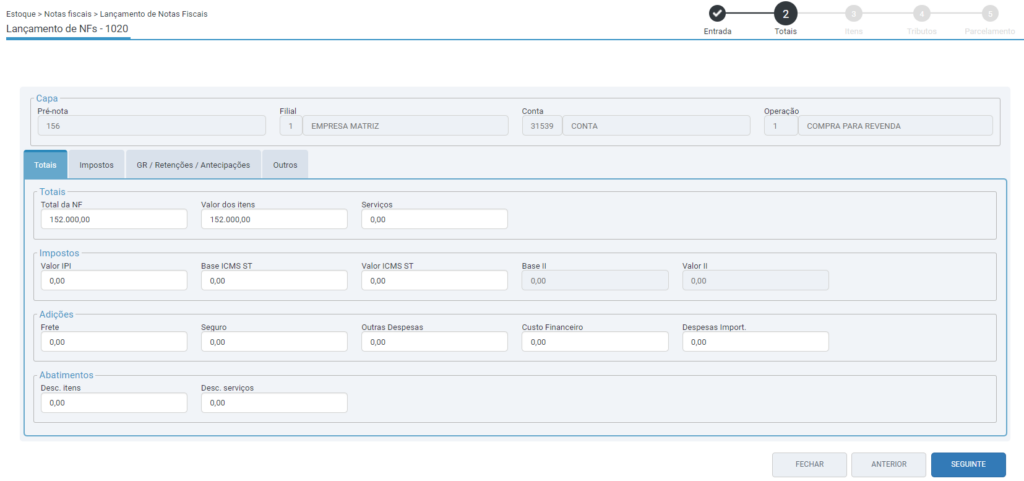
Na Wizard “totais” deverão ser preenchidos os campos “Total da NF” e “Valor dos itens”.
Logo abaixo é possível preencher, caso destacado na sua nota, os valores: do IPI, Base ICMS ST Total,Valor total de ICMS ST, valor de frete, seguro, outras despesas, custo financeiro, despesas de importação, Desconto de itens e serviços.
Na aba “Impostos”, é possível preencher as informações de ICMS e ISS quando se tratar de uma entrada de serviço.
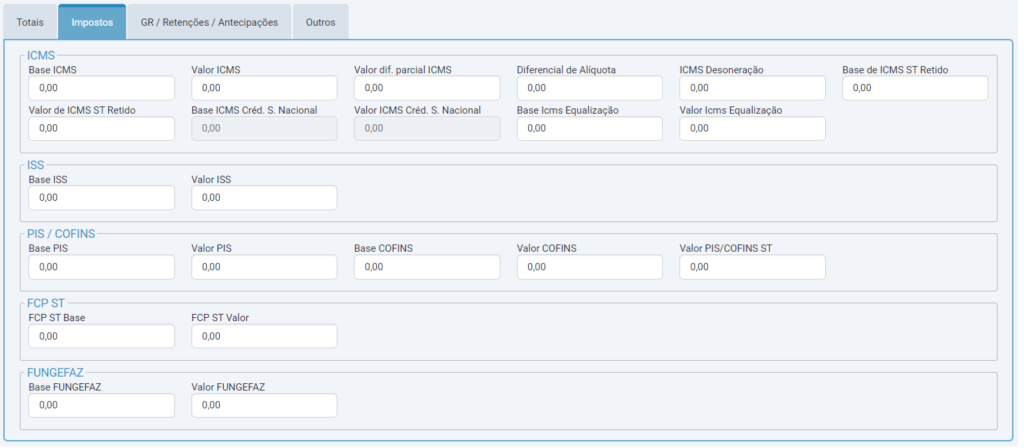
Os campos mais utilizados são “Base ICMS” e “Valor ICMS”, que se referem à base e valor total da nota.
O sistema irá calcular automaticamente os impostos de PIS/COFINS através da tributação dos itens cadastrados no sistema. Da mesma forma os campos existentes no quadro “FCP ST”.
Após preencher os totais da nota, clique no botão “Seguinte”.
Itens
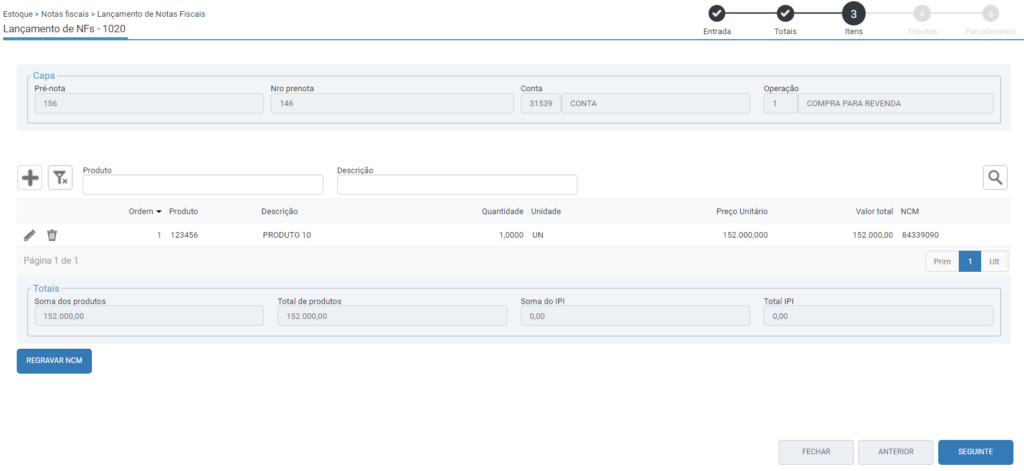
Na Wizard “Itens”, deverão ser adicionados os itens da nota.
No caso de importação por XML a aba de itens já virá previamente preenchida, não permitindo a edição da quantidade.
No caso do lançamento manual, para inserir um item, deve-se clicar no ícone do “+” para informar o código do produto, sua quantidade, e valor.
Importante! O campo de preenchimento do valor refere-se ao valor total, não ao valor unitário do item.
Após a inclusão, será aberta novamente a tela para inserir um novo item e assim sucessivamente.
Caso essa nota tenha valor de IPI destacado e você tenha informado um valor de IPI na tela anterior dos Totais, o campo “Valor IPI” na inclusão de itens ficará habilitado para digitação.
Se essa nota não tiver IPI, o campo ficará inativo para preenchimento.
O campo “Desconto” também ficará inativo caso não tenha sido informado um desconto total na Wizard “Totais”.
Importante! É fundamental realizar a conferência dos NCMs dos produtos, pois irá impactar diretamente na tributação dos itens.
Após a inclusão de todos os itens deve-se clicar no botão “Fechar”.
É importante observar se o campo “Unidade” é o mesmo que a unidade que consta na nota, caso estejam divergentes é necessário informar as quantidades conforme a unidade do sistema.
Vale ressaltar que ao lançar notas com retenção e adicionar um produto ou um serviço que possuam percentual de retenção para IRRF, INSS, CSLL e PIS/COFINS em seus cadastros e que contenham a flag “Calcula PIS/COFINS retido” marcada (rotina 1068 para produtos, e rotina 2025 para serviços), mas estes impostos não sejam adicionados na nota, o sistema exibirá um alerta informando: “Pelo menos um item possui percentual de (nome da retenção) em seu cadastro, porém a pré-nota não possui.” desta forma, o usuário deverá retornar à Wizard 2 (totais) e informar as retenções do produto/ou serviço nos devidos campos da aba “GR / Retenções / Antecipações”
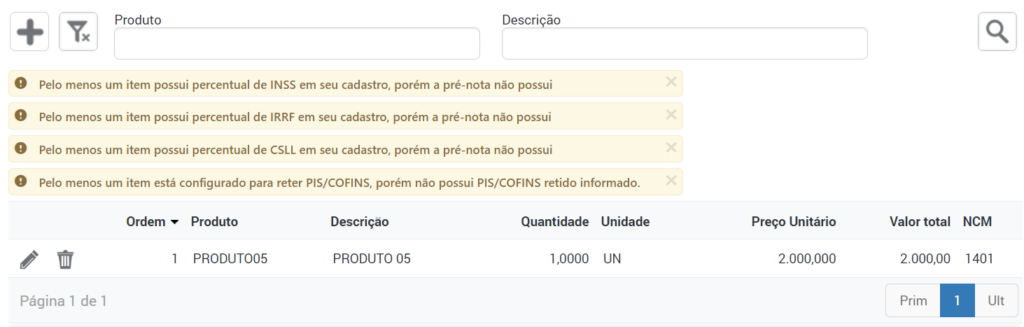
Lembrando: este alerta não impedirá de ser dado continuidade no lançamento da nota.
No quadro “Totais” é possível verificar também possíveis divergências de lançamento. Caso encontre inconsistência clique no ícone do “lápis” ao lado do código do produto a ser alterado.

Se estiver tudo certo, clique no botão “Seguinte”.
Tributos
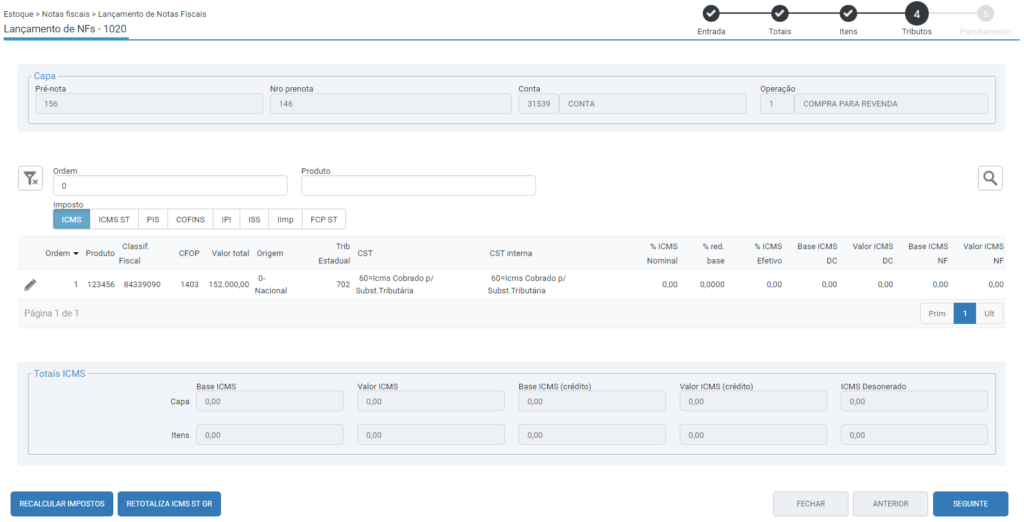
Na Wizard “Tributos”, serão apresentadas as tributações dos itens de acordo com as informações configuradas nas tabelas de tributação.
Deve-se clicar nos impostos de ICMS, ICMS ST, PIS, COFINS, IPI, ISS, imposto de importação e FCP ST para conferir se os impostos foram calculados corretamente. Vale ressaltar que na aba na aba “ICMS ST” , é possível consultar a informação do código CEST do produto, o qual está sendo lançado na nota fiscal, facilitando assim a conferência do código que está cadastrado.
Caso seja necessário realizar algum ajuste da tributação entre em contato com o responsável fiscal da sua empresa.
Após a conferência, clique no botão “Seguinte” para dar continuidade.
Parcelamento
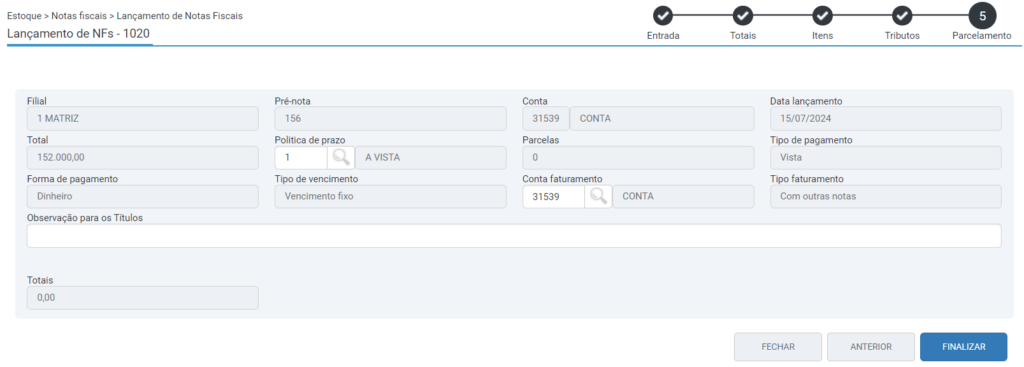
Na última Wizard será apresentado o parcelamento, sendo possível selecionar outra política de prazo se desejar.
No campo “parcelas” é possível informar um número de parcelas diferente da definição da política, dependendo das configurações previamente definidas pela empresa.
Outra possibilidade é incluir parcelas manualmente através do ícone do “+” ou realizar a exclusão individual de parcelas através do ícone da lixeira.
Abaixo das parcelas, também é possível utilizar o campo “Alterar Parcelas”, que dependendo da configuração da operação (rotina 1010), será possível alterar o número total de parcelas da nota e o valor da primeira parcela.
Se desejar realizar a alteração de apenas uma parcela, utilize o ícone do “lápis”, dessa forma, você poderá alterar a data de vencimento, forma de pagamento e o valor para essa parcela.
Após os ajustes no parcelamento da nota, você poderá clicar no botão “fechar” para finalizar o lançamento mais tarde ou no botão “Finalizar” que irá concluir o lançamento da nota no sistema.
Antes de finalizar a nota, deve ser verificado se o pedido de compra referente a esta nota fiscal está com o “status” como “confirmado”.
Para isso, deve-se acessar a rotina 2735 de pedido de compra.
Se não estiver confirmado, solicite ao responsável para confirmar o pedido de compra antes de finalizar a nota fiscal.
Se estiver tudo certo, basta clicar no botão “finalizar” para concluir o lançamento da nota.
O sistema irá gerar a requisição no ícone de notificações, podendo ser encaminhada ao estoquista para que seja feito o armazenamento dos produtos que chegaram.
Caso a empresa possua configuração habilitada, automaticamente ao finalizar o lançamento da nota na rotina 1020, o sistema irá direcionar o usuário para a tela da rotina 1116 para o lançamento do frete/CTC. Ao Finalizar o lançamento do CTC, o vinculo com a nota já será feito pelo sistema no mesmo processo.
Essa configuração é realizada no cadastro da operação, rotina 1010, Flag “Lançar CTC após a NF”.
Importante! O sistema somente realizará o vinculo automático se a nota de origem possuir Chave de Acesso, ou seja, se for modelo 55 e a operação utilizada para o lançamento da nota deve ser do Tipo de Lançamento “Compras” e a operação de frete deve possuir o Tipo de Operação “Frete_nf_compra”.
Se a nota que estiver sendo lançada não possuir um CTC, na tela da rotina 1116 o usuário poderá clicar em “Fechar” e o lançamento da nota será encerrado nessa etapa.