

Bônus de Fábrica (2157)
Versão: 11.003.001
Esta rotina é utilizada para gerenciar os bônus recebidos da fábrica, permitindo desvincular o processo de criação do bônus do setor financeiro, além de permitir que o valor do bônus seja vinculado ao Relatório de Rentabilidade dos produtos (1772).
Configurações
Para que se possa cadastrar o bônus e no mesmo processo já contabilizar o Bônus, é necessário primeiramente realizar algumas configurações. Para isso, deve-se acessar:
Módulo Configurações > Máquinas > Parâmetros (rotina 3024).
Na seção “Bônus de Fábrica”, deve-se informar a conta de receita, o histórico que será utilizado quando realizada a contabilização automática.
Pode-se escolher entre a forma de contabilização automática ou manual.
No campo “% imposto sobre os bônus de fábrica”, deverá ser informado o percentual de imposto sobre os bônus, este percentual aqui informado será levado automaticamente para o campo “% de imposto”, ao cadastrar um novo bônus na rotina 2157.

Lista de Bônus de Fábrica – 2157
Nesta rotina será possível cadastrar, alterar, excluir, consultar, contabilizar, descontabilizar e ainda gerar relatório dos bônus de fábrica. Para acessá-la deve-se ir em:
Módulo Máquinas > Diversos > Bônus de Fábrica (2157).
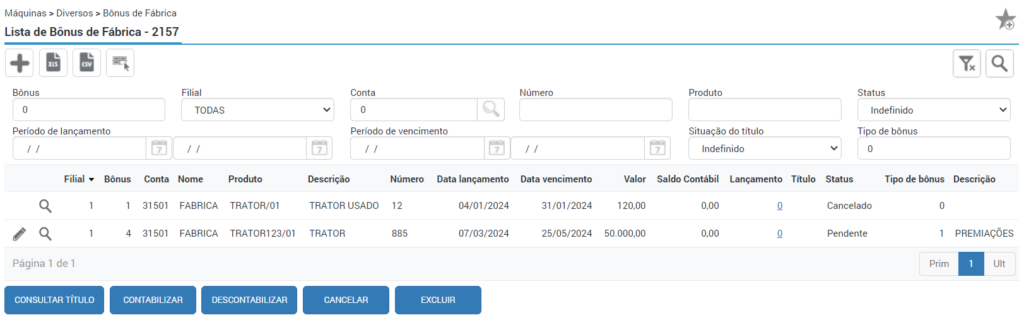
Para realizar um novo cadastro clique no ícone do “+”.
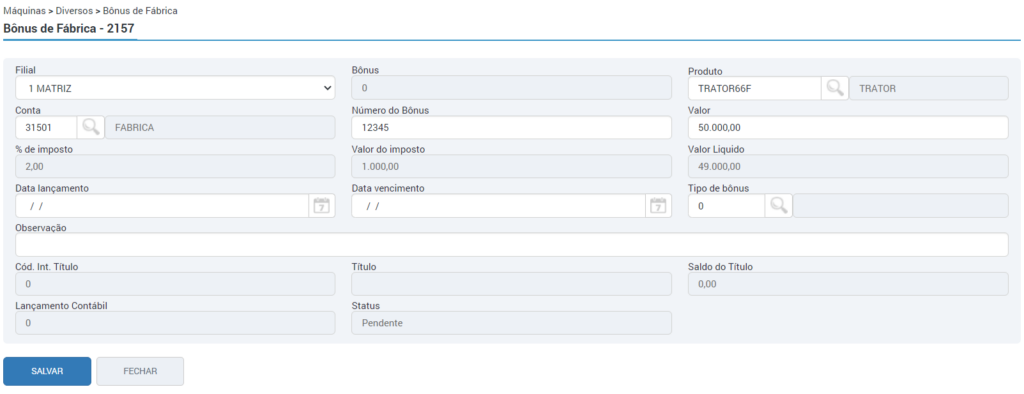
Deve-se preencher as seguintes informações: Filial, Produto, Conta, Número do Bônus (Fábrica), Valor,
Data de Lançamento, Data de Vencimento e Observação, “Valor do Imposto” e “Valor Líquido”.
O campo “Tipo de bônus” é de preechimento opcional, ao selecionar este pela lupa, serão apresentados os tipos de bônus pré-cadastrados na rotina 3046.
O campo “% de imposto“, será bloqueado para edição, trazendo automaticamente (assim que informado o valor do bônus, no campo “valor”), o percentual informado nos parâmetros da rotina 3024. Desta forma, o campo “Valor do imposto” será calculado automaticamente com base no valor do bônus informado, aplicando-se o percentual de imposto configurado nos parâmetros, o campo “Valor Líquido” também será preenchido automaticamente calculando o valor do bônus menos o valor do imposto. Para finalizar o cadastro do bônus de fábrica basta preencher os demais campos de “Data lançamento”, “Data Vencimento”, Tipo de bônus”, “Observação” e clicar no botão Salvar.
Importante! Quando não houver a configuração de um percentual nos parâmetros (rotina 3024), ao tentar cadastrar um novo bônus de fábrica (rotina 2157) o campo “% de imposto” ficará zerado e ao tentar salvar, o sistema irá apresentar a mensagem de erro: “Não há configuração do % de imposto sobre os bônus de fábrica nos parâmetros (rotina 3024)” e não será possível salvar.
Vale ressaltar que para a contabilização automática do bônus de fábrica, a empresa não deve utilizar a contabilidade por centro de custo, ou seja, a flag “Contabilidade por centro de custo” (rotina 99001) deve estar desmarcada, ou o Cadastro de centros de custo (rotina 7010) deve estar configurado com o rateio dos centros de custos de forma que totalize em 100%.
Para as empresas optantes da contabilidade por centro de custo, após cadastrar o bônus de fábrica, basta retornar a tela inicial da Lista de Bônus de Fábrica (rotina 2157), selecionar o bônus cadastrado e clicar no botão “Contabilizar”, será aberta a etapa de informação do centro de custo e na sequência o bônus será contabilizado com sucesso. O valor da contabilização não foi afetado, segue sendo realizado com base no valor total do bônus de fábrica.
Quando uma máquina é comprada e esta possui um prazo (carência) de venda, ao passar este prazo e a máquina não for vendida, é necessário que a empresa realize o cálculo do custo de oportunidade dos itens individuais, pois passando-se a carência a máquina em estoque passa a gerar custos para a empresa. Desta maneira, para atender a necessidade do cálculo do custo de oportunidade foram disponibilizadas as rotinas “Cálculo do custo de oportunidade dos itens individuais” (3320) e “Relatório do custo de oportunidade dos itens individuais” (3325).
Para o cálculo do custo de oportunidade dos itens individuais deve-se primeiramente acessar os Parâmetros (rotina 3230) onde foi disponibilizado o campo “% de custo de oportunidade” e configurar qual será o percentual de custo de oportunidade que será aplicado.
Em seguida deve-se acessar o Cadastro de Produtos com Controle Especial (rotina 1006) e acessar no modo edição o item individual desejado. Foi disponibilizado o campo “Carência para o custo de oportunidade” onde deve ser informado o número de dias que o produto tem de carência para ficar no estoque sem gerar o custo de oportunidade, passando-se o prazo informado neste campo então começará a ser calculado o custo de oportunidade. Importante ressaltar que cada item individual pode ter seu prazo específico de carência.
Para dar início ao cálculo deve-se acessar a nova rotina Cálculo do Custo de Oportunidade dos Itens Individuais (3320) que é composta dos campos:
- Filial: Onde deve ser selecionada a filial para a qual será realizado o cálculo;
- Grupo: Onde pode ser informado um grupo específico de produtos para realizar o cálculo;
- Produto: Onde pode ser informado um produto específico para a realização do cálculo;
Caso não seja informado nenhum grupo ou produto específico, o cálculo será realizado para todos os itens individuais da filial informada que possuem uma carência configurada. Importante ressaltar que para o cálculo do custo de oportunidade é indispensável que esteja configurada a carência do produto na rotina 1006, caso um produto não possua a configuração da carência não será levado para o relatório e o cálculo será realizado apenas dos itens que possuem carência para os casos de cálculo geral dos itens informando apenas uma filial. Se tentado realizar o cálculo de um produto específico, que não possui a configuração na carência, o sistema não irá realizar o cálculo e será apresentada a mensagem de erro “Não há percentual de custo de oportunidade configurado nos parâmetros (rotina 3230)”.
Ao finalizar o cálculo do custo de oportunidade (rotina 3320) será gerada a notificação com o relatório gerado do cálculo do custo de oportunidade dos itens individuais. No relatório estão disponíveis as informações do Código do produto individual, sua descrição, o Grupo a que pertence o item, Data da sua compra, o custo da compra, a data de referência que é a data atual (dia em que o cálculo foi realizado), os dias em estoque (contagem de dias da data da compra até o dia atual), a carência que foi configurada na rotina 1006 para a aquele item, o prazo de carência que é a data limite que o produto tinha para ser vendido sem gerar custos, os dias de custo (dias em estoque menos a carência) e o custo de oportunidade que é o valor do custo que foi calculado.
Vale ressaltar que há a possibilidade da criação de agendamento para o cálculo do custo de oportunidade na rotina 99023, para os clientes que possuem o módulo Alertas liberado.
Quando é desejado apenas visualizar relatório, foi disponibilizada a rotina do Relatório do custo de oportunidade dos itens individuais (3325) que possui os campos:
- Filial: Para informar a filial desejada;
- Grupo: Para gerar o relatório de algum grupo específico;
- Produto: Para gerar o relatório de algum produto específico;
Flag “Incluir produtos sem saldo”: Quando marcada, inclui ao relatório os produtos que não possuem mais saldo em estoque, ou seja que já foram vendidos ou já tiveram sua saída do estoque. E a flag “Gerar em CSV” que quando marcada gera o relatório no formato CSV além do formato PDF gerado automaticamente.
Quando marcada a flag “Incluir produtos sem saldo”, o relatório é gerado com uma divisão entre os produtos que ainda possuem saldo em estoque e os produtos que já tiveram sua saída do estoque a partir do título “Produtos sem saldo em estoque”. Este relatório é gerado contendo as mesmas informações do relatório gerado no cálculo do custo de oportunidade (rotina 3320), a única diferença em suas colunas é que nos produtos que ainda estão em estoque em que é gerada a “data de referência” (data atual), nos produtos sem saldo em estoque no lugar desta, é gerada a coluna “Data da venda” que foi a referência até quando o produto esteve em estoque.
Importante! O produto informado deverá obrigatoriamente deve ter em seu cadastro informado o “Controle de estoque” Individual e a conta da fábrica informada, deverá ter em seu cadastro o “Tipo de cliente” Fábrica (da Concessionária)
O Número do Bônus (Fábrica), será o número do título que será criado após a contabilização do bônus.
Todo título criado através deste processo terá o prefixo “BF”.
Clique em “salvar” para finalizar o cadastro.
Para realizar o cancelamento do bônus de fábrica o mesmo deve estar com status pendente. Selecione o registro e clique no botão “cancelar”.
Contabilização
A tela inicial da rotina 2157 possui o botão de contabilização para quando o processo estiver configurado de forma manual e o botão de “descontabilizar” para casos em que for necessário realizar alguma alteração no bônus. O Processo de descontabilização excluirá todos os registros criados pela contabilização (título, lançamento contábil, rateio, operações financeiras, etc.) e permitirá que o bônus possa ser alterado e, em seguida, possa ser contabilizado novamente, pois, bônus contabilizados não podem ser alterados.
Importante! Este processo será permitindo apenas quando o título não tiver sido pago, seja parcial ou integralmente.
Para que a contabilização seja feita corretamente, é necessário que a conta de receita informada nos parâmetros tenha os dados da conta de operação financeira devidamente informada, deste modo estas
informações também já irão para o SPED.
O PIS/COFINS continuará sendo contabilizado através da rotina 1800 –
lifOperacaoFinanceiraPisCofinsContabilizaTela, assim como já acontece para as operações financeiras.
Gestão
A gestão de bônus recebidos e pendentes de recebimento poderá ser realizada através da rotina
2157, utilizando os filtros em tela. O filtro Situação possui as opções “Pendente” e “Recebido”, sendo que um bônus só será considerado como recebido se todo o seu saldo na coluna “Saldo contábil” for igual a “0”.
O relatório de Rentabilidade dos produtos (rotina 1772) possui a coluna “Bônus (fábrica), que ira apresentar os bônus cadastrados para os produtos do relatório, sendo que se o produto possuir mais de um bônus, os valores serão somados e será mostrado o total nesta coluna.

Cancelar
Ao clicar nesta opção, será apresentada uma mensagem em tela para confirmar se realmente deseja cancelar o Bônus de Fábrica, ao confirmar, o bônus ficará com status “Cancelado”, permanecendo em tela.
Importante! Para visualização do botão é necessário realizar as configurações de permissões para os usuários (rotina Perfil de usuários (2757), assim como somente será possível cancelar registros com status Pendente.