Relatório de itens de OSs (2017)
Versão 11.001
Neste relatório serão listados as Os e seus valores, levando em consideração o tipo de OS dos itens da OS.
Para acessar, deve-se ir em:
Módulo Oficina > Relatórios > Relatório de itens de OSs (rotina 2017).
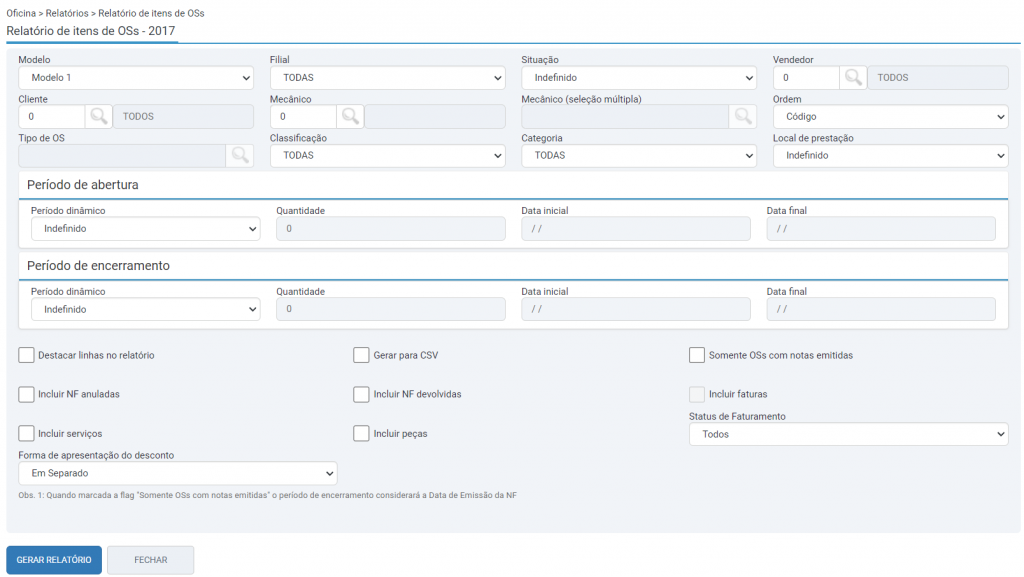
Deve-se preencher os seguintes filtros:
- Modelo: Neste campo selecione o modelo desejado. Atualmente temos disponível os modelos 1, 2, 7 e 12.
- Filial: Neste campo poderá ser selecionada uma filial por vez ou a opção todas.
- Situação : Escolha neste campo se as Os a serem demonstradas no relatório devem estar fechadas, abertas ou deixando o campo como indefinido, serão apresentadas todas as situações.
- Tipo de OS: Neste campo é possível selecionar pela lupa tipos de Os específicos que deverão ser listados no relatório. Para listar todos os tipos, deixe o campo sem informação.
- Período dinâmico: Informe a opção manual em todos os campos.
- Período de abertura e Período de encerramento: Nestas seções é possível especificar datas que serão considerado para análise. Os campos ficarão habilitados de acordo com a situação selecionada anteriormente.
Para listar todo o período, deixe os campos data inicial e final sem informação. - Flag “incluir faturas”: Esta flag só esta disponível para o modelo 1. Os modelos 2, 7 e 12 a flag “Incluir faturas” fica desabilitada, pois nestes modelos não são impressas as informações das faturas.
- Status de Faturamento: Neste campo é possível selecionar como serão apresentados os itens no relatório. As opções disponíveis são:
- Todos: inclui todos os itens, faturados ou não;
- Pendentes: apenas os itens NÃO faturados;
- Faturados: apenas os itens faturados .
- Forma de apresentação do desconto: O campo possui as seguintes opções:
- Na opção “em separado” será apresentado o valor bruto dos serviços próprios e na coluna de desconto o respectivo desconto.
- Na opção ” Abatido do valor bruto” ele apresenta o valor já descontado e a coluna de desconto vazia.
- Data de abertura: É possível filtrar através da data de abertura da OS, essa opção será apresentada nos 4 modelos de relatório existentes;
- Número da OS: É possível filtrar através do número da OS, essa opção será apresentada nos 4 modelos de relatório existentes;
Após preencher os campos, clique no botão “gerar relatório”. Será disponibilizado o PDF no ícone de notificações.
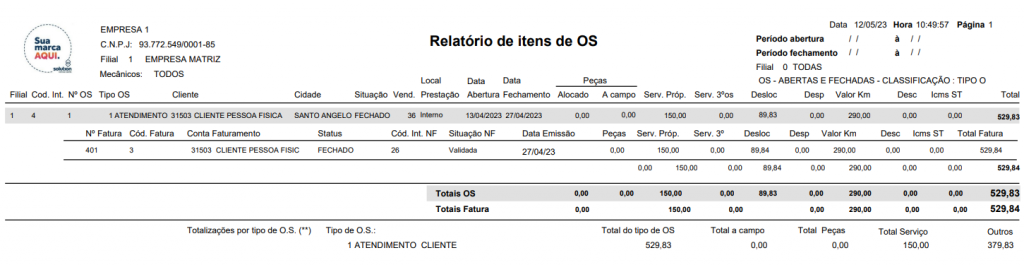
Ao selecionar o modelo 1, status de faturamento como “faturados” e habilitada a flag “incluir faturas”, será impresso o total faturado e se este valor for diferente do total da OS, será impresso o valor pendente. Quando selecionado outra opção diferente do status faturado, os “Totais pendentes” não serão impressos.
No mesmo modelo, foi incluída também a coluna “Data Emissão” da NF (entre as colunas “Situação NF” e “Peças”), com a condição da flag “Incluir faturas” estar marcada.
Modelo 1:
Modelo 7: