Portal do cliente – Movidesk
Acesso a plataforma
O Movidesk veio para facilitar a abertura de tickets, possibilitar uma melhor gestão e mais controle dos seus atendimentos.
O acesso ao Movidesk é realizado através do site:
https://atendimento.gestaosolution.com.br/Account/Login
O usuário será redirecionado para o site do portal, onde deverá digitar seu usuário e senha.
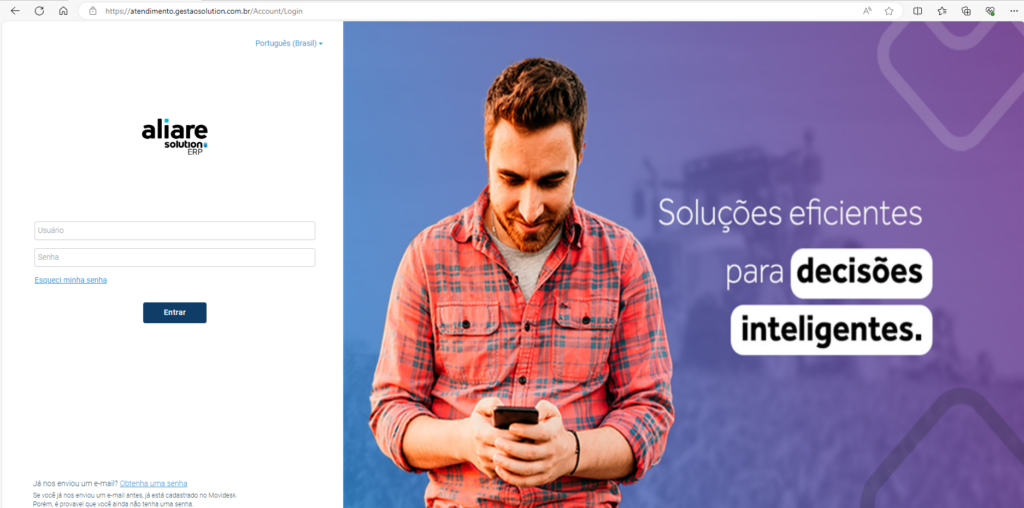
Importante! Caso não tenha recebido seu login e senha, entre em contato com o nosso Suporte para solicitar o seu acesso ou para realizar o cadastro um novo usuário.
Passando as seguintes informações do funcionário a ser cadastrado: Nome completo, CPF, e-mail, função, Empresa.
Importante! Para as empresas novas, os dados de acesso serão repassados pelo consultor na etapa da implantação.
Alteração de senha
Para realizar a alteração da senha de acesso deve-se acessar o portal e na tela inicial clicar no botão “Esqueci minha senha”.
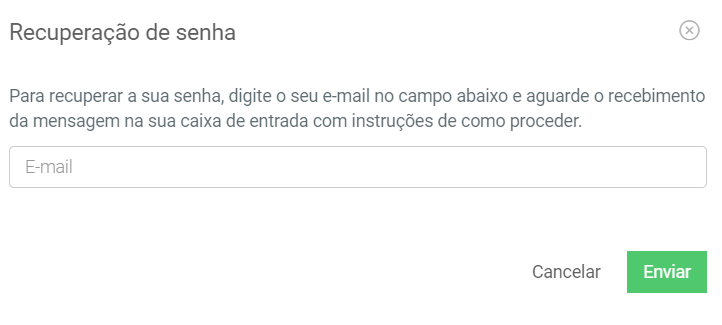
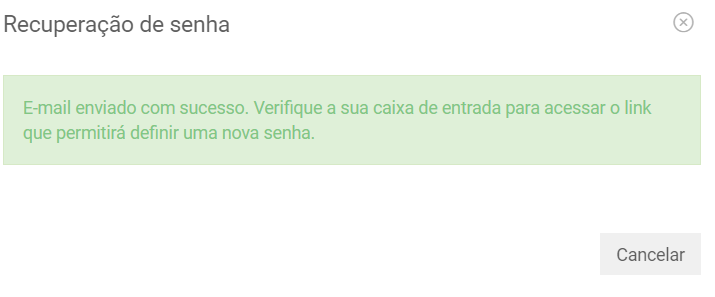
Será aberto o campo para informar o e-mail cadastrado. Deve-se clicar no botão “enviar”. Será apresentada uma mensagem em tela confirmando o envio, conforme imagem abaixo:
Navegação Inicial
Na tela inicial do Movidesk podemos visualizar, os “meus tickets” onde terá os contadores de tickets pendentes e tickets abertos hoje, bem como tickets por status de “novo”, “em atendimento” e “parados”.
Abaixo temos o mural de avisos, onde terá publicações de novidades sobre o Solution ERP, boletim de atualização de versões, dentre outras informações e notícias relevantes sobre o sistema.
Ao lado, na “Central de ajuda“, clicando sob esta opção, você será direcionado automaticamente a base de conhecimento do Movidesk.
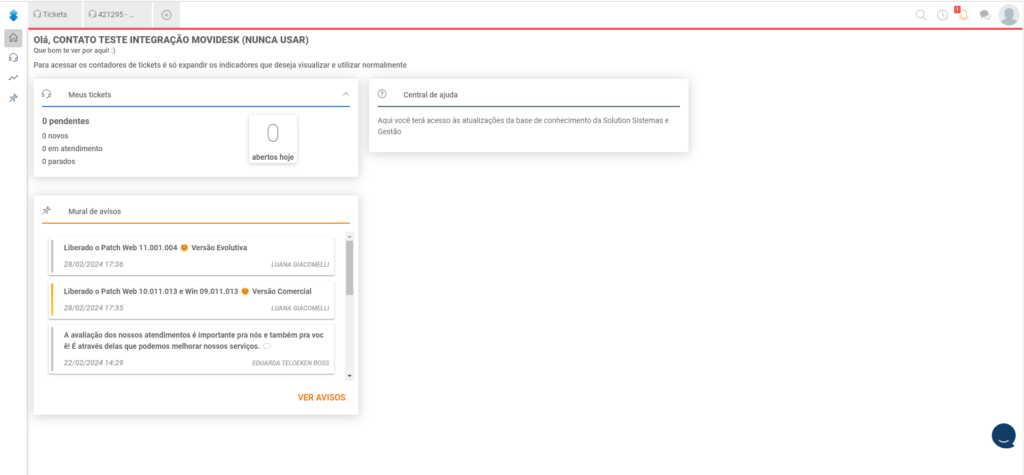
No lado esquerdo da tela, temos um menu com opções:
- Retornar a página inicial;
- Tickets, onde teremos opções de listagem de tickets.
- Indicadores
- Mural de aviso.
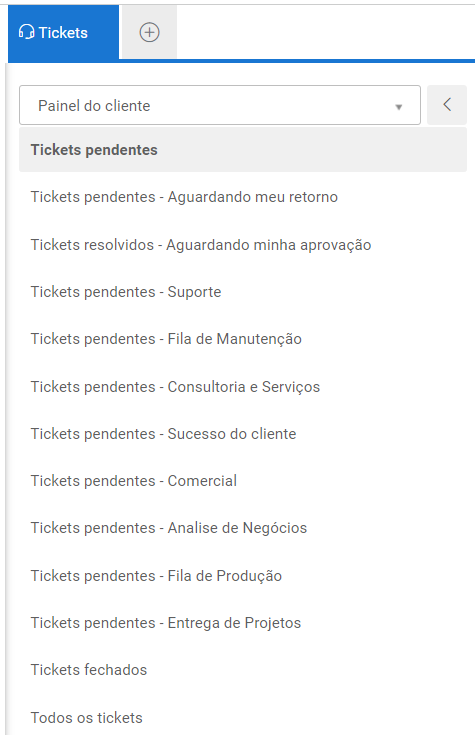
Clicando em Tickets, é possível verificar a situação de todos os Tickets.
- Tickets pendentes: todos os tickets que estão em aberto, ou seja, pendentes.
- Tickets pendentes – Aguardando meu retorno: tickets que aguardam um retorno da sua parte para o suporte seguir a análise.
- Tickets resolvidos – Aguardando minha aprovação: tickets resolvidos pelo suporte e aguardam sua aprovação, se concorda com a resolução ou não.
- Tickets pendentes – Suporte: tickets que estão pendentes com o Suporte da Solution.
- Tickets pendentes – Fila de manutenção: tickets que estão com a Fábrica da Solution para análise do processo, e caso necessário, correção.
- Tickets pendentes – Consultoria e serviços: tickets que se encontram com a equipe de Consultoria e Serviços
- Tickets pendentes – Sucesso do cliente: tickets que se encontram com a equipe de Sucesso do Cliente, por exemplo: Cadastro de usuários do Movidesk.
- Tickets pendentes – Comercial: tickets que se encontram com o Comercial da Solution.
- Tickets pendentes – Análise de negócios: tickets que se encontram na equipe de análise de negócios para verificar a solicitação da empresa.
- Tickets pendentes – Fila de produção: tickets em que a solicitação efetuada está em produção pela fábrica.
- Tickets pendentes – Entrega de projetos: tickets onde foram solicitadas customizações no ERP, e estas estão em fase de entrega do projeto.
- Tickets fechados: tickets que estão encerrados.
- Todos os tickets: reúne todos os tickets de todos os tipos mencionados acima.
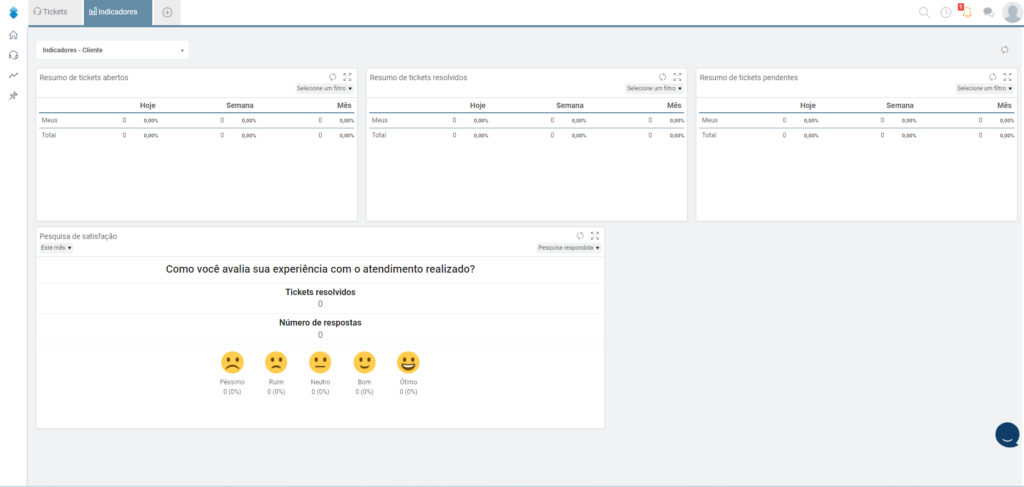
Clicando no terceiro ícone, de Indicadores, você terá acesso a um resumo dos tickets abertos, resolvidos e pendentes. Além disso, abaixo desses indicadores, você poderá avaliar sua experiência com o atendimento que foi realizado.
Chat
À direita da tela, há o ícone do chat do Movidesk.
Ao clicar neste, você pode falar diretamente com um de nossos agentes clicando em “Iniciar atendimento”.
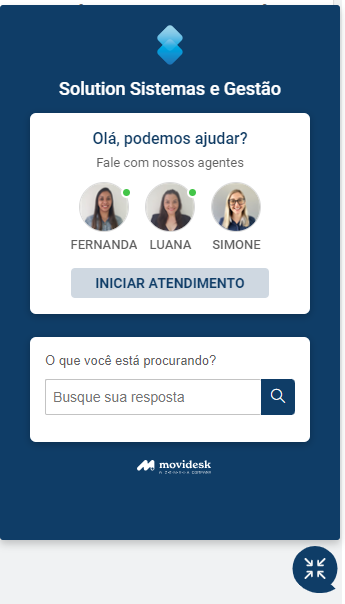
Abaixo, também podem ser pesquisados artigos inserindo palavras relacionadas à sua dúvida, ou inserindo diretamente o número da rotina do Solution ERP, onde serão sugeridos artigos que lhe redirecionarão à base de conhecimento.
Abrindo um Ticket
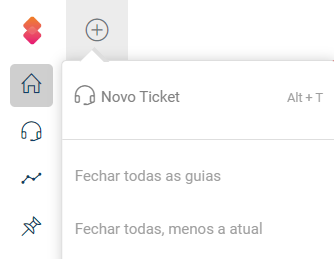
Para realizar a abertura de um novo ticket, acesse a parte superior esquerda da tela e clique no ícone do “+” e na sequência em “novo ticket”. Poderá utilizar o atalho do teclado “Alt + T”.
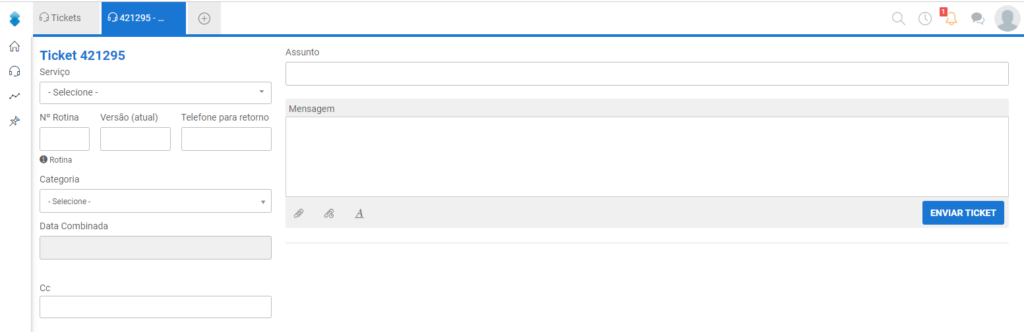
Será aberta uma nova tela para informar os dados de abertura do novo ticket, contendo o número do mesmo.
Na parte esquerda da tela deverão serem preenchidas as informações referentes do Serviço e Categoria.
Também há os campos:
- Nº da rotina: onde pode ser inserido o número da rotina onde se encontra a sua dúvida.
- Versão (atual): informe a versão em que seu sistema se encontra.
- Telefone para retorno: pode ser inserido um telefone para receber um retorno por parte da sua solicitação.
Importante! Para clientes que possuem mais de uma Empresa, será apresentado o campo “Solicitante”, onde deverá ser selecionado a respectiva Empresa a qual está efetuando abertura do ticket.
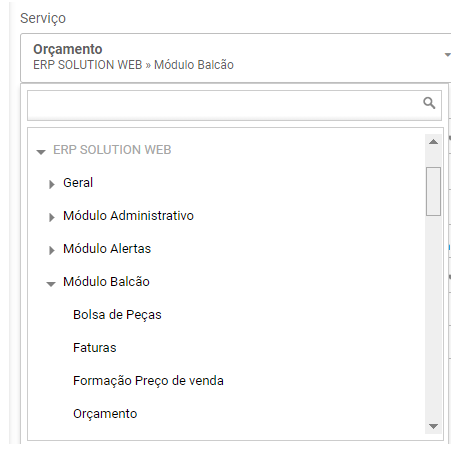
No campo “serviço”, será listado o catálogo de módulos e rotinas/processos do ERP. Neste campo, selecione a opção que indicará para qual item do catálogo seu ticket está sendo aberto.
Exemplo: Caso seu ticket seja direcionado a rotina de Orçamento do Módulo Balcão, informe o item ERP SOLUTION WEB > Módulo Balcão > Orçamento.
Categorias, como e quando usar cada uma das opções?
O campo “Categoria” identifica o tipo de solicitação que será realizada no ticket, neste campo deverá ser selecionado a opção que mais se adeque a situação do seu ticket, com as seguintes opções:
- Solicitação de Serviço: Utilizado para indicar que seu ticket será uma solicitação de serviço prestados por negociação especial, como por exemplo: Aquisição de novos módulos, solicitação de treinamentos, homologações, dentre outros serviços previstos em nosso Catálogo de Serviços.
- Solicitação de Atualização: Utilizado para efetuar pedidos de atualização do ERP;
- Sugestão: Utilizado para sugestões de melhoria ou customizações;
- Dúvida: Relatos de dúvidas sobre uso do ERP;
- Problema: Utilizado para relatar erros ou bug no ERP.
Após selecionar serviço e categoria, você deve preencher o “Assunto” e “Mensagem” na parte direita da tela. O “assunto” será o título de seu ticket, desta forma, sugerimos uma breve descrição de fácil identificação sobre o tema da sua solicitação.
Ao preencher o assunto, serão apresentadas sugestões de artigos da base de conhecimento que podem auxiliar a sanar sua dúvida.
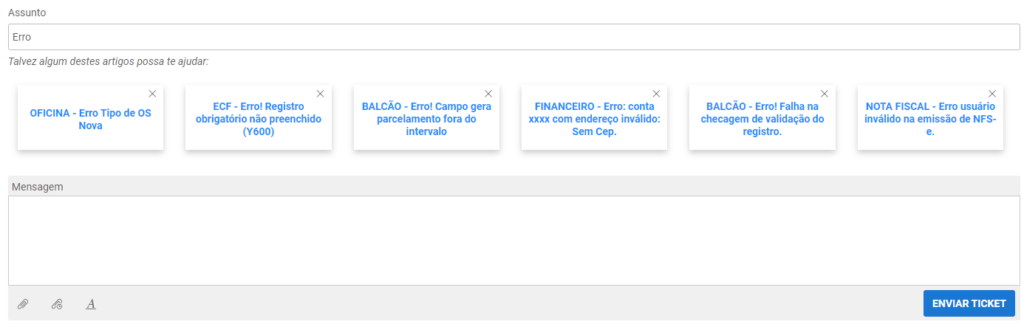
No campo “Mensagem”, descreva os detalhes da sua solicitação, lembre-se de inserir dados de empresa, filial, usuário, código da rotina, número do documento, filtros utilizados e demais informações para que o atendimento de seu ticket seja mais ágil.
Para anexar arquivos ao Ticket, utilize o botão do “clip”, ou ainda pode-se arrastar os arquivos diretamente para a tela.
Importante! O campo “Data combinada” só é habilitado para o agente, ficando disponível para o solicitante apenas para consulta. Por exemplo, quando o solicitante entra em contato e solicita um prazo, e o agente acorda uma data com ele, esta será preenchida no campo “Data combinada”, representando a data acordada para o atendimento do ticket.
O campo “CC” possibilita adicionar endereços de e-mail em cópia ao ticket, onde toda e qualquer interação entre o agente e o solicitante, será enviada em cópia para os e-mails informados neste campo. Pode ser adicionado mais de um e-mail, selecionando os mesmos após inserir o endereço de e-mail completo.
Para concluir a abertura, clique em “enviar ticket”.
Quando um ticket for aberto, o mesmo ficará marcado com Status de “Novo”, e será qualificado pela nossa equipe.
Ao ser qualificado e direcionado para atendimento, o ticket será marcado com status de “Aguardando atendimento”, logo, assim que o agente iniciar o atendimento, o status será alterado para “Em atendimento”, onde o agente irá inserir um relato padrão no Ticket informando que iniciou o atendimento.
Caso seja efetuada uma interação no ticket pelo agente, o qual necessita de verificação do solicitante, o ticket será marcado com status de “aguardando cliente” e poderá ser visualizado no contador “Parado” ou pelo Painel de Ticket.
Quando o ticket for considerado como solucionado, o status do ticket será atualizado para “Resolvido”, ficando disponível ainda uma verificação pelo cliente, o qual poderá concordar ou discordar da solução apresentada. Com isso, tickets com status Resolvido ainda podem ser reabertos pelo cliente.
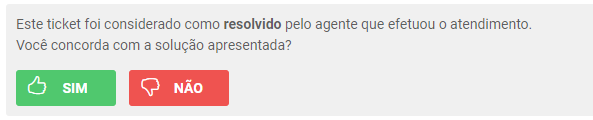
Ao concordar com a solução apresentada pelo agente no Ticket, o mesmo ficara marcado com status de “Fechado”, finalizando assim está demanda.
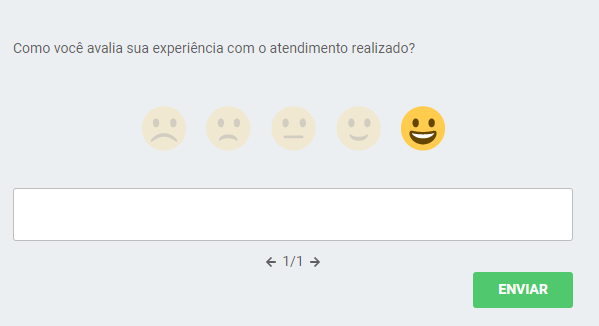
Após o Fechamento do Ticket, cliente poderá ainda acessar o portal, e efetuar a avaliação do atendimento do ticket, de acordo com sua experiência.
No canto superior direito da tela o sistema dispõe de uma lupa que você pode utilizar para pesquisar tickets por palavras-chave por exemplo ou ainda pelo número.
Através do ícone do relógio você consegue visualizar e acessar atividades vistas recentemente
Através do ícone do sino serão geradas notificações relacionadas a apontamentos e novidades dos tickets
E por fim o ícone do usuário onde você poderá ter um acesso rápido a um ticket específico, visualizar os termos de uso, política de privacidade e sair do sistema.