

Meta de venda de peças
Versão 11.003.001
Ter um controle de meta de vendas traz diversos benefícios e é fundamental para o sucesso do negócio.
Para realizar este controle no Solution ERP são necessárias algumas configurações iniciais. Para ter acesso a esse controle e melhor compreensão do processo, acesse a rotina Consulta de Tabelas de Períodos (rotina 99042). Além disso, para visualizar os períodos cadastrados, acesse a rotina Consulta de Períodos (rotina 99084).
Ciclo de metas
Ao acessar a rotina 3600, parâmetros do módulo Força de vendas, é possível definir o ciclo de metas de peças, cujas opções são “Indefinido”, “Anual” e “Mensal”.
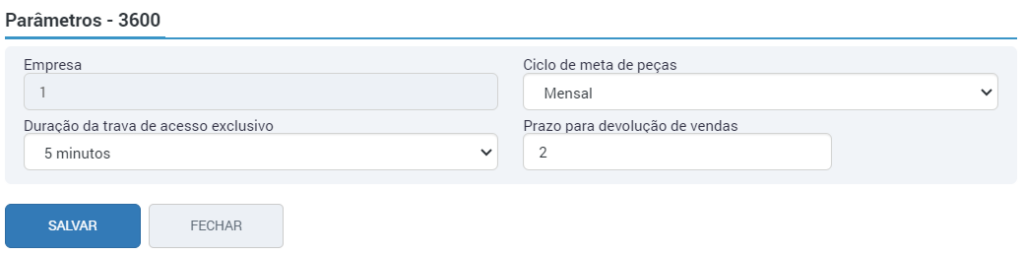
Importante! Para utilização das metas é obrigatório que uma das opções “Anual” ou “Mensal” esteja selecionada.
Cadastro das metas de venda
Para cadastrar uma meta, acesse:
Módulo Força de vendas > Cadastros > Metas de venda (rotina 3601).
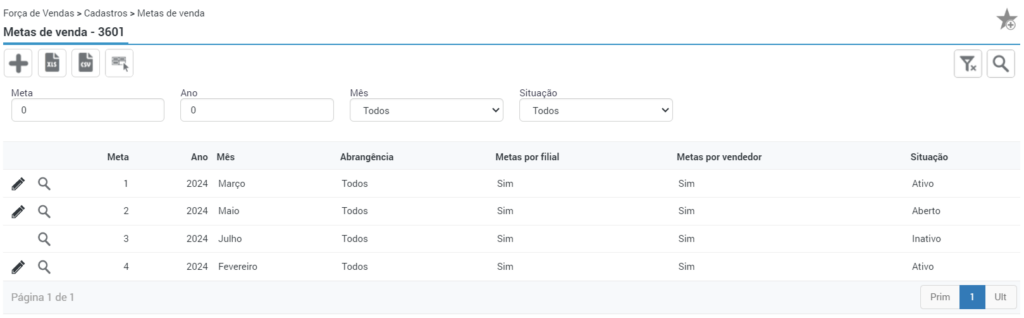
Através desta rotina é possível cadastrar uma nova meta, visualizar, editar, inativar, ativar, e também apurar uma meta cadastrada.
Clique no ícone do “+” para cadastrar uma nova meta.
Wizard 1 (capa)
Informe o ano, mês, se haverá controle de metas por filial e por vendedor, especificando o controle por filial ou por empresa, e a abrangência, se por atacado ou varejo.
Ao informar a opção “Sim” no campo Metas por vendedor, será habilitada a seção abaixo “Segmentação metas por vendedor“, as opções disponíveis são:
- Segmentação por Filial: a meta será fracionada por filial da empresa, conforme as filiais que o vendedor tem permissão para acessar, e para realizar vendas.
- Segmentação por Grupo: ao informar a opção Sim, a meta será condicionada conforme os grupos dos produtos vendidos.
- Segmentação por Local de Venda: ao configurar como Sim, a meta será dividida com base no local de venda do pedido.
Informe um plano de ação de opcional.
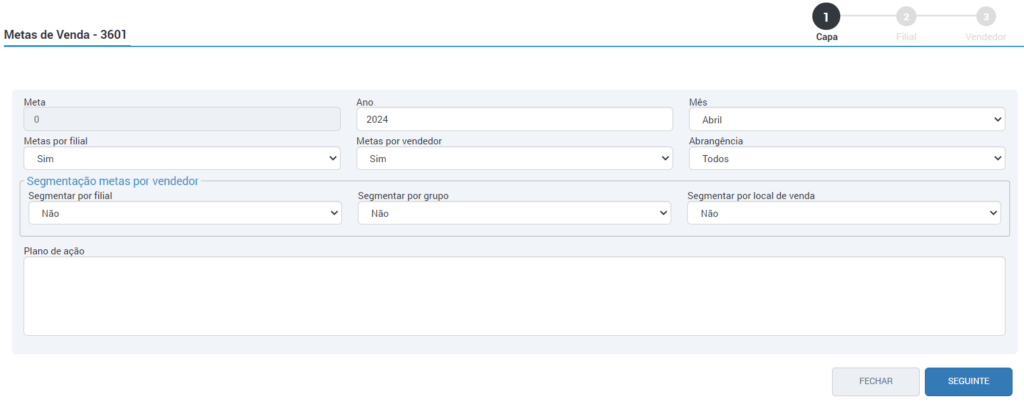
Vale salientar que a informação do “Ano” é obrigatória nessa etapa, assim como as opções do tipo de meta – por vendedor ou por filial. O mês, também é obrigatório se o ciclo de metas configurado nos parâmetros estiver como “Mensal”, desta forma não será possível selecionar o mês “Todos”, quando o ciclo de metas for mensal. Da mesma forma, se o ciclo estiver configurado como “Anual”, significa que as metas serão anuais e não será possível selecionar um mês específico, gerando metas de venda para todos os meses.
Importante! O sistema só permitirá o cadastro de uma única meta de venda por ano de referência, empresa e mês. Porém, se existir uma meta mensal para um mês específico, o sistema impede o cadastro de outra meta anual com o mês “Todos” e vice-versa. Exemplo: se a meta for específica para o mês de janeiro, o sistema permite o cadastro de outra meta para o mês de fevereiro, porém, não permite o cadastro para o mês “Todas” (zero) no mesmo ano.
Após, clique em “seguinte”.
Wizard 2 (filial)
Este passo só ficará disponível, se na wizard anterior for selecionado o campo “Metas por filial” como “sim”.
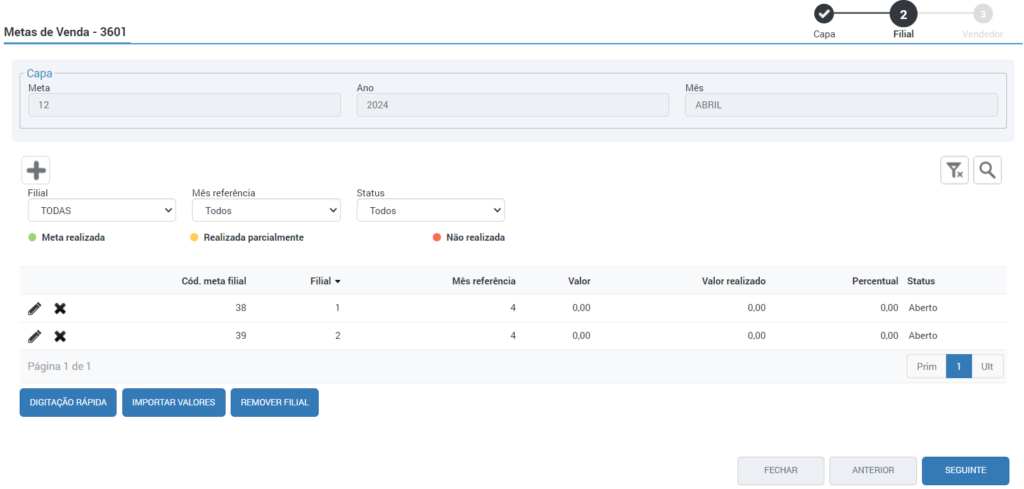
Nessa wizard, as metas por filial são geradas automaticamente para todas as filiais ativas, com base no ano e mês selecionado.
Exemplo: se houver 3 filiais e a meta for mensal, será gerado uma meta para cada filial, com base no mês cadastrado. Já se a meta for anual, para cada filial serão gerados 12 registros – metas, uma para cada mês do ano.
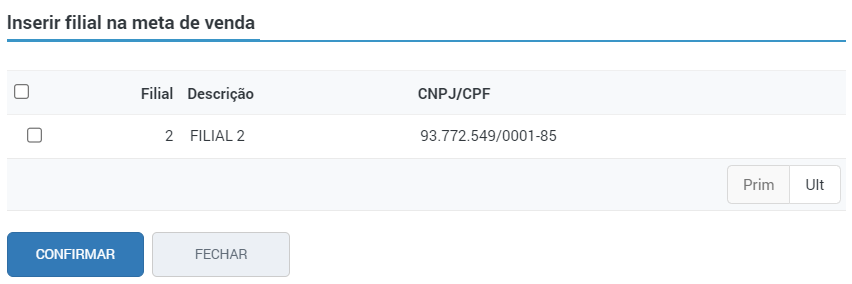
Também é possível inserir uma nova filial através do ícone do “+”, onde será aberta uma nova pop-up para selecionar e confirmar a mesma.
É possível editar os valores da meta enquanto o status do período associado a meta estiver como “Aberto” pelo botão do lápis ou pelos botões “Digitação rápida” e “Importar valores”.
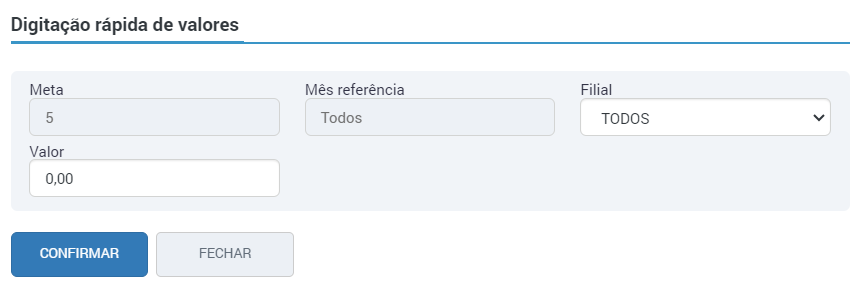
- Digitação rápida: os valores serão atribuídos conforme as informações selecionadas.
- Exemplo: se selecionada a filial “Todos”, o valor será atribuído para todas as filiais. Também há o campo de mês referência disponível para seleção quando a meta é anual.
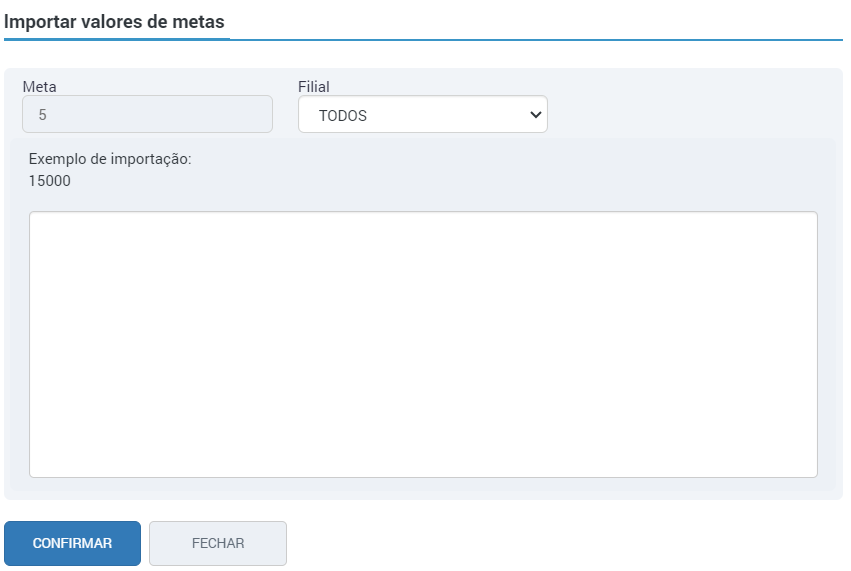
- Importar valores: o processo é semelhante ao de digitação. Se a meta configurada for mensal, é possível somente selecionar uma filial para importação e digitar o valor que será atribuído. Já com as metas anuais, é possível importar os valores para cada mês de uma só vez.
- Exemplo, para importar valores para os meses de janeiro, fevereiro e março, informe: 150000;160000;165000.
- Para importar valores para os meses de abril e maio, por exemplo: ;;;145000;170000. Cada “coluna” é referente a um mês, com o layout: janeiro;fevereiro;março;abril;maio;junho;julho;agosto;setembro;outubro;novembro;dezembro
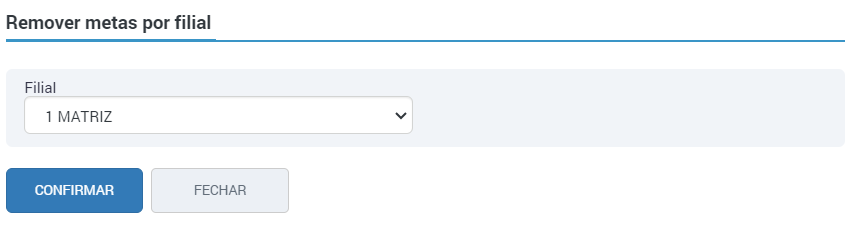
- Remover filial: é necessário SOMENTE selecionar a filial que deseja remover, e assim as metas de todos os meses para a filial selecionada serão removidas.
Após configurado conforme necessário, clique em “seguinte”.
Wizard 3 (Vendedor)
Assim como no passo anterior, este passo também está condicionado ao campo “Metas por vendedor” estar marcado como “Sim” para ficar disponível.
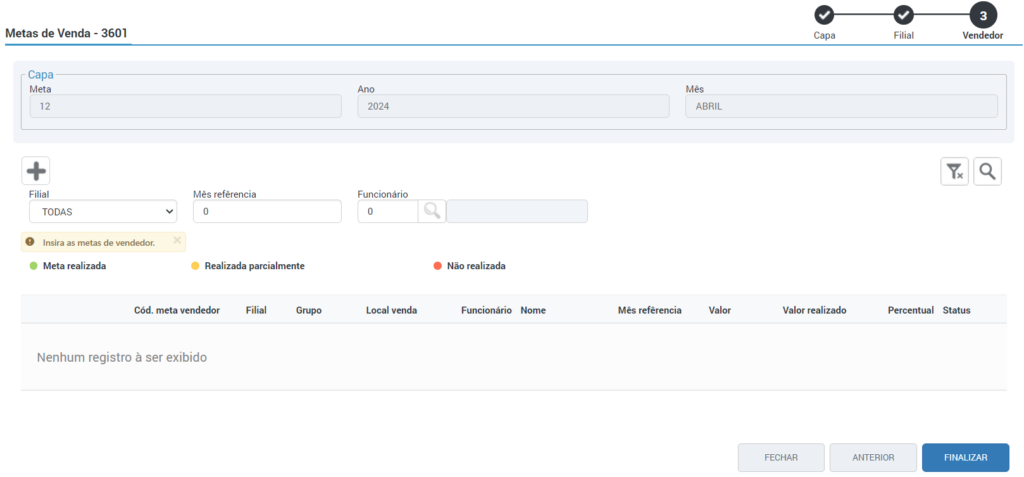
Aqui é onde você cadastra os vendedores manualmente, selecionando o ícone “+”.
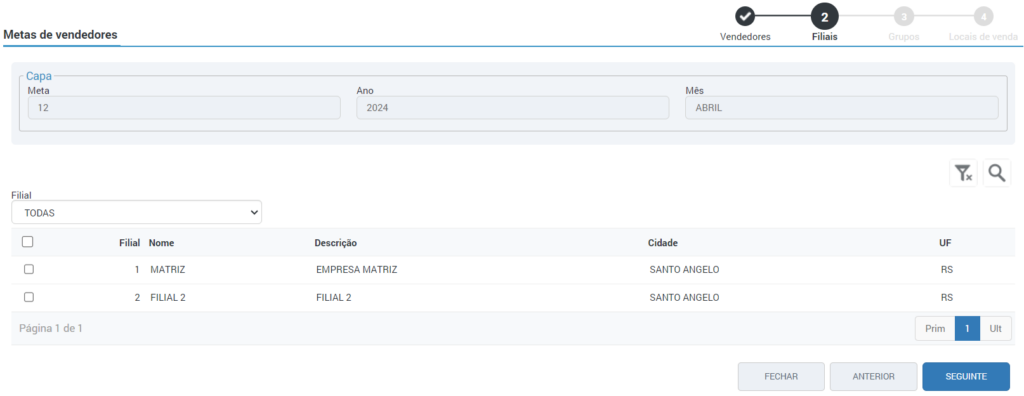
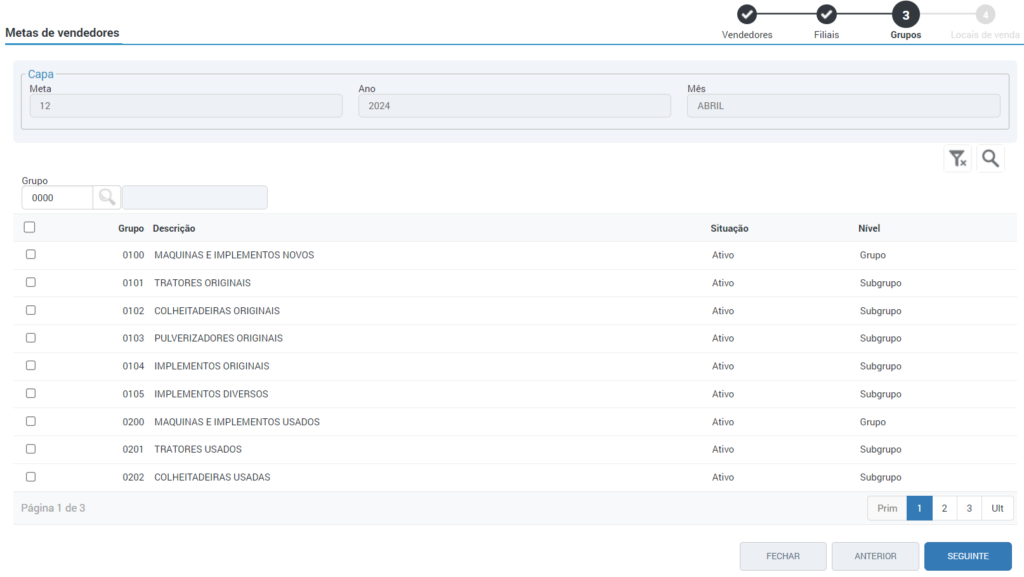
Ao selecionar um novo vendedor, você verá 4 wizards:
- Vendedores: Lista de todos os vendedores para seleção via caixa de seleção.
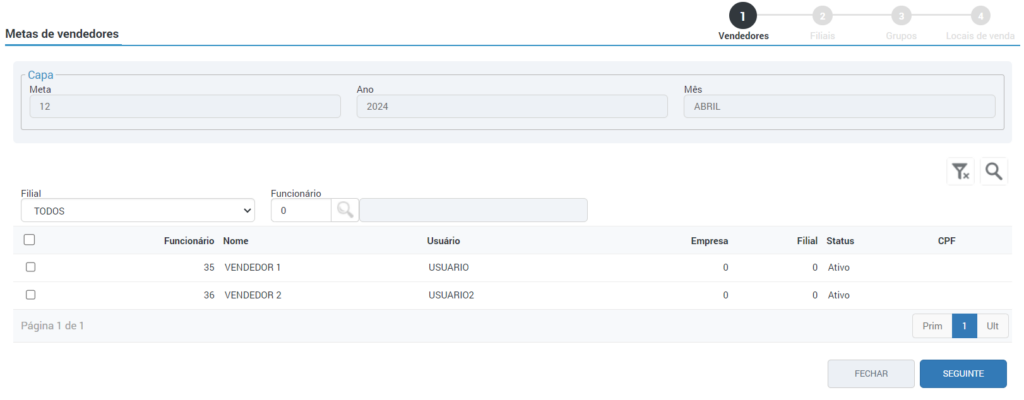
- Filiais: Escolha as filiais que serão segmentadas.
- Grupos: Defina os grupos que a meta abrangerá.
- Local de Venda: Selecione os locais de venda relevantes para a apuração.
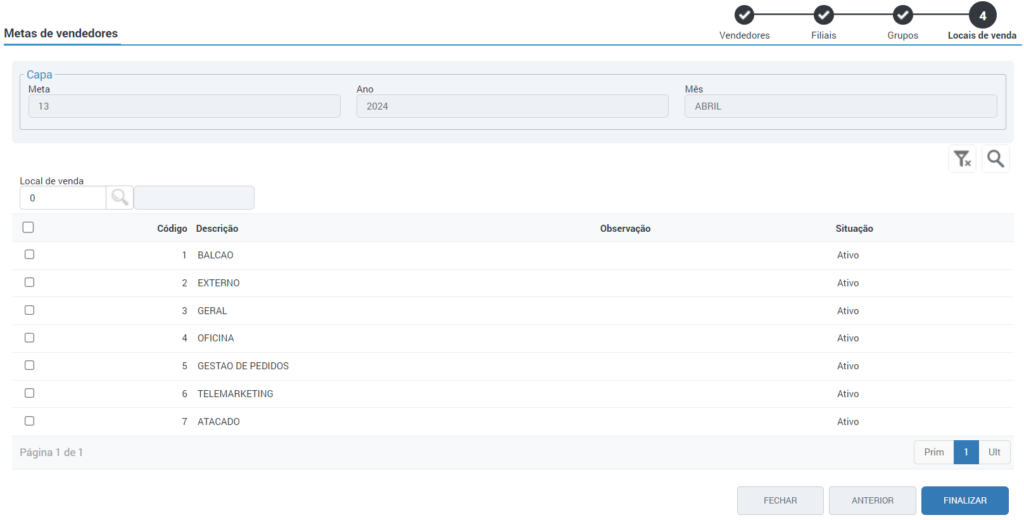
Ao finalizar serão geradas as metas para os vendedores conforme definido nas wizards.
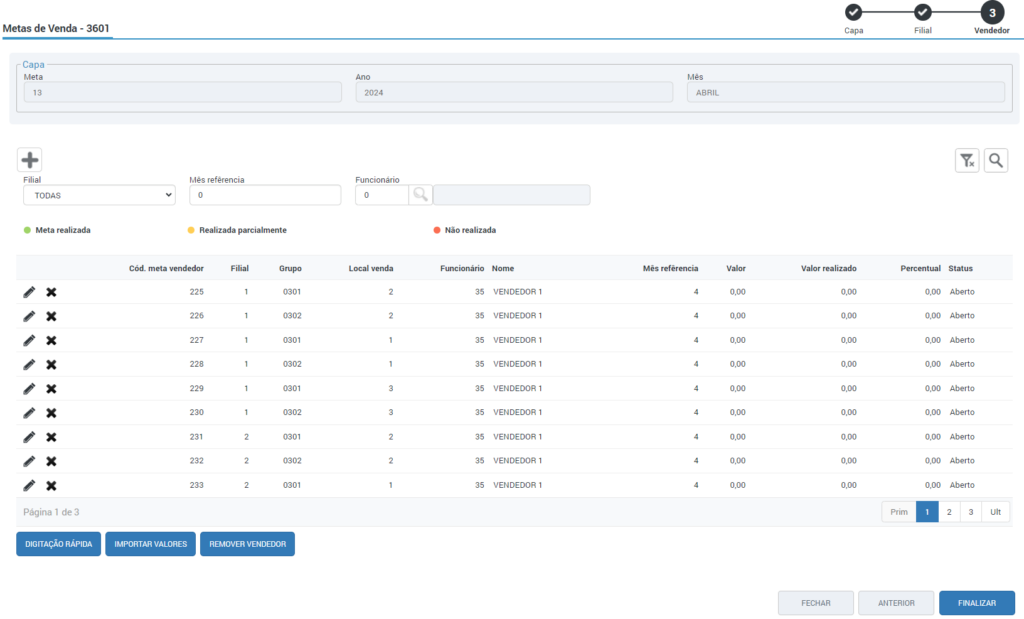
Quando a função de vendedor é configurada para abranger todas as filiais da empresa, são gerados registros para cada filial em que o vendedor está cadastrado. Por exemplo, se a empresa possui três filiais e a meta é mensal, o vendedor terá três metas, uma para cada filial, correspondendo ao mês estabelecido. Se a meta for anual, ele terá um total de 12 vezes o número de filiais em que está cadastrado, resultando em 12 metas para cada mês e cada filial.
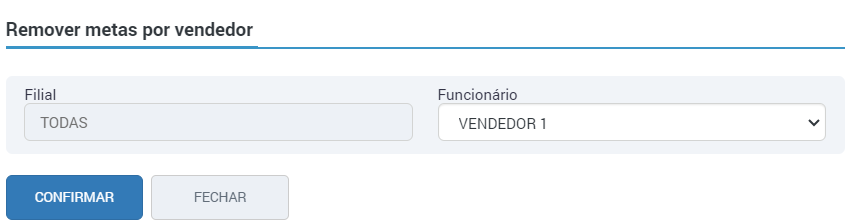
Assim como o passo das metas por filial, na wizard 3 também há as opções de inserir um novo vendedor através do ícone do “+”, remover um vendedor, edição da meta por vendedor, digitação rápida de valores e importação de valores. Ao remover um vendedor, pode-se removê-lo de todas as filiais ou de uma filial apenas, independente do mês referência.
O Solution ERP irá apresentar um resumo da meta cadastrada, sendo possível visualizar os dados gerais da meta, e abaixo duas abas, a depender da configuração realizada anteriormente.
Após configurado, clique em “finalizar”.
A meta automaticamente terá seu Status atualizado para Em digitação.
Vale ressaltar que a meta permanecerá em digitação mesmo se o processo for abandonado no meio, sendo salva até onde foi confirmado. Mesmo após a conclusão do último passo, ela continuará em digitação, permitindo a realização de mais conferências.
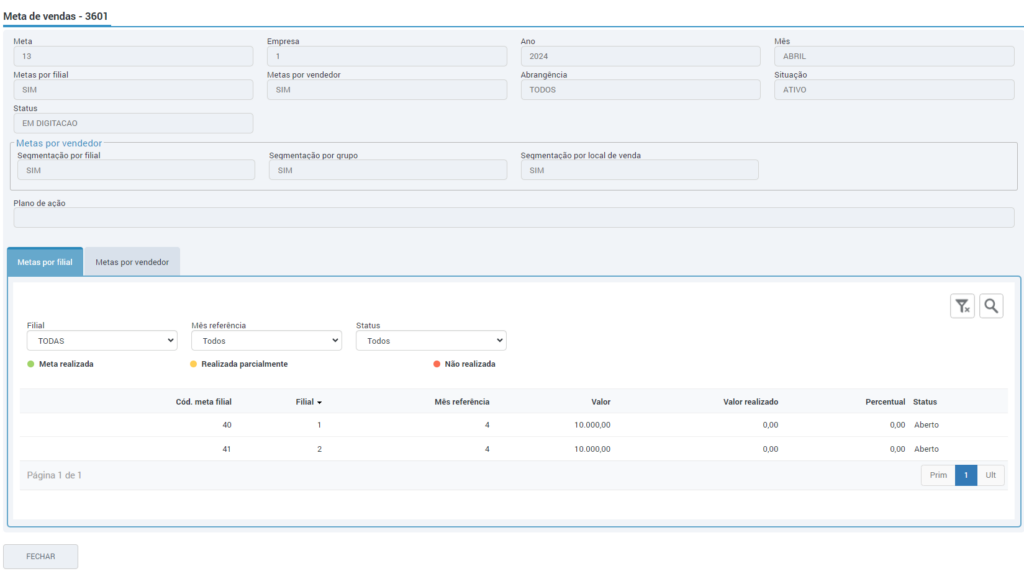
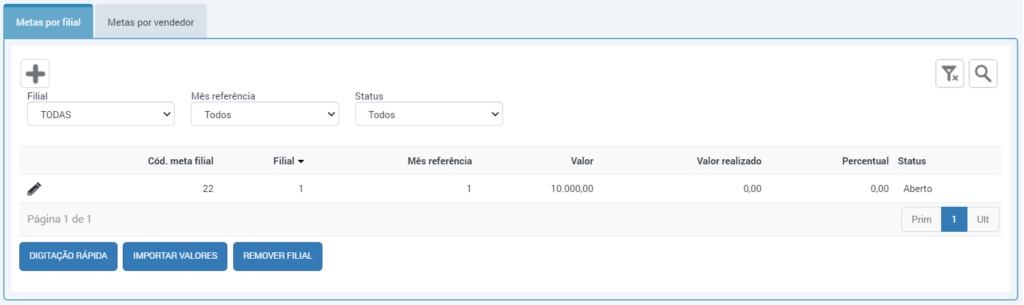
- Aba “Metas por filial”: serão exibidas as metas por filial. Essa aba só ficará visível se o campo “Metas por filial” estiver configurado como “sim”.
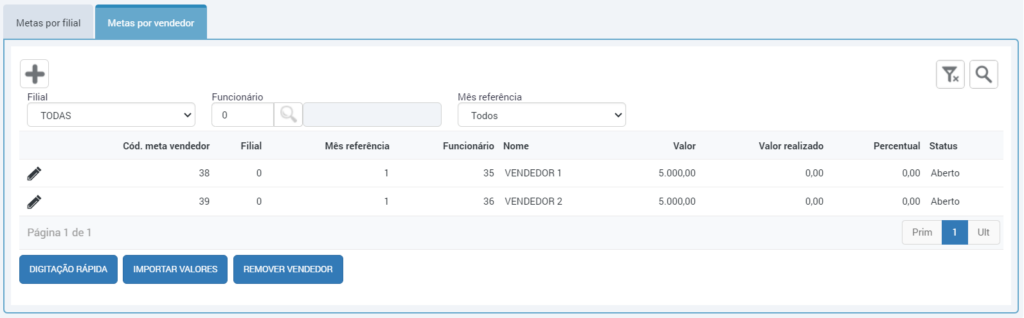
- Aba “Metas por vendedor”: serão exibidas as metas por vendedor. Essa aba só ficará visível se o campo “Metas por vendedor” estiver configurado como sim.
Também é possível realizar a inativação de uma meta, porém isto só será possível se não existirem períodos fechados associados à meta. Esse processo é definitivo, ou seja, não pode ser desfeito. A inativação só está disponível para as metas com situação “Pendente” ou “Aberto”.
Importante! Essa ação não pode ser desfeita.
Para realizar a ativação de uma meta, é necessário que a mesma esteja com o status “Aberto”, e que todos os valores das metas por vendedor e filial estejam preenchidos, desde que o período esteja em aberto.
Clonar metas
Para facilitar, foi criado o botão Clonar, que clona todas as configurações da meta, com exceção do mês e/ou ano, abrangência e plano de ação.
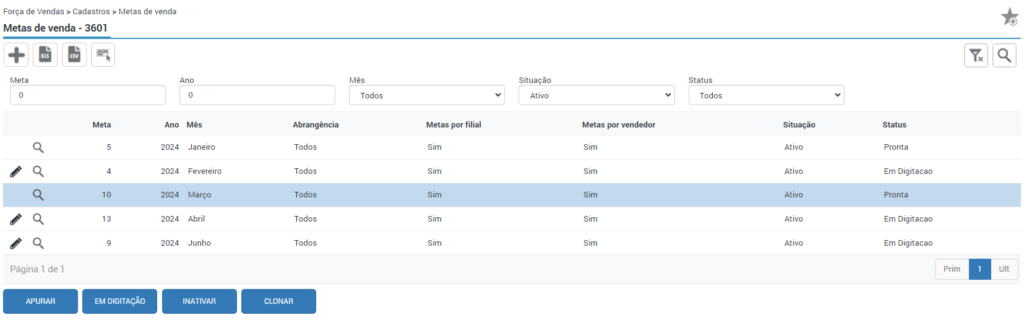
Ao clicar neste botão, também poderá também ser inserido um coeficiente para alterar os valores de todas as metas.
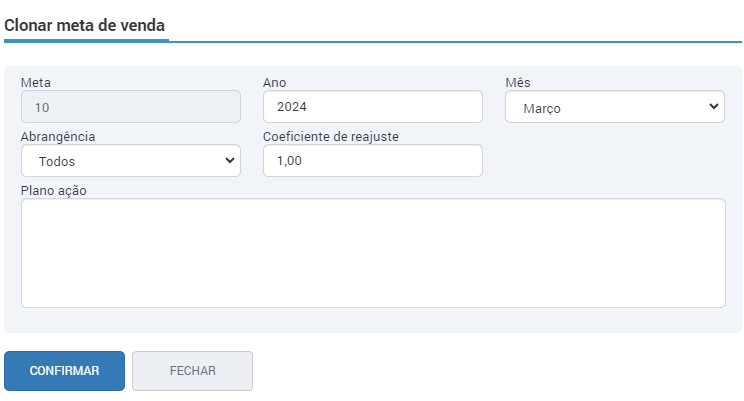
Ao confirmar, será gerada a nova meta com status Em digitação, contendo as mesmas configurações da meta selecionada para clonagem.
Apuração das metas de venda
Para realizar a apuração da meta, clique no botão “Apurar”. Este só ficará visível quando a meta estiver com a situação “Ativo”, ou seja, todos os dados estão validados corretamente.
A apuração fará o cálculo do campo “Valor realizado” e “Percentual” encontrados nas metas por vendedor e por filial. Ao clicar no botão, é aberto uma popup onde pode ser selecionado um período específico para apuração ou não.
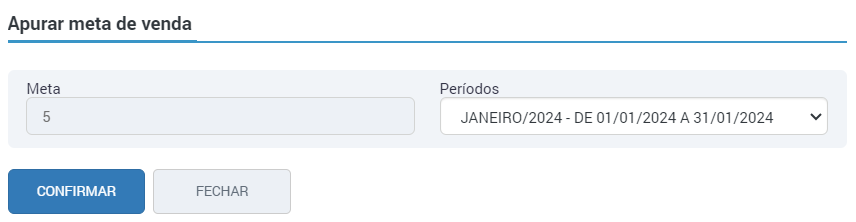
No campo de períodos será listado somente os períodos que estão abertos, visto que períodos fechados não podem mais ter suas informações alteradas. Se selecionado o período “Todos”, serão apurados todos os períodos que estão em aberto no ano em questão. Ao confirmar a apuração, o sistema fará a leitura das vendas realizadas no período selecionado e irá subtrair das devoluções do mesmo período, atualizando os campos “Valor realizado” e “Percentual”, das metas por vendedor/filial, conforme o valor vendido por cada vendedor dentro do período apurado.
Em digitação
Não é possível editar metas para “Em digitação” de datas anteriores a atual, apenas com data atual ou a frente.
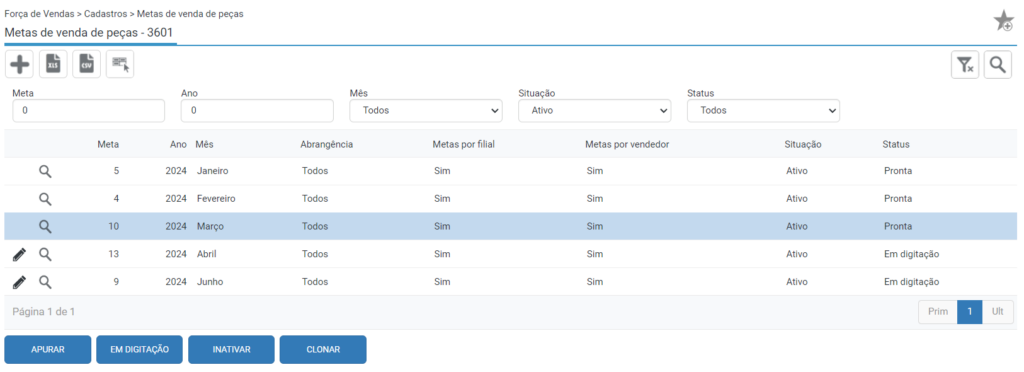
Para verificar como está o andamento das metas, acesse o relatório da rotina 3602.
Para verificar os usuários que realizaram alterações, criações, exclusões, etc. nas metas, poderá acessar:
Administrativo > Consultas > Consulta de Logs > Consulta de Logs – 99009
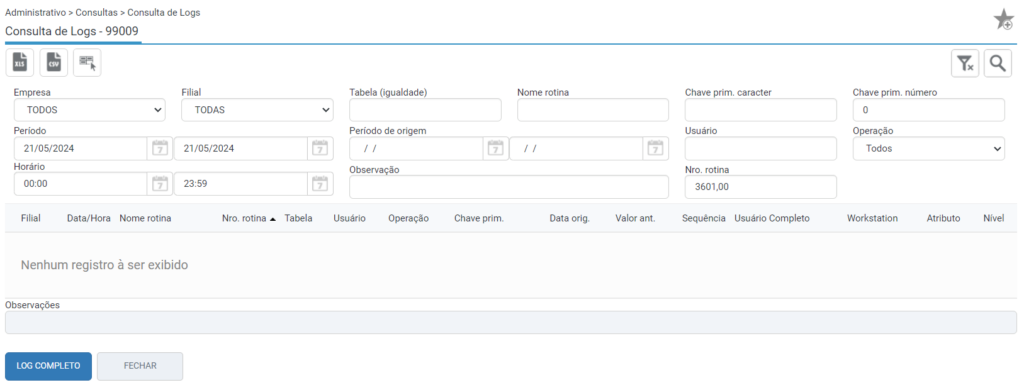
Através dos filtros, pensando pela rotina 3601, conseguirá analisar quem fez alteração de valores, alteração de no status, criação de novas metas, exclusão de metas, apuração entre outros.