

Como podemos ajudar?
Parâmetros por empresa (2844) – Módulo Estoque
Versão: 11.001.002
Para verificar os parâmetros do módulo Estoque, acesse:
Módulo Configurações > Estoque > Parâmetros (rotina 2844).
Transferência entre Filiais
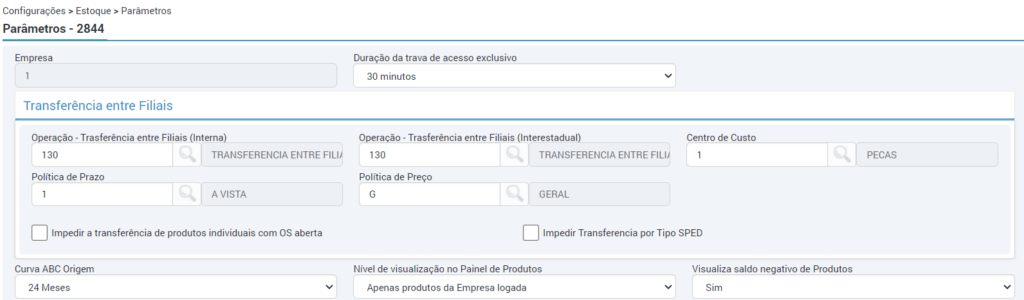
- Operação – Transferência entre Filiais (interna): informe a operação padrão para transferências entre filiais do mesmo estado.
- Operação – Transferência entre Filiais (Interestadual): informe a operação que será utilizada nas transferências entre filiais de estados diferentes.
- Flag “Impedir a transferência de produtos individuais com OS aberta”: esta flag ao ser marcada, tem a função de impedir a emissão de NF de transferência de produtos individuais, que possuam qualquer ordem de serviço aberta na filial. Assim como hoje já existe uma validação no módulo oficina, esse bloqueio existe para impedir que existam ordens de serviço abertas em uma filial que não possui efetivamente estoque da máquina.
- Flag “Impedir Transferencia por Tipo SPED”:
- Curva ABC Origem: para gerar o inventário rotativo (rotina 2587), configure
- Nível de visualização no Painel de Produtos: neste campo, pode ser definido entre “apenas produtos da empresa logada” ou “produtos de todas as empresas” para o controle de visualização dos produtos nos Painéis de Produtos (rotinas 2848, 2855, 2847).
- Visualiza saldo negativo de Produtos: neste campo poderá ser definido se no Painel de produtos (rotina 2848), deverá apresentado ou não saldo negativo.
Consignação de compra

- Flag “Gerenciar o processo de consignação de compra”: para utilizar o processo de consignação de compra (rotina 2976), primeiramente, deverá ser marcada esta flag.
- Operação de devolução – Consignação de compra: informe a operação que deverá ser utilizada no processo de devolução da consignação de compra, ela deverá estar configurada com o tipo de operação “consignação de compra – devolução de remessa”.
Cadastro de produtos

- Obrigar o preenchimento do campo “GTIN (Global Trade Item Number) (antigo código EAN)”: para obrigar o preenchimento do GTIN no cadastro de produtos (rotina 1068 – aba “produto”), informe neste campo a opção “sim”. O GTIN é o número global que aparece abaixo do código de barras, possuem 13, 12, 14 ou 8 dígitos e são utilizados no varejo para identificar os produtos de forma única e inequívoca. Esta informação é obrigatória apenas para algumas NCM’s como produtos dos segmentos de medicamentos, brinquedos e cigarros.
Vale ressaltar que caso a empresa não utilize esse código, acesse a rotina 99900 > @NFEPARAMETROS > #ENVIARLITERALSEMGTIN e configure como “Sim”, desta forma será gerado no XML das notas a informação “sem GTIN”.
- Flag “Impedir alocação de múltiplos produtos à uma prateleira”: ao ser selecionada impede que um item seja alocado em uma prateleira que outro item já está ocupando, o processo de alocação pode ser realizado na rotina 1012 (Alocação de Produtos em Prateleiras). Saiba mais: Alocação de Produto em Prateleiras (1012).
Grupos

- Níveis: por padrão, este campo será inicializado com a opção 2 níveis, com isso, não terá uma rotina específica que permita uma empresa já configurada trocar o valor deste parâmetro, sendo possível alterar os níveis somente no momento da implantação. Essa configuração não pode ser modificada caso já haja grupos cadastrados para a empresa, ou seja, não tem como mudar os níveis depois que os grupos já estão cadastrados.
- 2 níveis – Grupo/Subgrupo
- 3 níveis – Grupo/Subgrupo/Segmento
- 4 níveis – Grupo/Subgrupo/Segmento/Subsegmento
Para configurar as contas contábeis no Grupo, você deve acessar: Módulo Estoque > Cadastros > Grupos > Cadastro de Grupos (rotina 2996).
Atributos

- Cálculo de atributos: informe entre não calcular atributos, calcular atributos por empresa ou calcular atributos por filial. Ao definir entre uma das opções de calcular serão habilitados os outros campos da mesma seção para configuração.
- Período do conjunto de atributos: ao informar para calcular atributos no campo anterior, defina neste campo entre 1 ano, 2 anos ou 3 anos.
- Período do atributo T (3 anos): ao informar no campo anterior a opção “3 anos”, este campo será habilitado para configurar conforme o período desejado.
Após configurar de acordo com o necessário, clique em “Salvar”.