

Dados do produto (1068.10)
Versão: 11.003.007 Autora: Luana Oliveira Wonchik
O Solution ERP dispõe de uma sub-rotina para fazer cadastros e controles internos complementares ao cadastro de produtos.
Para localizá-lo, acesse:
Módulo Estoque > Cadastros > Produtos > Cadastro de Produtos (rotina 1068)
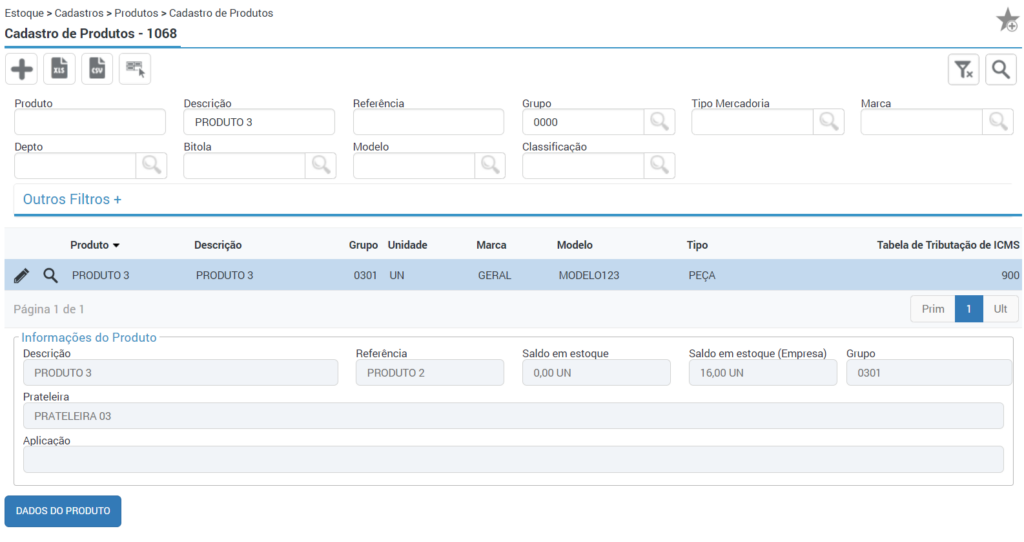
Ao selecionar um produto na rotina 1068, abaixo terá o botão “Dados do Produto“. Ao clicar sobre este botão, será aberta a sub-rotina Dados do produto – 1068.10, contendo diversas abas para cadastros e controles.
Aba “Imagens”
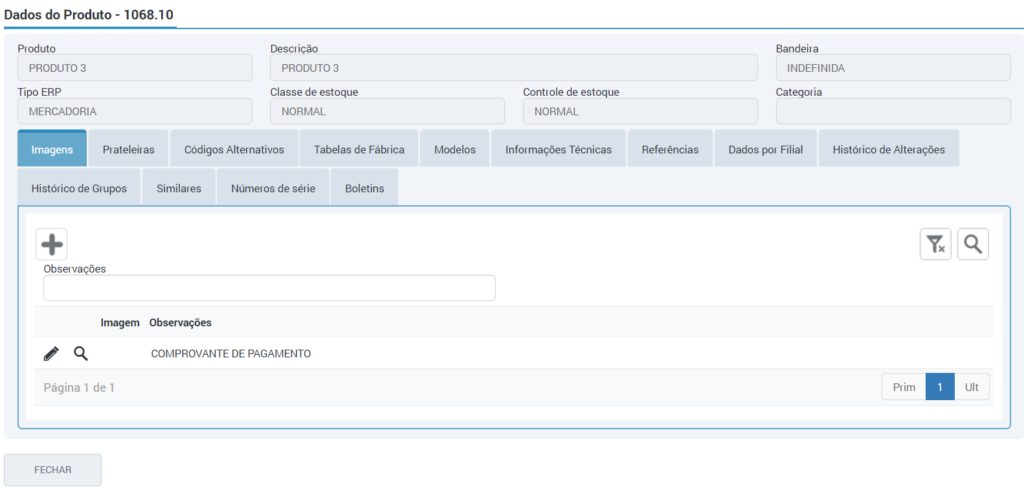
Através desta aba, ao clicar no ícone do “+” é possível adicionar imagens e documentos pertinentes ao produto.
Selecionando o arquivo pelo ícone da lupa, será possível excluir o mesmo.
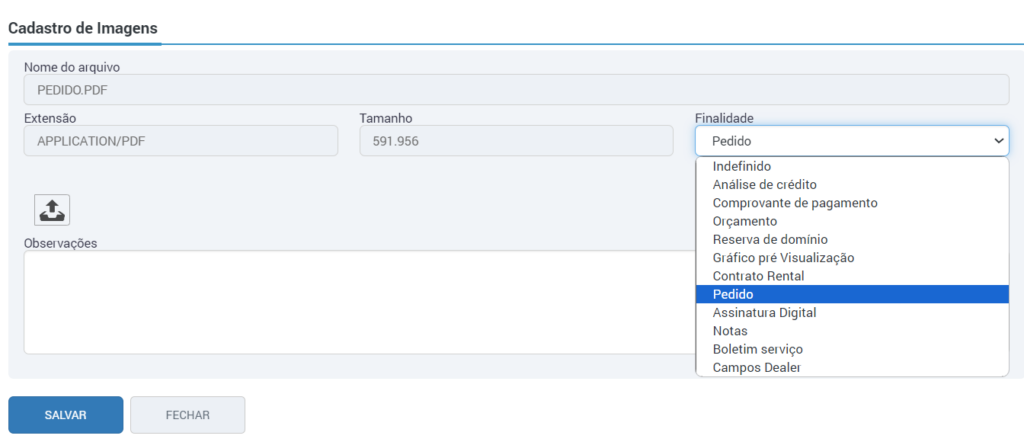
Ao adicionar um arquivo, será possível visualizar a extensão (formato) deste, tamanho, além de definir a finalidade do arquivo, conforme as que estão disponíveis para seleção.
Aba Prateleiras
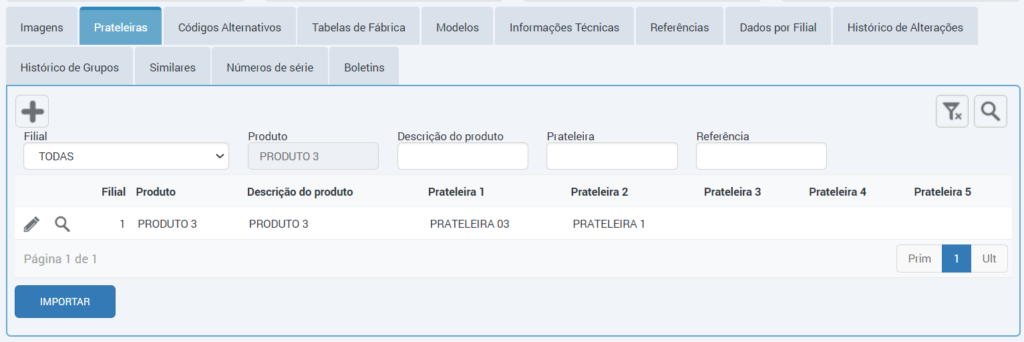
Nesta opção, será possível visualizar em quais prateleiras o produto se encontra alocado.
Clicando no ícone do “+”, será aberta a rotina 1012 para alocar este na prateleira em que se encontra/irá ficar.
Através do ícone do lápis é possível adicionar ou remover mais prateleiras ao produto também.
Este processo também pode ser realizado diretamente pela rotina 1012. Veja mais no artigo: Alocação de Produto em Prateleiras (1012)
Aba “Códigos Alternativos”
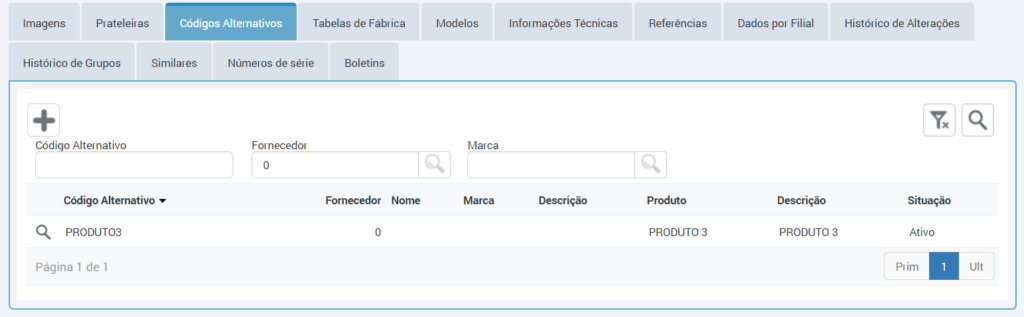
Nesta aba serão listados os códigos vinculados ao produto. Para realizar a vinculação manual, clique no ícone do “+” e informe o código do item conforme o catálogo do fornecedor e o código do fornecedor, também é possível adicionar uma marca, desde que esta esteja cadastrada na rotina 1152. Para confirmar o cadastro clique em “Salvar”.
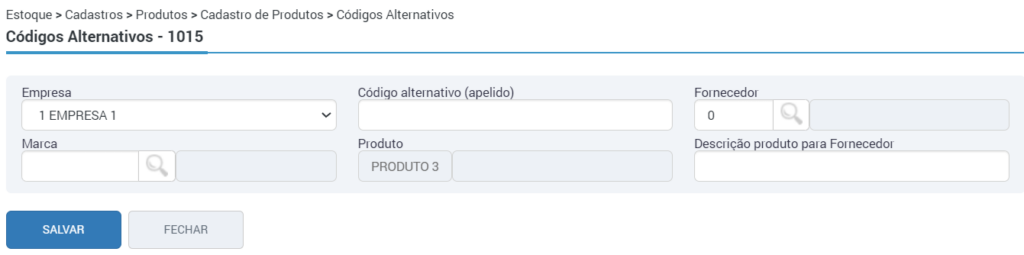
Os códigos alternativos do produto podem ser consultados na rotina 1015.
Aba “Tabelas de Fábrica”
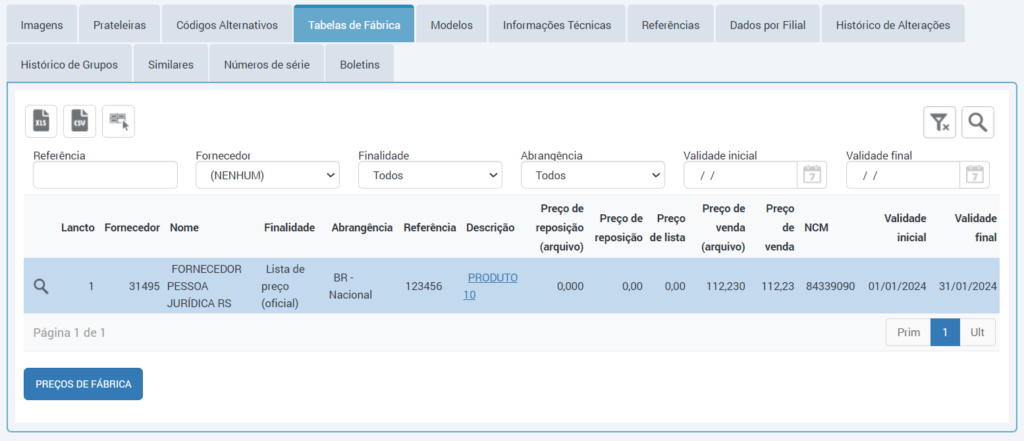
Após importar uma lista de preço da fábrica através da rotina 1143, ficará visível nesta aba em qual lista de preço o produto se encontra, bem como o fornecedor, preços, NCM do produto, e validade inicial e final da lista.
Também é possível visualizar através da rotina Tabela de Fábrica – 1165.
Aba “Modelos”
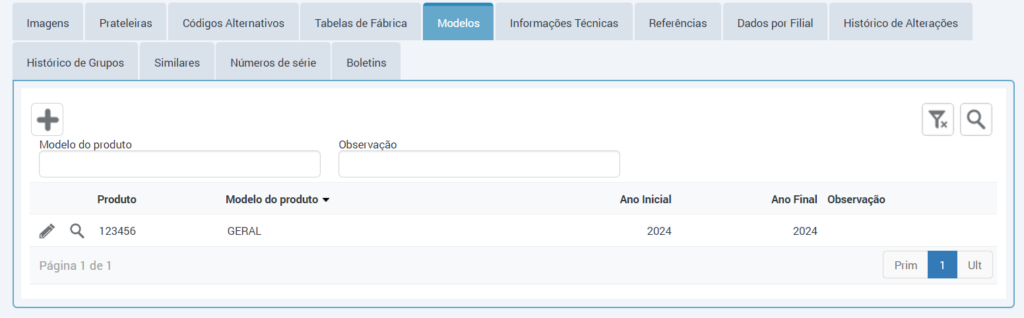
Através do ícone do “+”, é possível vincular um modelo ao produto desejado.
Lembrando que os modelos devem estar pré-cadastrados na rotina 1153.
Aba “Informações Técnicas”
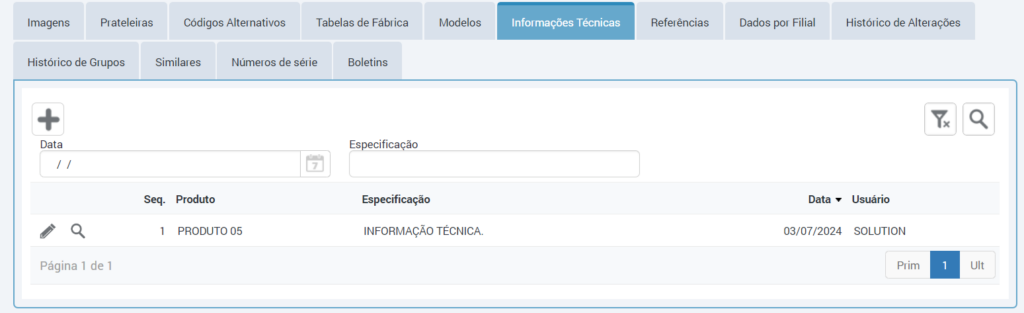
Caso o produto contenha alguma informação técnica, é possível informar a especificação nesta aba, através do ícone do “+”.
Desta forma, ao realizar um orçamento/pedido/ordem de compra alocando este produto, será apresentada a legenda na cor laranja informando que este item contém informações técnicas cadastradas.

Esta opção da legenda pode ser desabilitada, acessando o botão de “Configurar Consulta” presente nos orçamentos/pedidos e ordens de compra, e desabilitando a flag “Indicar a existência de informações técnicas”.
Aba “Referências”
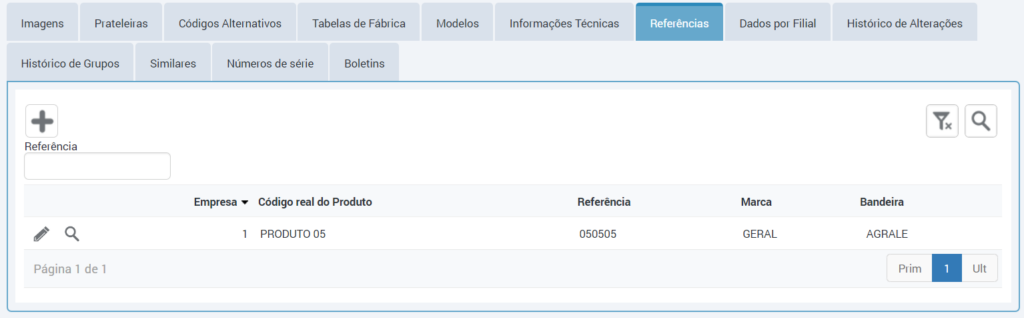
Nesta aba, através do ícone do “+” é possível cadastrar uma referência para o produto, desta forma, em orçamentos/pedidos e ordens de compra, no campo “referência” da pesquisa de itens serão buscados todos os códigos referências cadastrados para o produto.
Também é possível informar neste cadastro uma marca, e a bandeira a qual pertence.
Aba “Dados por filial”
Nesta aba, será possível cadastrar uma quantidade para fins de controle do produto, onde é possível informar através do ícone do “+” a quantidade de estoque mínimo e estoque máximo que o produto deve ter.
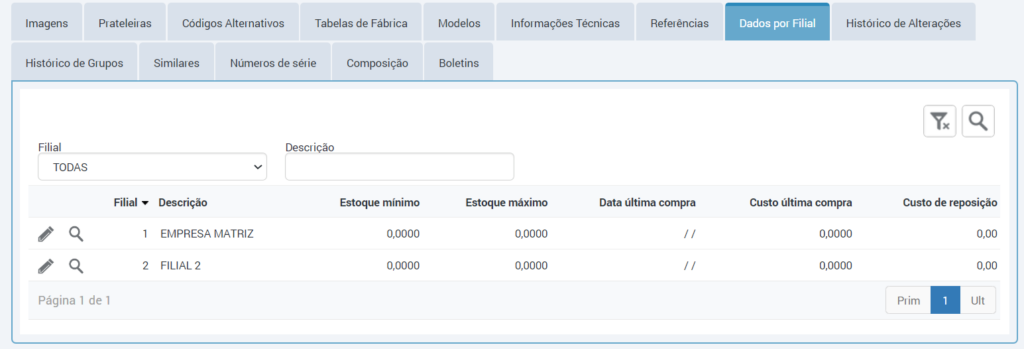
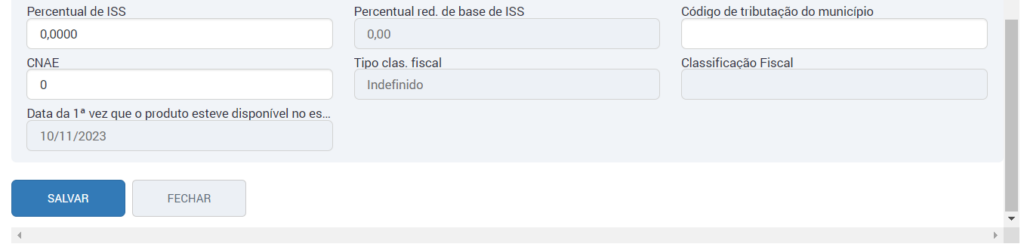
Também é possível cadastrar outras informações importantes, como, por exemplo, o percentual de ISS para este produto, qual o código de tributação no município, etc. Além de ser possível consultar a data da 1ª vez que o produto esteve disponível no estoque.
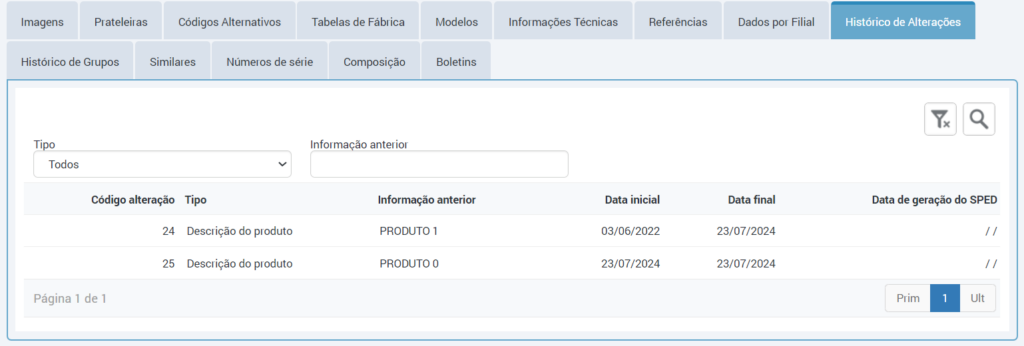
Aba “Histórico de Alterações”
Se o produto tiver sua descrição ou código alterados, nesta aba será possível visualizar o histórico destas alterações, bem como o período em que a informação anterior esteve vigente.
Aba “Histórico de grupos”
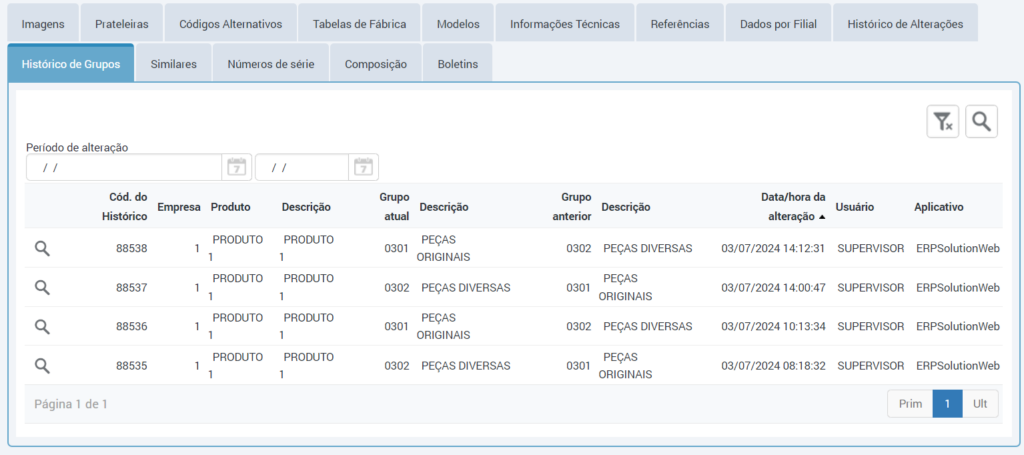
Da mesma forma que a aba anterior, se o produto tiver alteração de grupo, nesta aba será apresentado todo o histórico de alterações de grupos, bem como a data/hora da alteração e qual o usuário que realizou o processo.
Aba “Similares”
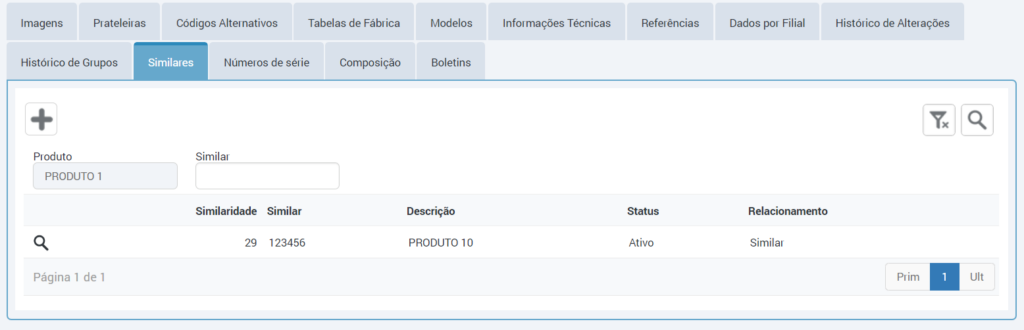
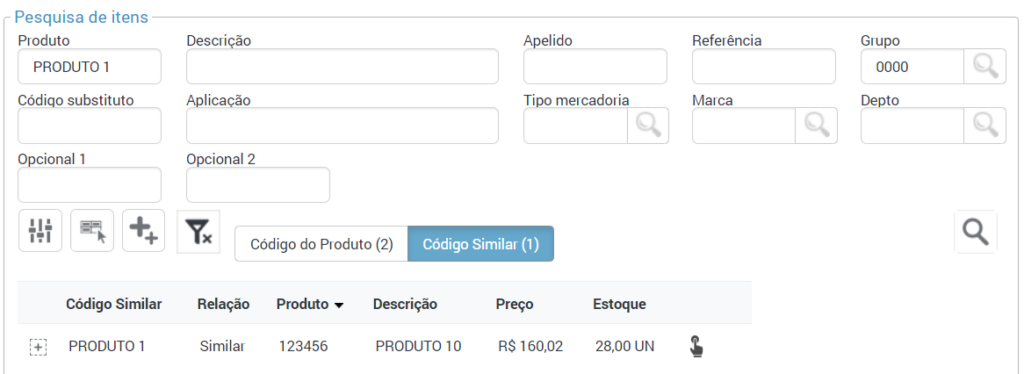
Nesta aba, você pode consultar e adicionar produtos similares clicando no ícone de “+”. Dessa forma, ao incluir este produto em orçamentos, pedidos e ordens de compra, se ele tiver um ou mais produtos similares, será exibido o botão “Código similar”. Isso indica que o produto possui alternativas que podem ser usadas caso o produto original esteja fora de estoque, por exemplo.
Veja abaixo na pesquisa de itens de um pedido (rotina 1079):
Aba “Números de série”
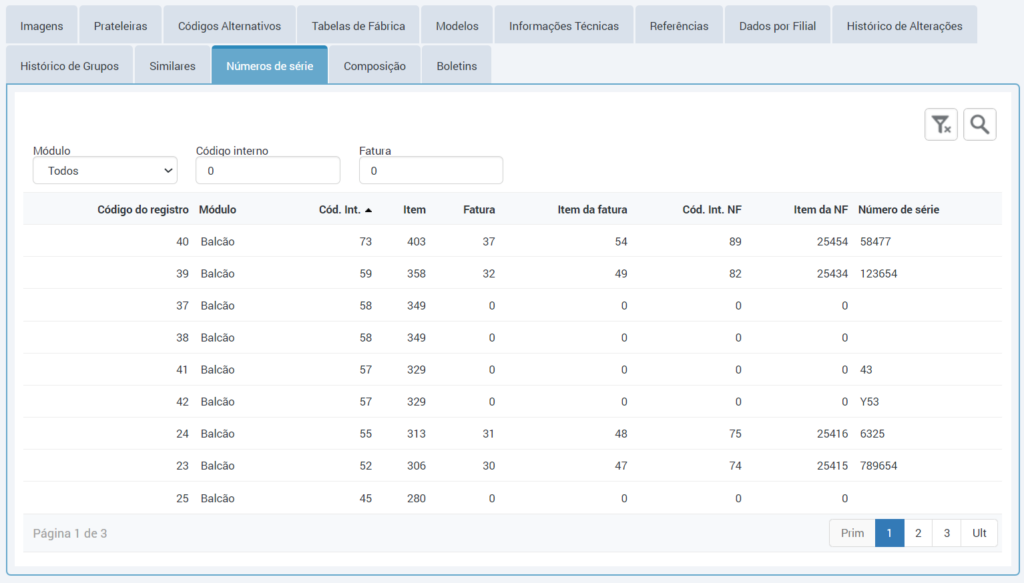
Nesta aba será apresentado todo o histórico de números de série utilizados no produto, o módulo em que foi inserido o número de série, qual a fatura em que o produto e o código do número de série se encontram, bem como o código interno da nota fiscal para pesquisa também.
Aba “Composição”
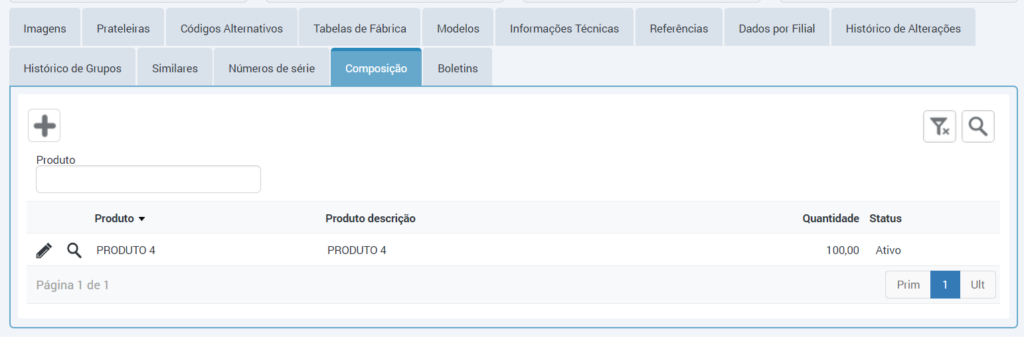
Esta aba somente ficará visível para produtos industrializados, ou seja, produtos que contém em seu cadastro a flag “Produto industrializado” marcada.
Através dela, é possível consultar e adicionar, clicando no ícone “+”, a quantidade de outros produtos necessários para compor o produto industrializado.
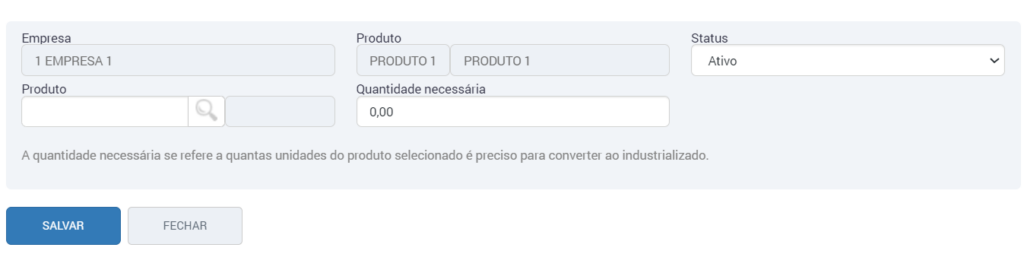
Para saber mais sobre o processo de produtos industrializados, acesse o artigo: Peças industrializadas
Aba “Boletins”
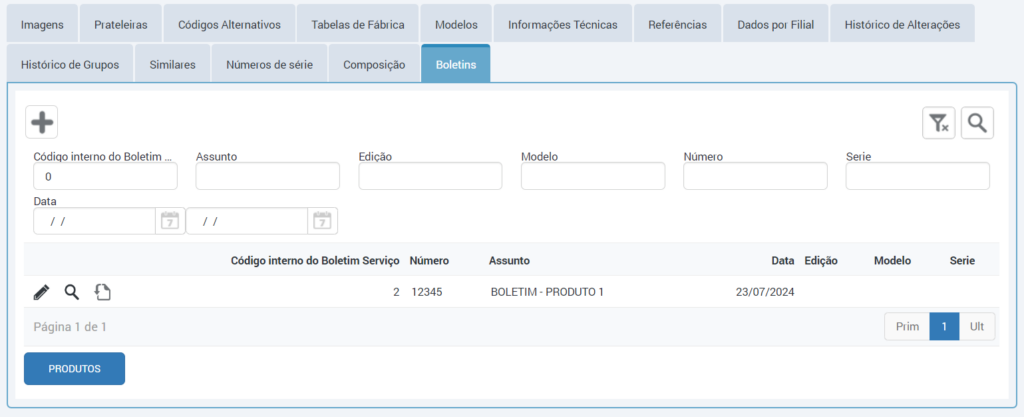
Assim como a aba de Códigos alternativos, nesta aba é possível consultar, cadastrar e excluir boletins.
Ao cadastrar um novo registro é possível anexar um arquivo de boletim, facilitando o acesso às atualizações de produtos por parte da fábrica.
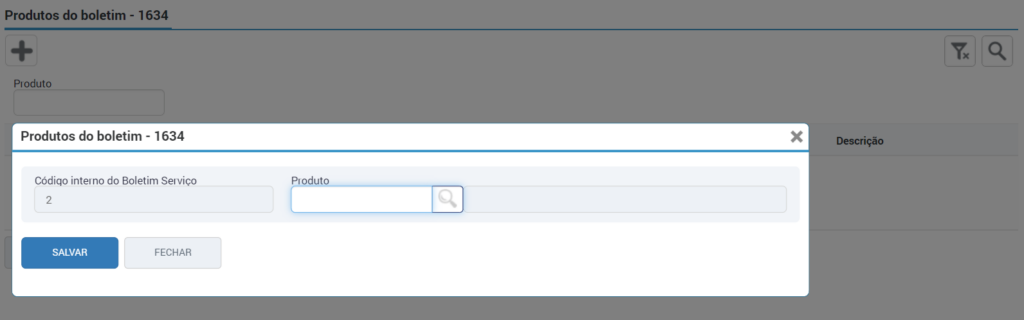
Também, ao selecionar o produto é possível acessar o botão “Produtos” onde podem ser cadastrados os produtos que fazem parte do boletim selecionado.
Importante! Os boletins podem ser consultados no Painel do Produto dos módulo Balcão, Estoque e Compras (rotina 2847, 2848 e 2855, respectivamente), dentro da seção “Outras informações”, aba “Boletins”, onde também é possível baixar o documento anexado.
Vale ressaltar também que em orçamentos/pedidos e ordens de compra, ao pesquisar pelo produto que contém um boletim cadastrado, será apresentada a legenda na cor rosa, indicando que o produto contém um boletim de serviços.
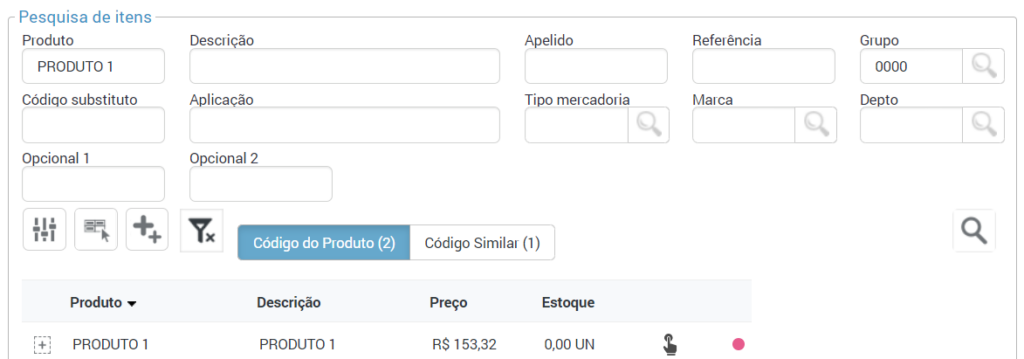
Esta opção pode ser desabilitada clicando no botão de “Configurar consulta”, desabilitando a flag “Indicar a existência de boletim”.