Faturas (1178) – Módulo Auto Center
Versão: 11.003.008 Autora: Luana Oliveira Wonchik
Assim como no módulo Oficina, no módulo Auto Center as faturas são geradas sempre a partir de uma Ordem de Serviço (rotina 3064).
Para isso, acesse a rotina de Lista de Ordem de Serviço (3064).
Localize a ordem de serviço desejada e clique no botão “Gerar fatura”.
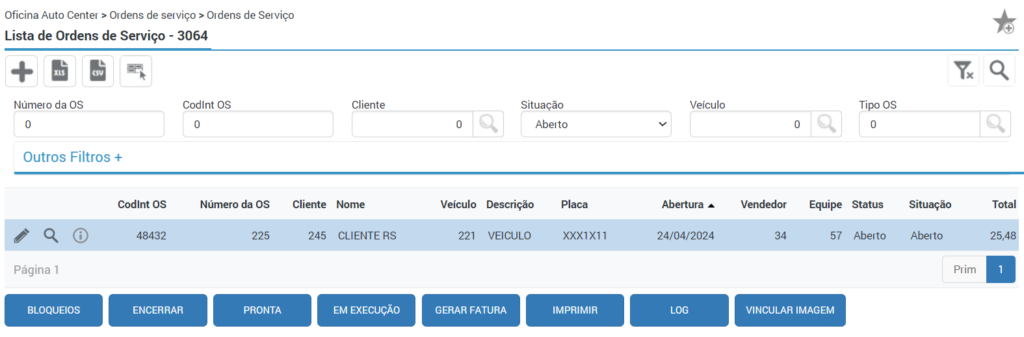
Caso configurado nos parâmetros do módulo Auto Center (rotina 1205 > Aba “Ordem de serviço”) para somente permitir o faturamento apenas de OS’s prontas, deve-se clicar no botão “pronta” e na sequência no botão “gerar fatura”.
Wizard 1 (Itens)
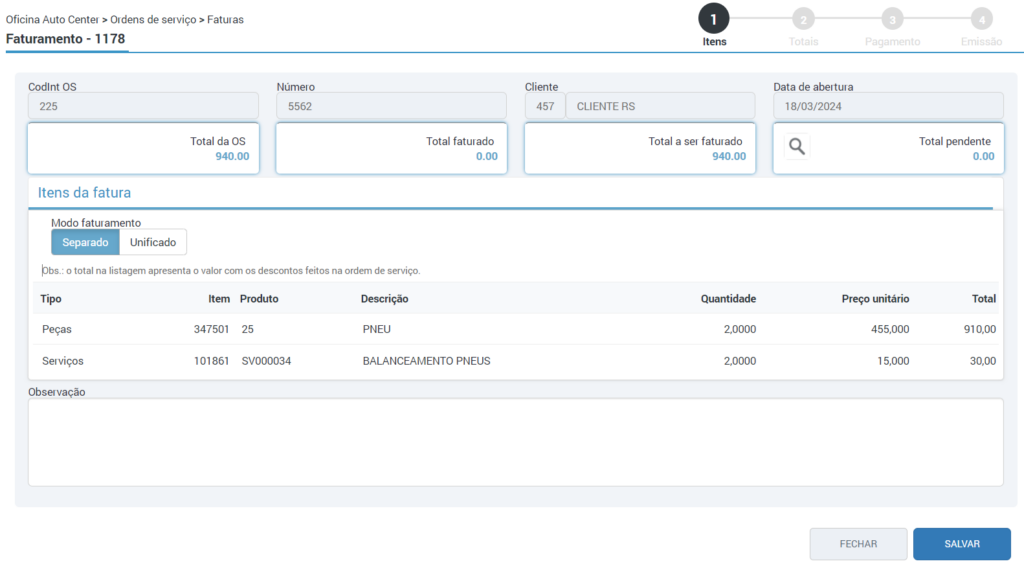
Após selecionada a OS e clicado em “gerar fatura”, o sistema irá direcionar automaticamente para a Wizard 1 da rotina 1178, onde serão apresentados os itens para faturamento da ordem de serviço do cliente.
O sistema irá gerar as faturas conforme as configurações de faturamento definidas nos tipos de OS e serão separadas conforme o modo de faturamento escolhido na wizard 1, seção itens da fatura.
No modo de faturamento “Separado“, o sistema irá classificar os itens por operação, conta de faturamento e classificação fiscal.
No modo de faturamento “Unificado“, será disparado o faturamento (com seus devidos parâmetros) após emissão de NF de todas as faturas de determinada OS para a mesma conta faturamento, ou seja, após a emissão das NFs, serão lidas as faturas/NFs que possuam a mesma conta faturamento e gerada uma fatura, que poderá ser vista em Fatura/Nota Fiscal (rotina 1123), e a partir dessa fatura serão gerados títulos/boletos.
Importante! Para que a opção de faturamento unificado seja disponível é preciso existir uma conta no campo “Conta NF a faturar“, na rotina 3230 (Parâmetros).
Também é preciso que nos parâmetros (rotina 1205 > aba Geral), possua o campo “Controle de modo de faturamento OS”, como “Configurável (aberto por OS)” ou “Unificado (fixo)“, para que a unificação de faturamento aconteça. Por padrão, a opção virá como “Configurável (aberto por OS)”.
No campo “Observação” poderão serem inseridas as informações que sairão nos dados adicionais de todas as faturas.
Após definidos os campos conforme a necessidade para o faturamento, clique no botão “Salvar”.
Wizard 2 (Totais)
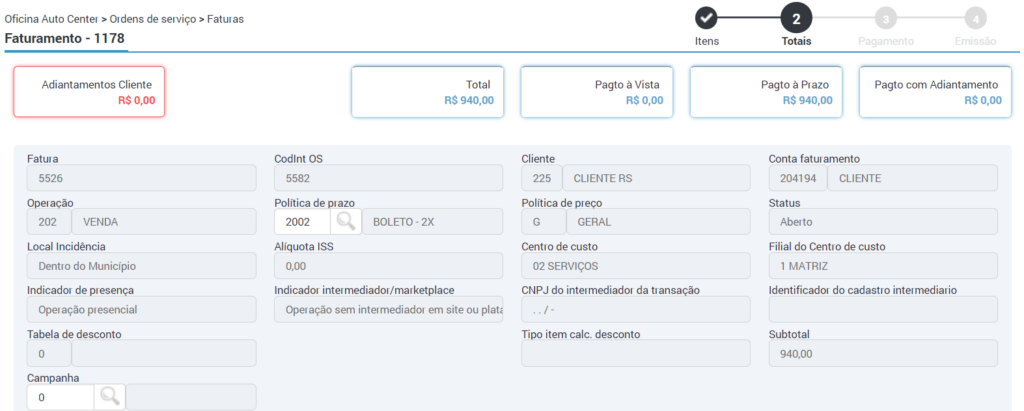
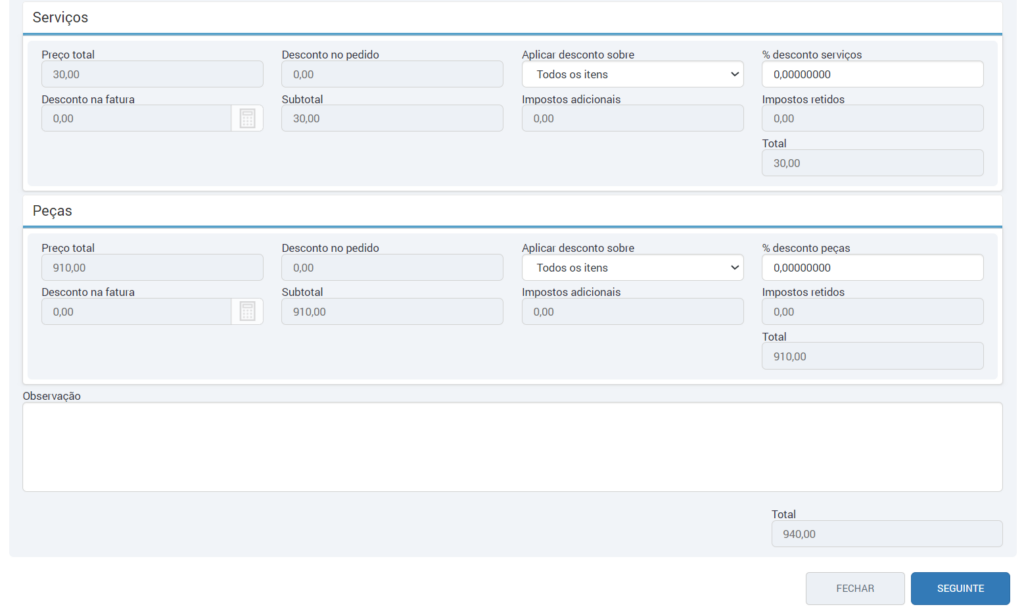
Na Wizard de totais, poderá ser alterada a política de prazo da fatura.
Também é possível adicionar um percentual de desconto para todos os serviços e peças da fatura. No campo “Aplicar desconto sobre” é possível definir se o desconto será para todos os itens, ou somente para os itens que não contém desconto, e o lado, informar o % de desconto para os serviços, e da mesma forma para as peças, em seus devidos campos.
Importante! Os campos “% desconto peças” e “% desconto serviços” possuem controle de permissão para acesso, configurado na rotina da Perfis (2757). Se o usuário que estiver realizando o faturamento não possuir permissão para estes campos, estes serão exibidos na fatura, porém desabilitados para edição.
No campo “observação” poderão ser incluídas ou editadas as informações que irão sair nos dados adicionais da nota fiscal.
Após definidos os campos conforme necessário, clique no botão “seguinte”.
Wizard 3 (Pagamento)
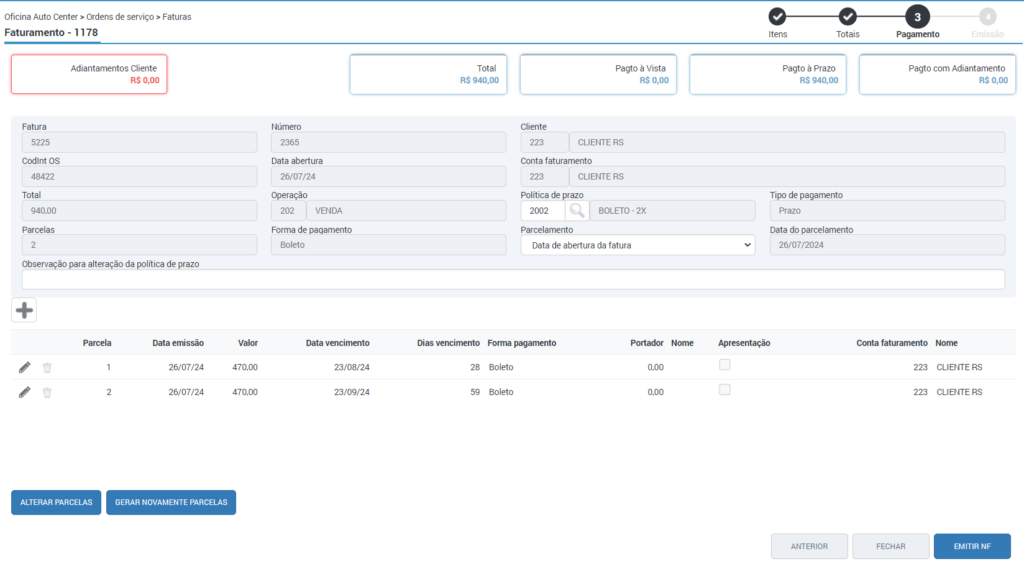
Nesta etapa também será possível alterar a política de prazo.
Ao alterar a política de prazo, no campo “Observação para alteração da política de prazo” é possível informar o motivo da alteração.
Caso a política seja “a prazo” na listagem das parcelas, ao clicar no lápis, dependendo da parametrização da sua empresa, será possível editar a data de vencimento se necessário.
Para empresas que estiverem configuradas para não controlar frete no faturamento, será apresentado nesta etapa o botão “Emitir NF” para emitir a nota fiscal e finalizar o processo. Caso contrário, se a empresa estiver configurada para controlar frete no faturamento, será apresentado o botão “Seguinte” para seguir para a última etapa do faturamento.
Esta configuração é realizada no módulo Configurações > Auto Center > Parâmetros por Filial (rotina 1170) > campo “Controla Frete no Faturamento”.
Wizard 4 (Emissão)
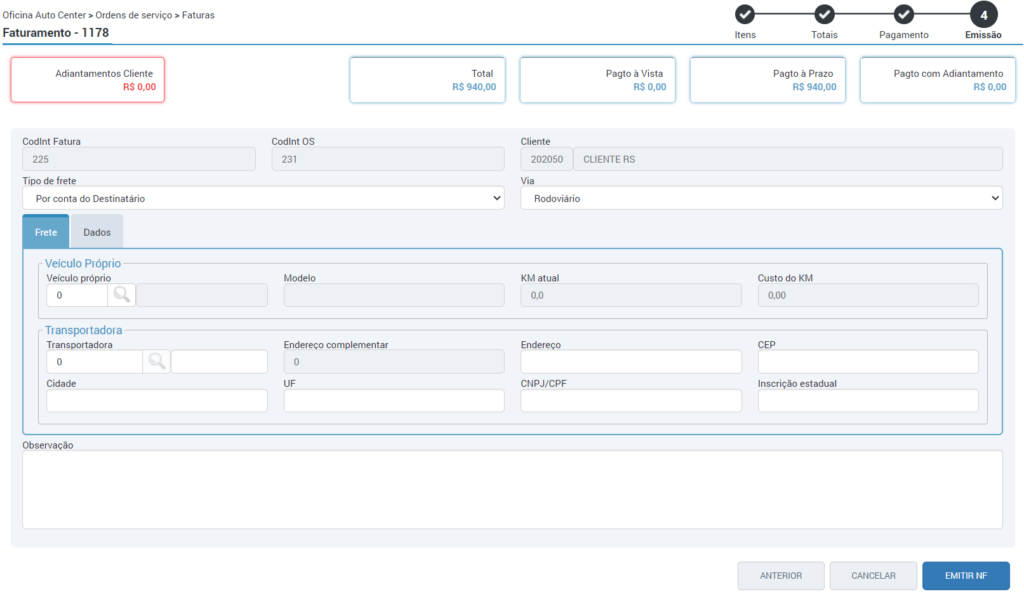
Na última etapa do faturamento é possível informar como será o frete dos itens, no campo tipo de frete escolha a opção pertinente:
- Por conta do destinatário: quando o frete será pago pelo cliente;
- Por conta do emitente: quando o frete será pago pela sua empresa;
- Por conta de terceiros: quando o frete será pago por outra pessoa que não é o cliente;
- Transporte próprio por conta do remetente: quando o frete vai ser realizado com o veículo próprio da empresa e a empresa irá custear o frete;
- Transporte próprio por conta do destinatário: quando o frete é realizado com o veículo próprio da empresa e o cliente irá pagar o frete
- e Sem frete.
Ao clicar em “Emitir NF” a nota fiscal será emitida e ficará disponível para impressão no ícone de notificações.
A nota poderá ser consultada também na rotina 1057, de consulta de notas fiscais.
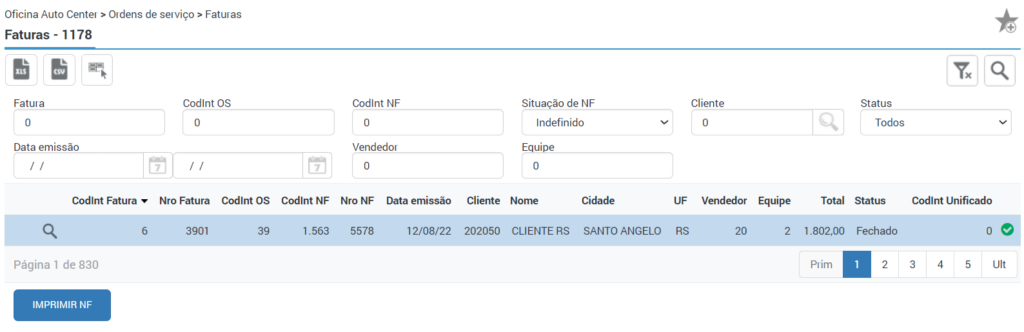
Na tela inicial da rotina de faturas, que fica localizada em:
Módulo Oficina Auto Center > Ordens de serviço > Faturas (rotina 1178)
Caso a fatura esteja com o status “Fechado” será possível imprimir a nota fiscal desta através do botão “Imprimir NF”.
Caso o fatura esteja com o status “Aberto” será possível cancelar a mesma através do botão “Cancelar”