Consulta das análises de crédito por cliente (2577)
Versão: 12.004.003
A consulta de análise de crédito por cliente serve para avaliar a capacidade financeira do cliente antes de aprovar vendas a prazo, financiamentos ou liberações de crédito. Para conhecer o processo completo de análises de crédito no Solution ERP, acesse o artigo Processo de análise de crédito.
Para realizar novos cadastros e fazer consultas, acesse:
Módulo Financeiro > Crédito > Análise de Crédito do Cliente (rotina 2577).
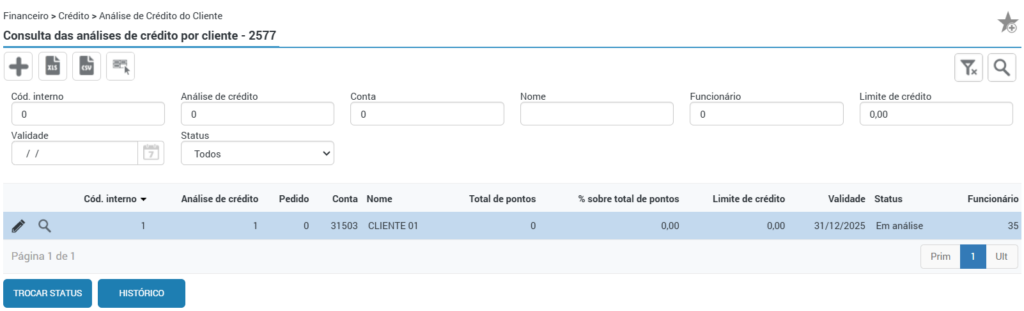
Para realizar um novo cadastro, clique no ícone do “+”.
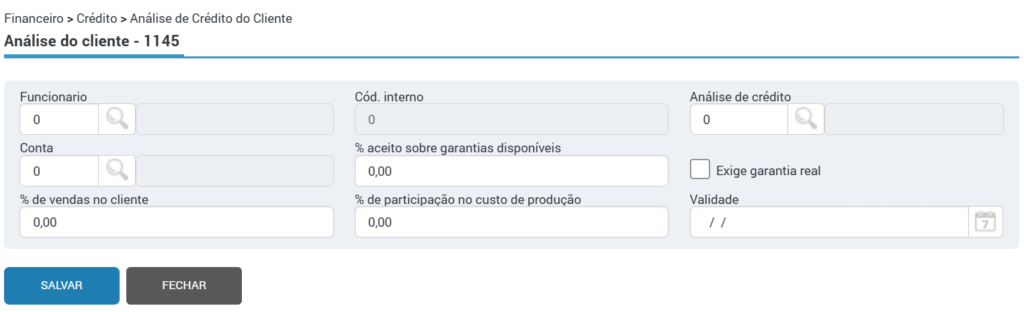
- Funcionário: informe o funcionário responsável pela análise.
- Análise de crédito: vincule o item para análise de crédito pré-cadastrado na rotina 1150.
- Conta: informe a conta do cliente.
- % aceito sobre garantias disponíveis: informe o percentual do valor das garantias que será considerado no cálculo do limite de crédito. Este campo não é obrigatório.
- Flag “Exige garantia real”: indica que a concessão de crédito está condicionada à apresentação de garantia real (como imóveis ou máquinas).
- % de vendas no cliente: pode ser usado como critério adicional para decisão de crédito (clientes mais relevantes podem ter condições diferenciadas). Não é um campo obrigatório.
- % de participação no custo de produção: percentual do custo total da produção que será financiado pela empresa (a crédito). Não é um campo obrigatório.
- Validade: informe a data de validade para a análise de crédito do cliente.
Para finalizar o cadastro, clique em “Salvar”.
⚠️ Importante! Esta rotina não faz o desbloqueio de vendas no balcão e oficina.
Na tela inicial da rotina, constam 2 botões:

Trocar status
O usuário poderá analisar, reprovar, cancelar ou confirmar a análise através do botão “Trocar Status” o qual abre a rotina de Alteração de status – 2402.
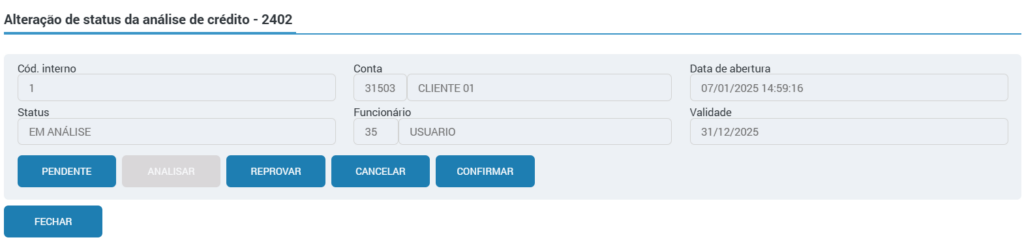
- Pendente – Se uma análise foi iniciada e por algum motivo o usuário precisa de complementação da documentação, ele irá utilizar este botão para dizer que a análise está pendente.
Se a análise já estava em andamento e foi definida como “Pendente”, então um e-mail será enviado para o funcionário que solicitou a avaliação da análise, porém para que o funcionário receba o e-mail
é necessário que no cadastro do funcionário – 99030, esteja cadastrado o e-mail do mesmo.
Além disso, na rotina de Cadastro de e-mails – 99025, deve ser cadastrado um e-mail de envio com a finalidade “Geral”, o qual enviará todo tipo de e-mail referente ao processo de Análise de Crédito.
- Analisar – após criada uma análise, este botão deverá ser acionado para que seja feita a avaliação da análise e então o sistema definirá o Limite de crédito sugerido. Neste momento será impresso o relatório de Determinação do crédito.
- Reprovar – utilizado para encerrar a análise quando o cliente não apresenta garantias financeiras. Após essa ação, o cadastro não poderá mais ser reutilizado.
- Cancelar – cancela a análise quando ela foi solicitada, mas o cliente desistiu da compra ou não necessitará mais de crédito. A análise não poderá mais ser utilizada.
- Confirmar – confirma a análise e grava o limite de crédito no cadastro do cliente na rotina 7034, quando a solicitação foi feita manualmente.
⚠️ Importante! Se o crédito foi solicitado através da rotina 3510, pelo botão “Analisar Crédito”, quando a análise for confirmada irá abrir a rotina de Limite de crédito do pedido – 2401. Nesta rotina no campo Limite do pedido o usuário receberá o valor sugerido pelo sistema, podendo alterar este valor para mais ou para menos, porém o valor informado deve estar dentro de sua alçada individual. O limite informado é para crédito de “Financiamento próprio”, ou seja, o pedido só será liberado se o resultado da soma “Limite do pedido” + “Financiamento de terceiros”, for maior ou igual ao “Valor total do pedido”.
Histórico
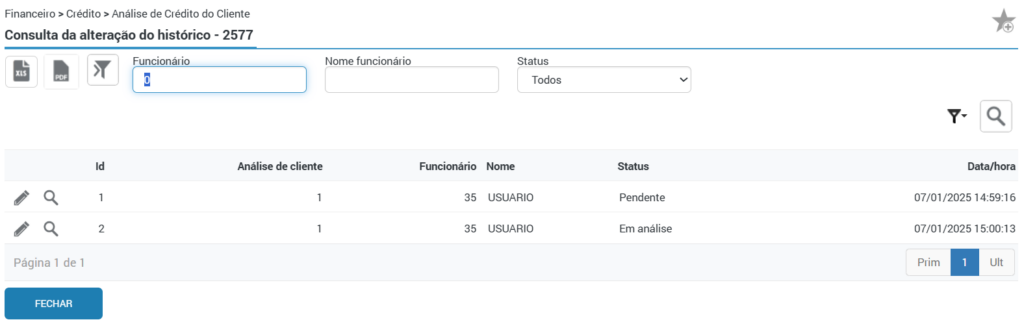
Cada análise de crédito possui um histórico de status que pode ser consultado, isso permite à empresa identificar gargalos ou lentidão no processo.
Para isso, utilize o botão “Histórico” na rotina 2577. Ao clicar, será aberta a rotina Histórico da análise de crédito, que permite consultas por Código do funcionário, Nome ou Status.