

Nota Fiscal de Reclassificação (2786)
Versão: 12.006.001
Para empresas que adquirem produtos em forma de conjuntos, em vez de peça por peça, é comum que, ao receberem a nota fiscal de compra, os itens venham descritos apenas como um “conjunto”, sem o detalhamento individual de cada peça. Nesses casos, a fábrica geralmente envia, junto com a nota fiscal, uma minuta ou documento em PDF com a descrição completa das peças que compõem o conjunto. Diante disso, torna-se necessário realizar um processo de reclassificação fiscal no momento do registro da nota. Pensando nessa demanda, o Solution ERP contém uma rotina que permite realizar a saída do item original e a entrada das peças reclassificadas diretamente no sistema.
Para realizar a emissão de notas de reclassificação, acesse:
Módulo Fiscal > Principal > Emissão de NF > Outras > Nota Fiscal de Reclassificação (Rotina 2786).
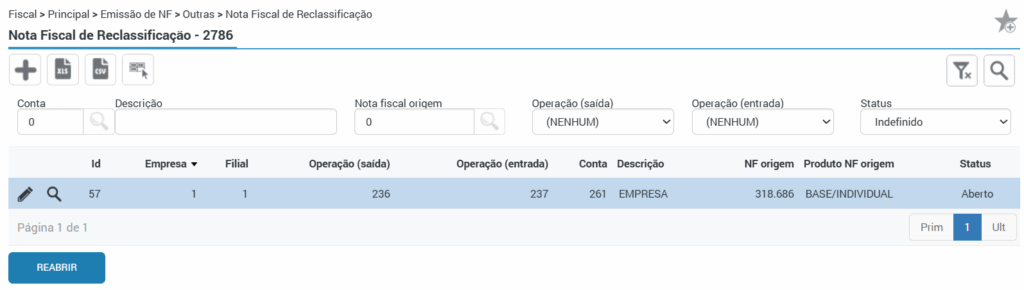
Para iniciar a emissão da nota deve-se clicar no ícone do “+”.
Wizard 1 (Capa)
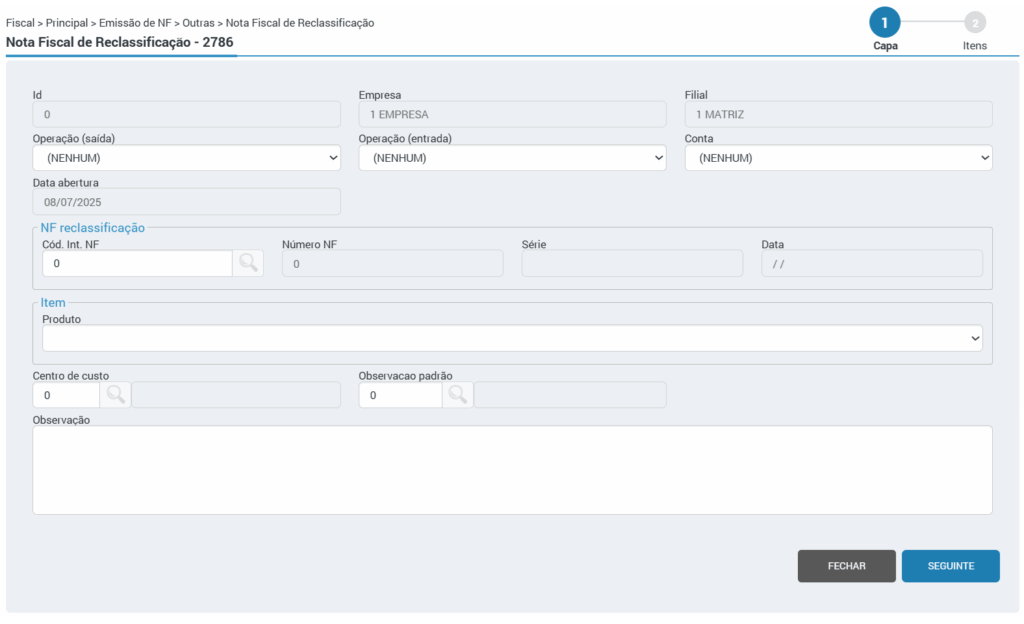
- Operação (saída): Selecione a operação de saída para o item a ser reclassificado. A operação (rotina 1010) deverá estar configurada com o tipo de lançamento “Outras saídas” e o tipo de operação “Reclassificação“.
- Operação (entrada): Selecione a operação de entrada dos itens a serem reclassificados. A operação deverá estar configurada com o tipo de lançamento “Outras entradas” e o tipo de operação “Reclassificação“.
📌 Ambas operações precisam estar configuradas para atualizar estoque, possuir definido uma política de preço e prazo e estar configurada com o tipo de frete “Sem frete”.
- Conta: Selecione a conta para a qual as notas serão emitidas. Neste campo, serão listadas as contas de cliente e fornecedor ativas que estejam cadastradas com o CNPJ da filial.
- Cód. Int. NF: Informe a nota fiscal a ser reclassificada. Deverá ser uma nota autorizada ou lançada.
- Produto: Serão listados apenas os itens individuais da nota fiscal a ser reclassificada. Deverá ser selecionado o item que possua saldo em estoque estoque.
- O produto precisa estar configurado com a Classe de estoque “Normal” e a Operação da nota de entrada referenciada nesta etapa precisa atualizar estoque ou então possuir a flag “Operação para lançamento de notas anterior à implantação” marcada (rotina 1010 > aba “Outras configurações”).
- Pode-se informar um Centro de custo e uma Observação padrão ou manual para constar na nota a ser emitida.
Wizard 2 (Itens)
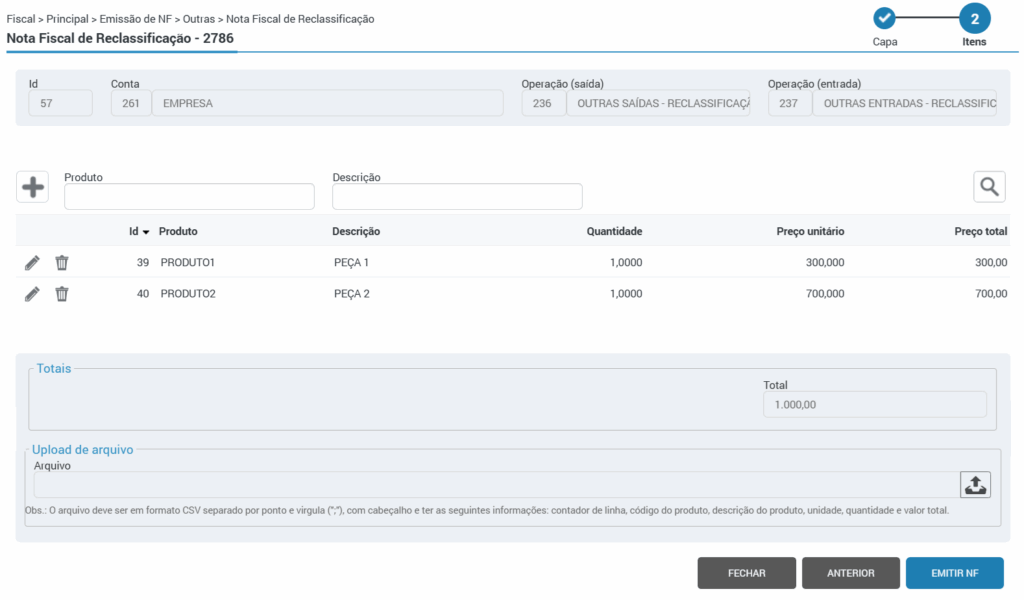
É possível importar os itens da minuta através do ícone “Carregar novo arquivo” onde deve ser selecionado um arquivo em formato CSV com os itens a serem reclassificados.
Este arquivo possui um layout bem específico o qual deve ser seguido:
– O arquivo deve ser no formato CSV separado por ponto e virgula (“;”);
– Deve possuir cabeçalho;
– Deve possuir as seguintes colunas:
Contador de linha
Código do produto
Descrição do produto
Unidade
Quantidade
Valor total
Exemplo:
Nº do item Descrição UN Qtde Total 1 CODIGO PRODUTO CX 1 100,00
Ressaltando que o arquivo deve ser exclusivamente neste formato.
O código do produto deve ser correspondente ao cadastro no ERP. A descrição e a unidade não são lidas do arquivo, e sim buscadas no cadastro do item. Além disso, o valor total dos itens no arquivo deve ser compatível com o valor da nota a ser reclassificada.
Após importar o arquivo, os itens serão listados em tela com seus respectivos valores e quantidades.
Caso ocorram erros na importação do arquivo, será apresentada uma mensagem de aviso em tela, mencionando o erro localizado e os itens não serão importados, sendo necessário realizar a correção do arquivo e um novo upload.
Também é possível incluir os itens da nota através do ícone do “+”.
Deve-se realizar a pesquisa do código do item através do ícone da “lupa” ou digitar manualmente o código, na sequência informar o preço unitário, quantidade e clicar no botão “Salvar”.
O processo de emissão irá gerar duas notas fiscais, sendo uma de saída para o item original a ser reclassificado, e outra de entrada com os itens informados no arquivo CSV da minuta ou informados manualmente na etapa 2 da emissão.
As notas serão emitidas com a política de prazo e preço configuradas na operação, com a forma de pagamento a vista e a dinheiro, gerando no XML como sem pagamento.
Os depósitos utilizados seguirão os padrões configurados: para a nota de saída, será considerado o depósito informado na rotina 2810, no campo “Depósito padrão de armazenamento”; para a nota de entrada, será utilizado o campo “Depósito para compras”.
Será gerada uma observação na nota fiscal informando a nota a qual se refere a reclassificação. Na nota de saída será referenciada a nota origem, e na nota de entrada será referenciada a nota de saída reclassificada.
Após a emissão das notas, na tela inicial da rotina a pré nota estará com seu Status “Fechado”.
Ao consultar uma pré nota e acessar esta pelo ícone da “lupa” poderá verificar as abas: Principal, Itens e Notas Fiscais.
Na aba Principal pode-se conferir os dados informados na wizard 1 (Capa) e na aba Itens pode-se conferir os dados informados na wizard 2 (Itens).
Já na aba Notas Fiscais serão listadas as notas de saída e entrada vinculadas a pré nota e o status atual de cada uma delas.
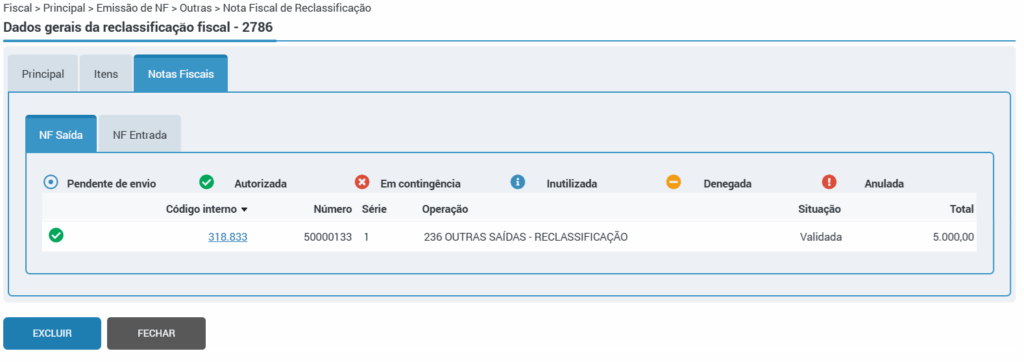
Quando a pré nota estiver com Status “Fechado” não será possível editar ou excluir seu cadastro. Somente será possível reabrir uma pré-nota, caso ela esteja com seu Status “Fechado” e as notas de saída e entrada vinculadas a ela, não estiverem validadas.
Para realizar a edição ou exclusão, a pré-nota deve possuir seu status como “Aberto”.
⚠️ Importante! Esta rotina possui controle de permissão, sendo necessário configurar o controle de acesso e as ações de Inserir, Editar, Excluir e Reabrir através da rotina 2757 – Perfis, para o perfil vinculado ao cadastro do usuário (rotina 99004).