

Lista de filiais (99002)
Versão: 12.004.004
A rotina de filiais possui uma série de configurações que podem ser definidas para o uso individual de cada filial conforme as necessidades da empresa.
É possível definir padrões para contabilização, alterar a logo, padrões para emissão de NF, logo é essencial ser utilizada com cautela.
⚠️ Importante! Para realizar o cadastro de uma nova filial da empresa (através do ícone do “+” presente na rotina) é necessário verificar quantas liberações disponíveis a empresa possui. Caso a empresa possua, por exemplo, 2 liberações e já tenha 2 filiais cadastradas, é necessário entrar em contato com o setor Comercial da Solution para solicitar a liberação de uma nova filial.
Para localizar a rotina, acesse:
Módulo Administrativo > Principal > Filiais – (Rotina 99002).
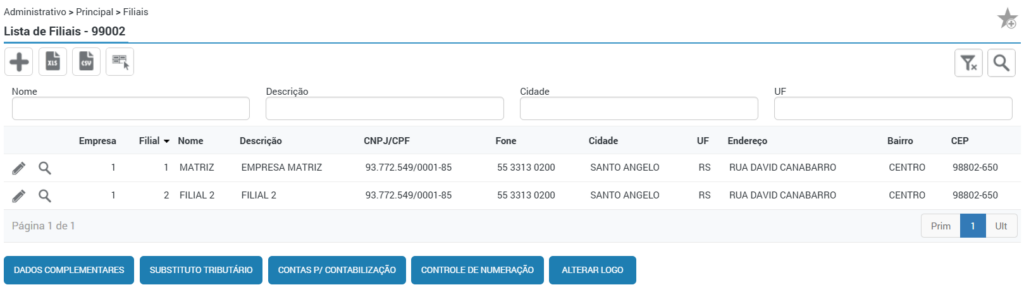
Edição de filial já cadastrada
Ao clicar no ícone do lápis sobre o cadastro de uma filial serão apresentados os dados já cadastrados:

Abaixo destes, estarão disponíveis abas para verificar as configurações definidas e realizar as alterações necessárias. Destacamos as seguintes funcionalidades:
Aba “Filial”
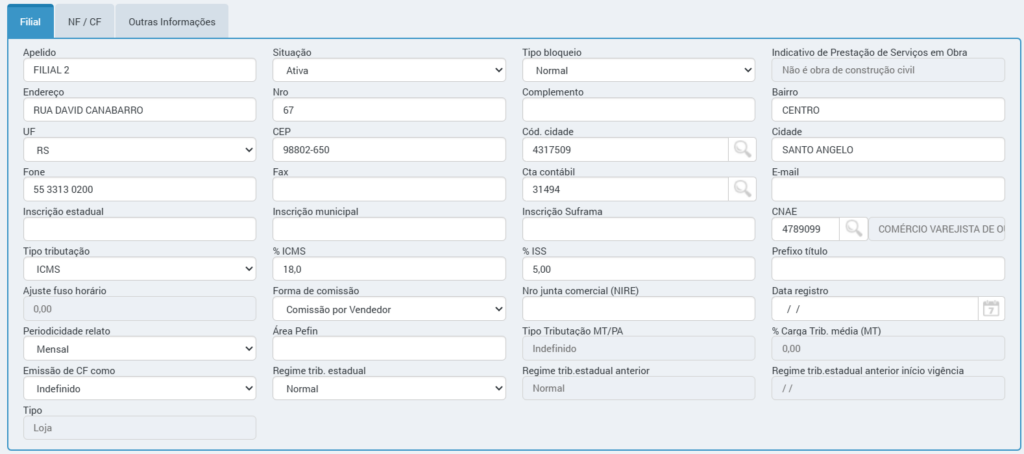
- Apelido: o apelido se refere ao nome apresentado no canto superior esquerdo do sistema. Através deste é possível identificar rapidamente a filial a qual está logado. No caso do exemplo abaixo, o apelido é “MATRIZ”.
- Situação: a situação como o próprio nome diz, diz respeito a situação atual da filial da empresa, se está “ativa” ou “inativa”.
- Tipo bloqueio: a opção “Somente contábil” tem como objetivo apenas ser utilizada para fechamentos internos da empresa, há inúmeras validações que analisam esta configuração, por exemplo, não ser possível realizar a emissão de notas fiscais, se desconsiderada na contabilização mensal e na geração de arquivos fiscais.
Os campos referente a “Endereço”, “Nro”, “Complemento”, “Bairro”, “UF”, “CEP”, “Cód. cidade”, “Cidade”, “Fone” e “Fax” se referem aos dados do endereço da filial.
- Cta contábil: neste campo é informada a conta faturamento da empresa. Por exemplo, quando utilizado o tipo de ordem de serviço “consumo interno”, o sistema irá buscar de forma automática no campo “Cliente” a conta contábil definida aqui.
- Inscrição estadual: neste campo, pode-se informar a inscrição estadual da filial.
- Inscrição municipal: da mesma forma, aqui pode ser inserido o número da inscrição municipal da filial.
- Inscrição Suframa: empresas que possuem registro no Suframa (Superintendência da Zona Franca de Manaus) podem inserir neste campo o número de registro.
- CNAE: localize e selecione neste campo, através do ícone da lupa, o código cnae utilizado pela filial.
- Prefixo título: neste campo é possível definir um padrão de prefixo para títulos a receber gerados através da emissão de notas. Esta configuração valerá para os títulos gerados a partir da data da alteração, os demais já emitidos permanecerão com o código antigo.
⚠️ Importante! Deve-se atentar para que a soma do prefixo mais o número do título gerado não ultrapasse a 10 caracteres, pois em casos de títulos com boletos conforme layout bancário não aceita mais que 10 caracteres resultando em erro na geração da remessa: “Erro: Título xxxxxxxxxxx excede tamanho limite para o número do documento definido no layout do banco”.
- Ajuste fuso horário: neste campo, é possível ajustar o fuso horário da filial, por exemplo, em casos de horário de verão, por exemplo. Este campo é liberado para edição para usuários da Solution.
⚠️ Importante! No cadastro de agendamento de mecânicos, realizado pela rotina 2403, a rotina considera o horário atual definido no momento em que o processo é iniciado, juntamente com o fuso horário da filial logada.
- Forma de comissão: este campo apresenta duas opções:
- Comissão por vendedor: realiza o cálculo pelo total venda de cada vendedor
- Comissão por filial: irá considerar como base de cálculo da comissão a venda total da filial, exceto o que for vendido pelo Módulo Gestão de Pedidos.
- Nro junta comercial (NIRE): neste campo é possível inserir o número de registro do NIRE da empresa. Ressaltando que o número aqui informado é levado em consideração pelo sistema para geração do arquivo da ECD.
- Periodicidade relato: através deste campo é possível definir a periodicidade de envio conforme contrato com a Serasa. Por exemplo, ao ser selecionada a opção “Semanal”, o arquivo de remessa será gerado com a informação “S” na linha 53.
- Tipo Tributação MT/PA: para filiais dos estados MT ou PA este campo estará habilitado para informar o tipo de tributação.
- % Carga Trib. média (MT): caso no campo anterior tenha sido informada a opção “ICMS estimativa simplificado”, neste campo deve-se informar a alíquota média conforme a CNAE da empresa, logo, o cálculo dos impostos no lançamento de notas de entradas será realizado conforme a carga tributária média.
- Emissão de CF como: este campo tem como finalidade definir a forma de emissão de CF.
- Se estiver com a opção “Indefinido“, na hora de emitir o CF o sistema mostrará a seguinte mensagem: “Favor efetuar a configuração do campo “Emissão de CF como” no Cadastro da Filial (99002) aba “Filial” pois o mesmo está como “Indefinido“.
- Se o campo estiver com a opção “Varejista“, na hora de emitir o CF o sistema não mostrará nada e irá emitir o cupom normalmente.
- Ao optar pela opção “Atacadista” ou “Varejista e Atacadista” e a venda for maior que R$ 200,00, no momento de emitir o CF o sistema apresentará a seguinte mensagem: “Erro! Não permitido CF ou NF sem identificação do cliente, com nome e CPF/CNPJ no(a) RS a partir de 01/06/2012 para vendas maiores que R$200,00. Obs: campo “Emissão de CF como” no Cadastro da Filial (99002) aba “Filial” está configurado como “Atacadista” ou “Varejista e Atacadista“.
- Se o campo estiver como “Atacadista” ou “Varejista e Atacadista” e a venda for menor que R$ 200,00, no momento de emitir o CF o sistema mostrará a seguinte mensagem: “Erro! Não permitido CF ou NF sem identificação do cliente, com nome e CPF/CNPJ RS a partir de 31/03/2013 para vendas de qualquer valor. Obs: campo “Emissão de CF como” no Cadastro da Filial (99002) aba “Filial” está configurado como “Atacadista” ou “Varejista e Atacadista“.
- Regime trib. estadual: define o tipo de regime de tributação estadual da empresa.
- Regime trib. estadual anterior início vigência: ao alterar o campo “Regime trib. estadual” este campo será habilitado para poder informar a data de início do novo regime de tributação.
- Tipo: neste campo é definido se a filial cadastrada é uma loja ou um centro de distribuição.
Aba “NF/CF”
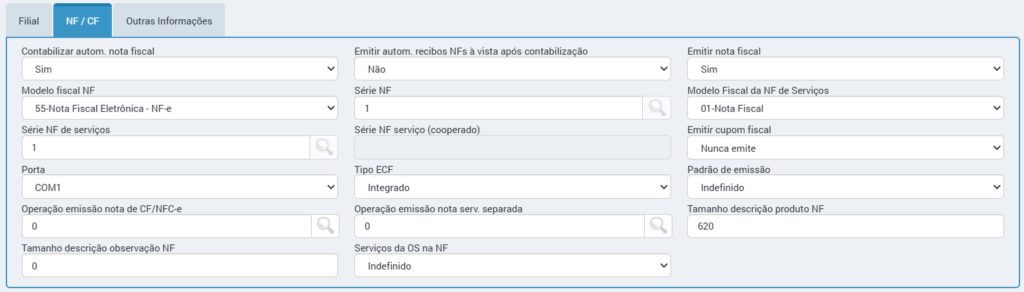
- Contabilizar autom. nota fiscal: este campo define se as notas fiscais emitidas devem ser contabilizadas automaticamente ou não. Utilizando a opção “Sim”, todas as notas fiscais que tenham a devida configuração das contas para contabilização, serão contabilizadas automaticamente.
- Emitir autom. recibos NFs à vista após contabilização: para notas emitidas com forma de pagamento à vista, neste campo, ao configurar com a opção “Sim”, assim que emitida a nota, será emitido também o recibo de pagamento.
- Emitir nota fiscal: para configurar a filial para emitir NF, neste campo deve-se selecionar a opção “Sim”.
- Modelo fiscal NF: neste campo, deve ser selecionado dentre as opções disponíveis qual o modelo fiscal para emissão de NF’s. Normalmente é utilizado o modelo 55 – Nota fiscal eletrônica.
- Série NF: a depender do modelo fiscal selecionado no campo anterior, neste campo serão apresentadas as opções de série para a NF ao clicar no ícone da lupa para seleção. Lembrando que os modelos de notas/série são cadastrados na rotina 1009.
- Modelo Fiscal da NF de Serviços: selecione o modelo fiscal para emissão de notas de serviços.
- Série NF de serviços: seguindo a mesma lógica
- Série NF serviço (cooperado):
- Emitir cupom fiscal: para empresas que fazem uso de cupom fiscal, deve-se configurar neste campo se sempre será emitido cupom fiscal, ou somente para mercadorias. Para isto também é necessário que o campo “Emissão de CF como” da aba “Filial” esteja configurado com outra opção além de indefinido.
- Padrão de emissão: através deste campo será possível definir qual opção será selecionada como padrão na tela de finalização da pré-nota. Esta configuração apenas define o campo que será selecionado como padrão, podendo o mesmo ser alterado.
- Operação emissão nota de CF/NFC-e:
- Operação emissão nota serv. separada: para que na emissão de notas haja a separação entre mercadorias e serviços, neste campo, deve ser informada uma operação para que saia na nota de serviço.
- Tamanho descrição produto NF: este campo define o tamanho máximo de caracteres para descrição de produtos de NF-e. O limite de caracteres é 620.
- Tamanho descrição observação NF: define o tamanho máximo de caracteres para a descrição de observações em NF.
- Serviços da OS na NF: para os serviços incluídos em ordens de serviço, o sistema conta com esta configuração onde é definida a forma que serão apresentados na NF, com as opções:
- Agrupar serviços em 1 na NF com descrição do produto do estoque.
- Agrupa serviços em 1 na NF com descrição concatenada dos serviços da OS.
- Imprimir todos os serviços da OS na NF com descrição do produto do estoque.
- Imprimir todos os serviços da OS na NF com descrições da OS.
Aba “Outras informações”
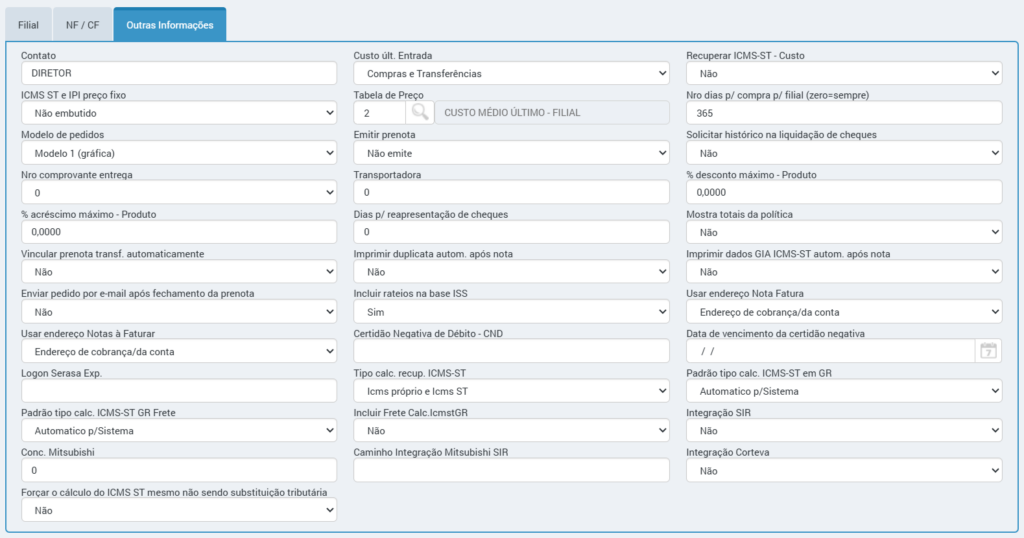
- Contato: neste campo, pode ser informado o nome do responsável como contato da empresa, por exemplo.
- Custo últ. Entrada: para análise de últimas entradas, o sistema leva em consideração a opção selecionada aqui, se “Compras” ou “Compras e transferências”.
- Tabela de preço: pode-se definir uma tabela de preço padrão para o uso na filial.
- Nro dias p/ compra p/ filial (zero=sempre): através deste campo é definida a quantidade de dias, onde por exemplo, ao configurar “365” dias, até este período serão considerados os custos de última compra para precificação.
- Modelo de pedidos: pode-se definir um modelo para emissão das pré-notas.
- Emitir prenota: para configuração se o sistema deverá emitir prenotas ou não.
- Solicitar histórico na liquidação de cheques: ao definir este campo com a opção “Sim”, sempre que realizada uma liquidação total de cheque (rotina 4002) ou liquidação parcial (rotina 4029), o sistema irá exibir uma tela para informação de um histórico complementar para o lançamento contábil.
- Transportadora: neste campo pode ser definido o código de uma transportadora para ser a padrão da filial nos pedidos e ordens de compra do módulo Balcão.
➡️ Hierarquia Tipo de Frete
1 – Cliente (rotina 7034) > aba “Financeiro” > campo “Tipo de Frete”;
2 – Operação (rotina 1010) > aba “Outras configurações” > seção “Frete” > campo “Tipo de Frete”;
Obs.: informação pode ser alterada depois no Pedido/OC.
➡️ Hierarquia Transportadora
1 – Padrões da conta (rotina 7034.90) > campo “Transportadora”;
2 – Filial (rotina 99002) > aba “Outras informações” > campo “Transportadora”;
Obs.: informação pode ser alterada depois no Pedido/OC.
- % desconto máximo – Produto: na análise de margem por capa, o sistema irá buscar o limite de margem definido pelo percentual informado neste campo. Caso não haja configuração, será considerada a informação definida para a empresa (rotina 99001 > campo “% máximo de desconto sobre”).
- Dias p/ reapresentação de cheques: pode-se definir uma quantidade de dias para reapresentação de cheques.
- Mostra totais da política: ao definir este campo como “Sim”, na tela de consulta de itens da pré-nota, será apresentado o valor da política para cada item, o valor praticado, e a diferença entre ambos.
- Vincular prenota transf. automaticamente:
- Imprimir duplicata autom. após nota: ao definir a opção “Sim”, ao realizar a impressão de notas, será impresso automaticamente a duplicata desta também.
- Imprimir dados GIA ICMS-ST autom. após nota: ao definir como “Sim”, quando emitidas notas fiscais na qual possuam valores de ICMS-ST será gerado um arquivo PDF com os dados.
- Enviar pedido por e-mail após fechamento da prenota:
- Incluir rateios na base ISS: esta configuração determina se o desconto será ou não abatido da base de cálculo do ISS
- Usar endereço Nota Fatura: para boletos emitidos a partir de “Nota fatura” neste campo é possível definir o endereço que será utilizado no boleto.
- Usar endereço Notas à Faturar: para boletos emitidos a partir de “Nota a faturar”, neste campo é definido o endereço que será utilizado no boleto.
- Certidão Negativa de Débito – CND: neste campo pode-se informar os dados da certidão negativa de débitos da filial. Desta forma, quando for emitida uma NFE, esta informação será impressa nos dados complementares da nota.
- Data de vencimento da certidão negativa: adicionalmente ao parâmetro anterior, pode-se informar a data de vencimento da certidão negativa de débitos, assim, esta data será apresentada nas informações complementares da nota fiscal, juntamente do número da certidão negativa.
- Logon Serasa Exp.: esta configuração é necessária para empresas que utilizam integração com o PEFIN. O logon é informado aqui e utilizado para envio do arquivo de remessa na rotina “Arquivo Pefin – 7176”, sendo uma forma da empresa enviar as dívidas de seus clientes para o SERASA.
- Tipo calc. recup. ICMS-ST: as configurações para calcular o ressarcimento, abater e incluir no custo das vendas e nas compras são configuradas por este campo, onde deve-se selecionar o tipo de imposto que vai haver a recuperação, ou se não será recuperado.
- Padrão tipo calc. ICMS-ST em GR: pode-se definir neste campo o padrão de tipo de cálculo de ICMS-ST em GR. Por exemplo, em casos em que não é devido o cálculo, é possível deixar a opção como “manual”, desta forma, o sistema não vai calcular o GR, e caso a nota deva ter, o valor pode ser inserido manualmente.
- Padrão tipo calc. ICMS-ST GR Frete: da mesma forma que conceituado para o parâmetro anterior, neste campo é possível definir o padrão de tipo de cálculo para ICMS-ST em GR para frete.
- Incluir Frete Calc.IcmstGR: para cálculo do ICMS ST GR sobre o frete, neste campo, deve-se deixar a opção “Sim”.
- Os campos “Integração SIR”, “Conc. Mitsubishi” e “Caminho Integração Mitsubishi SIR” se referem a integração do Solution ERP com o sistema SIR da Mitsubishi. Para entender mais sobre o funcionamento, acesse o artigo Geração de XMLs para Mitsubishi SIR (2600)
- Integração Corteva: para empresas que utilizam integração com o Corteva, neste campo, deve ser definida a opção “Sim”.
Para salvar as alterações, clique no botão “Salvar”.
Botões

Abaixo do cadastro de cada filial, são apresentados alguns botões os quais possibilitam realizar configurações mais específicas.
Dados complementares
Clicando neste botão, os dados estarão organizados em abas também, possibilitando chegar na configuração específica para o tipo desejado para a filial.
Aba “NF-e / NFS-e / MDF-e”
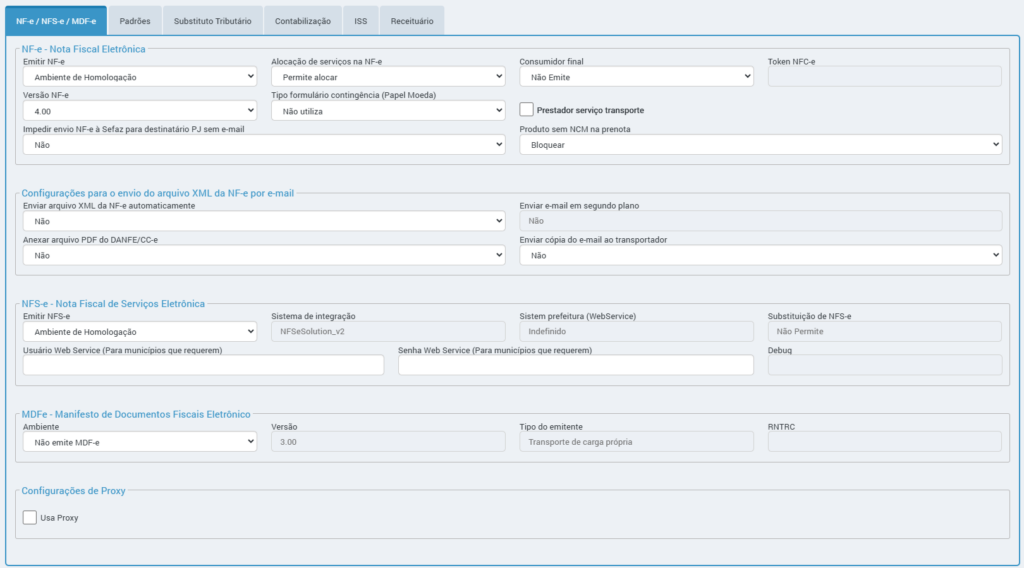
- Emitir NF-e: por esta configuração é definido o ambiente de emissão das notas da filial.
⚠️ Importante! Alterar o ambiente da NF-e pode ocasionar erros.
- Alocação de serviços na NF-e: configuração para definir se é possível alocar serviços na NF-e.
- Versão NF-e: este campo tem por finalidade informar a versão de NF-e utilizada pela empresa. Atualmente, a versão em uso é a 4.0.
- Flag “Prestador serviço transporte”: para empresas que fazem a emissão de CTE, esta flag pode ser marcada para que ao gerar um novo lançamento na rotina 1117, automaticamente o campo “Origem” venha com a opção “Próprio”. Ao deixar a flag desmarcada, o campo de origem será apresentado com a informação de origem de “Terceiros”.
- Impedir envio NF-e à Sefaz para destinatário PJ sem e-mail:
- Produto sem NCM na prenota: através deste campo é possível se pode-se utilizar produtos nem NCM em pré-notas ou se deve ser bloqueado o uso.
- Enviar arquivo XML da NF-e automaticamente: para que seja possível enviar o XML da nota para o e-mail do cliente, deve-se selecionar a opção “Sim” neste campo.
- Anexar arquivo PDF do DANFE/CC-e: concatenado a configuração do campo “Enviar arquivo XML da NF-e automaticamente”, aqui pode-se definir se deseja que no e-mail enviado seja incluso o arquivo pdf do DANFE/CC-e
- Enviar cópia do e-mail ao transportador: ao definir como “Sim”, uma cópia do e-mail será enviada ao transportador informado na nota, caso o mesmo tenha e-mail configurado.
- Emitir NFS-e: por este campo é definido o ambiente de emissão de notas fiscais de serviço eletrônicas.
⚠️ Importante! Alterar o ambiente da NF-e pode ocasionar erros.
- Ambiente (MDF-e): para empresas que emitem manifesto de documentos fiscais eletrônicos, neste campo é definido o ambiente de emissão.
Padrões
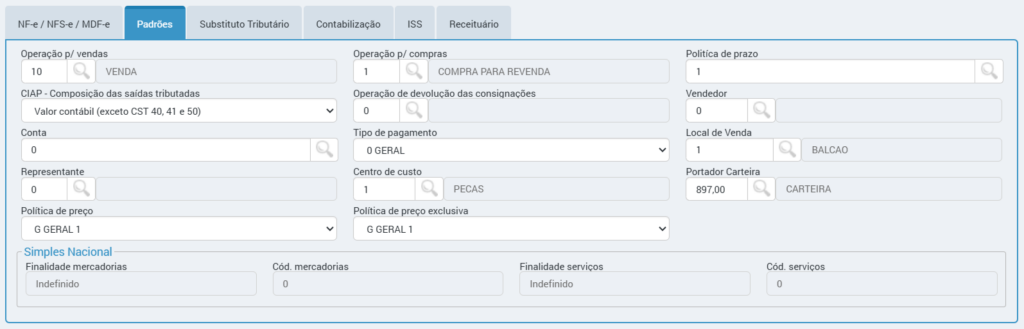
- Operação p/ vendas: define qual a operação padrão para vendas realizadas pela empresa. Pode ser alterada a operação no momento da venda.
- Operação p/ compras: é possível definir a operação padrão para lançamento de notas de compras efetuadas pela empresa. Pode ser alterada caso necessário, momento do lançamento da nota (rotina 1020).
- Política de prazo: também é possível definir um padrão de política de prazo utilizada pela empresa.
- Operação de devolução das consignações: para notas de consignação de vendas, caso haja devoluções, é possível definir a operação padrão para uso na filial, neste caso.
Além destas configurações, é possível definir padrões de uso na filial para “Vendedor”, “Conta”, “Tipo de pagamento”, “Local de venda”, “Representante”, “Centro de custo”, “Portador carteira”, “Política de preço” e uma política de preço exclusiva.
Substituto Tributário

- Bloqueio de Guia de ICMS-ST: este campo serve para controlar se o sistema deve ou não permitir a geração da guia de ICMS-ST (Substituição Tributária) conforme a existência ou não da inscrição estadual de substituto tributário na UF de destino.
Contabilização

- Nro lote caixa: é possível informar neste campo um número padrão para o número de lote nos lançamentos
- Nro lote extra-caixa: da mesma forma, é possível definir um número padrão para os lotes extra-caixa.
ISS

- Cód. atividade / tributação / CNAE: para informar o CNAE da filial.
- Cod. tributação munícipio: para informar o código de tributação no município da filial em questão.
- CNPJ prefeitura: pode-se informar o número de registro do CNPJ da prefeitura da cidade onde a filial se encontra localizada.
- Regime especial de tributação: para informar o regime de tributação da filial. Esta informação pode ser conferida também juntamente da prefeitura do município em que a filial atua.
Receituário

- Qtd. produtos por receituário: para definir o número máximo de produtos por número de receita agronômica.
- Observação sobre embalagens: no campo “Disposição final de resíduos e embalagens” do receituário serão impressas as informações inseridas na observação que for a definida pelo código neste campo como padrão para a filial. A observação é cadastrada na rotina 1240 – Mensagem fiscal.
- Técnico padrão: neste campo, o setor de Insumos da filial poderá definir um técnico padrão para a filial, o qual será utilizado para realizar a geração de receituários através da rotina 2077.
- CPF do responsável no SEAPI: este campo estará habilitado para edição caso a empresa tenha o módulo receiturário agrônomico liberado para uso. Se definido um técnico neste campo, todos os receituários serão geradas considerando a ART válida deste técnico, ou seja, após a emissão da nota fiscal, não haverá a tela de seleção de técnico para o receituário que será gerado. Se a empresa possui mais de um técnico que deve assinar o receituário, então neste campo deverá deixar selecionada a opção “Indefinido”.
- Produto do receituário: para os produtos do receituário, se deve ser considerado pelo sistema o código do produto cadastrado, ou o código base.
Substituto Tributário

Quando uma empresa é substituto tributário, ela recolhe o ICMS ST (Imposto sobre Circulação de Mercadorias e Serviços – Substituição Tributária) antecipadamente para outros contribuintes da cadeia. Esse recolhimento é feito em nome dos contribuintes situados no estado de destino das mercadorias.
Ao clicar no botão “Recriar tabela de substituto tributário” serão apresentados os registros para todas as UF’s.
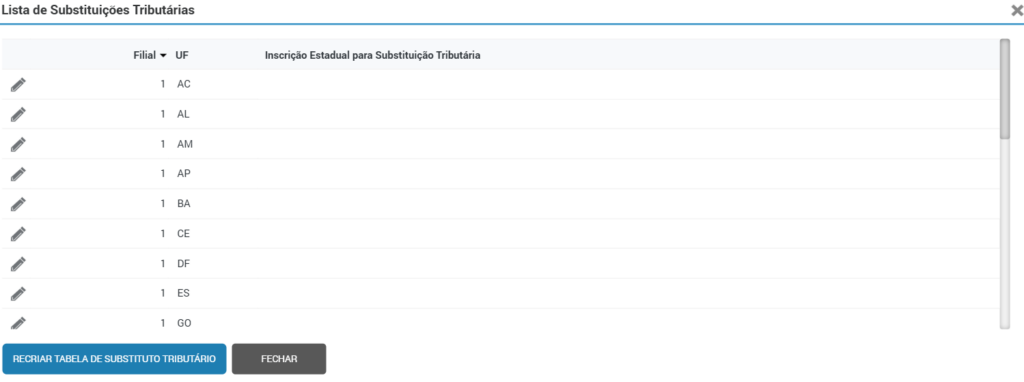
Acessando a unidade federativa desejada pelo ícone do lápis será apresentada uma nova tela. É onde você deve informar o número de IE da filial selecionada, no estado (UF) onde ela atua como substituto.
Contas p/ Contabilização
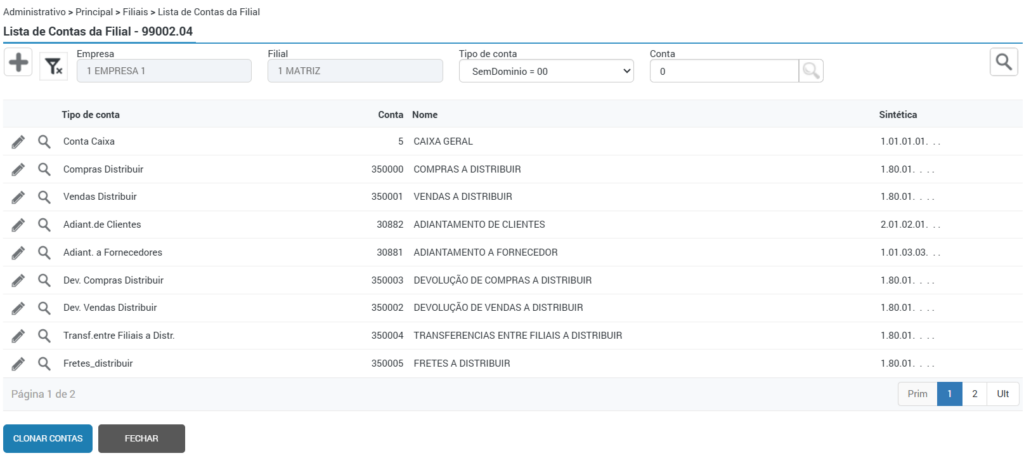
No Solution ERP, é possível informar códigos padrões para determinadas contas que serão utilizadas na contabilização. Esses tipos de contas são definidos como “contas domínio”.
Em cada uma das contas domínio é informado o código de uma conta analítica pertencente ao plano de contas da empresa.
A configuração dos domínios é realizada através do botão “Contas p/ contabilização” na rotina 99002 para cada filial da empresa.
Essas configurações são realizadas na implantação do sistema.
Sempre que for informado o domínio em uma tabela de contabilização, o lançamento será automaticamente efetuado na conta padrão informada para cada filial.
⚠️Importante! Não devem ser cadastrados como domínio os seguintes tipos de conta: “Cliente/Fornecedor” pois, irão variar de acordo com a conta informada na emissão/lançamento da nota, e as contas “Custo das Vendas” e “Estoque – Ativo” porque irão mudar de acordo com a configuração do grupo ou subgrupo de produto.
Controle de numeração
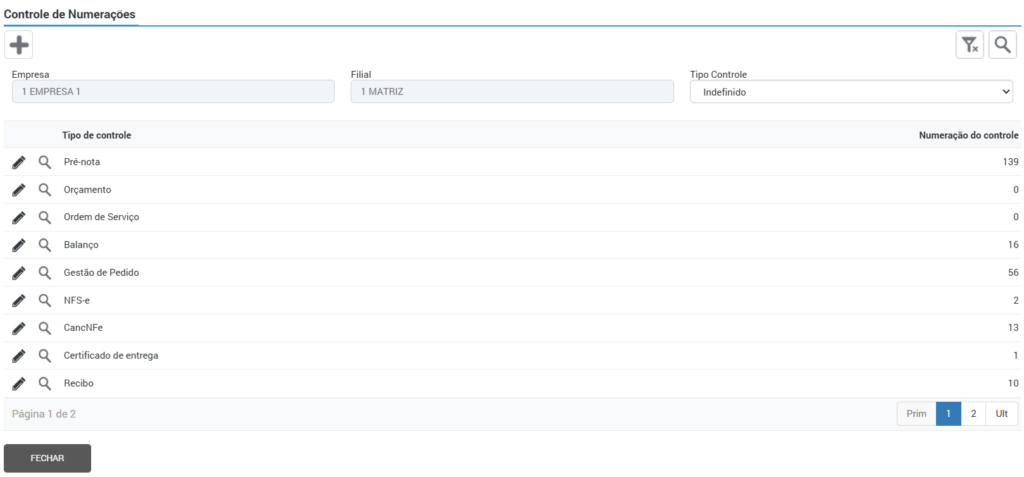
Neste botão, é possível verificar o último número de RPS para cada tipo de controle.
Caso seja necessário, é possível alterar esta numeração através do ícone do lápis, por exemplo, em casos onde no sistema o número do último RPS não esteja de acordo com o último número da RPS emitida pela prefeitura.
Alterar Logo
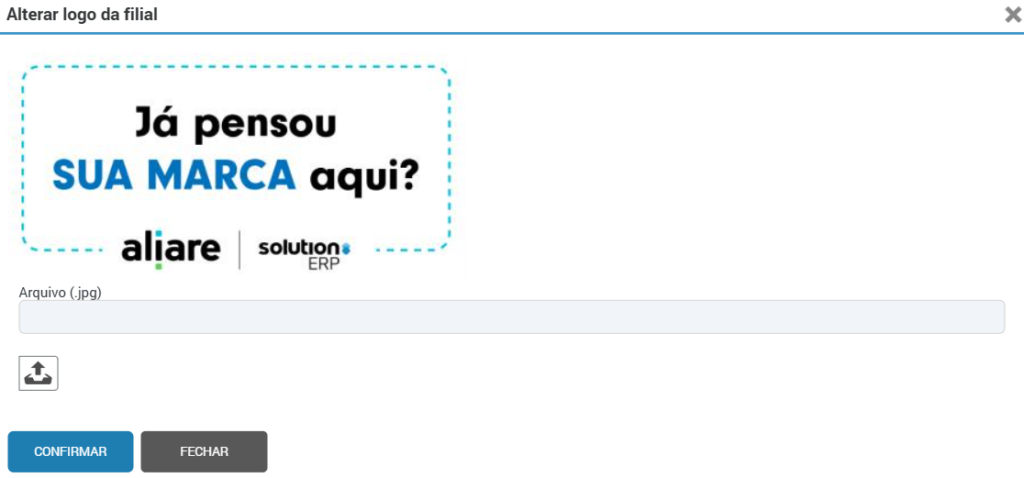
Através deste botão é possível alterar a imagem de logo apresentada no canto superior esquerdo do sistema. A imagem deve ser no formato jpg.