

Solicitação De Compra (2770)
Versão: 12.001.002 Autor: Leonir Oliveira Pereira
No painel de demandas, que ao clicar na opção “comprar”, o sistema apresenta uma tela para que seja selecionado o tipo de pedido que irá identificar se será dado sequência diretamente para a etapa de pedido ou seguirá para a etapa de solicitações de compra.
Para acessar a rotina de solicitações de compra, pode-se acessar o atalho da rotina no painel de demandas ou diretamente a rotina de solicitação que fica localizada em:
Módulo compras> Principal> Painel de solicitações de compra (rotina 2770).
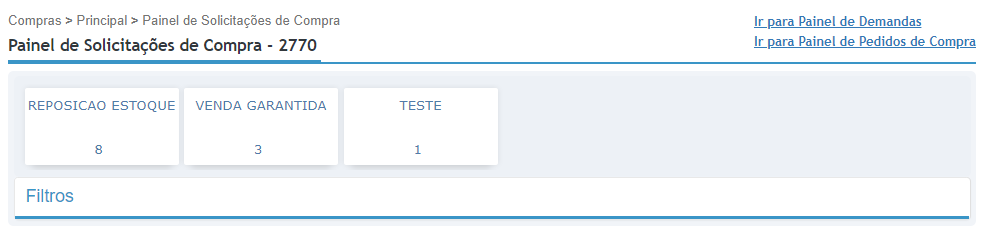
Na parte superior do painel serão apresentadas as solicitações de compra dos produtos separadas por finalidade. Ao clicar sobre um dos quadros, o sistema irá listar abaixo todas as solicitações de acordo com a opção que foi selecionada.
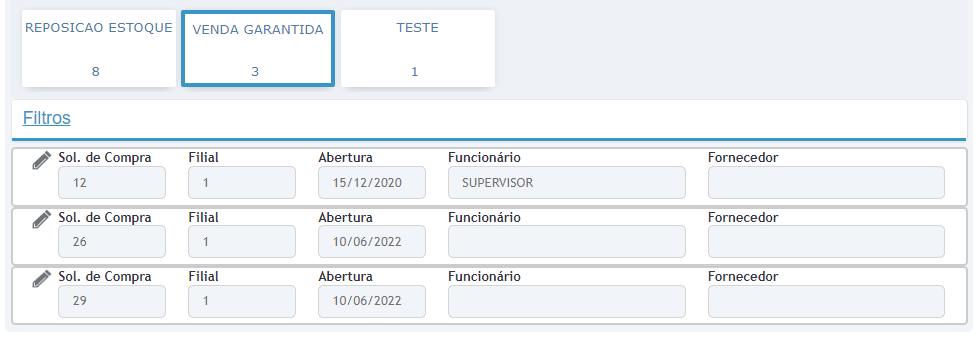
Ao clicar na opção “filtros” é possível filtrar uma solicitação específica, ou as solicitações vinculadas por fornecedor.

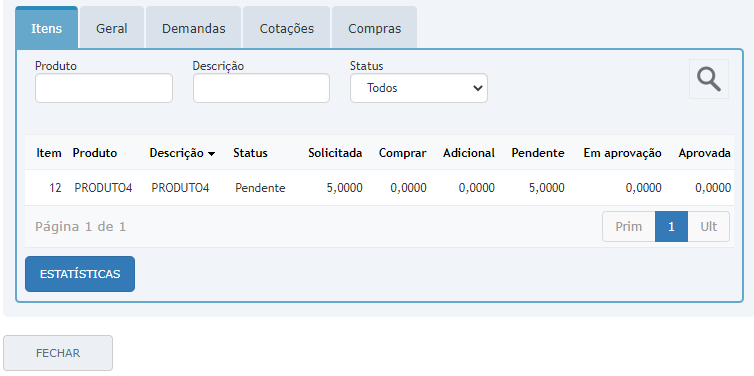
Ao clicar sobre uma solicitação serão listados os itens dos produtos da solicitação, com seu status, quantidade solicitada e quantidade pendente. Essa informação também pode ser visualizada ao clicar no ícone do “lápis”, na “aba itens” .
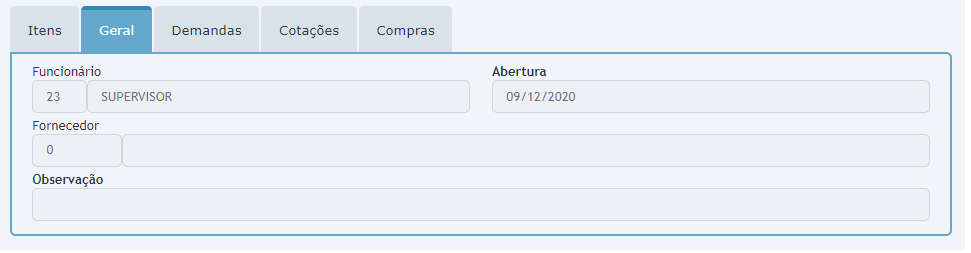
Na aba “geral” é apresentado o funcionário vinculado a solicitação, data de abertura e fornecedor caso houver.
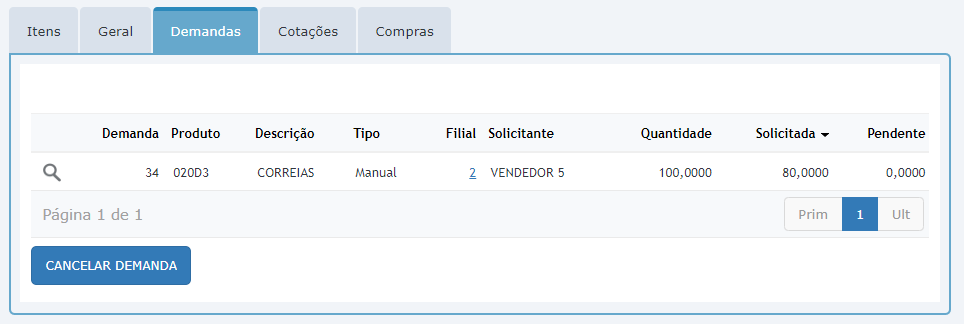
Na aba “demandas” serão apresentadas todas as demandas vinculadas a esta solicitação.
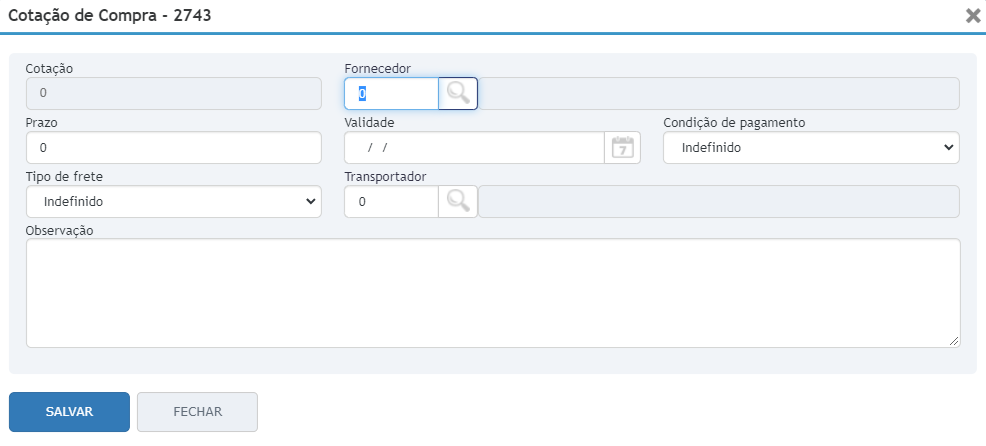
Na aba “cotações” ao clicar no ícone do “+” é possível realizar a inclusão de um novo fornecedor o qual será realizada a cotação de compra. Pode-se informar um prazo estimado, uma observação, tipo de frete e um transportador, se desejar.
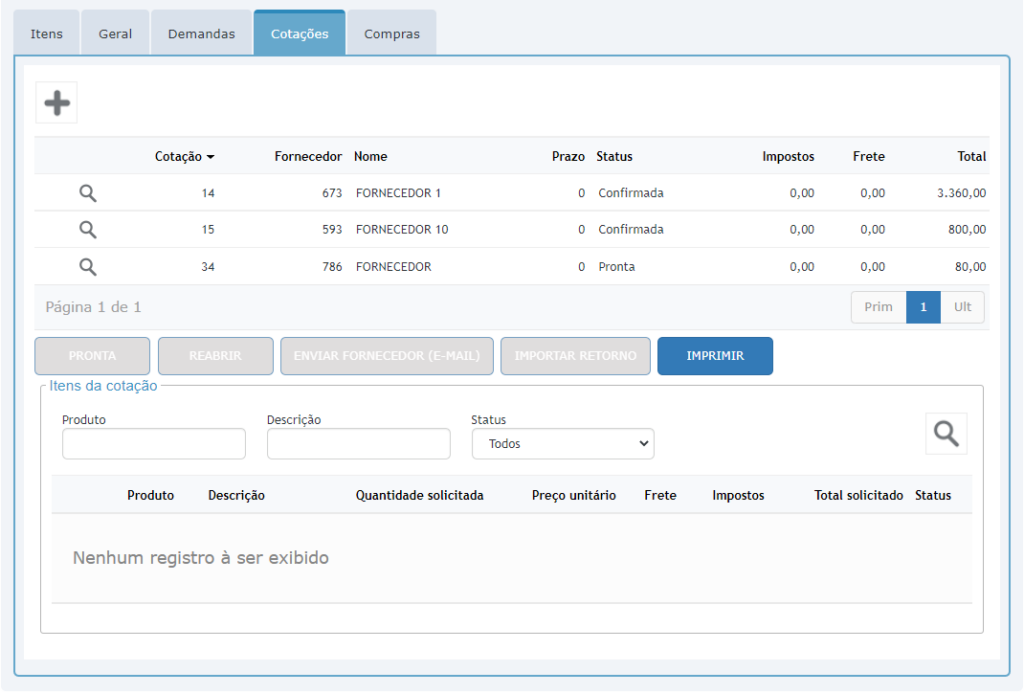
Ao clicar sobre o fornecedor incluído, serão listados os itens vinculados à solicitação. O preenchimento das informações pode ser realizado de duas formas: manual ou automático a partir da importação de um arquivo padrão encaminhado pelo fornecedor.
Para registrar as informações no formato manual, clique no ícone do lápis ao lado do código do produto. Informe a quantidade mínima para compra, exigida pelo fornecedor, essa informação não é obrigatória mas normalmente é relevante para escolha da cotação.
Informe a quantidade disponível que o fornecedor tem referente a quantidade solicitada. Por exemplo, caso o usuário precise de 2 unidades e o fornecedor só tem disponível 1 unidade. Esta é a quantidade que posteriormente será levada para o pedido de compra e informe o preço unitário. O valor do frete e dos impostos é opcional.
Para confirmar as informações clique em “salvar”. Após realizar o preenchimento destas informações em todos os itens deve-se clicar no botão “pronta”.
Para realizar alguma alteração nos itens, após confirmar a cotação como pronta, deve-se clicar no botão “reabrir” para editar os produtos ou a cotação.
Caso tenha sido optado pelo preenchimento automático da cotação, deve-se clicar diretamente no botão “pronta”. Será habilitado o botão “enviar fornecedor (e-mail)”, ao clicar nessa opção será enviado um documento por e-mail ao fornecedor para preenchimento das informações dos produtos.
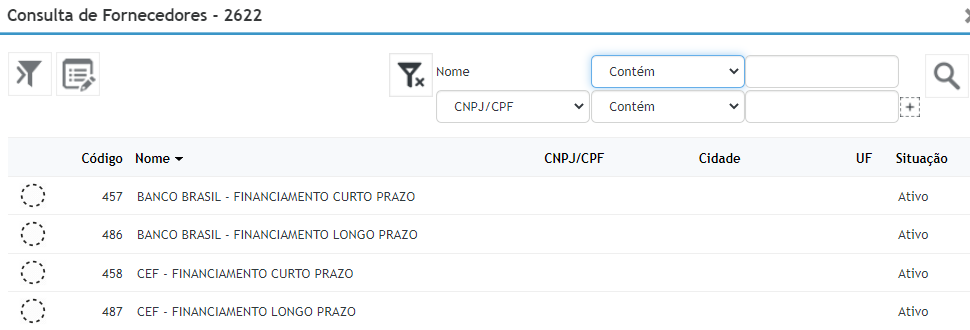
Importante ressaltar que esse processo só será funcional se no cadastro do fornecedor (rotina 2622) existir um e-mail válido e na rotina de configurações de e-mails (rotina 99025) um e-mail configurado com o tipo “cotação”.
Quando o fornecedor enviar o documento preenchido, pode-se realizar a importação do mesmo no sistema através do botão “Importar retorno”. Selecione o arquivo e clique em “confirmar”. Lembre-se que o arquivo obrigatoriamente deve ser o mesmo que foi encaminhado pelo sistema, com os dados do mesmo fornecedor que foi gerado e com os campos preenchidos.
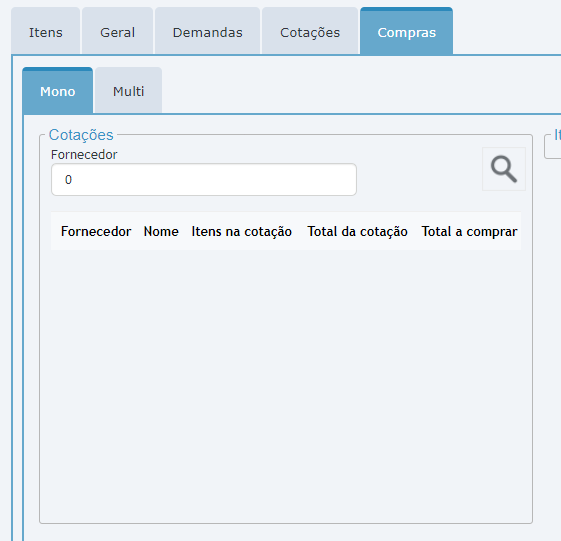
Após finalizar o preenchimento das cotações e deixá-las como prontas, deve-se acessar a aba “Compras”, para análise das cotações. Dentro da aba “compras”, encontra-se a aba “mono” e “multi”.
Na aba “mono” é possível analisar uma cotação por vez, demarcando a cotação e seus itens bem como a quantidade a ser comprada.
Na aba “multi” podemos visualizar as cotações em um formato de painel, sendo possível efetuar comparações de preço das cotações na mesma tela.
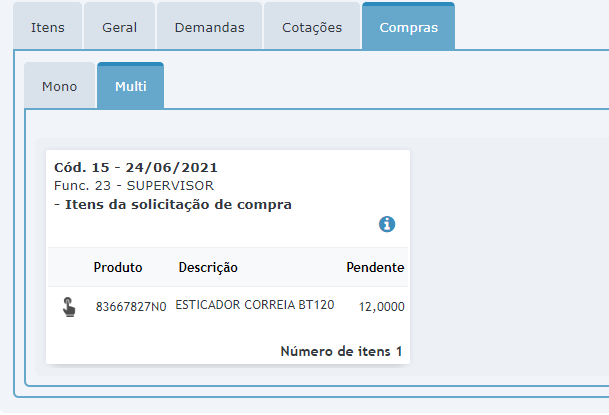
Quando os produtos estiverem destacados em verde, indicam que o produto da respectiva cotação possui o menor preço e o destaque na cor vermelha, indica que o produto da respectiva cotação, possui o maior preço.
Além destas marcações, os itens que não possuírem preço informado (os quais entende-se que o fornecedor não o possui para venda) serão destacados em cor cinza e não será possível realizar a compra dos mesmos.
Pode-se clicar no ícone “descartar” para que a cotação seja removida da aba ou poderá informar uma quantidade para compra e clicar no ícone de aprovação. O sistema irá solicitar uma confirmação, clique em “sim”.
Vale ressaltar que as cotações descartadas não poderão ser reabertas. Para confirmar a abertura do pedido de compra, selecione um pedido em aberto ou a opção “novo pedido” e clique em “confirmar”. Será apresentada mensagem com o número do pedido e informando que deve-se acessar o Painel de Pedidos de Compra (rotina 2780) para dar sequência no processo.