

Orçamento simplificado (1077) – Módulo Balcão
Versão: 12.005.001
O orçamento simplificado, no módulo balcão, tem como objetivo otimizar o processo de vendas, proporcionando uma solução prática e eficiente. A proposta é oferecer, uma experiência de venda mais ágil e objetiva para o usuário, reduzindo a burocracia para o consumidor.
Diferente do processo de orçamento atual, que envolve múltiplos passos, o novo processo, apresenta em uma única tela, todos os dados e ações que o usuário necessita, desde a abertura até a emissão da nota fiscal.
Esse processo, foi desenvolvido, com foco na agilidade das vendas presenciais, por isso, alguns recursos como frete, transporte, venda garantida, adiantamentos e faturamentos parciais não estão disponíveis. No entanto, caso a venda exija estas funcionalidades, é possível converter o orçamento simplificado em um orçamento completo, com todos os recursos e opções necessárias.
Para utilizar o orçamento simplificado, acesse os parâmetros do módulo balcão, rotina 2642, e altere o campo, “Modo padrão abertura orçamentos”, para a opção “simplificado”.
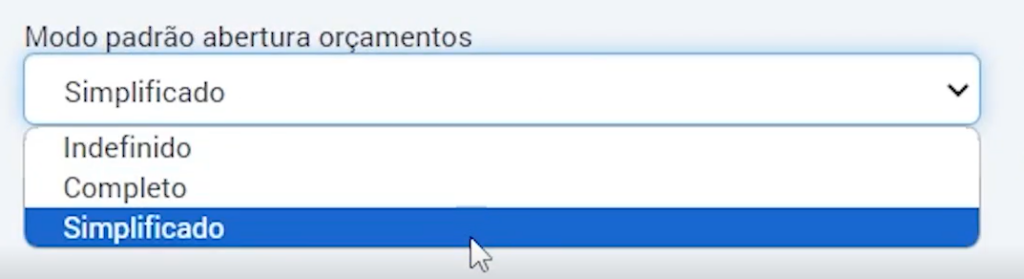
Em seguida, clique em salvar.
Após esta definição, acesse a tela de orçamentos, na rotina 1077.
Dados iniciais

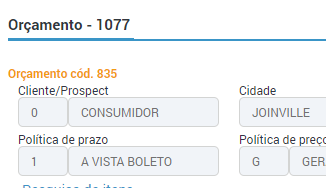
Ao acessar a rotina de orçamentos, você encontrará as seguintes opções na parte superior da tela:
- Cliente/Prospect: Neste campo é possível alocar um cliente, ou prospect, que já possua cadastro no ERP. Este campo não é de preenchimento obrigatório.
➡️Ao lado da conta do cliente, o sistema contará com um ícone de histórico, clicando neste, será aberta uma nova tela apresentando o histórico de compras do cliente. Acesse o artigo Histórico de compras do cliente para saber mais.
- Cidade/ UF: Estes campos serão preenchidos automaticamente com as informações da conta informada. Caso deixado em branco o campo de cliente, os campos serão preenchidos com os dados da filial, da rotina 99002.
- Política de prazo: Será preenchido, com o padrão definido nos parâmetros do módulo, mas poderá ser ajustada conforme necessidade.
- Política de preço: Trará a informação vinculada à conta de cliente. Caso não possua, trará a informação definida nos parâmetros do módulo.
- No campo vendedor, será preenchido automaticamente, com o vendedor vinculado ao cadastro de usuários, rotina 99004.
Depois da inclusão de um ou mais itens no carrinho, os dados iniciais do orçamento, ficarão inativos. Para editar, deve-se clicar no lápis, acima dos dados.
Serão habilitadas para edição os campos: cliente, vendedor, tipo de contribuinte, política de preço, política de prazo, validade, endereço, centro de custo, e local de venda.
Para confirmar as alterações deve-se clicar no botão “Salvar”.
Acima dos dados iniciais, será apresentado o número do orçamento criado. Ao lado será disponibilizado o ícone do + que poderá ser utilizado quando se deseja iniciar outro orçamento.
Pesquisa de itens
Na seção “Pesquisa de itens”, é possível localizar os produtos desejados utilizando os filtros disponíveis em tela, como código do produto, descrição, grupo, tipo de mercadoria, marca, apelido, aplicação, código referência e departamento.
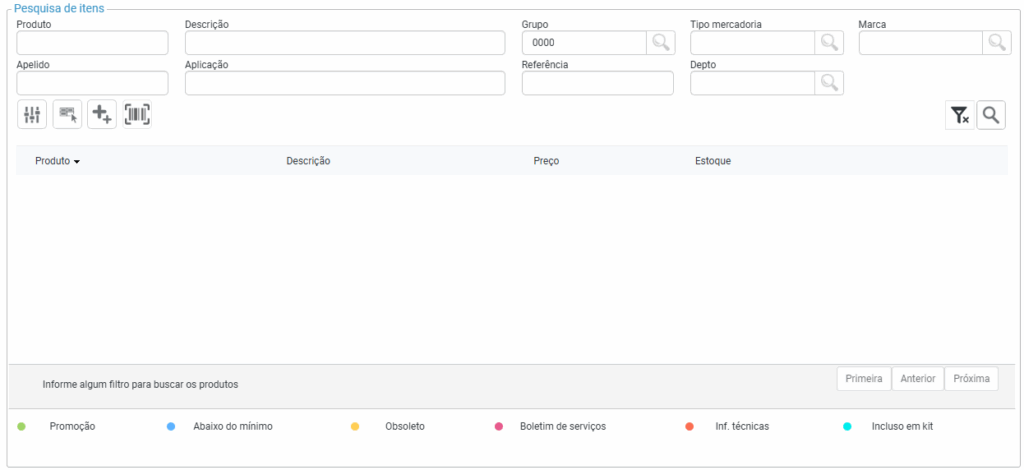
As legendas na listagem dos itens pesquisados, indicam itens que estão em “Promoção”, “Abaixo do mínimo” ou “Obsoleto”, também para as situações onde os itens possuem “Boletim de serviços” “Inf. técnicas” e “Incluso em Kit” mas estes são condicionados a Configuração na consulta de preços respectivamente as flags “Indicar a existência de boletim”, “Indicar a existência de informações técnicas” e “Indicar a existência de kits”.
Ao clicar na lupa, a listagem de itens será atualizada conforme os filtros aplicados.
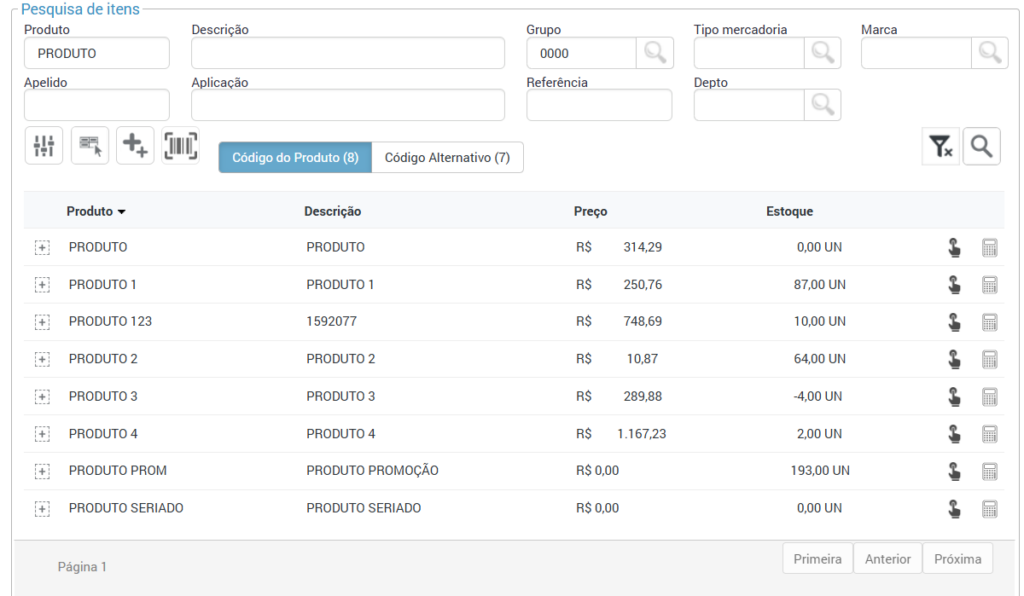
Para adicionar um item no carrinho, existem duas formas.
Ao clicar no ícone do +, ao lado do código do produto, ou através do ícone de múltiplos registros.
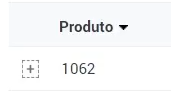
No ícone do +, será aberta a tela “Novo item”, onde poderá ser informada a quantidade, preço unitário e percentual de desconto. Para confirmar a inclusão no carrinho, clique no botão “salvar”.
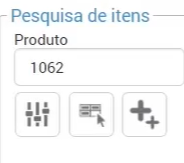
No ícone de múltiplos registros, será aberta a seção “Novo item”. Informe o código do produto, e quantidade.
Para confirmar o item no carrinho, clique no botão “Incluir”. Deve-se digitar, o código do próximo item, e assim sucessivamente.
Após a inclusão de todos os itens, deve-se clicar no botão “Fechar”. Dessa forma, o sistema irá voltar a pesquisa de itens.
Carrinho
Os itens orçados, serão exibidos no lado direito da tela do orçamento.
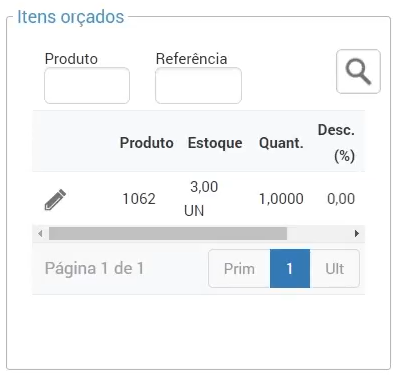
Ao lado de cada código, é disponibilizado o ícone do lápis. Ao clicar nesta opção, será aberta a tela de alteração, onde poderá ser ajustada a quantidade, preço, desconto, entre outras informações. Para salvar as alterações, clique em “confirmar”.
Além disso, ao lado do ícone do carrinho, será apresentado o percentual de ganho ou perda, em relação ao preço política dos itens, bem como a totalização dos produtos, e dos descontos.
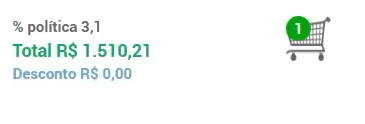
Ao clicar no carrinho, o sistema abrirá a tela de itens.
Ao lado de cada produto, é possível editar as informações, ao clicar no ícone do lápis, consultar os dados do produto, extrato e formação do preço, ao clicar na lupa, ou excluir o item do carrinho, clicando na lixeira.
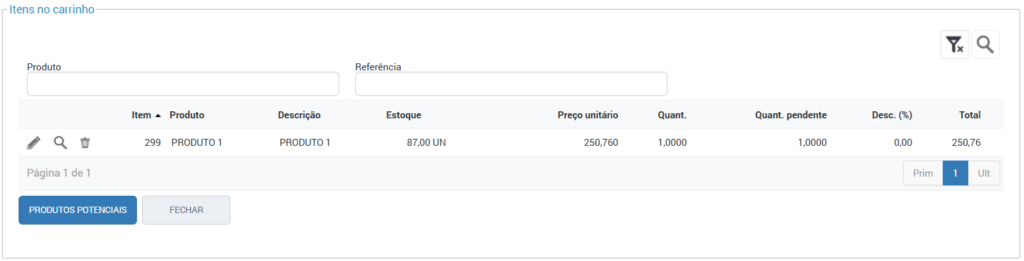
Para sair da tela de itens do carrinho, clique no botão “Fechar”.
Venda perdida
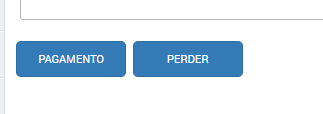
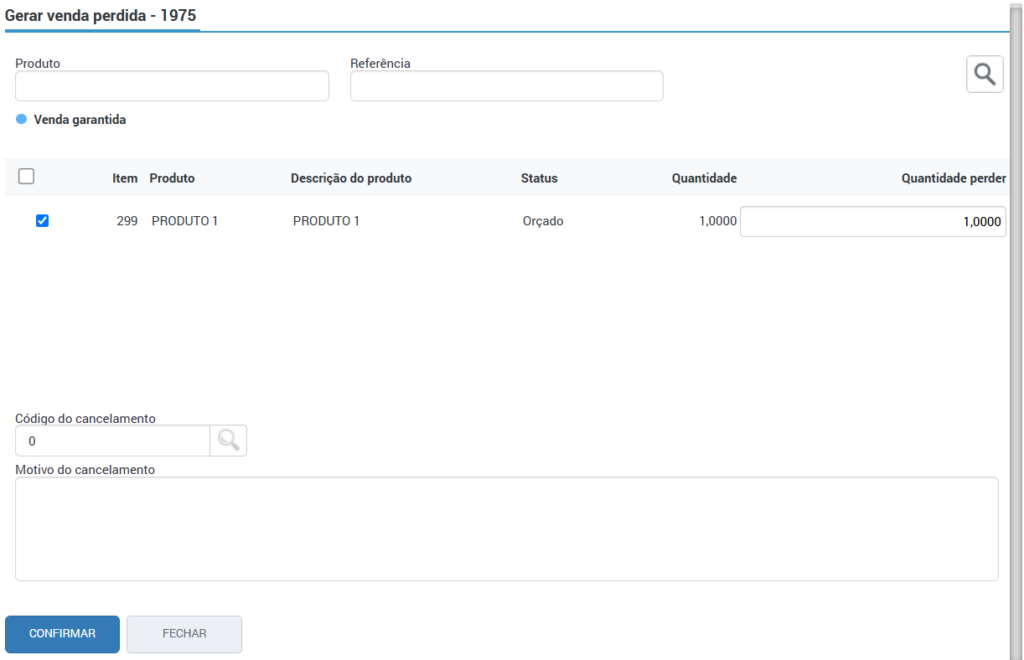
No botão perder, é possível realizar a venda perdida de algum item, para isso, selecione os produtos, e a quantidade a ser perdida de cada item. Informe o código da perda, e clique em confirmar.
Pagamento
No botão Pagamento, é possível, alterar de forma facilitada as condições de pagamento, editar parcelas, e incluir um percentual de desconto geral.
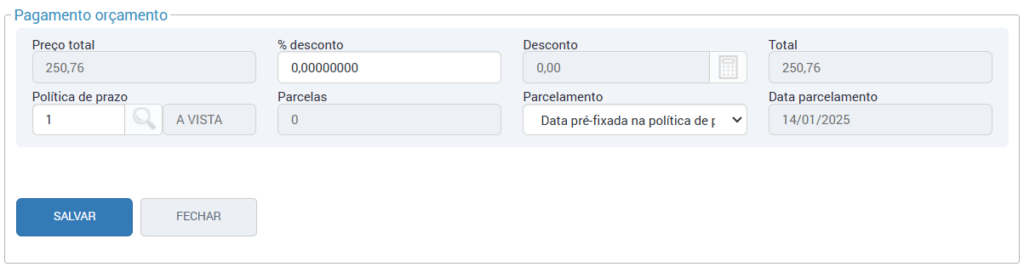
Para retornar a tela de itens, após editar o pagamento, clique em Reabrir.

Modo completo
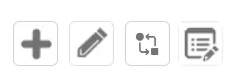
A tela também dispõe, do ícone que altera para o “modo completo” do orçamento. Ao clicar nesta opção, será solicitada uma confirmação em tela.
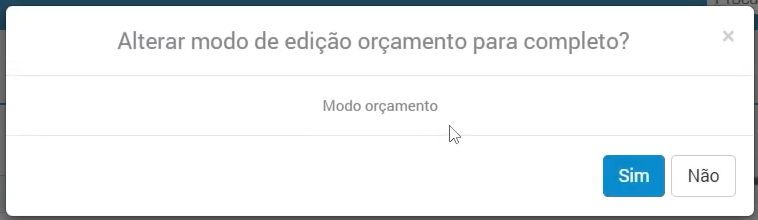
Importante! Ao clicar em “sim”, o modo de edição será alterado, e não poderá retornar ao modo simplificado.
Impressão
Para realizar a impressão do orçamento, clique em imprimir. Será aberta uma nova tela para que seja selecionado o modelo desejado.
Ao confirmar, será exibido no ícone de notificações o PDF do orçamento.
Confirmar
Após alocar todos os itens no orçamento, o próximo passo é confirmar o orçamento.
Ao clicar em “confirmar”, o sistema irá realizar uma série de verificações.
Primeiro, será verificado se há bloqueios configurados, para o pedido, nos parâmetros da filial, rotina 2756. Em seguida, será avaliado o modo padrão de faturamento, e se a empresa utiliza requisição com separação.
De acordo com estas variáveis, a mensagem exibida em tela poderá mudar.
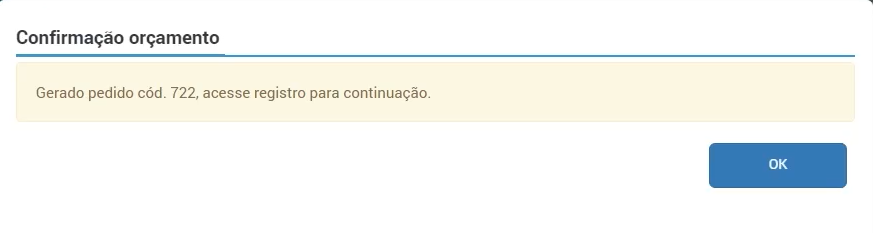
Se o “Modo de controle de Faturamento”, estiver configurado como “vendedor (automático)” na rotina 2756, a mensagem de confirmação exibirá o número do pedido, o código da fatura, e nota fiscal emitida.
Se o “Modo de controle de Faturamento”, estiver definido como caixa, será gerado o pedido e a fatura automaticamente. O responsável pela emissão das notas, deverá acessar a rotina 2777, para continuar o processo, e emitir a nota fiscal.
Caso sejam encontrados bloqueios, ou a empresa utilizar controle de requisição com separação, o pedido ficará disponível na rotina 1079, para prosseguir com o faturamento, após a conclusão da separação, e liberação dos bloqueios.