

Evento de Conciliação Financeira – ECONF (NT 2024.002)
Versão: 12.001.001 Autora: Janine de Cássia Heinz Moreira
A NT 2024.002 tem o objetivo de prover aos atores envolvidos nos processos da NF-e/NFC-e a possibilidade de anotar no documento fiscal eletrônico as transações financeiras relacionadas a operação, facilitando a vinculação entre documentos fiscais e recursos financeiros recebidos.
Busca-se encontrar uma solução para pagamentos que ocorrem distantes da data do fato gerador e da emissão do documento fiscal. Portanto, para ser possível às empresas informarem que o recebimento de recurso está relacionado a determinado documento fiscal, há o Evento de Conciliação Financeira – ECONF.
A utilização do Evento de Conciliação Financeira – ECONF é facultativa e tem o objetivo de auxiliar as empresas que buscam demonstrar a existência de conformidade fiscal entre as informações financeiras e de meios de pagamentos aos documentos fiscais emitidos.
Por exemplo: A NF-e foi emitida com a política de prazo “Boleto”, porém no momento de quitar, o cliente acabou efetuando o pagamento com Cartão de crédito.
Importante! O envio do ECONF será válido para as notas fiscais emitidas com modelo 55 (NF-e) ou modelo 65 (NFC-e).
Para realizar o envio do evento de Conciliação Financeira – ECONF, acesse:
Módulo Fiscal > Notas Fiscais > Consultar Notas Fiscais (rotina 1057).
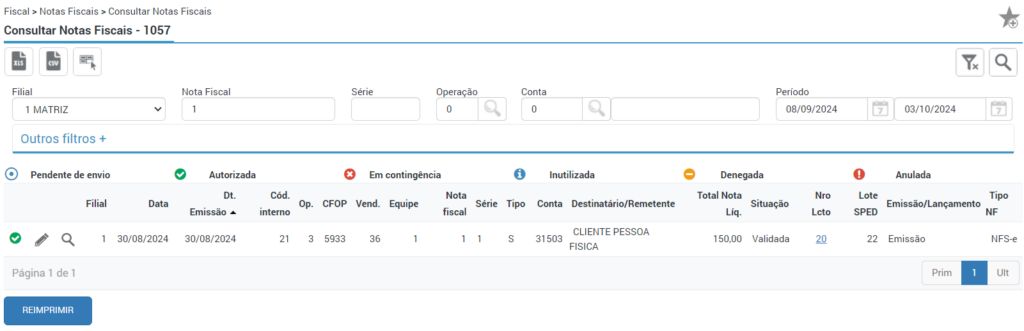
Em seguida, deve-se editar uma nota fiscal emitida com um dos modelos mencionados acima através do ícone do lápis.
Na aba “Eventos NF-e” clique no ícone do “+”.
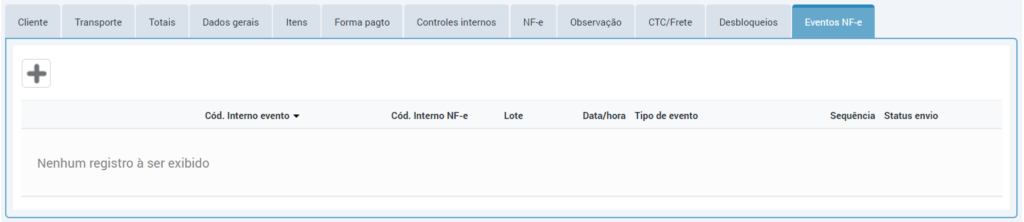
Ao abrir a tela “Cadastro de eventos NF-e” no campo “Tipo de evento” selecione a opção “Conciliação Financeira – ECONF”.
Após selecionar o evento, serão habilitados os campos “CNPJ do pagamento”, “CNPJ do beneficiário” e a seção “Pagamentos” para que sejam informados os dados a serem preenchidos conforme necessário.
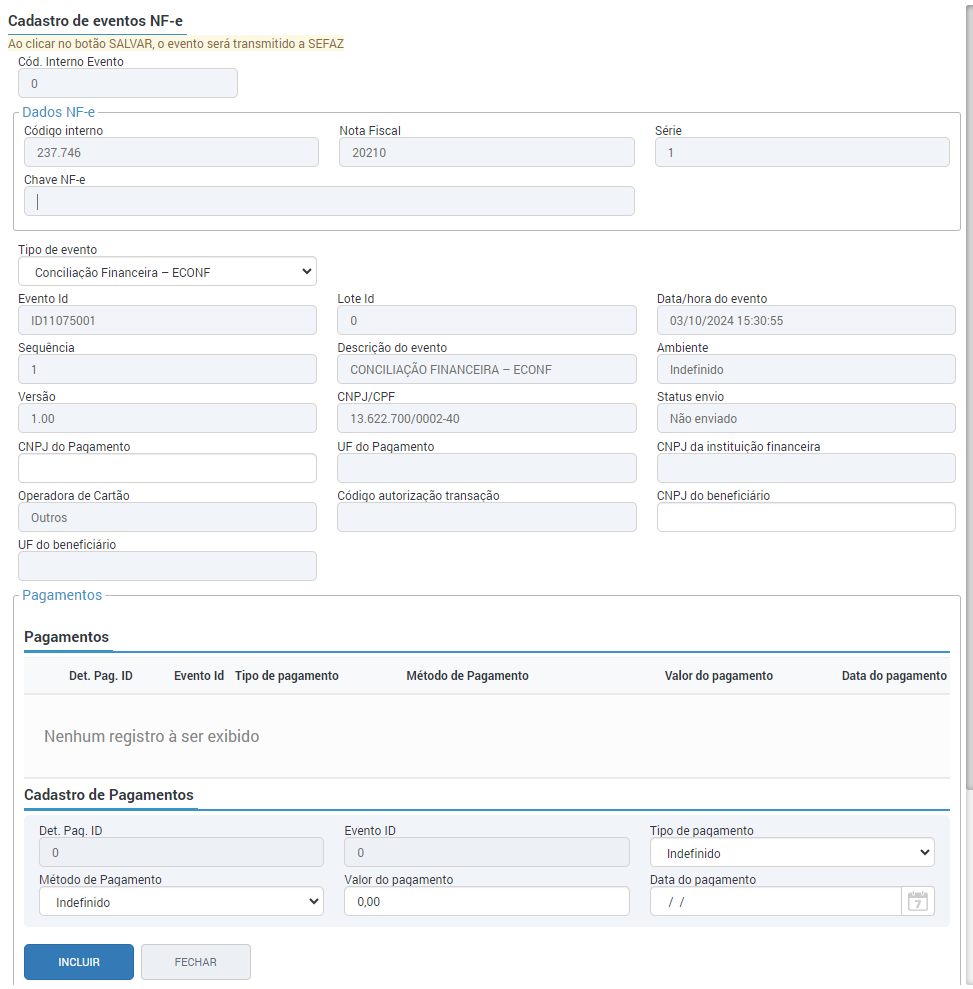
- CNPJ do pagamento: informe o CNPJ do estabelecimento onde o pagamento foi processado/transacionado/recebido quando a emissão do documento fiscal ocorrer em estabelecimento distinto.
- UF do Pagamento: Informe a UF do CNPJ do estabelecimento onde o pagamento foi processado/transacionado/recebido. Este campo será habilitado e obrigatório de preenchimento quando houver informação no campo “CNPJ do pagamento”.
- CNPJ da instituição financeira: informe o CNPJ da instituição financeira, de pagamento, adquirente ou subadquirente. Este campo será habilitado quando houver informação no campo “CNPJ do pagamento” e não será obrigatório de preenchimento.
- Operadora de Cartão: informe o código da operadora de cartão, o campo apresenta as seguintes opções: Visa, Mastercard, American Express, Sorocred, Diners Club, Elo, Hipercard, Aura, Cabal, Alelo, Banes Card, CalCard, Credz, Discover, GoodCard, GreenCard, Hiper, JcB, Mais, MaxVan, Policard, RedeCompras, Sodexo, ValeCard, Verocheque, VR, Ticket e Outros. Este campo virá preenchido automaticamente como “Outros” e será habilitado quando houver informação no campo “CNPJ do pagamento”.
- Código autorização transação: informe o número da autorização da transação da operação. Este campo será habilitado quando houver informação no campo “CNPJ do pagamento” e não será obrigatório de preenchimento.
- CNPJ do beneficiário: informe o CNPJ do estabelecimento beneficiário do pagamento.
- UF do beneficiário: informe a UF do CNPJ do estabelecimento beneficiário do pagamento. Este campo será habilitado quando houver informação no campo “CNPJ do beneficiário”.
Na seção “Pagamentos” informe os pagamentos vinculados ao documento fiscal emitido. Para isso, na seção “Cadastro de Pagamentos” preencha os seguintes campos:
- Tipo de pagamento: Selecione se o tipo de pagamento for a Vista ou a Prazo.
- Método de pagamento: Selecione o meio de pagamento utilizado. O campo apresenta as seguintes opções: Adiantamento, Boleto, Cartão de crédito, Carnet, Cheque, Dinheiro, Depósito, Duplicata, Financiamento, Pix, Reembolso e Pix Tef.
- Valor do pagamento: Informe o valor do pagamento.
- Data do pagamento: Informe a data do Pagamento. Em caso de pagamentos agendados, informar a data da efetivação.
Após preencher os campos, clique no botão “Incluir“.
Após incluir os dados do pagamento, o registro será apresentado na seção “Pagamentos”. Caso desejar editar o pagamento, selecione o registro onde os dados serão apresentados novamente na seção “Cadastro de Pagamentos”, em seguida altere as informações necessárias e clique no botão “Salvar”, desta forma, os dados alterados serão regravados no pagamento selecionado.
Caso desejar excluir o pagamento, selecione o registro na seção “Pagamentos” e na seção “Cadastro de pagamentos” clique no botão “Excluir”.
Após preencher os dados necessários para o envio do evento ECONF, clique no botão “Salvar“.
Na aba “Eventos NF-e” será apresentado o evento com o status de envio.
Status de envio “Enviado com erro”: quando o evento ECONF possuir esse status o ícone do lápis será habilitado para edição do registro. O motivo do erro será apresentado dentro do cadastro do evento, na seção “Retorno” no campo “Descrição”. Após ser corrigido o possível erro de envio do evento, para que seja realizada uma nova tentativa de envio com sucesso, clique em “Salvar”.
Status de envio “Enviado com sucesso”: quando o evento ECONF possuir esse status o ícone do lápis será desabilitado, podendo apenas ser consultado o registro através do ícone da lupa. Quando o evento for enviado com sucesso será habilitado o ícone de cancelamento do evento “X”.
Ao clicar no ícone de cancelamento será apresentada a tela de confirmação com o tipo de evento “Cancelamento Conciliação Financeira”.
Ao clicar em “Salvar” o cancelamento será realizado.
O evento tipo “Conciliação Financeira – ECONF” irá alterar seu status de envio para “Cancelado” e o novo evento tipo “Cancelamento Conciliação Financeira” irá alterar seu status de envio para “Enviado com sucesso”.
Após realizar o envio do evento ECONF, serão gerados os XML’s com os dados enviados e retornados pelo Sefaz. Na aba “NF-e” em “Tipo de XML” após serem enviados os dados do ECONF deve ser atualizado a página com um F5 para que os XML’s constem em tela.
Serão gerados os XML “NF-e ECONF” e “NF-e ECONF Retorno” para o evento ECONF principal. Caso haja cancelamento do evento também serão gerados os XML’s “NF-e Cancelamento Conciliação Financeira” e “NF-e Cancelamento Conciliação Financeira Retorno”.
Regras internas de geração do XML “NF-e ECONF”
P21: detPag
Tag <indPag> será gerada conforme preenchimento do campo “Tipo de pagamento” sendo 0= Pagamento à Vista 1= Pagamento à Prazo.
Tag <tPag> será gerada conforme preenchimento do campo “Método de pagamento” seguindo os meios de pagamento da tabela de códigos do Portal Nacional da Nota Fiscal Eletrônica.
A forma de pagamento “Dinheiro” será enviada como: tPag = 01
A forma de pagamento “Cheque” será enviada como: tPag = 02
A forma de pagamento “Cartão de crédito” será enviada como: tPag = 03
A forma de pagamento “Carnet” será enviada como: tPag = 05
A forma de pagamento “Boleto” será enviada como: tPag = 15
A forma de pagamento “Depósito” será enviada como: tPag = 16
A forma de pagamento “Pix” será enviada como: tPag = 17
As demais formas de pagamento: Adiantamento, Duplicata, Financiamento, Reeembolso e Pix Tef serão enviados como: tPag = 99
Tag <xPag> será gerada automaticamente quando a forma de pagamento for: Adiantamento, Duplicata, Financiamento, Reeembolso e Pix Tef e a tag <tPag> for enviada como 99, desta forma, a tag <xPag> será preenchida com o nome do método de pagamento selecionado, sem possuir campo em tela para ser informado manualmente.
Tag <vPag> será gerada conforme preenchimento do campo “Valor do pagamento”.
Tag <dPag> será gerada conforme preenchimento do campo “Data do pagamento”.
P27: Sequência XML
Tag <CNPJPag> será gerada conforme preenchimento do campo “CNPJ do pagamento”.
Tag <UFPag> será gerada conforme preenchimento do campo “UF do Pagamento”.
Tag <CNPJIF> será gerada conforme preenchimento do campo “CNPJ da instituição financeira”.
Tag <tBand> será gerada conforme preenchimento do campo “Operadora de Cartão”: 01= Visa, 02= Mastercard, 03= American Express, 04= Sorocred, 05= Diners Club, 06= Elo, 07= Hipercard, 08= Aura, 09= Cabal, 10= Alelo, 11= Banes Card, 12= CalCard, 13= Credz, 14= Discover, 15= GoodCard, 16= GreenCard, 17= Hiper, 18= JcB, 19= Mais, 20= MaxVan, 21= Policard, 22= RedeCompras, 23= Sodexo, 24= ValeCard, 25= Verocheque, 26= VR, 27= Ticket e 99= Outros.
Tag <cAut> será gerada conforme preenchimento do campo “Código autorização transação”.
P33: Sequência XML
Tag <CNPJReceb> será gerada conforme preenchimento do campo “CNPJ do beneficiário”.
Tag <UFReceb> será gerada conforme preenchimento do campo “UF do beneficiário”.
Exemplo de preenchimento do XML.
<detPag>
<indPag>1</indPag>
<tPag>99</tPag>
<xPag>Adiantamento</xPag>
<vPag>16.99</vPag>
<dPag>2024-09-15</dPag>
<CNPJPag>23607330206436</CNPJPag>
<UFPag>RS</UFPag>
<CNPJIF>23607330206436</CNPJIF>
<tBand>99</tBand>
<cAut>1234</cAut>
<CNPJReceb>23607330206436</CNPJReceb>
<UFReceb>RS</UFReceb>
<detPag>