

Utilização de Adiantamento de clientes no módulo Oficina (adiantamento por Centro de custo)
Versão: 10.008.001
No módulo Oficina é possível utilizar o adiantamento somente na fatura, rotina 2512.
Configuração
Antes de utilizarmos o adiantamento no módulo oficina, é necessários realizar algumas verificações:
1º) Baixa do adiantamento:
Para consultar como será realizada a baixa, acesse:
Módulo Configurações > Oficina > Parâmetros (rotina 2539).
No campo “Tipo de baixa para os adiantamentos” é possível definir se a baixa será automática ou manual.
Na opção automática, o sistema irá localizar os lançamentos de adiantamento mais antigos da conta de cliente e realizar a baixa.
Na opção manual, serão exibidos todos os lançamentos de adiantamentos da conta com saldo disponível para que o usuário escolha de forma manual quais lançamentos serão utilizados na baixa.
Esta parametrização é realizada pela nossa equipe, na implantação do sistema não fica bloqueada, pode ser alterada pela empresa, se necessário.
2º) Centro de custo:
O centro de custo padrão que será considerado nas faturas do módulo oficina, dependerá da configuração realizada na aba Ordem de Serviço, campo “origem do centro de custo” da rotina 2539.
Com isso, os adiantamentos de clientes deverão ter o mesmo centro de custo da fatura para que sejam utilizados nas baixas.
As opções disponíveis de configuração são:
- Hierarquia: Nessa opção o sistema irá buscar o CC primeiramente no cadastro do produto/serviço, caso não encontre será buscado do grupo, na sequência do tipo de OS, vendedor da OS e por fim da filial logada.
- Tipo de OS: caso escolhida esta opção”, o sistema irá buscar o CC do tipo de OS utilizado na ordem de serviço.
Fatura
Para acessar a rotina das OS, deve-se ir em:
Módulo Oficina > Ordens de serviço > Ordens de Serviço (rotina 2292).
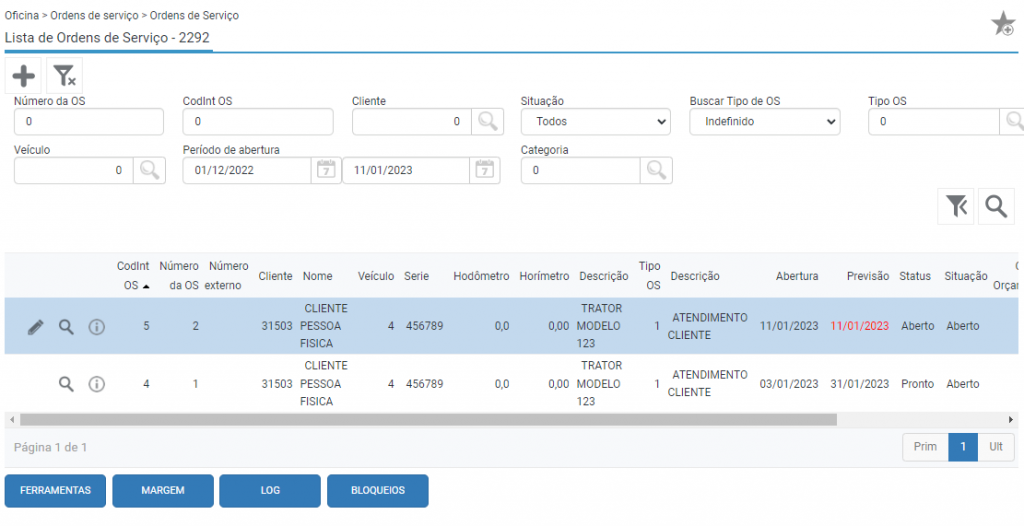
Você poderá realizar a abertura de uma nova OS, ao clicar no ícone do “+” ou dar continuidade a uma OS com status em aberto .
Localize e selecione a OS desejada na listagem .
Dependendo da parametrização utilizada pela sua empresa, poderá ser configurado o sistema para liberar o faturamento das OS somente se elas estiverem com o status como pronto. Para isso, clique no botão “pronta”.
O sistema irá pedir uma confirmação se deseja realmente alterar o status da OS. Clique na opção sim. com a OS pronta, não será mais possível editar ou realizar alterações nos itens da OS.
Portanto, antes de definir a OS como pronta, certifique-se que todas as peças estão alocadas, e que todos os serviços estão atendidos e encerrados. Caso tenha que ser realizada alguma alteração, você deverá reabrir a OS.
Para empresas que optarem por não utilizar a configuração de O.S pronta, será possível realizar o faturamento de alguns itens da OS mesmo que ela não esteja totalmente concluída.
Para gerar a fatura, clique no botão “gerar fatura”.
Será aberta a tela de faturamento, com os itens disponíveis para faturamento.
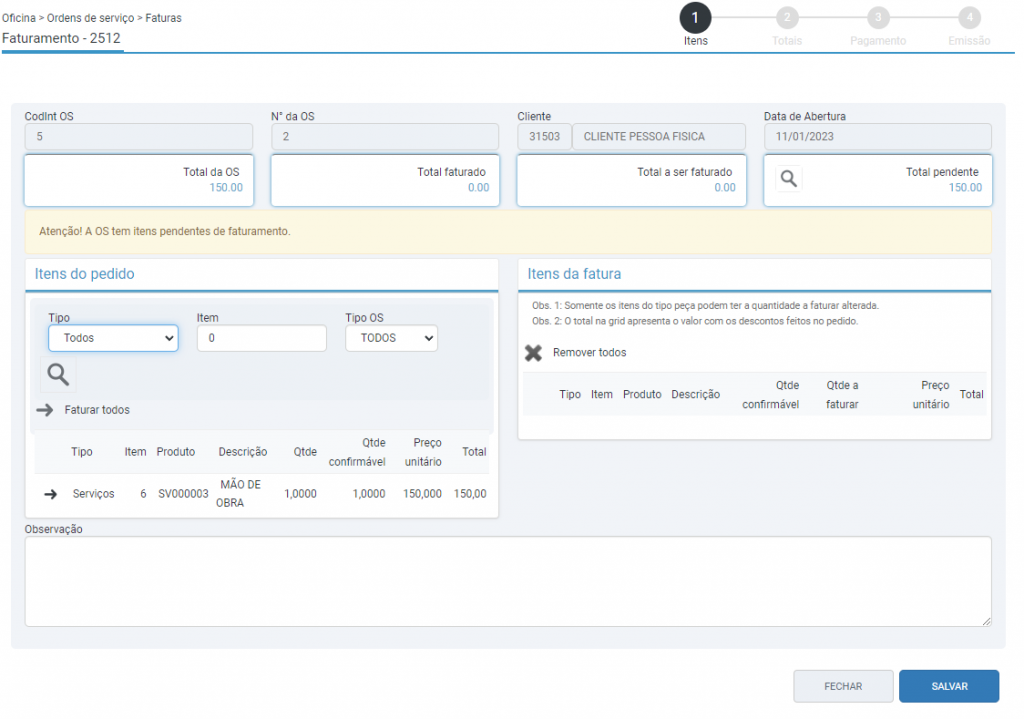
Lembrando que serviços que não foram encerrados e peças bloqueadas não são apresentados nesta tela.
Na seção de “itens do pedido” selecione os itens que serão faturados.
Para gerar as faturas, clique no botão “salvar”.
Informe uma política a prazo, na sequência clique no botão seguinte.
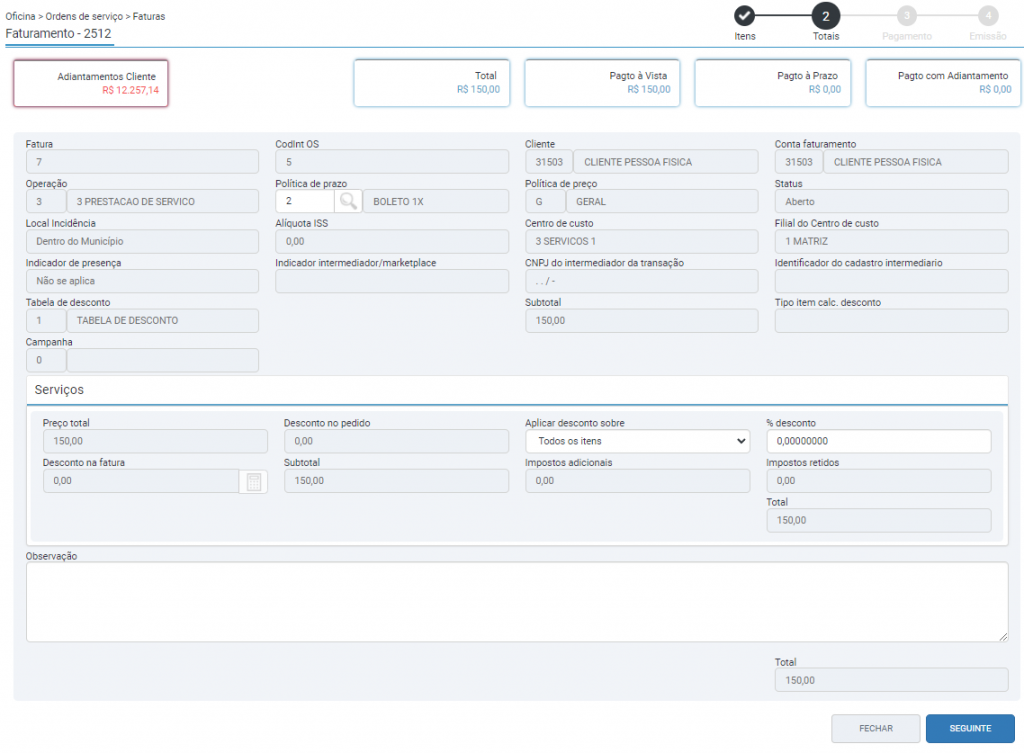
Caso o cliente possua adiantamento disponível, será aberta a wizard de “Adiantamento”.
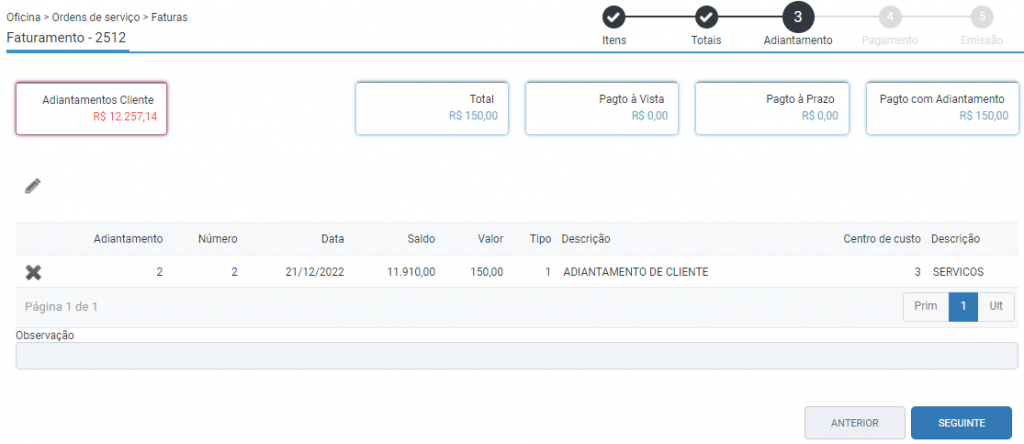
Caso tenha sido escolhida a baixa do adiantamento de forma automática, o sistema irá verificar os lançamentos disponíveis para a filial e centro de custo da pré-nota e realizar a vinculação automática nesta tela.
Caso escolhido o controle manual, clique no ícone do lápis. Será aberta a seleção de adiantamento disponível para a conta da pré-nota.
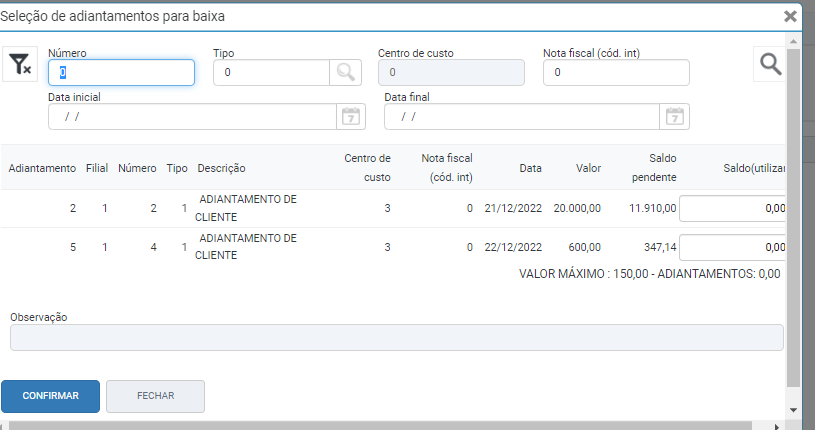
Localize os lançamentos e na coluna “Saldo”, informe manualmente o valor que deverá ser utilizado. Você poderá utilizar o saldo de um único lançamento, ou poderá utilizar mais de um lançamento, desde que não ultrapasse o valor de “saldo pendente” de cada lançamento.
Após, clique no botão “confirmar” e na sequência no botão “seguinte”.
Na wizard de pagamento, será listado o valor de adiantamento informado anteriormente e caso tenha faltado algum valor, o sistema irá gerar títulos com o valor faltante de acordo com a política escolhida.
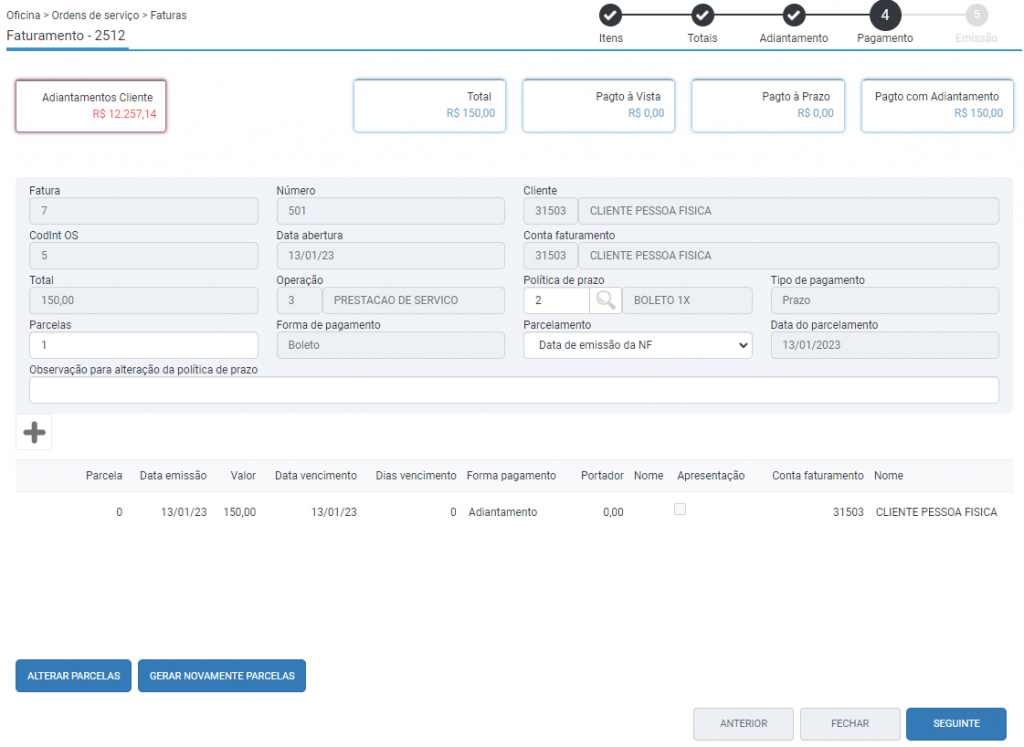
Confira as parcelas e se estiver tudo correto, clique no botão “seguinte”.
Na última wizard clique no botão “emitir NF”.
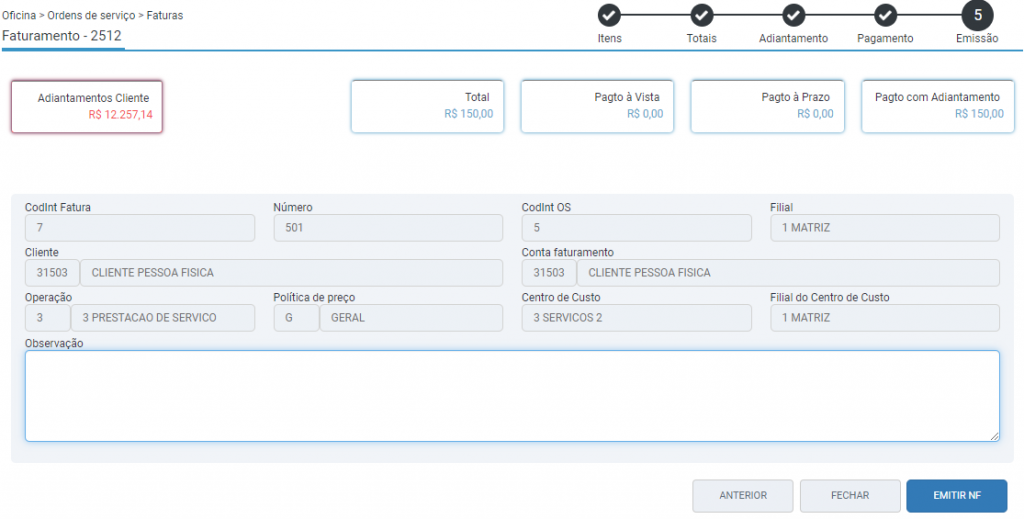
Será apresentada uma mensagem com o número da nota fiscal. E no ícone de notificações ficará disponível a nota fiscal.