

Importação de lista por Bandeiras (99005)
Versão 10.010.007
Para cadastrar uma lista de importação da fábrica da concessionária, o primeiro passo a ser realizado é configurar a lista por fornecedor para isso acesse:
Módulo Administrativo > Principal > Bandeiras (rotina 99005).
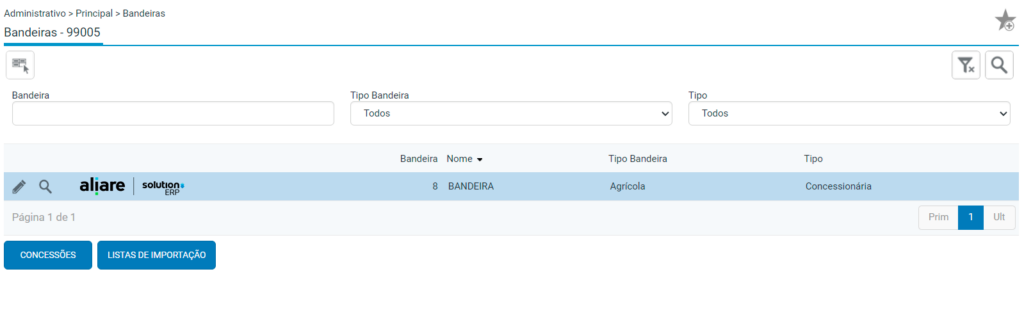
Aqui serão listadas as bandeiras configuradas para a sua concessionária.
Clique no ícone do lápis da bandeira que deseja configurar a lista.
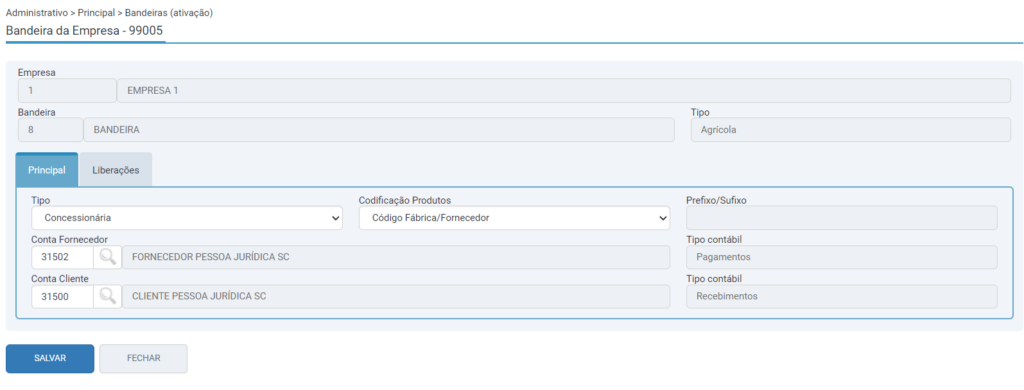
Será aberta uma nova tela com os seguintes campos que devem ser configurados:
- Tipo: Aqui é possível definir se a bandeira selecionada se trata de um revendedor autorizado no caso da empresa ser multibandeiras, ou se de fato se refere a bandeira da concessionária.
- Codificação Produtos: Neste campo deve ser definido o padrão utilizado pela empresa para o cadastro dos novos produtos da bandeira e também para identificação dos itens para atualização de informações. As opções disponíveis são:
- Código Fábrica/Fornecedor: Nesta opção o sistema irá cadastrar e buscar os itens de acordo com o código da lista.
- Código Fábrica/Fornecedor + Sufixo: Nesta opção será habilitado o campo Prefixo/Sufixo para que seja informado o sufixo utilizado. Desta forma, se o item da lista for código 123 e o sufixo for “SOL”, será cadastrado o item como “123SOL”.
- Prefixo + Código Fábrica/Fornecedor: Nesta opção será habilitado o campo Prefixo/Sufixo para que seja informado o prefixo utilizado. Desta forma, se o prefixo for “SOL”, e o código do item for 456 será cadastrado o item como “SOL456”.
- Manual: Nesta opção não será cadastrado novos itens diretamente na rotina 1068.

- Conta Fornecedor: Deve ser vinculado neste campo a conta de fornecedor da fábrica pré cadastrada na rotina 2622.
- Conta Cliente: Vincule a conta de cliente da fábrica, pré cadastrada na rotina 7034.
Estas contas serão utilizadas para identificar a conta oficial da fábrica. Após, clique em salvar.
Selecione a bandeira e clique no botão “listas de importação”.
Será aberta a subrotina 2953 para que seja definido mais alguns padrões.
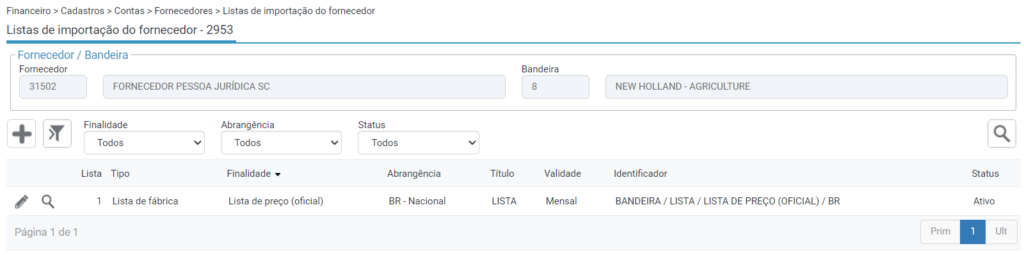
Se informado na implantação do sistema que a empresa irá utilizar este tipo de importação, a nossa equipe já irá pré-configurar as definições nesta tela, para confirmar as informações, clique no ícone do lápis.
Caso ainda não possua nenhum cadastro, clique no ícone do “+”.
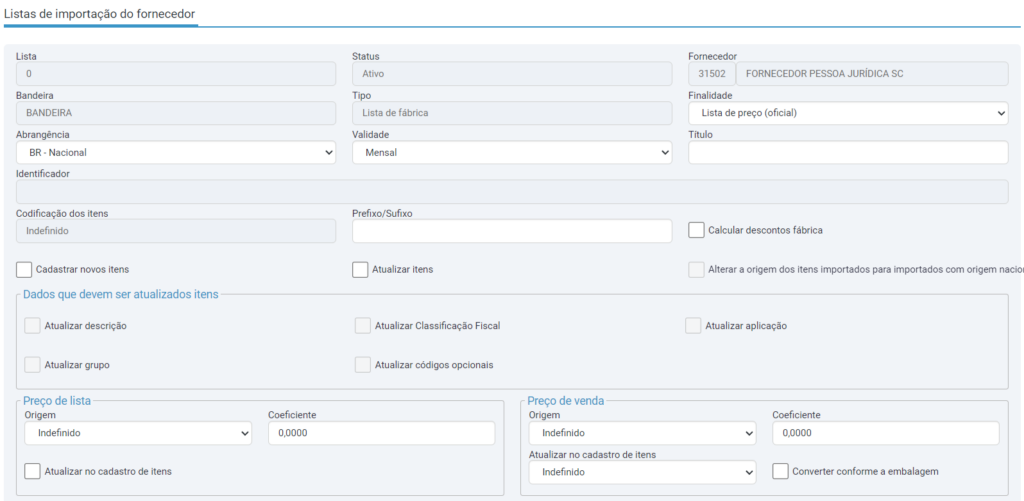
Será aberta uma nova tela, onde deverá ser definido os seguintes campos:
- Finalidade: de acordo com a finalidade escolhida neste campo serão habilitadas as opções abaixo. As opções disponíveis são:
- Lista de preço oficial: Esta opção deverá ser utilizada caso a empresa deseja atualizar o preço fixo dos itens da fábrica e cadastrar ou atualizar as informações dos itens da lista.
- Lista de preço (especial): Tem a mesma finalidade da lista oficial, a diferença é que nesta opção é possível ter vários cadastros, enquanto que a lista oficial é um cadastro único. Esta opção é utilizada quando há a necessidade de sobrelistas.
- Preço de reposição: Deve ser utilizada essa opção quando se deseja realizar a importação do preço e custo de reposição da fábrica. Ao selecionar esta finalidade os campos de preço de reposição e custo de reposição ficarão disponíveis.
- Substituição de códigos: Nesta opção, será gravado o código substituto do item na rotina 1068.
- Outra: Nesta opção, ficará habilitada a opção para atualizar e cadastrar novos itens.
- Abrangência: Informe neste campo se a lista será nacional para todos os estados ou para um estado específico. Só ficará habilitada essa opção se escolhida a finalidade de “lista de preço oficial” e “preço de reposição”.
- Validade: Defina aqui qual será a validade das informações importadas na lista de preço. As opções disponíveis são: mensal, bimestral, trimestral, semestral, anual ou vitalícia.

- Título: Informe uma descrição para a finalidade escolhida de importação.
- Flag “Calcular descontos fábrica”: Ao habilitar este cálculo, o sistema irá calcular e gravar o preço de acordo com as classes de desconto contidas na lista. Lembrando que no cadastro do layout deve ser cadastrado o atributo específico para esse fim que veremos na sequência.
- Flag “Cadastrar novos itens”: Ao habilitar essa flag será aberta a seção “Dados padrões para cadastro de novos itens” para que seja definido o grupo, marca, modelo, tipo de mercadoria, departamento, classificação, bitola, unidade, centro de custo, tabela de preço, lista de tributação, origem da mercadoria, procedência e se os novos itens devem atualizar estoque.

- Flag “Atualizar itens”: Ao habilitar essa opção será liberada a seção “Dados que devem ser atualizados itens” para que seja selecionado que tipo de informações deverão ser atualizadas no cadastro dos produtos. As opções disponíveis são: Atualizar descrição, classificação fiscal, aplicação, grupo e códigos opcionais.
Além dessas opções, será liberada a Flag “Alterar a origem dos itens importados para importados com origem nacional”: que tem por objetivo alterar a origem que consta no arquivo para importada adquirida no mercado nacional, ou seja, origem 1 “Importada” será alterada para a Origem 2 “Importada adquirida no mercado nacional”; e a Origem 6 “Importada – Lista CAMEX” será alterada para a Origem 7 “Importada adquirida no mercado nacional – Lista CAMEX”.
Caso não seja utilizada essa configuração, o processo será realizado conforme o que consta na lista de importação.
A seção “Preço de lista” ficará disponível apenas para as finalidades de lista de preço. Aqui é possível definir se deverá ser atualizado ou importado o preço de lista dos itens cadastrados na rotina 1068. Para isso é necessário configurar os seguintes campos:
- Origem: Neste campo deve ser informado de onde o sistema deve buscar o preço dos itens. Da própria lista ou se deverá ser calculado sobre o preço de reposição. Caso não queira importar e atualizar o preço de lista, deixe o campo com a opção “Não se aplica”.
- Coeficiente: Este campo é opcional. Caso informado um valor, o sistema irá aplicar este coeficiente sobre o preço da lista de acordo com a origem definida anteriormente.
- Flag “Atualizar no cadastro de itens”: Ao habilitar essa opção será atualizado todos os cadastros de itens de acordo com a nova importação. Caso não deseje atualizar e cadastrar o preço de lista, mantenha a flag desabilitada e na origem defina com a opção “Não se aplica”.
Na seção “Preço de venda” é possível definir se deverá ser atualizado ou importado o preço de venda dos itens da lista, para isso defina:
- Origem: Neste campo escolha uma das seguintes opções:
- Não se aplica: o sistema não irá tratar o preço de venda nos itens do sistema.
- Importado do arquivo: será considerado exatamente o preço de acordo com a lista de fábrica.
- Calculado sobre o preço de lista: Nesta opção o sistema irá calcular o preço da lista aplicando o coeficiente definido no próximo campo.
- Calculado sobre o preço de reposição: O sistema irá calcular o preço de venda sobre o preço de reposição.
- Coeficiente: Caso informado um valor neste campo, o sistema irá aplicar este coeficiente sobre o preço da lista de acordo com a origem definida anteriormente.
- Atualizar no cadastro de itens: Neste campo é possível definir se será atualizado o preço de venda nos itens já cadastrados no ERP. As opções disponíveis são:
- Não atualizar: o sistema não irá atualizar o preço de venda nos itens já cadastrados no ERP;
- Atualizar sempre: O preço de venda será sempre atualizado conforme lista;
- Atualizar se for maior: Nesta opção o preço de venda será atualizado conforme lista apenas se o preço que estiver na lista for maior ao preço cadastrado no ERP;
- Atualizar se possuir valor: O preço de venda somente será atualizado se na lista constar algum valor. Caso o preço do arquivo for igual a zero não será atualizado.
- Flag “Converter conforme a embalagem”: Esta opção ficará disponível apenas se escolhido uma opção para atualizar o cadastro dos itens. Ao habilitar esta flag será realizada a conversão do preço de venda ou de reposição da UN de origem para a UN de venda, ou seja, o sistema irá dividir o preço constante no arquivo pela quantidade informada no cadastro do produto, rotina Cadastro de Produtos – 1068, aba Produto, campo “Conteúdo da embalagem”.
Na seção “Preço de reposição” é possível definir se deverá ser atualizado ou importado o preço de reposição dos itens, para isso defina:
- Origem: Neste campo escolha de onde o sistema deve buscar o preço dos itens. Caso não queira importar e atualizar o preço de reposição, deixe o campo com a opção “Não se aplica”.
- Na seção “Custo de reposição” é possível definir se o sistema deverá atualizar o custo de reposição dos itens. Caso não importar essa informação deixe no campo origem a opção “Não se aplica”.
- No campo Fórmula para cálculo defina qual o cálculo que o sistema deverá utilizar para formar o custo. As opções disponíveis são:
- Total da nota – ICMS + ICMS ST – PIS – COFINS + IPI
- Total da nota – PIS – COFINS
- Total da nota – PIS – COFINS – ICMS
- Flag “Atualizar no cadastro de itens”: Ao habilitar esta opção será atualizado o custo de reposição dos itens no ERP.
Após definir os campos, clique em “salvar”.
O sistema irá retornar para a rotina 2953. Caso a empresa queira configurar outra finalidade, deve clicar no ícone do “+” novamente.