

Solution Autoriza
Versão: 11.004.040
Com a finalidade de dar maior agilidade ao processo de liberação de bloqueios, a Solution desenvolveu o Solution Autoriza. Rápido, de fácil acesso e com a praticidade de manter a decisão em suas mãos.
Esta ferramenta permite que, em poucos minutos, o gestor tenha acesso aos bloqueios e decida por liberá-los, ou não, tudo através do celular ou computador.
O Solution Autoriza funciona integrado ao Solution ERP e disponibiliza a possibilidade de análise e liberação dos seguintes bloqueios:
- Bloquear Faturamento (OS);
- Bloqueio da Conta (situação, aprovação etc);
- Carteira;
- Cotação (módulo compras);
- Data mínima de vencimento da Parcela (notas de entrada);
- Estoque Negativo;
- Financiamento Pedido (módulo máquinas);
- Limite individual (módulo oficina);
- Margem;
- Parcela Mínima;
- Saldo atrasado;
Acesso
Para ter acesso ao Solution Autoriza deve-se ir em:
https://sonar.nuvemsolution.com/servlet/com.liberacoes.pwa.tellogin
Recomendamos que sejam utilizados os navegadores: Google Chrome, Firefox ou Safari.
Login
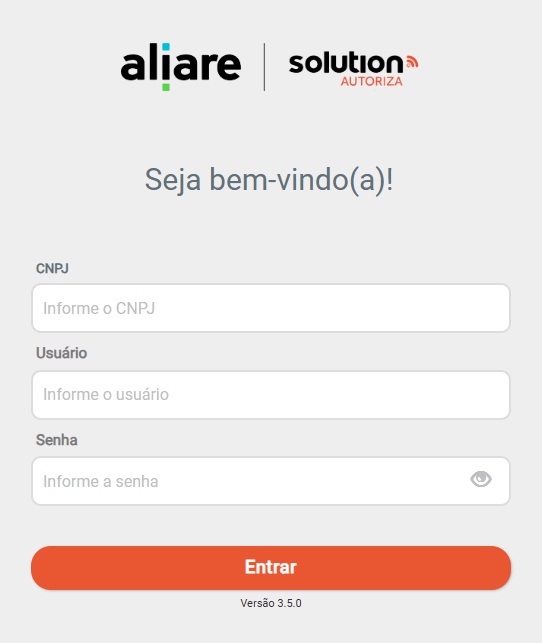
Para realizar o login deve-se informar o CNPJ base, o usuário e senha do Solution ERP.
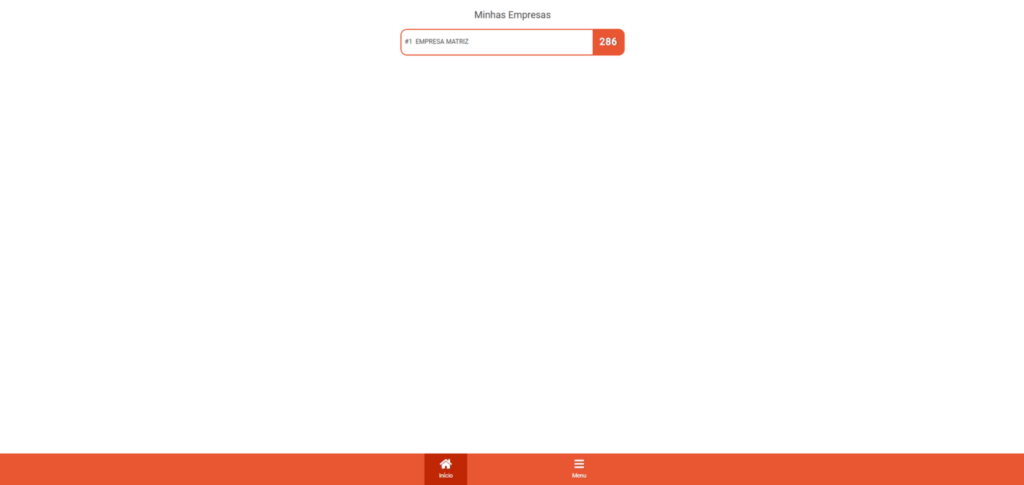
Tela inicial
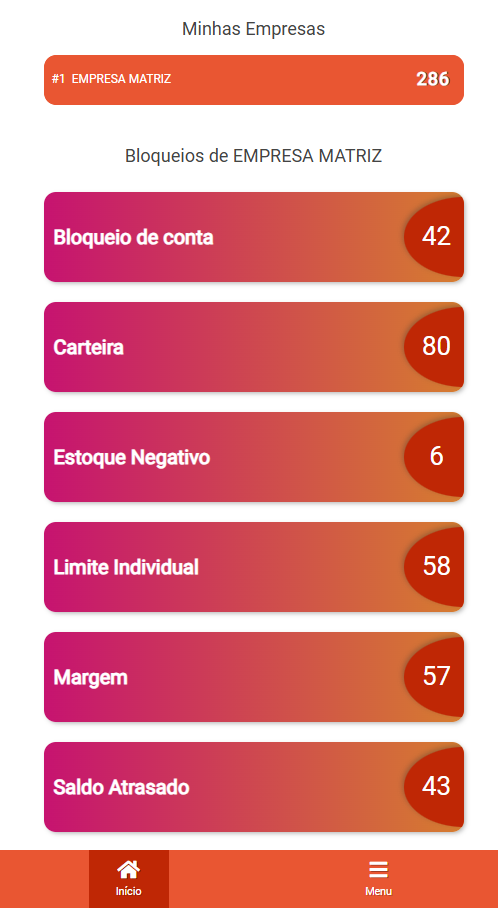
Na tela inicial serão exibidas todas as empresas integradas no Solution Autoriza do usuário que está logado, juntamente com a quantidade de bloqueios de cada uma e também a quantidade de bloqueios por tipo de cada empresa, sempre levando em consideração as permissões do usuário para cada empresa.
É possível configurar para apresentar notificações de eventos e ações que estão acontecendo no Solution Autoriza. Atualmente esse sistema não tem suporte para IOS.
Um usuário pode estar logado somente uma vez por conta, de modo que se uma tentativa de login em outro navegador ou dispositivo ocorrer, é apresentada mensagem “Você já está logado em outro dispositivo”.
Liberação dos Bloqueios
Ao clicar na empresa desejada, será apresentada uma listagem dos bloqueios, agrupados por empresa e pelo tipo de bloqueio escolhido.
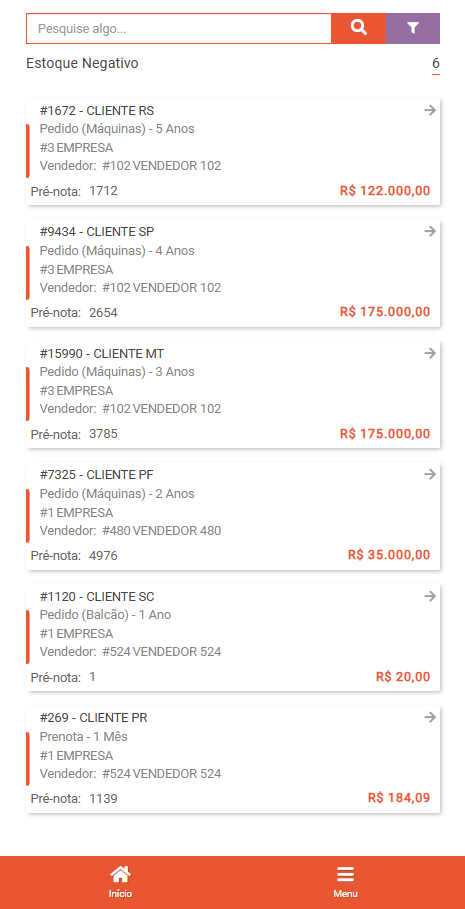
Ao selecionar o tipo de bloqueio, serão apresentadas as pré-notas pendentes de liberação.
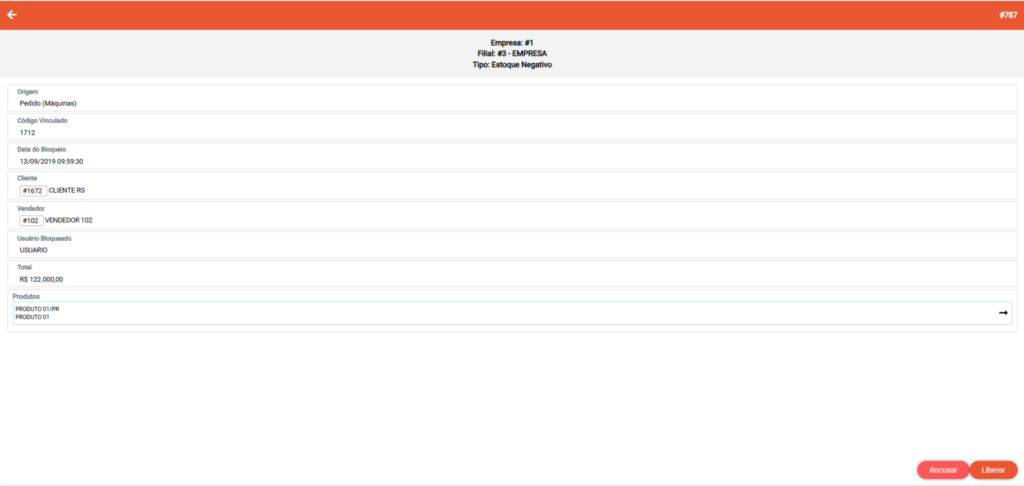
Ao selecionar a pré-nota desejada, será aberta uma nova tela com informações para análise do desbloqueio, e ao final da tela, os campos referente a liberação, ou recusa do bloqueio.
Veja também:
Solution Autoriza – configurações para uso
CONFIGURAÇÕES – Como defino as filiais que aparecem no Solution Autoriza?