

Perfil (2757)
Versão 11.002.004 Autor: Universidade Solution
Para acessar a rotina de perfis, deve-se ir em:
Módulo Configurações > Cadastros> Perfil (rotina 2757).
O perfil de usuário carrega consigo todas as liberações nas rotinas e suas funções como: editar, alterar, ou apenas visualizar os registros.
Um mesmo perfil poderá ser vinculado a um grupo de pessoas, como por exemplo: todos os vendedores do balcão. Ou caso algum funcionário possua permissões específicas, somente dele, neste caso deverá ser criado um perfil individual.
Por exemplo, a permissão de editar fatura, apenas os usuários que possuem as permissão de gerar fatura não possam continuar a sua edição
Para iniciar um novo cadastro de perfil de usuário deve-se utilizar o ícone do “+” e informar uma descrição que identifique o perfil de usuário. Como por exemplo: perfil “Coordenador de serviços”.
No campo “privilegiado” ao marcar como “sim” os usuários vinculados a esse perfil terão acesso total ao sistema ou seja, não haverá restrição de acesso às rotinas e funcionalidades do sistema. Caso deseja configurar módulos e rotinas específicas, defina este campo como “não”.

Ao clicar no botão “salvar” o sistema irá abrir a tela permissões.
A rotina possui alguns botões:
- Clonar perfil;
- Atualizar menu usuários;
- Imprimir permissões;
- Imprimir Usuários;

No campo “módulo” deve ser selecionado o módulo em que a rotina que se deseja liberar esteja relacionada.
Após selecionar o módulo, na opção “permissão total do módulo” ao selecionar a opção “sim” e clicar no botão “aplicar permissão” o sistema irá liberar todas as rotinas do módulo sem restrições. Ou seja, o usuário vinculado a esse perfil poderá visualizar, consultar e editar todas as rotinas do módulo selecionado.
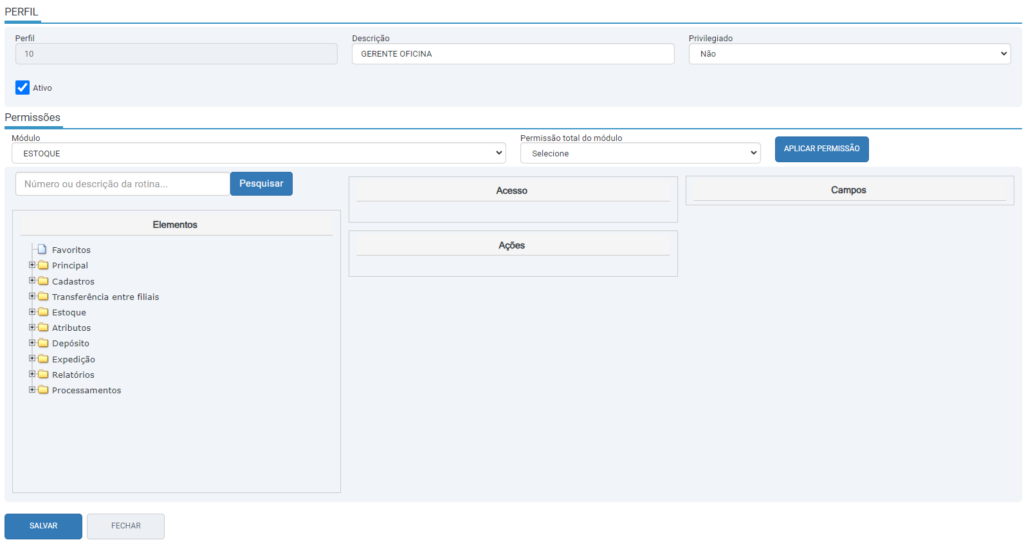
Caso não deseje liberar o acesso total ao módulo, na tabela elementos o sistema irá carregar os menus e rotinas de cada módulo para que escolha manualmente. Selecione o menu desejado ou sub menu.
No campo “permitir acesso total ao menu” deverá selecionar a opção “sim” e clicar no botão “aplicar”, dessa forma o sistema irá liberar para visualizar, consultar, excluir e editar todas as rotinas do menu ou do sub menu selecionado.
Caso não queira utilizar a opção “permissão total do módulo” nem a opção “permitir acesso total ao menu”, é possível navegar dentro dos menus e selecionar as rotinas que deseja liberar.
Ao selecionar a rotina, a opção “acesso permitido” precisa ser marcada para liberar a visualização de registros, sem habilitar essa opção o usuário não poderá visualizar a rotina no menu do módulo. Assim poderá personalizar os menus de acordo com a função do usuário.
Nas “ações” deverá selecionar se irá liberar para que seja possível excluir, editar e/ou inserir registros.
Algumas rotinas terão opções de liberação em determinados “campos”. Como é o exemplo da rotina de orçamentos do módulo balcão (rotina 1077), que tem a opção “Alterar Política de prazo”.
Ao habilitar a opção, o usuário poderá realizar alteração dessa informação ao abrir um orçamento, caso esteja desabilitada a opção, o campo “política de prazo” ficará congelado no orçamento impedindo a alteração.
No controle de edição de itens no carrinho da ordem de compra na rotina 1080, há controle de permissão referente a opção de adicionar e remover quantidade. Este controle está no mesmo nível de edição do item, e depende da permissão da edição para funcionar (ou seja, se o usuário não tem permissão de editar o carrinho, mas tem permissão de adicionar quantidade não terá usabilidade o perfil). Então se o usuário tiver permissão de editar, adicionar e remover, as ações e o campo quantidade estarão habilitados no carrinho. Se o usuário tiver permissão apenas editar e adicionar (ou apenas de remover) quantidade, o campo quantidade e a ação sem permissão ficarão desabilitadas, ficando disponível somente a ação com permissão.
Importante! Após selecionar todos os módulos, rotinas e permissões que o perfil terá acesso, deverá clicar no botão “Salvar” para finalizar o cadastro.
Veja também:
Configuração Da Função Do Funcionário