

Importação do XML (1339)
Versão 11.003.005 Autora: Leticia Morais Bernardes
É possível realizar a importação do XML manualmente no sistema.
Para acessar a rotina de importação do XML, acesse:
Módulo Estoque > Notas fiscais > Importar NF-e via XML (rotina 1339).
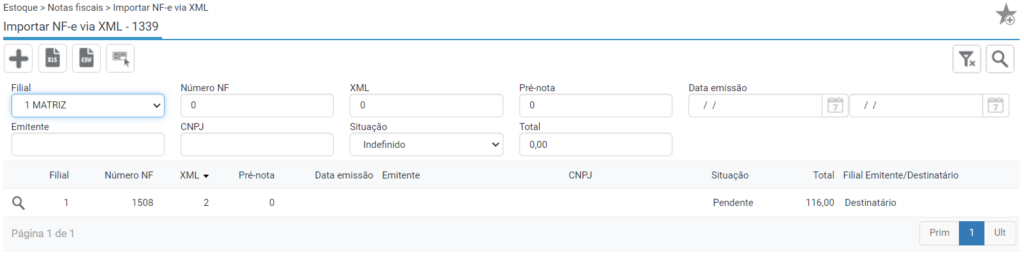
Para iniciar a importação, clique no ícone “+”.
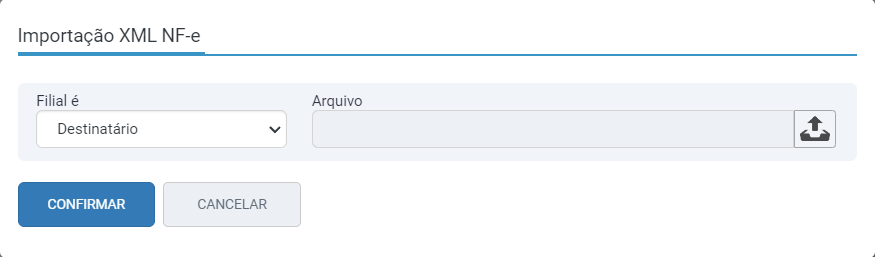
Na sequência, clique no botão “selecionar o arquivo”, selecione o XML salvo e clique em “abrir”.
É necessário o XML estar salvo no computador.
Assim que o sistema carregar o arquivo, clique no botão “confirmar” e o XML será importado.
Após manifestar a nota fiscal (Rotina 1469), dando ciência ou confirmação da operação, a SEFAZ irá disponibilizar o XML das notas fiscais automaticamente, de forma que estará disponível na listagem de notas.
Importante! É possível importar o XML de qualquer filial, todavia, o botão para lançar a nota só será exibido quando estiver logado na filial da referida nota.
Selecione a nota desejada e clique no botão “Lançar NF”, assim, o sistema irá direcionar para dar início ao processo de lançamento da nota fiscal.
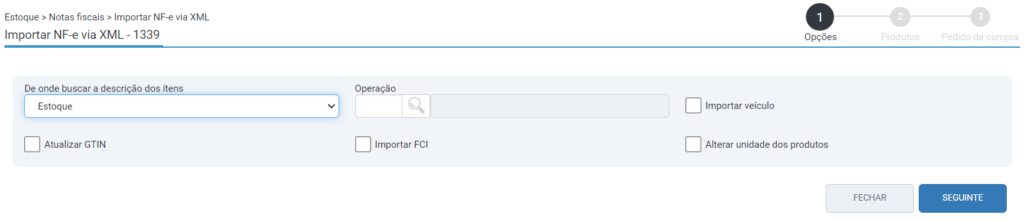
Selecione a opção “de onde buscar a descrição dos itens”, a opção “estoque”.
No campo “operação” selecione a operação configurada de acordo com o tipo de nota que estiver sendo lançada, ou seja, caso a nota fosse uma remessa em garantia, teríamos que escolher uma operação para a entrada de remessa de peças em garantia.
Importante! Em caso de dúvidas verifique com o departamento fiscal.
Quando se tratar de um lançamento de peças, é necessário habilitar a flag “alterar unidade dos produtos”, pois se houver uma conversão de medida cadastrada, o sistema possa reconhecer e realizar esta conversão.
Importante! Para realizar o cadastro de uma tabela de conversão de unidades (Rotina 2130), acesse o curso de Cadastros.
Ao clicar no botão “seguinte”, o sistema direcionará a wizard de produtos em que serão realizados os vínculos dos produtos da nota fiscal com os produtos cadastrados no sistema.
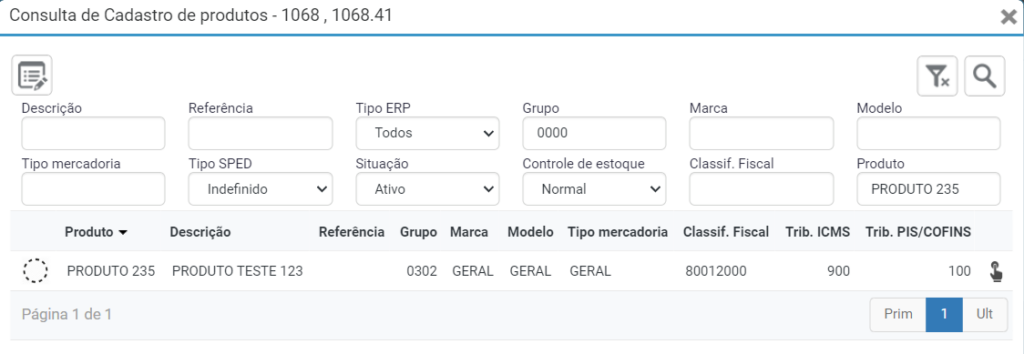
Vale ressaltar que ao realizar o lançamento de uma NF-e, na wizard 2 “Produtos”, ao editar o item e clicar na lupa do campo “Produto ERP”, o campo situação será carregado sempre como “Ativo”.
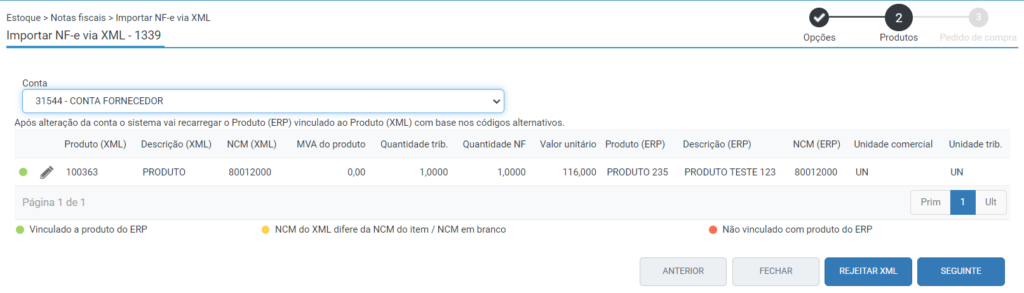
Todos os produtos constantes no XML devem estar previamente cadastrados no sistema (Rotina 1068), o cadastro não é realizado de forma automática.
Além disso, caso, a marcação ao lado do produto estiver com a cor verde é porque o sistema localizou o cadastro do produto com o mesmo código da nota fiscal ou código alternativo. Caso esteja amarelo, o departamento fiscal deve ser informado sobre os produtos com divergência de NCM.
No caso de não haver vinculação, ele ficará na cor vermelha, para que seja feita a vinculação manual.
Para realizar o vínculo manualmente, clique no ícone do “lápis” e informe o código do ERP no campo “Produto (ERP)”.
Importante! Observe antes de seguir com o lançamento, se as unidades da nota estão conforme o que a empresa vende. Caso não esteja, será necessário cadastrar uma conversão de unidades (Rotina 2130).
Acessando pela lupa a sub-rotina 1068, na última coluna possui o acesso ao painel de produtos.
Clicando no ícone abrirá o painel de produtos onde foi incluído no painel em “outras informações”, a origem da mercadoria.
Após vincular o produto do ERP, é possível finalizar o processo clicando no botão “Finalizar”.
O sistema irá redirecionar para a (Rotina 1020) de lançamento de notas, confira os dados apresentados em cada wizard e clique no botão “seguinte” para dar sequência até finalizar o lançamento.
As wizards abertas são as mesmas presentes no lançamento manual com algumas informações já preenchidas, conforme o XML.
Importante! Devem ser realizadas as conferências tela a tela.
Para este processo de importação do XML, o Solution ERP também dispõe de um processo para conciliação com pedidos de compra. Para mais detalhes sobre este processo, acesse o artigo: Conciliação de Pedidos de Compra