

Tipos de OS (2026)
Versão 10.010.007 Autora: Chrissie Jerke
Os tipos de Ordem de Serviço (OS) são categorias que definem como os serviços são gerenciados e cobrados. Eles determinam aspectos como a operação da nota fiscal, prazos de execução, precificação, cobrança de deslocamento e quilometragem, e informações de faturamento. Cada tipo de OS estabelece regras específicas para garantir clareza e eficiência nos serviços prestados.
Para acessar os tipos de OS cadastrados, deve-se ir em:
Módulo Oficina > Cadastros > Tipo de OS (rotina 2026).
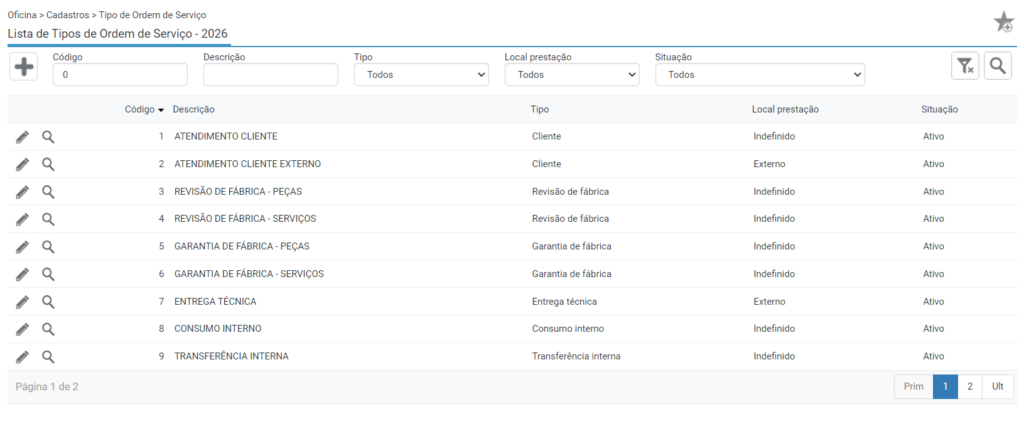
Importante! Após o uso dos tipos de OS algumas informações ficarão bloqueadas, não podendo ser realizadas alterações.
Para realizar um novo cadastro, clique no ícone do “+”.
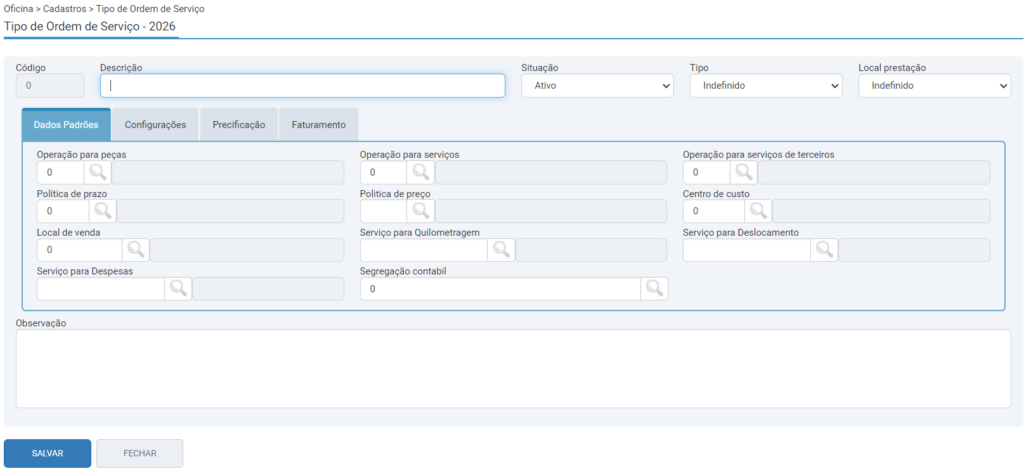
- Descrição: Informe uma descrição para o novo tipo de OS;
- Tipo: O tipo de OS irá influenciar diretamente na geração da OS. Os tipos disponíveis são:
- Garantia de fábrica: Utilizado para as OS de garantia, onde o valor cobrado será pago pela fábrica. Por padrão, são configurados dois tipos de garantia de fábrica, um destinado aos serviços e outro às peças.
- Garantia própria: é utilizado para as OS em que a empresa irá custear o valor dos serviços. Isso ocorre quando a empresa realiza a reforma de um equipamento e vende ao cliente com uma garantia por um determinado período de dias. Por exemplo: foi vendido um trator usado que apresentou problemas no rolamento. Nesse caso, se o problema ocorrer dentro do período estabelecido pela empresa, será aberta a OS de garantia própria e o custo do novo rolamento não será cobrado do cliente. Caso a configuração da oficina considere o centro de custo do tipo de OS, ao realizar o fechamento, o sistema irá gravar a despesa para o departamento de serviços. A configuração dos centros de custos é definida na implantação do ERP.
- Cliente: Utilizado para as prestações dos serviços que serão cobrados do cliente. Normalmente é configurado com uma operação de venda, gerando financeiro a receber.
- Consumo interno: Utilizado para situações que os custos serão faturados para a própria empresa, como por exemplo, manutenção de um veículo de atendimento da empresa. Normalmente esse tipo de OS é configurado para não gerar financeiro, sendo somente como um controle interno dos serviços que foram realizados, horas trabalhadas pelo mecânico e baixa de saldo e custo dos itens utilizados.
- Retrabalho: Esse tipo de OS é utilizado para controle dos serviços que precisaram ser refeitos por algum motivo. Desta forma, ao abrir um OS e alocar um serviço com o tipo de OS “retrabalho”, o sistema irá habilitar o campo “serviço vinculado” para que seja informado o serviço realizado anteriormente.
- Diversos: Este tipo de OS deve ser utilizado nas OS, que não se encaixam em nenhum dos conceitos citados anteriormente.
- Entrega técnica: Utilizado na abertura das OS de entrega de equipamentos. Neste tipo de OS, será emitida apenas a NF de serviço da entrega técnica.
- Seguro: Utilizado para controlar as OS em que o valor será recebido de uma seguradora. Ressalta-se que deve ser criado um tipo de OS para cada seguradora, pois a conta de faturamento deve estar pré configurada dentro do cadastro.
- Transferência interna: É utilizado normalmente para a reforma de veículos usados, ou em casos de instalação de equipamentos em veículos novos. Ao utilizar esse tipo de OS, o sistema irá transferir o custo da peça para o custo do veículo automaticamente, quando houver a emissão de uma nota fiscal. O custo do serviço será agregado caso configurado nos parâmetros da filial para incluir Serviços no Custo Transf.Interna.
- Revisão de fábrica: Este tipo é utilizado para abertura de ordens de serviço referentes a uma revisão. Poderá ser aberta uma OS diretamente pela rotina de abertura de ordens de serviço ou para criar o vínculo com o controle de revisões, criar um agendamento a partir da (rotina 2554) de Controle de Revisão. Esse agendamento deverá ser transformado em orçamento e na sequência em OS. Revisão de fábrica tem uma tratativa diferente da garantia, pois toda e qualquer peça ou serviço poderá ou não ser faturada para o cliente, dependendo das regras de cada fábrica. Neste caso, será necessário dois cadastros de tipos de OS, um para as peças e outro para os serviços para que cada um tenha as suas configurações.
Importante! A empresa precisa cadastrar o plano de revisão de cada modelo no sistema, dessa forma, juntamente com a NF será criado automaticamente os agendamentos para o veículo de revisões e garantias.
- Local Prestação: É possível configurar no tipo de OS o local de prestação de serviço, com as seguintes opções:
- Indefinido: Nessa opção, ao abrir uma OS deverá ser definido manualmente o local;
- Interno: utilizado quando o serviço será executado na empresa;
- Externo: quando houver necessidade do mecânico se deslocar até o cliente. Nesse caso, o sistema irá habilitar nas OS a aba de emissão de NF de saída e retorno das remessas à campo;
Aba Dados padrões
Nesta aba deverão ser preenchidas as operações para peças, serviços, serviços de terceiros, uma política de prazo “padrão” que será utilizada na abertura da OS, uma política preço, centro de custo, local de venda, vincular um serviço para quilometragem, um para deslocamento e um para despesas, eles serão utilizados na nota fiscal quando faturada a OS.
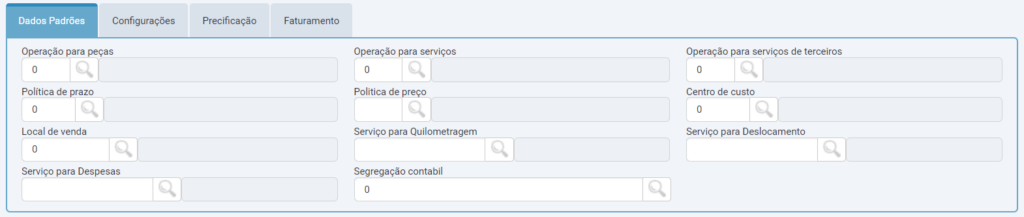
Importante! Após utilizada a OS, alguns campos não ficarão mais disponíveis para edição após a utilização deste tipo de OS.
Aba Configurações
Na aba “configurações” são definidos mais alguns parâmetros da OS.
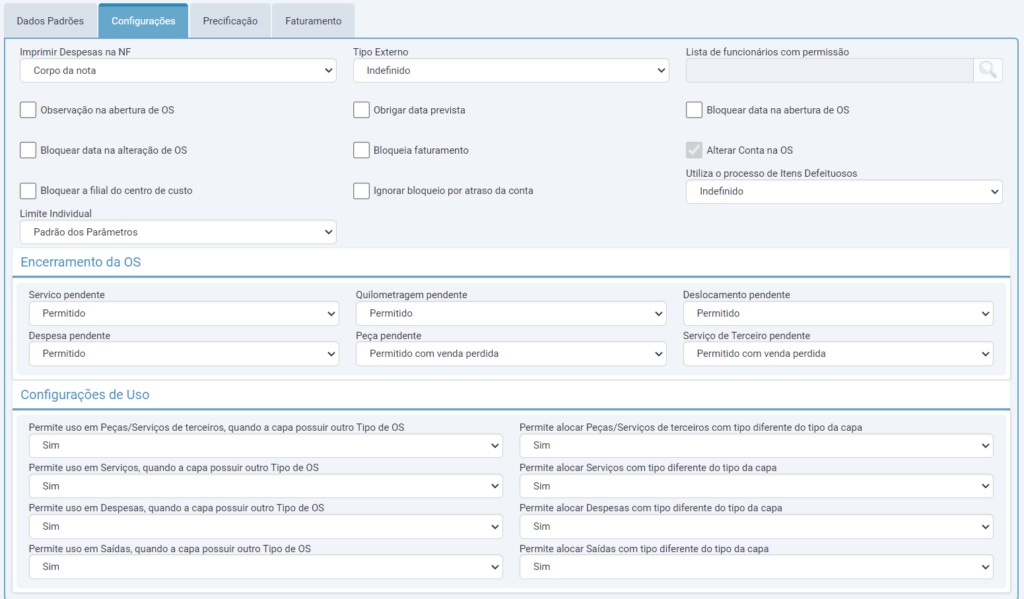
São eles:
- Imprimir Despesas na NF: Pode-se escolher entre as opções: Corpo da nota (onde será listada a despesa junto com os serviços) ou campo de destaque (onde será apresentado valor no campo de destaque da NF).
- Tipo Externo: Para empresas que utilizam integração com o Programa SIR, deve-se informar o tipo de OS que será gerado no arquivo XML das OS´s do SIR.
- Lista de funcionários com permissão: Através deste campo é possível configurar a lista de funcionários com permissão para utilização deste tipo de OS. Caso este campo não seja configurado este tipo de OS estará disponível para todos os usuários. Caso esteja configurado para um usuário este tipo de OS não aparecerá para os demais. Ao cadastrar um orçamento ou uma OS, somente irão estar disponíveis os tipos de OS que se adequarem a estas configurações.
- Flag “Observação na abertura de OS”: Com esta configuração, será apresentada a observação preenchida no campo “observação” localizado na parte inferior aqui da rotina ao realizar a abertura de uma OS
- Flag “Obrigar data prevista”: Com esta configuração, o sistema irá obrigar o preenchimento de uma data prevista na abertura da OS.
- Flag “Bloquear data na abertura de OS”: Com esta configuração, o sistema irá preencher automaticamente a data com a data atual, ao realizar a abertura de uma OS, sem permitir realizar alterações.
- Flag “Bloquear data na alteração de OS”: Com esta configuração, o sistema não irá permitir realizar a alteração da data na alteração da OS.
- Flag “Bloqueia faturamento”: Com esta configuração, o sistema irá bloquear a fatura, e só será possível faturar depois que o bloqueio for liberado.
- Flag “Bloquear a filial do centro de custo“: Com esta configuração, ficará gravada a filial do centro de custo que o usuário estiver logado no momento da abertura ou edição da OS não sendo possível alterar manualmente.
- Flag “Ignorar bloqueio por atraso da conta”: Com esta configuração, o sistema não validará bloqueios de conta por atraso quando for utilizado este tipo de OS.
- Limite individual: Este parâmetro serve para realizar a configuração de limite em paralelo com os parâmetros do módulo. As opções disponíveis são:
- Padrão dos Parâmetros: Nesta opção, o sistema irá verificar na rotina Parâmetros da oficina – 2539, qual a configuração de limite individual existente
- Sempre bloquear: Nesta opção, em todas as aberturas de prenota da oficina, que utilizem o tipo de OS onde foi informada esta opção, o sistema irá gerar um bloqueio por limite individual, e exigir que seja liberado ao cliente um valor de limite para que seja possível utilizar a prenota. Lembramos que, com esta opção selecionada, o sistema irá sobrepor esta opção aos parâmetros, e irá bloquear todas as prenotas que sejam abertas com esse tipo de OS.
Seção Encerramento da OS
Nesta seção você irá configurar se será permitido realizar o encerramento de uma Os tendo alguma destas opções pendentes:
- Serviço;
- Quilometragem;
- Deslocamento;
- Despesa;
- Peça;
- Serviço de terceiro.
Pode-se escolher entre: permitido (onde pode-se encerrar a OS com este item pendente); permitido com venda perdida (onde para realizar o encerramento deve-se primeiramente realizar a venda perdida do item) ou não permitido.
Seção Configurações de uso
Nesta seção você irá realizar algumas configurações de uso deste tipo de OS. São elas:
- Permite uso em Peças/Serviços de terceiros, quando a capa possuir outro Tipo de OS;
- Permite alocar Peças/Serviços de terceiros com tipo diferente do tipo da capa;
- Permite uso em Serviços, quando a capa possuir outro Tipo de OS;
- Permite alocar Serviços com tipo diferente do tipo da capa;
- Permite uso em Despesas, quando a capa possuir outro Tipo de OS;
- Permite alocar Despesas com tipo diferente do tipo da capa;
- Permite uso em Saídas, quando a capa possuir outro Tipo de OS;
- Permite alocar Saídas com tipo diferente do tipo da capa.
Pode-se escolher entre as opções “sim” e “não”.
Aba Precificação
Seção Serviços
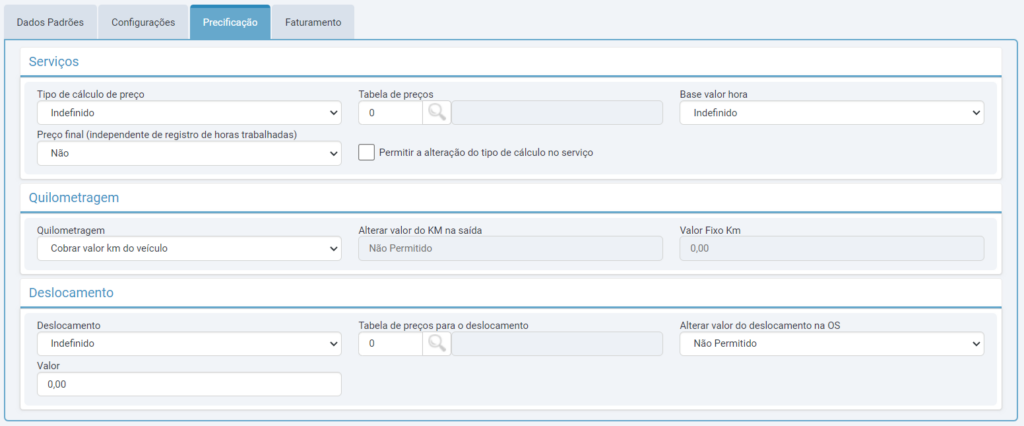
- Tipo de cálculo de preço: Pode-se escolher entre as opções:
- Preço fixo: Como no nome cita, o valor que será considerado será um valor fixo, informado na lista de preço a qual aquele serviço se enquadra, configurada no campo “tabela de preços” ao lado.
- Horas vendidas x Valor da hora: O sistema irá considerar para cálculo a quantidade de horas informadas no campo “horas vendidas” dentro da OS, multiplicando pelo valor da hora da opção informada no campo “base valor hora” mais ao lado.
- Tempo padrão x Valor da hora: O sistema irá considerar para cálculo o tempo padrão informado no cadastro do serviço multiplicado pelo valor da hora da opção informada no campo “base valor hora” mais ao lado.
- Preço manual: O campo do preço ficará liberado dentro da OS para que seja informado manualmente o valor no momento da alocação do serviço.
- Tabela de preços: Deve-se vincular a tabela de preço que será considerada quando o tipo de cálculo de preço informado for preço fixo.
- Base valor hora: Este campo será utilizado quando escolhido os tipos de cálculo de preço Horas vendidas x Valor da hora ou Tempo padrão x Valor da hora. Deve-se escolher entre as opções:
- Serviço: Ao selecionar esta opção o sistema irá considerar o valor hora informado na lista de preço que o serviço se enquadra (rotina 2456) configurada no tipo de OS;
- Mecânico – Venda: Ao selecionar esta opção o sistema irá considerar o valor de venda da hora trabalhada informado na configuração da função do mecânico (99030> selecionar o funcionário > configurar> função, rotina 2841);
- Mecânico – Custo: Ao selecionar esta opção o sistema irá considerar o custo da hora trabalhada, informado na configuração da função
- Manual: Como cita o nome, deverá ser informado manualmente na alocação do serviço na OS.
- Preço final (independente de registro de horas trabalhadas): Com esta configuração, se estiver como “Sim”, o valor que for inserido em “Tempo previsto” – no Orçamento – será o valor de “Horas acordadas” – na OS, e este não poderá ser alterado. O Campo de Horas vendidas só ficará disponível para alteração, quando estiver configurado como “não”. Nesse caso SEMPRE vai valer o que esta informada no campo HORAS VENDIDAS, ignorando os apontamentos de horas trabalhadas dos mecânicos.
- Flag “Permitir a alteração do tipo de cálculo no serviço“: Com esta configuração, na alocação de serviços no orçamento e ordem de serviço será possível alterar o tipo de cálculo de preço.
Seção Quilometragem
- Quilometragem: Pode-se escolher entre as opções:
- Não cobrar KM: Com esta opção, não será cobrado na OS o valor de quilometragem;
- Cobrar valor KM do veículo: Com esta opção, o valor do KM considerado será o informado no cadastro do veículo de atendimento, rotina 2022.
- Cobrar valor KM fixo: Com esta opção, o valor do KM considerado será o valor fixo informado no campo “Valor fixo KM” não podendo ser alterado.
- Cobrar valo fixo: Com esta opção será habilitado o campo “Valor fixo KM” para que independente da quilometragem rodada será cobrado o valor informado neste campo.
- Alterar valor do KM na saída: Esta opção ficará habilitada quando selecionada alguma das opções Cobrar valor KM fixo ou Cobrar valo fixo. Quando marcado como “permitido” o sistema irá apresentar o valor, porém ele poderá ser alterado dentro da OS.
Seção Deslocamento
- Deslocamento: Pode-se escolher entre as opções:
- Não cobrar: Com esta opção não será cobrado o valor do deslocamento dos mecânicos na OS.
- Cobrar valor hora fixo: Ao selecionar esta opção o valor a ser cobrado será o valor preenchido no campo “valor hora fixo” multiplicado pela quantidade de horas de deslocamento.
- Cobrar valor hora do mecânico: Ao selecionar esta opção o valor a ser cobrado será o valor de venda da hora informado na configuração da função do mecânico (99030> selecionar o funcionário > configurar> função, rotina 2841) multiplicado pela quantidade de horas de deslocamento.
- Cobrar valor fixo: Ao selecionar esta opção o valor a ser cobrado será o valor preenchido no campo “valor hora fixo” independente da quantidade de horas de deslocamento.
- Tabela de preços: Ao selecionar esta opção o valor a ser cobrado será o da tabela de preço de deslocamentos informada ao lado, no campo “tabela de preços para o deslocamento”.
- Tabela de preços para o deslocamento: Será habilitada quando selecionado o tipo de cálculo de preço “tabela de preços”.
- Alterar valor do deslocamento na OS: Este campo é habilitado quando é selecionada a opção “cobrar valor fixo” . Quando marcado como “permitido” o sistema irá apresentar o valor, porém ele poderá ser alterado dentro da OS.
Aba faturamento
Nesta aba deve-se configurar se o tipo de OS será faturado para o cliente ou para a empresa, fábrica ou seguradora.

Quando selecionadas as opções de faturar para a empresa, fábrica ou seguradora, é habilitado ao lado o campo de conta faturamento para que seja configurada a conta faturamento da fábrica.

O campo “Tipo garantia” é habilitado para tipos de OS de garantia, para concessionárias da rede CNH para que seja configurado o tipo de garantia, dentre as opções:
- A- Garantia normal;
- C- Policy de Serviço;
- D- Garantia de Peças;
- H- PMP;
- I- Garantia Estendida;
- J- Demonstração do concessionário;
- S- Cupom/ Revisão;
- Z- Estoque.
No campo “NF em nome de” deve-se selecionar entre as opções Cliente, Fábrica e Empresa, para definir para quem será emitida a nota fiscal.
Normalmente por padrão, as configurações dos tipos de OS seguem a seguinte configuração:
ATENDIMENTO INTERNO/ EXTERNO
Faturar para = Cliente
NF em nome de = Cliente
REVISÃO
Faturar para = Fábrica
NF em nome de = Cliente
TRANSFERENCIA INTERNA
Faturar para = Empresa
NF em nome de = Empresa
RETRABALHO
Faturar para = Empresa
NF em nome de = Cliente
CONSUMO INTERNO
Faturar para = Empresa
NF em nome de = Empresa
ENTREGA TÉCNICA
Faturar para = Fábrica
NF em nome de = Fábrica
GARANTIA FÁBRICA
Faturar para = Fábrica
NF em nome de = Fábrica
GARANTIA PRÓPRIA
Faturar para = Empresa
NF em nome de = Cliente