

Fatura (2094) – Módulo Máquinas
Versão: 11.003.001 Autora: Chrissie Jerke
Para faturar os itens de venda de um pedido do módulo máquinas com faturamento total ou parcial de um pedido, deve-se acessar a (rotina 3510).
Localize o pedido a ser faturado e clique no ícone do “lápis”. Na (rotina 3010), confira se todas as informações do pedido estão corretas e clique no botão “Faturar itens de venda”.
Só serão listados os itens de venda que possuírem código do veículo individual na aba de itens. Deve-se marcar os itens que deseja faturar e clique no botão “Seguinte”.
Importante! Nesta etapa, dependendo da configuração definida nos parâmetros da filial ao gerar a fatura, poderá ocorrer bloqueio de margem, estoque negativo e bloqueios da conta. Caso ocorra algum bloqueio informe ao responsável pelo desbloqueio.
Após o desbloqueio, deve-se clicar novamente no botão “Faturar itens de venda”. Marque os itens que serão faturados e clique no botão “Seguinte”.
O sistema irá gerar uma fatura dos itens selecionados, para acessar a fatura, deve-se ir em:
Módulo Máquinas > Principal > Faturas (rotina 2094).
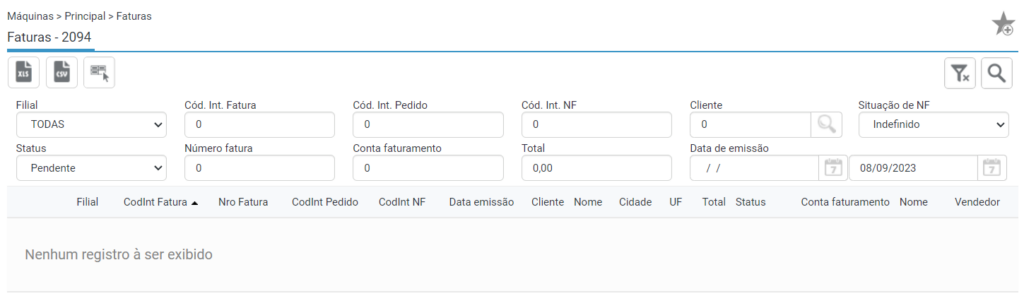
Para dar sequência ao processo de faturamento, localize a fatura e clique no ícone do “lápis”.
Na segunda wizard, serão listadas as parcelas de acordo com a política escolhida no item de venda. É importante realizar a conferência dos dados da fatura.
Caso seja necessário, poderão ser realizadas alterações nas parcelas de recurso próprio. Após verificar que está tudo certo, clique no botão “Seguinte”.

Na Wizard 3 “Transporte”, poderá ser configurado o frete por meio do campo “tipo de frete”, lá existem as seguintes opções:
- Sem Frete: Quando não tiver frete;
- Por conta do destinatário: Quando o frete será pago pelo cliente;
- Por conta do emitente: Quando o frete será pago pela sua empresa;
- Por conta de terceiros: Quando o frete será pago por outra pessoa que não é o cliente;
- Transporte próprio por conta do remetente: Quando o frete vai ser realizado com veículo próprio da empresa e a empresa que irá custear o frete;
- Transporte próprio por conta do destinatário: Quando o frete é realizado com o veículo próprio da empresa e o cliente irá pagar o frete.

Os campos referente a transportadora só serão habilitados quando escolhido um tipo de frete diferente da opção “Sem frete”.
No quadro ”Dados do Veículo ”deverão ser inseridos os dados do veículo que irá realizar o transporte.

Em “Dados Carga” poderá ser informado o peso da mercadoria transportada. As informações inseridas nesta aba serão utilizadas para a emissão da nota fiscal. Após definidos os dados, clique no botão “seguinte”.

Aba Emissão
Na aba “emissão”, você poderá clicar no botão “emitir nota fiscal” ou em “finalizar” para emitir a nota mais tarde.
Na rotina de faturas é possível realizar a auditoria dos impostos calculados, para isso, clique no ícone da “lupa” ao lado da fatura.
Aba Itens
Na aba itens, clique novamente no ícone da lupa e clique na aba “impostos” e na sequência na aba “auditoria” . O sistema irá exibir o cálculo realizado para os impostos e de onde buscou as informações para chegar nesses valores. Para retornar a tela das faturas clique nos botões “fechar”.
Para gerar a nota fiscal, localize a fatura na listagem e clique no ícone do lápis, vá até a última wizard e clique no botão de emissão.
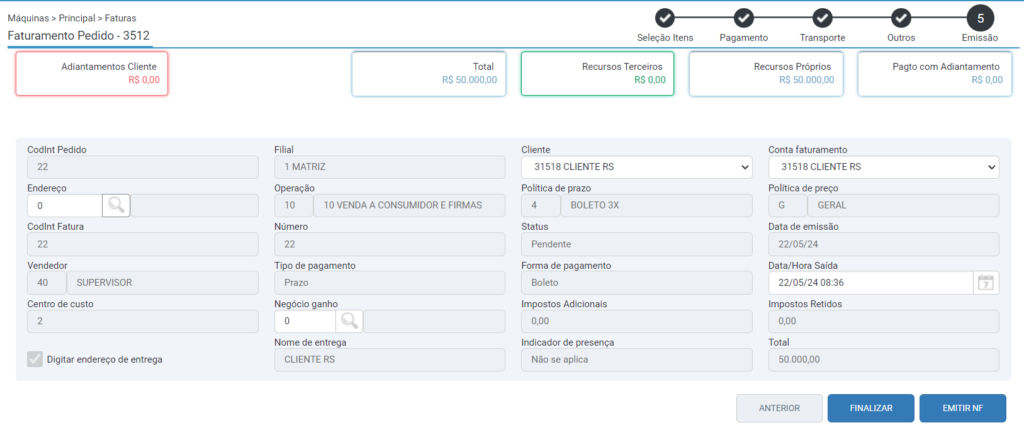
O sistema irá apresentar uma mensagem com o número e código interno da nota emitida. Clique no Ok e o sistema irá para a rotina de faturas. Será gerado o PDF da nota no ícone de notificações.
Caso seja necessário anular ou inutilizar uma nota na (rotina 1057), automaticamente o sistema irá reabrir a fatura que deu origem a nota. Isso não significa que o pedido foi encerrado. Enquanto a fatura estiver com status aberto o item estará com uma reserva ativa, e você poderá, cancelar ao clicar no botão cancelar, editar ao clicar no ícone do “lápis”, ou gerar novamente a nota fiscal.
Outra situação que poderá ocorrer é a venda ser devolvida. Neste caso, a fatura continuará com status “realizado”. Se quiser faturar novamente o mesmo pedido, primeiro deverá ser cancelada a fatura para posteriormente o item do pedido ser reaberto e faturado novamente. Para realizar alguma alteração no pedido, também será necessário realizar o cancelamento da fatura.
Para os itens faturados como entrega futura , o sistema irá buscar a operação de entrega futura definida nos parâmetros do módulo para emitir a primeira nota do processo, gerando somente o financeiro.
A nota após emitida será listada na (rotina 1959) localizada no módulo Balcão, quando a empresa receber a mercadoria pendente de entrega, deverá localizar e selecionar a nota origem na (rotina 1959) e na sequência clicar no botão “Emitir NF de remessa”. Desta forma, será baixado o estoque da empresa e o processo de venda para entrega futura ficará finalizado.
Importante! Na emissão de remessa de venda para entrega futura, as políticas de prazo e de preço consideradas no momento da emissão da NF de remessa, são as que foram definidas no Pedido/Orçamento da nota fiscal original.