

Parâmetros por empresa (7017) – Módulo Financeiro
Versão 11.003.005 Autora: Chrissie Jerke
Para configurar os parâmetros do módulo financeiro, acesse:
Módulo Financeiro > Cadastrar > Parâmetros (rotina 7017).
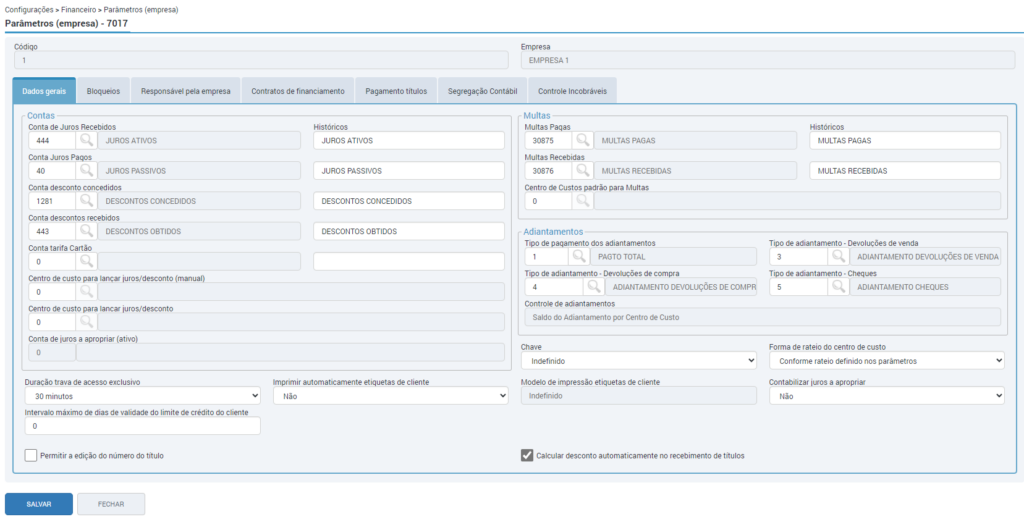
Aba “Dados Gerais”
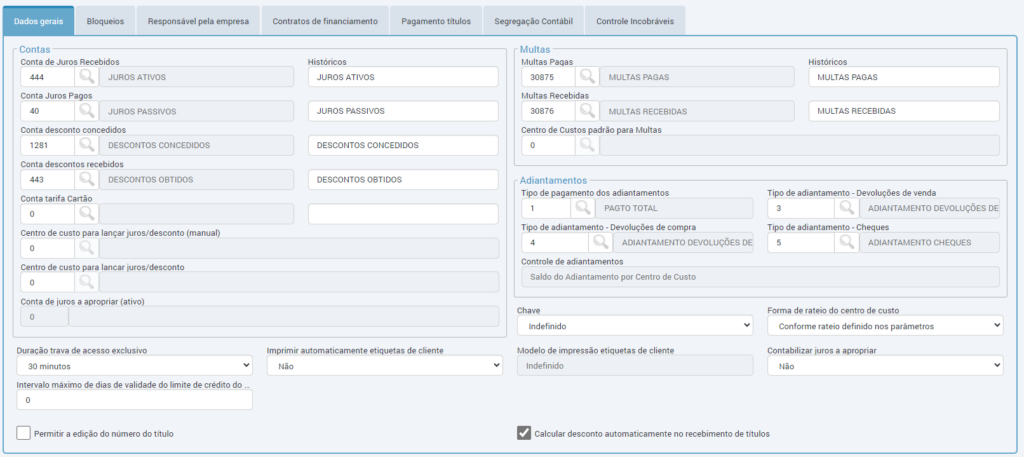
Nesta aba, é possível vincular as contas padrão de Juros Recebidos ou Pagos, Descontos Recebidos ou Concedidos e Multas.
Também é possível padronizar os históricos de cada conta e os centros de custos para os lançamentos realizados nestas contas.
- No campo “Forma de rateio do centro de custo” poderá optar entre as opções: “Conforme rateio definido nos parâmetros” ou “Conforme centro de custo dos títulos”.
- No Campo “Duração trava de acesso exclusivo” será configurado o tempo que o usuário tem para ficar com o registro contábil aberto, um lançamento por exemplo, sem que outro usuário consiga abrir o mesmo registro. Após o período configurado, outro usuário poderá fazer a edição do lançamento.
- Imprimir automaticamente etiquetas de cliente ” e Modelo de impressão etiquetas de cliente: Ao configurar esses parâmetros, o sistema irá imprimir as etiquetas após a emissão da nota fiscal, junto com a Danfe e Boleto.
- Contabilizar juros a apropriar: Ao selecionar a opção “Sim”, o novo campo “Conta de juros a apropriar” será habilitado para informar a conta de ativo em que devem ser contabilizados os juros a apropriar. Desta forma, ao efetuar um reparcelamento ou uma unificação de títulos, o sistema fará os seguintes lançamentos contábeis:
Exemplo:
Título com valor original de R$300.000,00, o qual gerou juros a apropriar com o reparcelamento ou unificação no valor de R$ 40.050,00.D – Cliente A R$340.050,00 (novo título)
C – Cliente A R$ 300.000,00 (Baixa do título original)
C – Juros a apropriar (no ativo) R$40.050,00

- Flag “Calcular desconto automaticamente no recebimento de títulos“: quando esta opção estiver habilitada, ao realizar o recebimento de um título com um valor inferior ao saldo total do título, o sistema preencherá automaticamente o campo “Desconto” com a diferença.
- Flag “Envia e-mail de confirmação da liquidação para os Clientes“: ao habilitar essa opção será enviado automaticamente ao e-mail configurado no cadastro do cliente, rotina 7034, quando um título for liquidado no sistema. O e-mail conterá a seguinte mensagem:
“Olá [Nome do Cliente]
Identificamos o pagamento no Valor de R$x,xx referente ao título xxxxx.”
- Intervalo máximo de dias de validade do limite de crédito do cliente: através deste parâmetro, será possível definir o intervalo máximo de validade do limite de crédito. Assim, ao criar ou editar um limite de crédito (rotina 3029), o período de validade não poderá exceder o intervalo previamente configurado neste parâmetro.
Aba “Bloqueios”
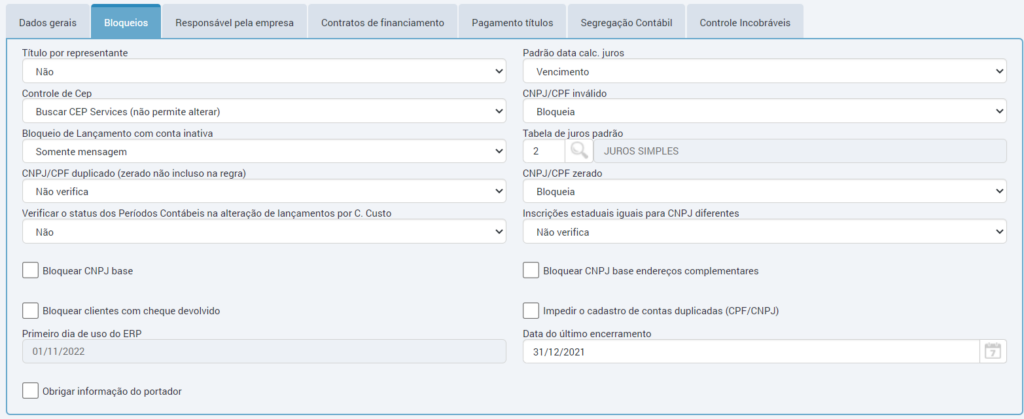
Nesta aba, poderá ser configurado algumas validações que o sistema terá no módulo. Destacamos os seguintes campos:
- CNPJ/CPF Inválido: Quando configurado para bloquear, o sistema não irá permitir cadastrar uma conta se a informação do campo CPF / CNPJ estiver inválida.
- Controle de CEP: O controle de CEP funciona da seguinte forma:
- Não Verificar CEP: Não valida o CEP e nem busca o cadastro no ERP;
- Buscar CEP Services (não permite alterar): Valida CEP e busca o endereço do Service (sistema interno da Solution), não permitindo alterar UF, cidade, bairro e endereço;
- Buscar CEP Services (permite alterar): Valida CEP e busca o endereço do Service (sistema interno da Solution), permitindo alterar informações referente ao logradouro e bairro;
- Verificar CEP cadastrado: Valida CEP e busca o cadastro no ERP.
Importante! O serviço do CEP online foi descontinuado, e a base utilizada na consulta é de mais de 10 anos atrás, sem possibilidade de atualização, por esse motivo não traz os novos CEP’s.
- Bloqueio de Lançamento com conta inativa: Quando configurado para “bloquear” o sistema não permite lançamento contábil se a conta estiver configurada como Inativa. Na opção “Somente Mensagem” o sistema no ato do lançamento apenas exibe um alerta para o usuário, mas permite a realização do lançamento.
- Inscrições estaduais iguais para CNPJ diferentes: Este parâmetro tem a finalidade de evitar o registro de duas inscrições estaduais idênticas no cadastro de clientes (rotina 7034) e no cadastro de fornecedores (rotina 2622). Se selecionada a opção “Bloqueia”, o sistema apresentará a mensagem “Erro! Inscrição estadual já cadastrada para a conta: XXXXX.”, caso selecionada a opção “Somente Mensagem”, o sistema exibirá um pop-up de confirmação com a mensagem: “Atenção! Inscrição estadual já cadastrada para a conta: XXXXX. Deseja continuar?” e caberá ao usuário decidir se irá prosseguir ou não.
- Inicialmente este parâmetro virá inicializado com a opção “não verifica”, ou seja, não bloqueará as inserções, cabendo à empresa decidir quando ativar essa funcionalidade de acordo com suas necessidades operacionais.
- Data do Último Encerramento: Este campo poderá ser preenchido manualmente ou automaticamente pelo processo de zerar as contas de resultado realizado pela rotina 7023. O sistema bloqueia todo lançamento contábil com data anterior a esta informada neste campo.
- Obrigar informação do portador: Ao marcar esta flag, na geração de títulos a pagar, bem como na geração de títulos a receber, torna-se obrigatório de preenchimento a informação no campo “Portador”.
Importante! É possível definir a obrigatoriedade da informação do campo “Portador” na geração de títulos, tanto a pagar quanto a receber.
Aba “Responsável pela empresa”
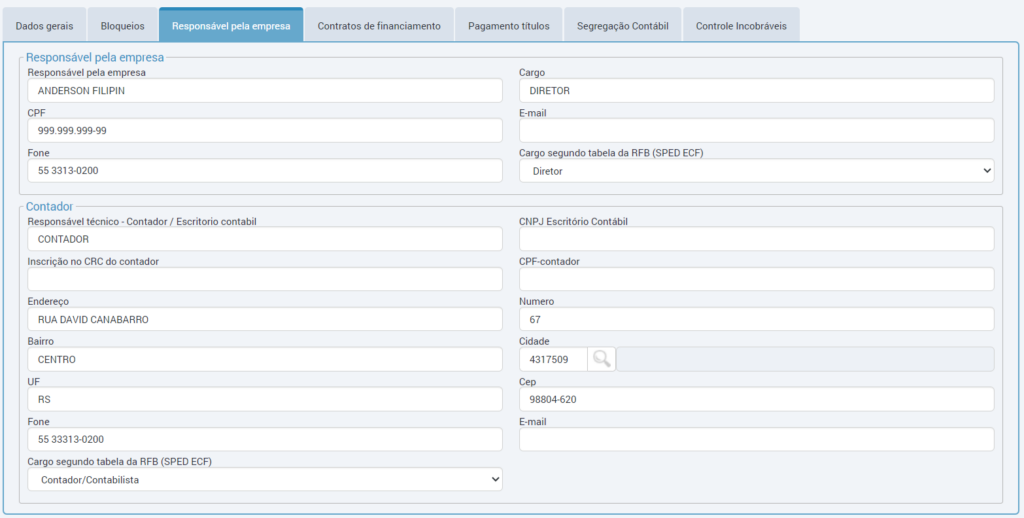
Nesta aba poderá ser configurado os dados pessoais do responsável pela empresa e do contador para que seja usado sempre na geração de arquivos fiscais e relatórios.
Aba “Contratos de financiamento”

Nesta aba, devem ser inseridas as seguintes informações: Curto Prazo, Conta de Despesas com Financiamentos, Conta de Juros sobre Financiamentos e Conta TAC sobre Financiamentos.
O controle de financiamentos tem o seu funcionamento dividido por etapas, sendo primeiramente cadastradas as informações referentes aos contratos, posteriormente os sub créditos e suas liberações, para que enfim, o sistema possa gerar as parcelas do contrato e realizar a contabilização das informações.
Para salvar todas as alterações, clique no botão “Salvar”.
Aba “Pagamento títulos”

Aqui, poderão ser configurados padrões relacionados aos títulos.
- Enviar e-mail de confirmação de recebimento de títulos: este campo tem a finalidade de enviar e-mails referente aos títulos para os clientes. No corpo do e-mail, estarão presentes o nome do cliente, a nomenclatura do(s) título(s), o valor total da quitação e o recibo do(s) título(s) em anexo. , com as seguintes opções:
- “Envio com recibo“: o sistema enviará os recibos dos títulos quitados para o e-mail cadastrado do cliente na rotina “Cadastro de Cliente – 7034”;
- “Enviar sem Recibo”: enviará um e-mail de aviso para o cliente, com a informação de que determinado título foi quitado;
- “Não envia”: não fará nenhum envio para o e-mail do cliente.
Importante! Caso não haja um registro do “Tipo Modelo” “Recibo”, o sistema não realizará o envio da quitação com recibo. E na rotina “E-mails – 99025”, é necessário configurar um e-mail com a finalidade “Título Recebimento” e outro e-mail com a finalidade “Cobrança”.
Aba “Segregação Contábil”

Para o processo de segregação contábil, no campo “Controla Segregação de Contas a Receber e Pagar”, informe a opção como “Sim” se deseja controlar a segregação de contas a pagar e a receber, e ao lado informe o código de segregação que será utilizado para os não classificados.
Saiba mais em: segregação contábil.
Aba “Controle Incobráveis”

Para o processo de controle de devedores incobráveis, deverão serem informadas as contas contábeis para os 3 campos:
- Conta de perda em operações de crédito – (Conta de Resultado);
- Conta de créditos vencidos e não liquidados – (Conta do Ativo);
- Conta de recuperação de créditos – (Conta de Resultado).
Saiba mais em: controle de devedores incobráveis.