

SPED ECF (1795)
Versão 12.007.034
A Escrituração Contábil Fiscal (ECF) é uma obrigação acessória imposta às pessoas jurídicas estabelecidas no Brasil, que substitui a Declaração de Informações Econômico-Fiscais da Pessoa Jurídica (DIPJ),
Deverão ser informados, na ECF, todas as operações que influenciem a composição da base de cálculo e o valor devido do Imposto sobre a Renda da Pessoa Jurídica (IRPJ) e da Contribuição Social sobre o Lucro Líquido (CSLL).
Antes de gerar o arquivo ECF no ERP Solution, é necessário realizar algumas conferências:
Passo 1: Checagem do Plano de contas da empresa versus referencial
Para verificar se todas as contas do Plano de Contas da Empresa possuem a devida referenciação com o Plano de Contas da Receita Federal, acesse:
Módulo Contabilidade > Consistências > Checagem Plano de Contas x Plano de Contas Referencial (Rotina 7165).
No modelo deve-se definir se deseja gerar a consistência de todas as contas ou apenas das contas sem referenciação.
Selecione o plano de contas referencial que a empresa se enquadra e informe no campo “Filtrar contas” se no relatório deverão ser demonstradas somente as contas “Ativas” ou “Ativas ou movimentadas no período”.
Informe o ano que deseja gerar a consistência e clique no botão “Confirmar” para gerar.
Se todas as contas possuírem uma referência, o sistema irá gerar a seguinte mensagem ”Todas as Contas possuem referência a uma Conta do Plano de Contas Referencial”.
Caso existam contas sem referencial, o ERP vai gerar um relatório detalhando as contas que devem ser referenciadas.
Passo 2: Referenciar contas
Para realizar a parametrização da conta contábil com a referencial, deve-se acessar:
Módulo contabilidade > Plano de contas Auxiliar > Contas (Rotina 7161).Localize o plano de contas desejado e clique no ícone do “lápis”.
Na aba “Contas” serão listadas todas as contas do plano de contas referencial.
Na aba “Contas contábeis” é onde deverão ser vinculadas as contas, para isso clique no ícone do ”+”, selecione a conta do plano referencial no campo “Item” e no campo “Conta ERP” configure as contas do ERP que serão adicionadas a determinada referencial.
Após clique no botão “Salvar”.
A referenciação poderá ser realizada também pela Sintética, para isso acesse a aba “Contas contábeis”, clique no ícone do “+” e após no botão “Seleção de sintética”.
O sistema irá abrir a consulta de contas sintéticas (Rotina 7015) onde é possível escolher uma sintética para vincular ao plano referencial.
Após estas conferências e parametrizações é possível gerar a ECF.
Geração do SPED ECF no ERP Solution
Para gerar o arquivo do SPED ECF acesse:
Módulo Contabilidade > SPED > SPED ECF (Rotina 1795).
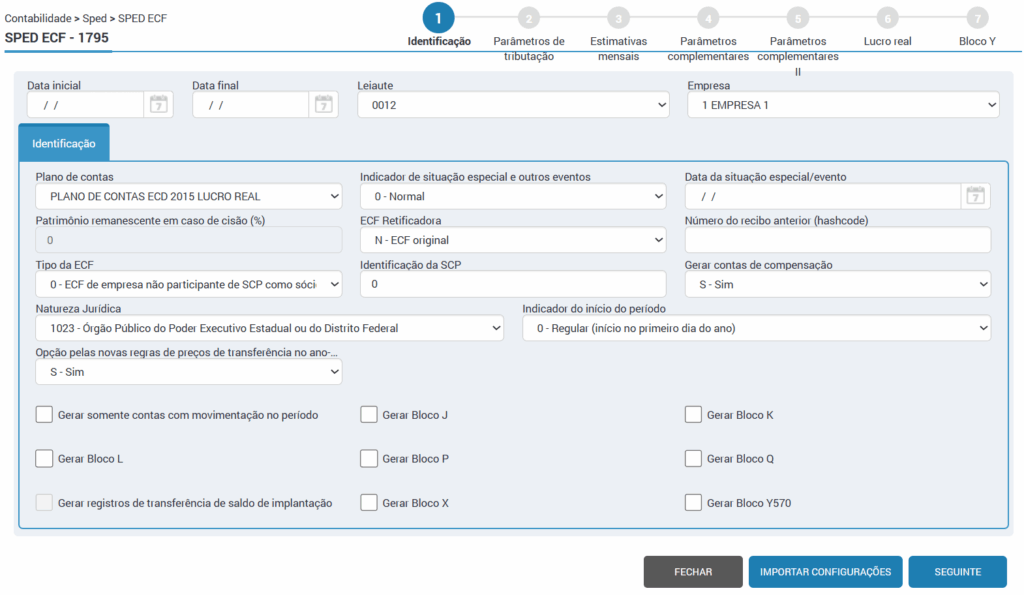
O arquivo é composto pelos seguintes blocos:
- Registro 0001 – Abertura do Bloco 0
- Registro 0010 – Parâmetros de Tributação
- Registro 0020 – Parâmetros Complementares
- Registro 0030 – Dados Cadastrais
- Registro 0930 – Identificação dos Signatários da ECF
- Registro 0990 – Encerramento do Bloco 0
- Registro J050 – Plano de Contas do Contribuinte
- Registro J051 – Plano de Contas Referencial
- Registro J100 – Centro de Custos
- Registro J990 – Encerramento do Bloco J
- Registro K001 – Abertura do Bloco K
- Registro K030 – Identificação dos Períodos e formas de Apuração do IRPJ e da CSLL no Ano-Calendário.
- Registro K155 –Detalhes dos Saldos Contábeis (Depois do Encerramento do Resultado do exercício).
- Registro K355 – Saldos Finais das Contas Contábeis de Resultado Antes do Encerramento.
- Registro K990 – Encerramento do Bloco K
- Registro L001 – Abertura do Bloco L
- Registro L030 – Identificação dos Períodos e Formas de Apuração do IRPJ e da CSLL no Ano Calendário.
- Registro L100 – Balanço Patrimonial
- Registro L200 – Método de Avaliação do Estoque
- Registro L300 – Demonstração do Resultado Líquido no Período Fiscal
- Registro L990 – Encerramento do Bloco L
- Registro P001 – Abertura do Bloco P
- Registro P030 – Identificação dos Períodos e Formas de Apuração do IRPJ e da CSLL das Empresas Tributadas pelo Lucro Presumido.
- Registro P100 – Balanço Patrimonial
- Registro P990 – Encerramento do Bloco P
- Registro 9001 – Abertura do Bloco 9
- Registro 9900 – Registros do Arquivo
- Registro 9990 – Encerramento do Bloco 9
- Registro 9999 – Encerramento do Arquivo Digital
Devem ser preenchidas as informações na tela de geração do arquivo conforme a opção Tributária da Empresa. Os campos da tela são basicamente no mesmo formato do validador da ECF quando se cria a escrituração.
Na wizard de “Identificação”, devem ser preenchidos os campos:
- Data inicial e Data final: Deve-se informar o período que o arquivo será gerado.
- Leiaute: Virá automaticamente com o leiaute “0012” preenchido, que é a versão atual.
O sistema irá permitir selecionar o layout 0012 quando:
-O período for do ano de 2025 e o campo “Indicador de situação especial e outros eventos” estiver definido como “0 – Normal”;
– O período for do ano de 2026 e o campo “Indicador de situação especial e outros eventos” estiver definido com opção diferente de “0 – Normal”.
- Empresa: Deve-se escolher a empresa que está sendo gerado o arquivo.
- Plano de contas: Informe o plano de contas referencial da empresa.
- Gerar contas de compensação: através deste campo, o usuário poderá definir se as contas com natureza de compensação definidas nas rotinas 7002 e 7015 serão geradas ou não no SPED ECF. Quando definir o campo com a opção “sim”, o arquivo será gerado com todas as contas.
- Vale ressaltar que no lançamento contábil tanto a conta débito quanto a conta crédito precisam ser contas de compensação para não dar erro na geração do Sped, visto que quando selecionado a opção “Sim” no campo “gerar contas de compensação” serão geradas apenas informações de contas de compensação.
Após preencher os campos clique no botão “seguinte”.
Na wizard “Parâmetros de tributação”, preencha os campos:

- Data de apuração do resultado anterior: Data em que foi efetuado o encerramento do período anterior.
- Forma de tributação do Lucro: Regime de tributação que a empresa está enquadrado.
- Forma de apuração: Se a empresa apura de forma anual ou trimestral.
Após preencher os campos clique no botão “seguinte”.
Para a geração do arquivo ECF existem muitos filtros, a grande maioria já vem preenchidos com as opções padrão, mas devem ser alteradas conforme o enquadramento fiscal de cada empresa.
Na última wizard clique no botão “Gerar” para gerar o arquivo.
No ícone de notificações será apresentada a barra de progresso e assim que concluído, poderá ser salvo o arquivo e importado no validador.