Balanço de estoque (1296)
Versão 11.004.002 Autor: Universidade Solution
O balanço é um procedimento utilizado para que as empresas realizem a contagem do seu estoque, normalmente, o processo é realizado anualmente.
É importante ressaltar que o balanço possibilita a implementação de estratégias para reduzir a perda de itens, uma vez que permite reduzir os custos e evitar desperdícios. Ao se informar da quantidade exata de produtos estocados, é possível frear a equipe de compras excessivas.
Além disso, estar com o balanço em dia, facilita a identificação de produtos do inventário físico em possível desconformidade com o contábil, facilitando a identificação de possíveis extravios ou furtos.
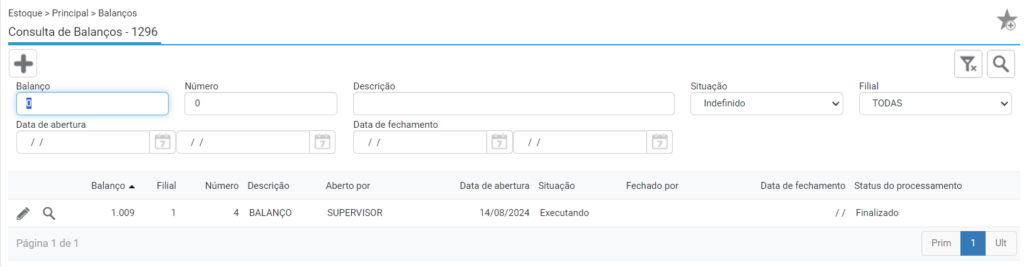
Para consultar ou inserir um novo balanço de estoque, acesse:
Módulo Estoque > Principal > Balanços (rotina 1296).
Vale ressaltar que ao realizar a importação da contagem do balanço caso o item seja apresentado mais de uma vez no arquivo as quantidades sejam somadas e não mais substituídas.
Importante! Caso o mesmo arquivo seja importado mais de uma vez será necessário “marcar os itens como não digitados” disponível na aba contagem para que a informação não fique duplicada.
Parâmetros
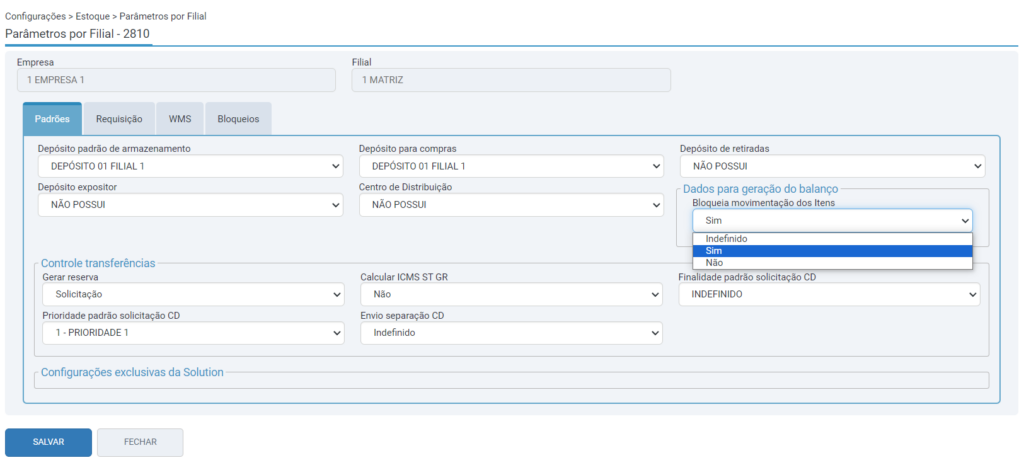
Vale ressaltar que caso seja necessário a empresa poderá efetuar uma configuração dentro dos parâmetros por filial do módulo estoque, localizados na rotina de parâmetros por filial acessada em:
Módulo Configurações > Estoque > Parâmetros por Filial (rotina 2810).
Na aba “padrões” na seção dados para geração do balanço, no campo “Bloqueia movimentação dos itens”, pode-se configurar se deve ser gerado bloqueio ou não, quando for feita a abertura de um novo balanço.
Abertura do balanço
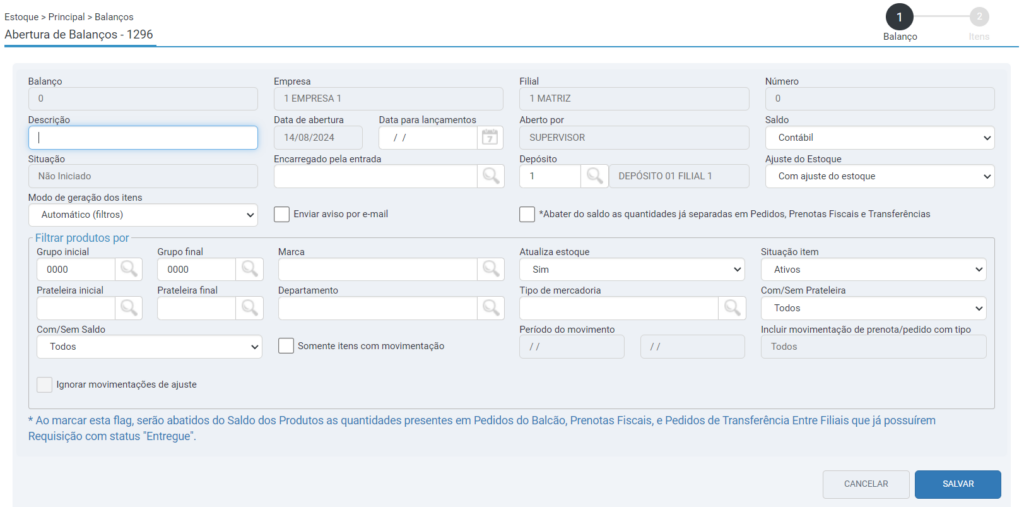
Após realizar a parametrização na rotina 2810, retorne a rotina 1296, clique no ícone do “+” para gerar um novo balanço de estoque.
Importante! O balanço considera apenas as alocações não as reservas dos itens.
Serão apresentados os seguintes campos para preenchimento:
- Descrição: Deve-se informar uma descrição que será utilizada para identificação do balanço que está sendo aberto;
- Data para lançamentos: Informar a data que serão registrados os lançamentos de ajuste. Pode-se deixar em branco se desejar, de forma que o sistema irá preencher automaticamente quando o balanço for encerrado;
- Saldo: Existem duas opções: Saldo Contábil e saldo gerencial. Esta opção não refere-se ao saldo que será buscado se será o contábil o saldo disponível, mas sim o tipo de saldo do faturamento contábil ou não fiscal. Esta informação (gerencial ou contábil) é definida no cadastro da operação (rotina 1010), campo “tipo chave”;
- Encarregado pela entrada: Quando informado um usuário, somente ele terá autorização para informar as quantidades no balanço. Os demais usuários ficam como “não autorizados”;
- Depósito: Os lançamentos de ajuste e verificação dos saldos serão realizados no depósito informado e o saldo dos produtos do balanço será sempre o saldo do depósito;
- Ajuste do Estoque: Quando selecionada a opção “sem ajuste” ao clicar em gerar lançamentos para finalizar o balanço o sistema não fará os lançamentos de ajuste. Enquanto o balanço estiver com status “executando” este campo poderá ser alterado. Para editar o campo após a abertura, acesse a rotina Consulta de Balanços (1296), selecione o balanço com a situação “executando” e na clique no ícone do lápis. Na aba Dados Gerais, será possível alterar a configuração “Ajuste do Estoque”
- Modo de geração dos itens: Quando selecionada a opção “Manual”, ao avançar , será aberta uma nova tela para pesquisa e seleção manual dos itens para geração do balanço. Ao selecionar a opção “Automático (filtros)”, serão gerados automaticamente os itens no balanço com base nos filtros informados em tela;
- Flag Enviar aviso por e-mail: Ao marcar esta opção, o sistema encaminhará um e-mail, a um ou mais responsáveis, alertando quando o balanço estiver com situação “Aberto” e a data atual for maior do que a data informada no campo “Data para Lanctos. Deve-se ter um e-mail cadastrado com a finalidade “balanço” na (rotina 99025) e na (rotina 99094) deve-se configurar os usuários responsáveis que irão receber o e-mail de alerta, separando os e-mails por ponto e vírgula;
- Flag Abater do saldo as quantidades já separadas em Pedidos, Prenotas Fiscais e Transferências: Ao marcar esta flag, serão abatidos do Saldo dos Produtos as quantidades presentes em Pedidos do Balcão, Prenotas Fiscais, e Pedidos de Transferência Entre Filiais que já possuírem Requisição com status “Entregue”.
Seção “Filtrar produtos por”
Para abertura do balanço o sistema disponibiliza diversos filtros que serão utilizados para buscar os itens são eles:
- Grupo inicial e final; Poderá ser informado um grupo inicial e final para filtro de itens no balanço;
- Marca; Poderá ser realizado filtro por marca, se essa estiver vinculada ao cadastro do produto na (rotina 1068);
- Atualiza estoque: Se os itens atualizam ou não estoque;
- Situação dos itens: Ativos ou inativos;
- Prateleira inicial e final: Para considerar apenas as prateleiras informadas, o filtro “com/sem prateleira” deve estar selecionado com a opção “com prateleira”;
- Departamento; Poderá ser realizado filtro por departamento, se esse estiver vinculada ao cadastro do produto na (rotina 1068);
- Tipo de mercadoria; Poderá ser realizado filtro por tipo de mercadoria, se esse estiver vinculado ao cadastro do produto na rotina 1068, exemplo: colheitadeira, trator, equipamento, entre outros;
- Com ou sem prateleira; Poderá definir se deverá buscar apenas itens vinculados em prateleiras;
- Com ou sem saldo: Para selecionar se serão analisados todos os itens apenas com saldo (disponível), sem saldo ou somente negativos.
- Flag somente itens com movimentação: Sistema considera qualquer tipo de movimentação para o balanço (Movimentos de entrada, saída e lançamentos de ajuste).
- Período do movimento: Deve-se informar o período que deverá ser analisado (no caso de marcar a opção somente itens com movimentação).
- Incluir movimentação de prenota/pedido com tipo: Pode-se escolher entre a opção “todos” ou “Apenas OS e OC”. Obs: Para que esta flag valide, deve ser preenchido o campo do “período do movimento”.
- Flag “ignorar movimentações de ajuste”: Com esta marcação, o sistema irá ignorar as movimentações de ajuste.
- Flag “Desconsiderar itens alocados em pedidos, prenotas e transferências”: Caso a flag seja marcada, serão desconsideradas as quantidades presentes em pedidos que já tiveram suas requisições separadas pelo estoquista, baixando o saldo disponível do produto e caso não seja marcada, não serão considerados.
Importante! Ordens de Compra e Ordens de Serviço já são consideradas no saldo do balanço, independente da marcação ou não da flag, pois geram alocação. Porém a alocação só é gerada no momento em que o estoquista finalizar a separação da requisição.
Ao confirmar os filtros o sistema retornará para tela inicial para que seja finalizada a geração no balanço.
Deve-se acompanhar através das notificações do sistema o andamento para que seja possível dar continuidade.

Iniciar balanço
Para iniciar a contagem do balanço após a confirmação da notificação deve-se acessar a rotina 1296, localizar e selecionar o balanço desejado. Clique no ícone do lápis para editar o registro.
Clique no botão “iniciar balanço”.
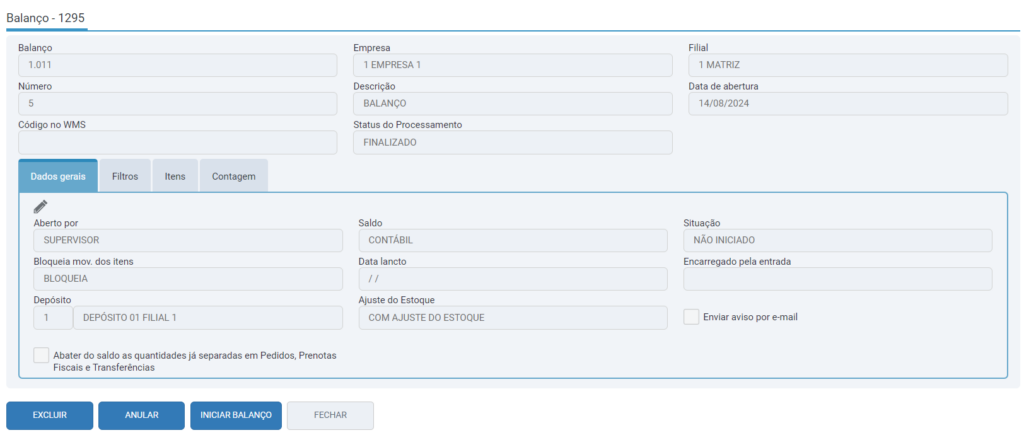
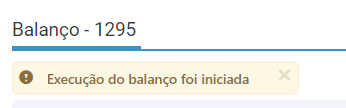
Será apresentada mensagem que a execução do balanço foi iniciada.
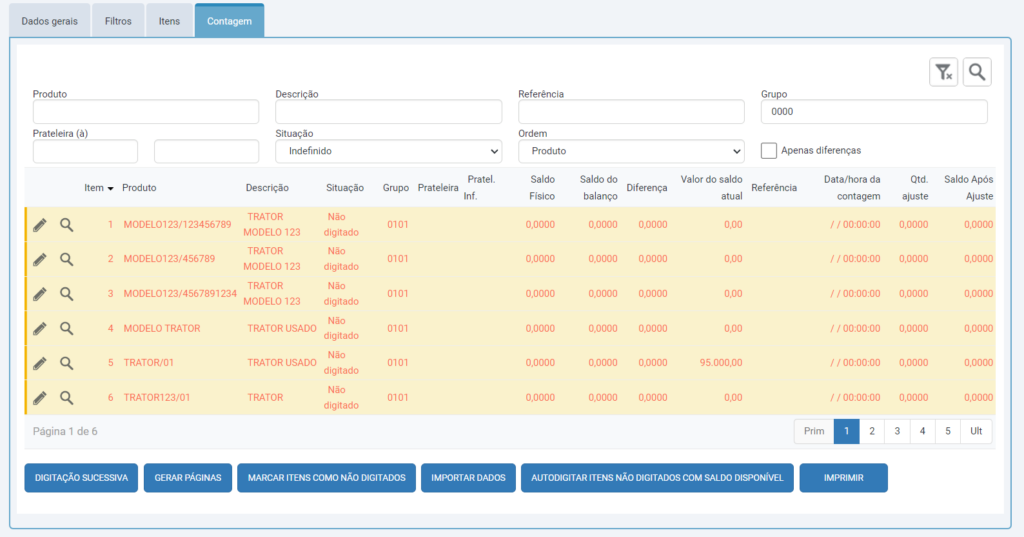
É possível realizar a inclusão de itens, Essa inclusão deverá ser realizada na aba “itens” e “contagem” para produto e custo total respectivamente.
Balanços já iniciados poderão ter itens adicionados apenas se a filial estiver configurada para “não controlar estoque pelo WMS”, caso utilize o WMS após o balanço ser iniciado e ao tentar inserir algum item será apresentada a mensagem “O balanço já foi iniciado. Não é possível adicionar itens” e ainda nesse caso não será apresentado o campo para informar o custo total do item.
Esse processo irá gerar um lançamento com uma série diferente, série IBE (Implantação Balanço Estoque) para poder diferenciar e executar o processo com as especificidades criadas pelo balanço.
Impressão
Para realizar a impressão dos itens que serão contados deve-se editar o balanço pelo ícone do lápis na tela inicial da rotina, e acessar a aba “contagem”. Clique no botão “imprimir”.
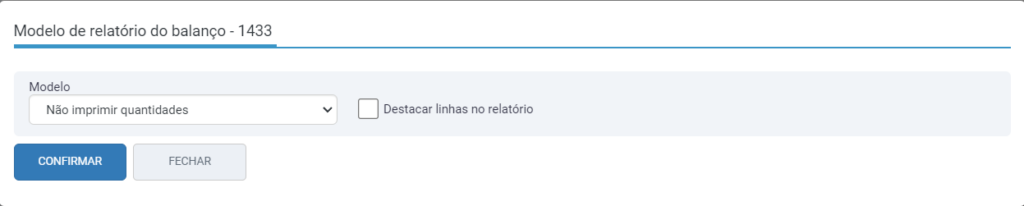
Será aberta uma tela para seleção do modelo de impressão.
Modelos
- O modelo mais utilizado é “não imprimir quantidades”, o qual dispõe de campos em branco para preenchimento das quantidades.
Ao confirmar, será gerada no ícone de notificações um PDF com o relatório.
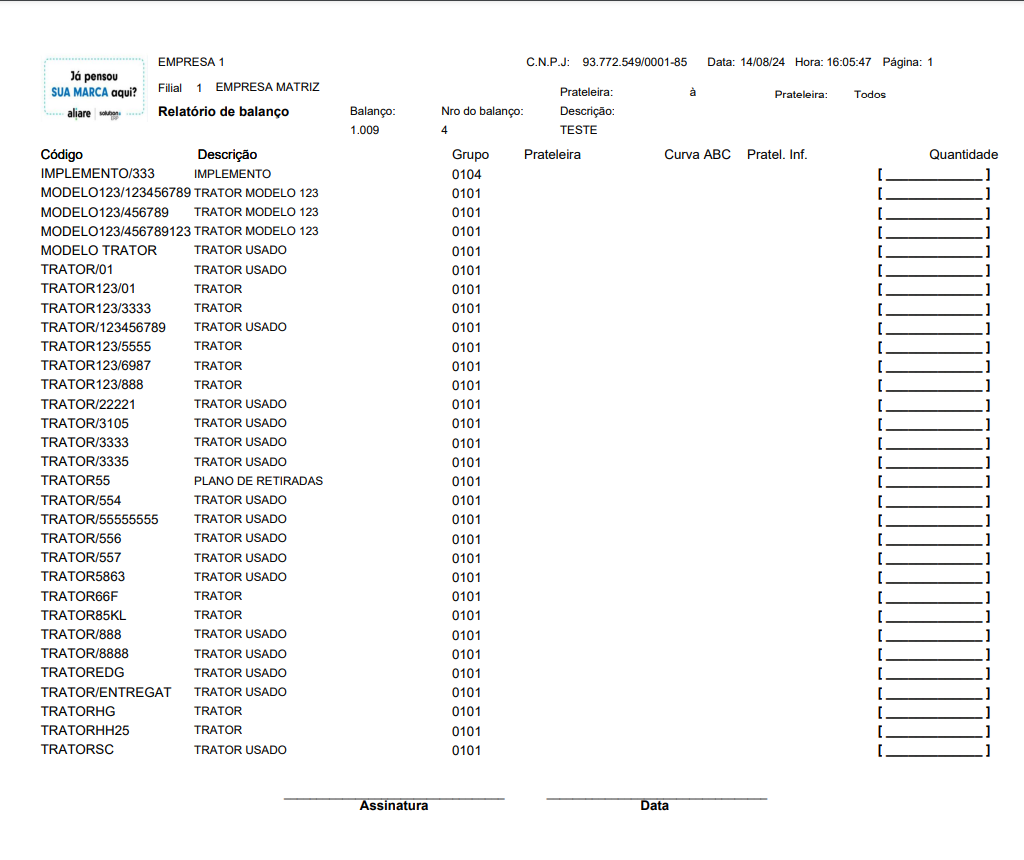
- Modelo “Com Código Antigo”, possui as mesmas informações do modelo “Por Referência”, porém com a inclusão da coluna “Código antigo”, a qual trará a informação do campo código antigo do produto, o qual consta na rotina Cadastro de Produtos – 1068.
Importar dados
Através desse botão poderá importar o layout com os produtos e quantidade para atualização de saldo no balanço.
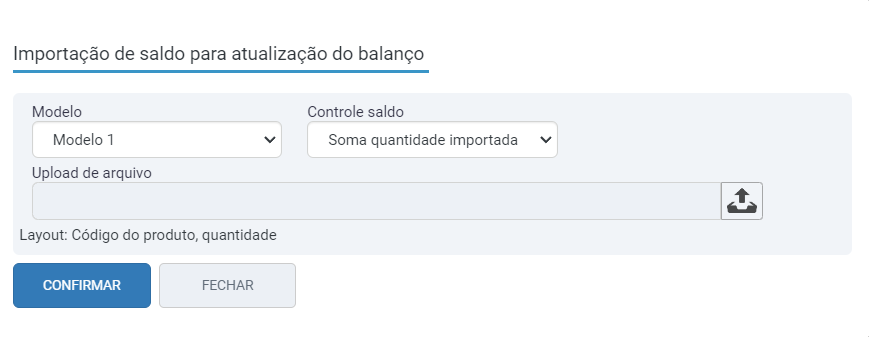
A aba consta o filtro controle saldo com as opções “Somar quantidades importadas” ou “Sobrescrever quantidades importadas”. Desta forma, dependendo da opção escolhida na importação a quantidade será atualizada de acordo.
Contagem dos itens
Para realizar a contagem dos itens deve-se localizar o balanço gerado, clicar no ícone do lápis para editar o balanço e acessar a aba “contagem”.
Deve-se então clicar no ícone do lápis para digitar um único item, ou clicar no botão “digitação sucessiva” para preencher a informação de todos os itens na sequencia.
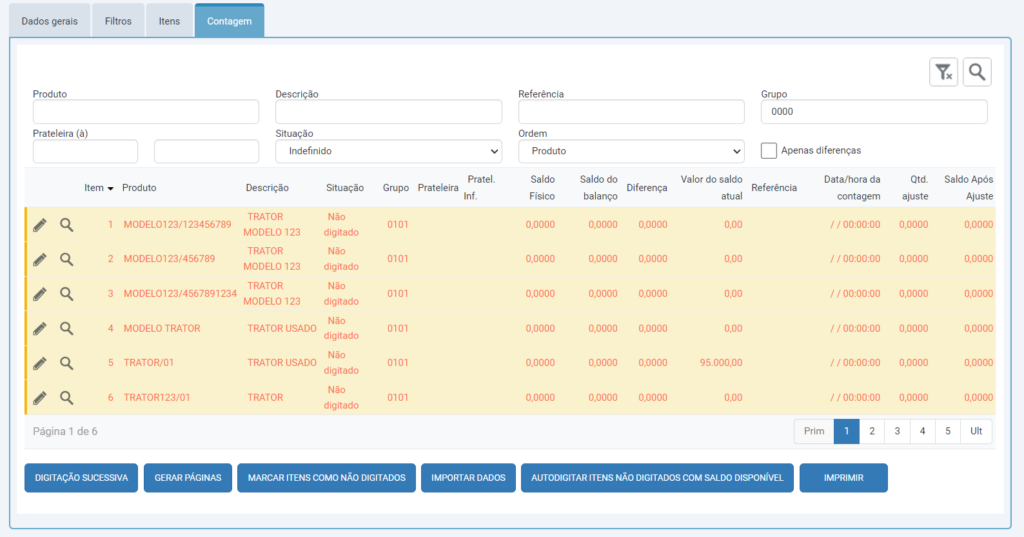
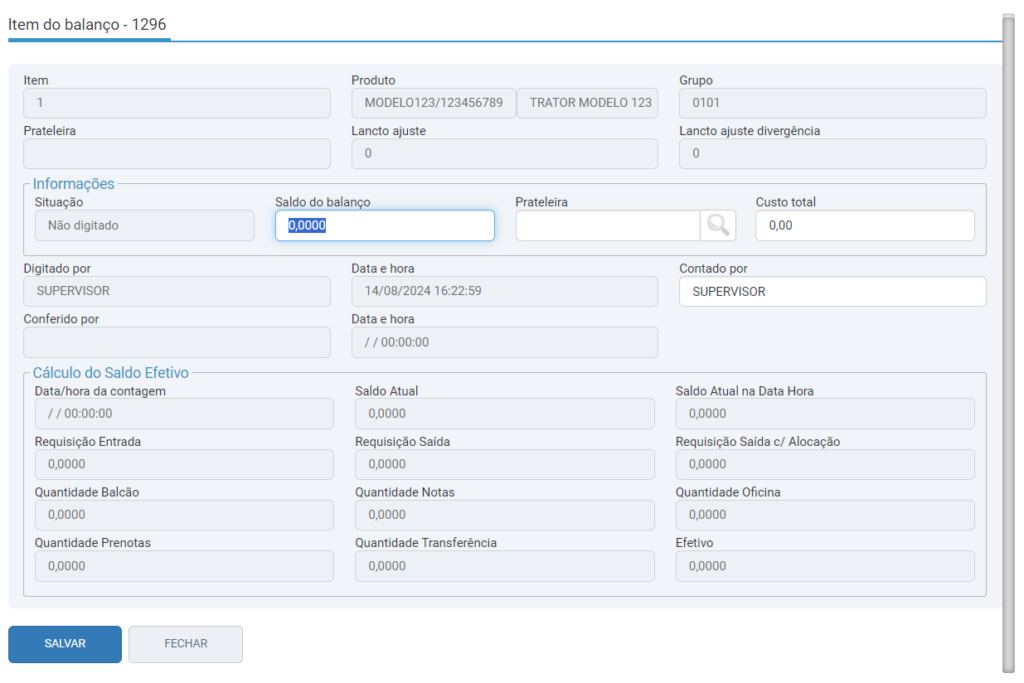
O botão “marcar itens como não digitados” fará com que todos os itens voltem para situação de não digitados. Isso se aplica caso seja necessário reverter as quantidades que foram lançadas antes do término do balanço.
Importante! Tudo o que foi digitado será apagado e ficará com quantidade “zero” digitada.
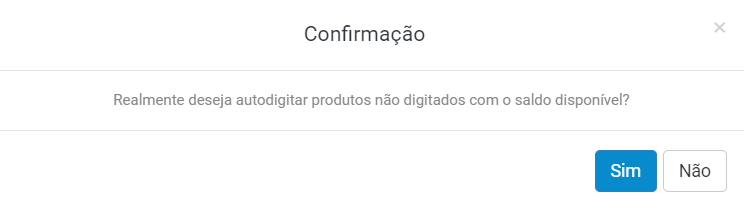
O botão “Autodigitar itens não digitados com saldo disponível“ irá fazer com que o sistema assuma o saldo disponível dos itens como se fosse o saldo que foi contado. Ao clicar nesta opção será apresentada uma mensagem em tela para confirmação. Clique na opção “sim”.
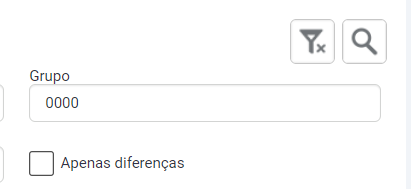
A tela possui como filtro a flag “Apenas diferenças” que quando selecionada e clicar na lupa o sistema irá listar apenas itens que tiveram diferença entre o valor digitado e o valor do sistema, para que possa ser
impresso uma nova listagem para uma possível recontagem.
Digitação por página
Uma das possibilidades de contagem do balanço é a digitação por página.
Para isso, localize e selecione o balanço anteriormente gerado na tela inicial da rotina 1295, clique no lápis para editar o balanço, deve-se gerar as páginas do balanço, ao clicar na aba “Contagem” e após no botão “Gerar páginas”.
O botão “Gerar Páginas” é utilizado por empresas que desejam fazer uma conferência da contagem por página. Para utilizá-la deve-se acessar primeiramente a (rotina 99900), classe @Balanco, parâmetro #PaginaItemQuantidade para configurar a quantidade de itens que será gerado por página. Para que na impressão as folhas sejam preenchidas completamente pelos itens, deve-se configurar no parâmetro a quantidade 64.
Clicando então na opção de “gerar página”, o sistema irá criar internamente as páginas com o número de itens definida no parâmetro anteriormente citado.
Será aberta uma nova tela para consulta das páginas geradas.
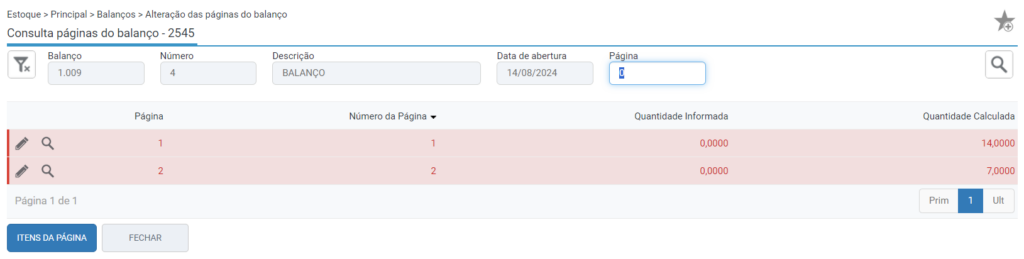
Esta rotina pode ser acessada também através do botão “Digitação páginas por múltiplos usuários” localizado na tela inicial de consultas de balanço rotina 1296.
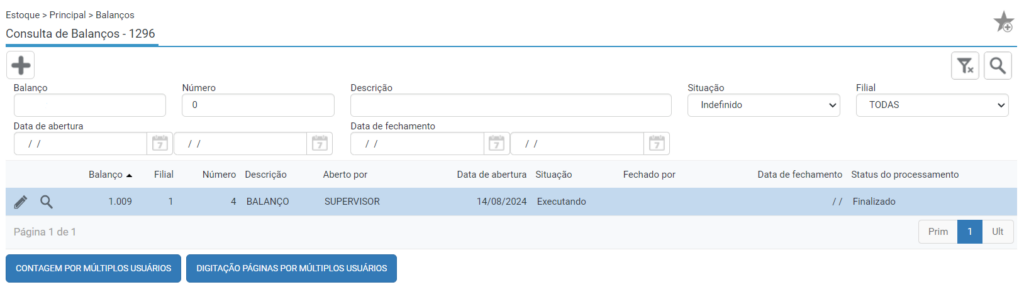
Desta forma, é possível que mais de um usuário faça a digitação por páginas ao mesmo tempo.
Importante! O sistema possui trava de acesso de uma página do balanço por usuário por vez, seja para edição ou para consulta. Caso um usuário esteja no meio de uma digitação, não será possível finalizar o balanço. O usuário deverá ter permissão para editar balanço na subrotina 2545.
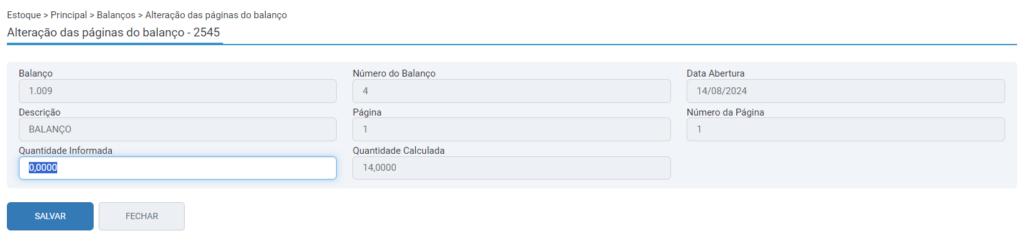
Deve-se então clicar no ícone do “lápis” para primeiramente informar o totalizador da quantidade contada desta página. Para confirmar, clique no botão “salvar”.
Na sequencia, clique no botão “itens da página”, de forma que serão listados todos os itens que compõem a mesma para ser informada suas respectivas quantidades.
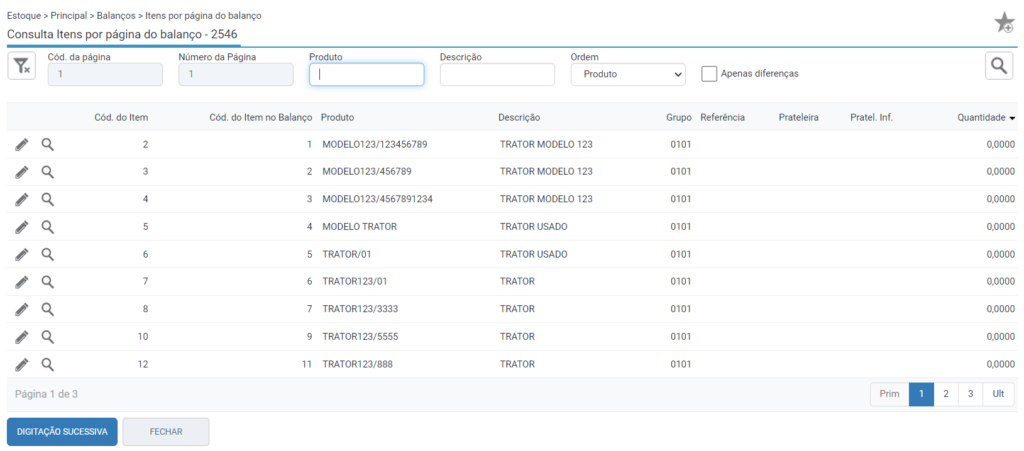
Deve-se então clicar no ícone do lápis para digitar um único item, ou clicar no botão “digitação sucessiva” para preencher a informação de todos os itens na sequencia.
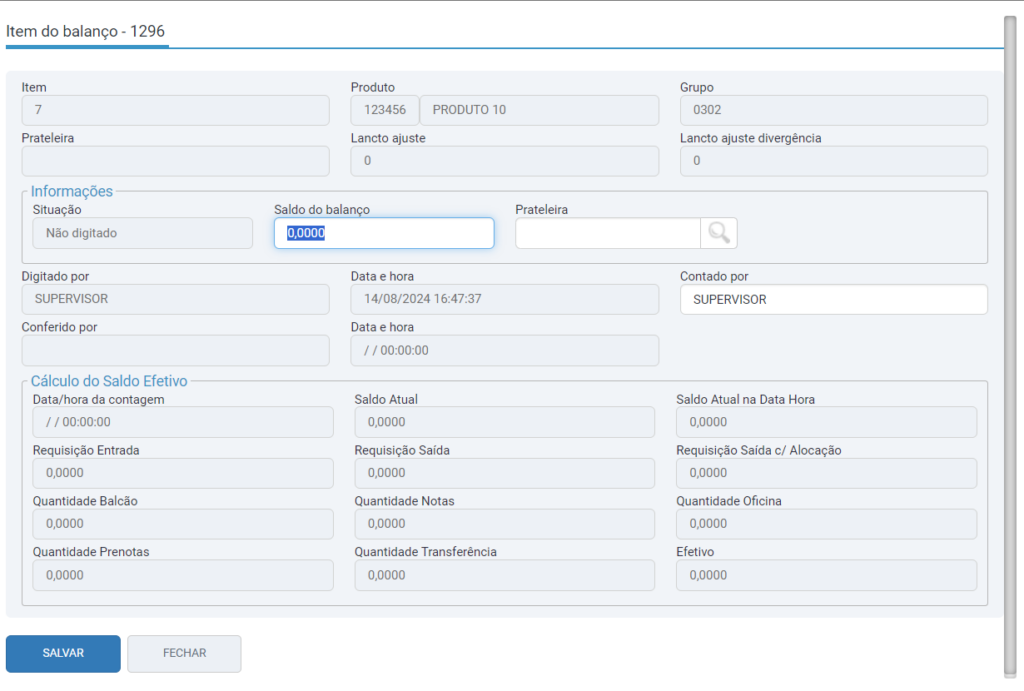
Ao final do preenchimento, as quantidades dos itens devem “bater” com a informação preenchida anteriormente.
Finalizando o balanço
Depois que todos os itens possuírem quantidade informada, deve-se editar o balanço e clicar em “finalizar”.
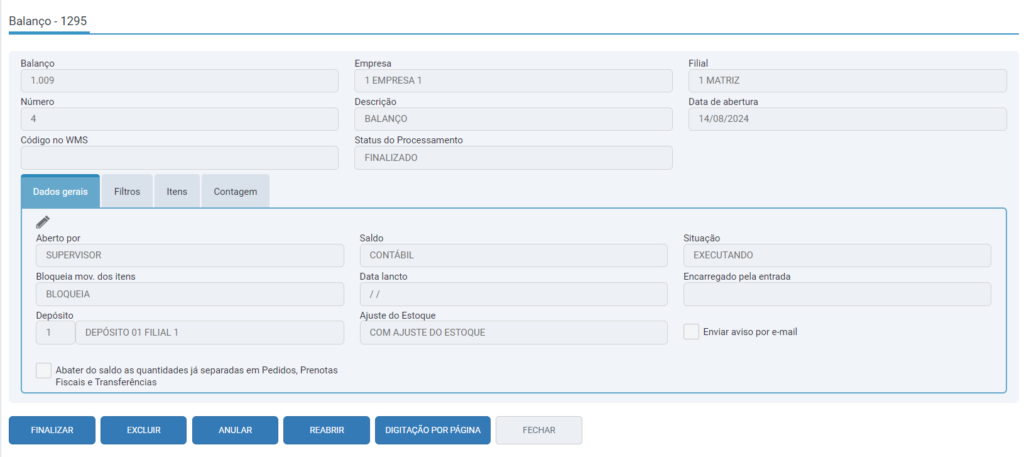
Esta opção deve ser utilizada para finalizar o balanço, deixando o mesmo na situação “pronto”. Isto significa que o balanço está pronto para que os lançamentos de ajuste de quantidades sejam realizados.
Ao clicar nesta opção será solicitado uma confirmação, clique na opção “sim”.
Após será apresentado a mensagem de finalização.
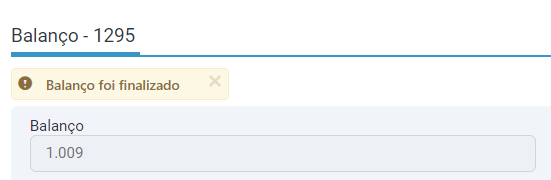
Gerar Lançamentos
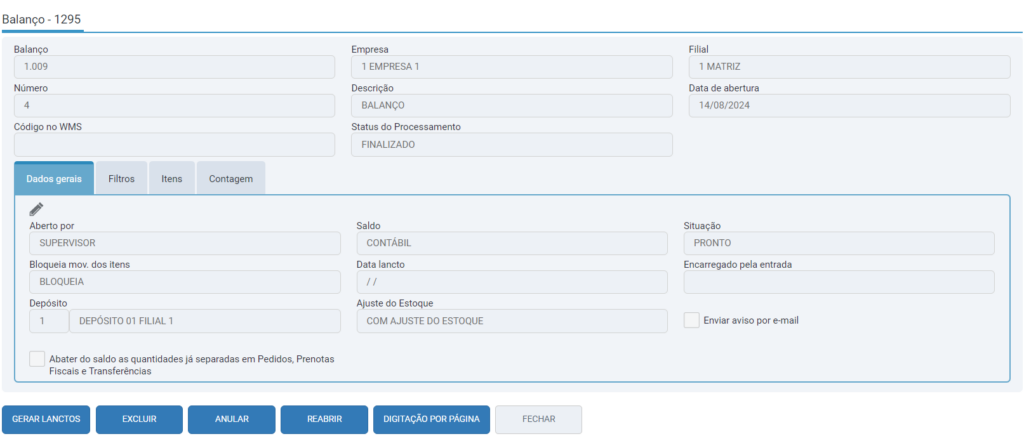
Para gerar os lançamentos de ajustes das quantidades o usuário deve-se localizar e selecionar o balanço desejado, e clicar no ícone do lápis. Na sequencia clique no botão “Gerar lanctos”.
Será aberta tela com dados para mais uma conferência, mostrando os ajustes que serão efetuados e campo para definição do centro de custo que será vinculado aos lançamentos.
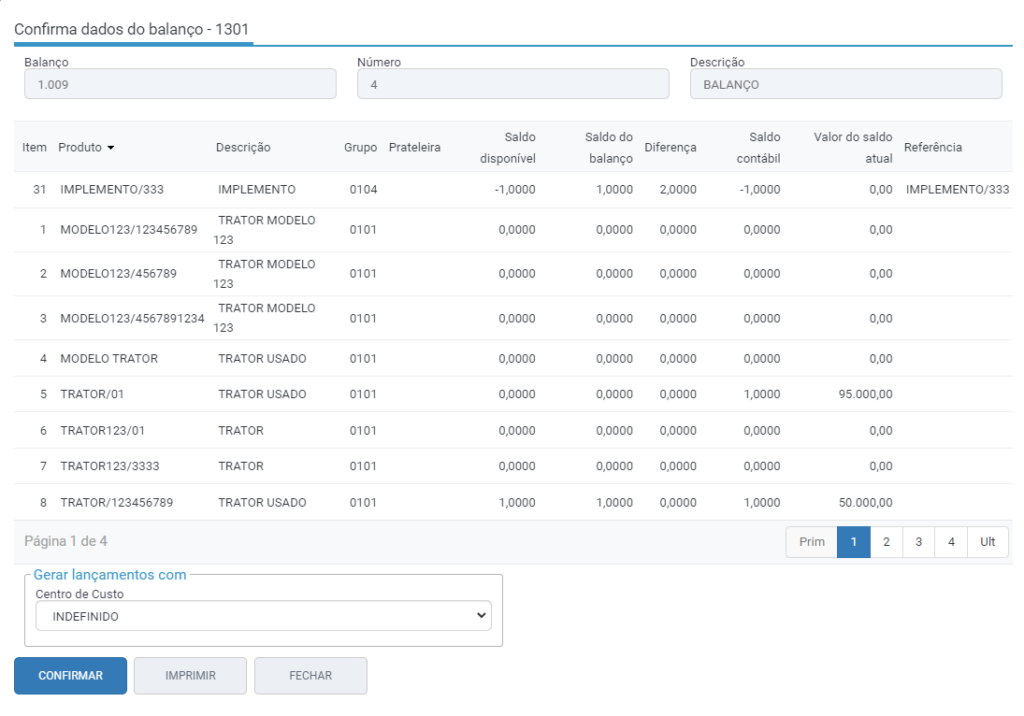
Ao finalizar o balanço e gerar os lançamentos, o centro de custo gravado seguirá a seguinte hierarquia:
- Produto (rotina 1068);
- Subgrupo (rotina 1008);
- Grupo (rotina 2996).
Se não informado em nenhum desses locais, será gravado no lançamento o centro de custo constante na filial através da rotina 99002 (quando no balanço não tiver sido informado o Centro de Custo) ou se nenhum dos casos acima existirem, poderá ser informado diretamente no balanço.
O Sistema então irá apresentar mensagem solicitando a confirmação do processo. Ao clicar na opção sim, o balanço ficará na situação “Fechado” e todas as diferenças que foram informadas no balanço são ajustadas no saldo dos produtos.
Os lançamentos de ajuste serão realizados com a operação definida no cadastro da empresa (rotina 99001) através do botão “Alterar Dados” no campo “Operação contábil para ajuste de estoque”.
Alteração do centro de custo
Caso tenha sido informado incorretamente, pode-se ainda realizar a alteração do centro de custo dos lançamentos acessando a rotina 1296, e selecionando o balanço fechado. Clique no ícone do lápis e na sequencia no botão “alterar centro de custo lanctos”.
Será aberta uma nova tela para seleção do novo centro de custo, após informar a opção correta, clique em confirmar.
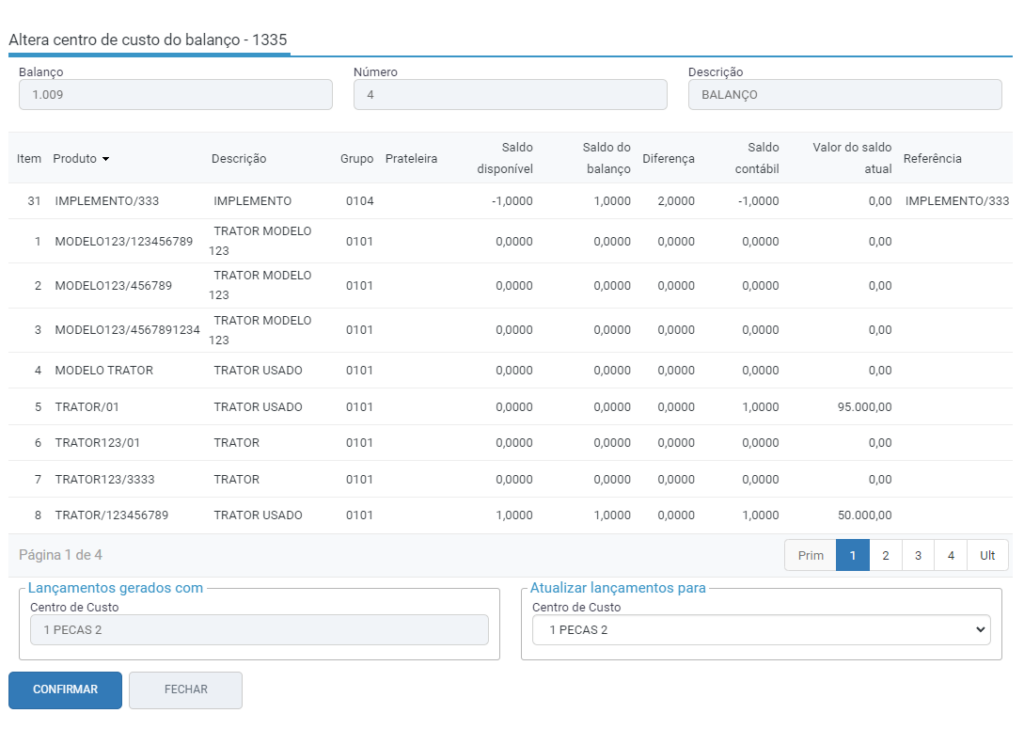
O sistema irá pedir uma confirmação, clique na opção “sim”.
Anulação do balanço
Se necessário, o balanço pode ser anulado. Porém, o sistema anula também as quantidades que foram ajustadas. Esta funcionalidade só pode ser aplicada se o balanço estiver com a situação “Fechado”.
Para isso, deve-se acessar o balanço (rotina 1296) clicar no ícone do lápis e na sequencia no botão “anular”.

Reabertura do balanço
Caso tenha alguma inconsistência na contagem, pode-se realizar a reabertura do balanço.
Para isso, deve-se acessar o balanço (rotina 1296) clicar em alterar (botão do lápis) e clicar no botão “reabrir”, de forma que todos os lançamentos de ajuste gerados por aquele balanço serão anulados e o balanço ficará aberto para alteração.

Exclusão do balanço
Pode-se realizar a exclusão de balanços abertos incorretamente, desde que estejam com status “aberto”.
Para isso, deve-se acessar o balanço (rotina 1296) clicar no ícone do lápis e na sequencia no botão “excluir”.
Auditoria de balanço
O sistema disponibiliza a rotina de auditoria para verificar as divergências que foram encontradas na contagem. Nesse caso, deve-se acessar a rotina 1401.
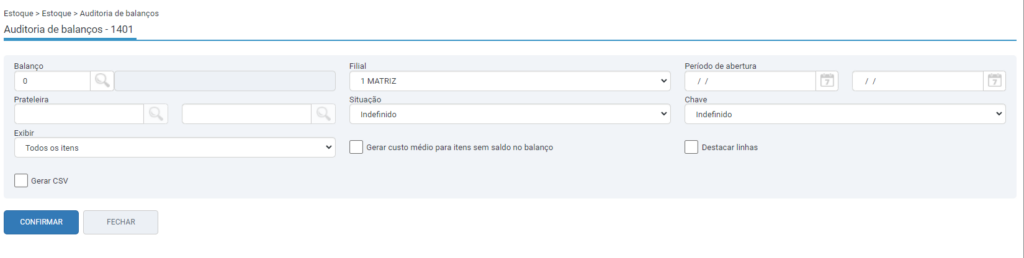
O relatório de auditoria apresenta o código do produto, descrição, curva ABC, Filial, Prateleira, Quantidade informada, Saldo Dispon, Divergências, CM Unitário, Sobras R$, Itens sobra, Faltas R$ e itens Falta.
Extrato do produto
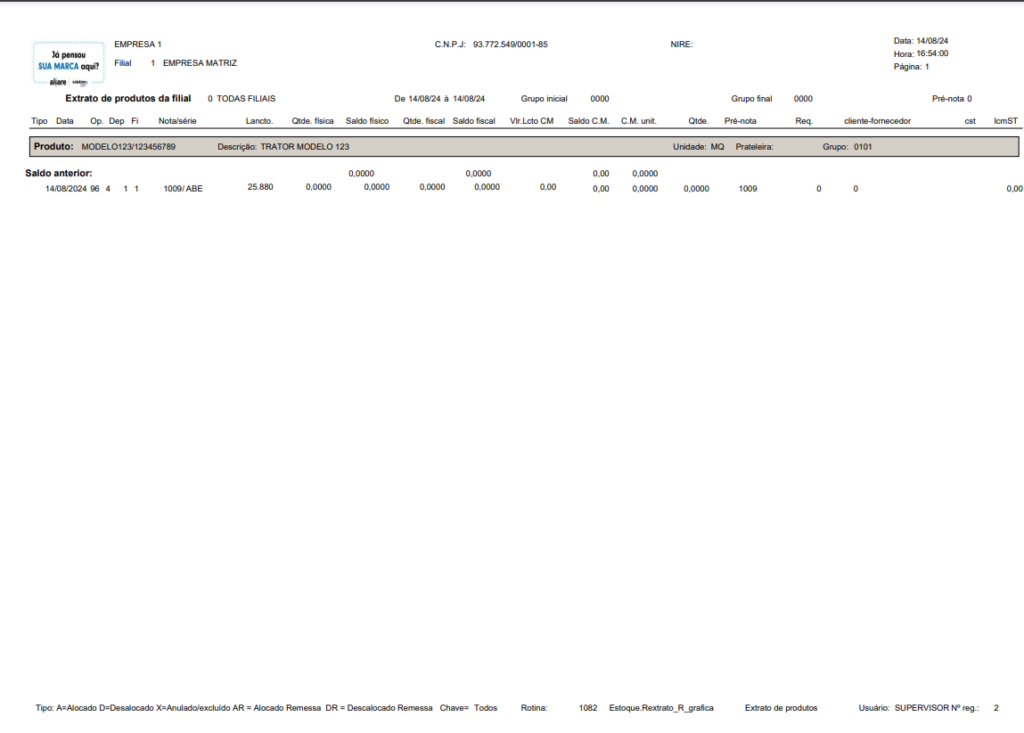
Para verificar o ajuste que foi realizado na contagem deve-se acessar o extrato do produto acessando:
Módulo Estoque > Principal > Extrato de produtos (1082).
Para identificar qual foi o lançamento de ajuste, o sistema informa na coluna “nota/série” a sigla ABE (Ajuste de Balanço de Estoque).