

Cadastro de Carteiras (1627)
Versão 11.001.001 Autor: Universidade Solution
No Solution ERP é possível realizar o controle de carteiras de clientes e produtos por vendedor.
Para realizar o cadastro e configuração de uma carteira, acesse:
Módulo Estoque > Cadastros > Carteiras > Cadastro de carteiras (rotina 1627).
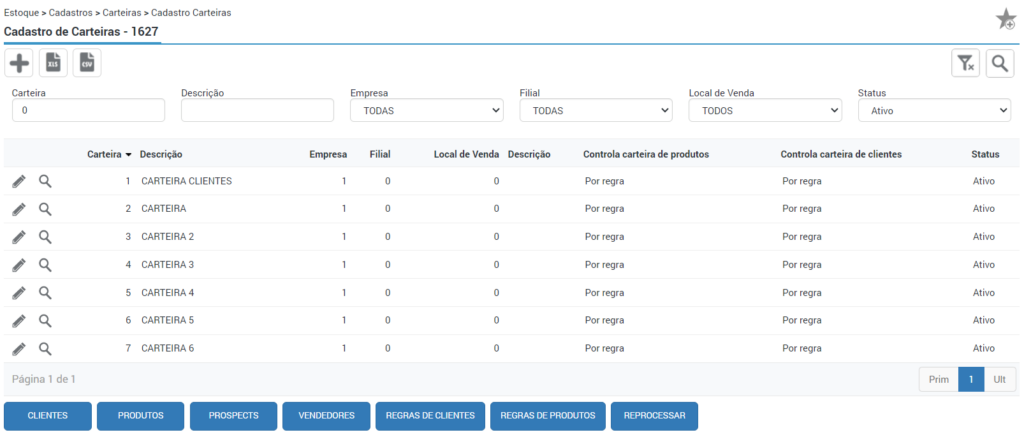
Os botões “Clientes” e “Produtos” demonstrarão os clientes e produtos que fazem parte das regras cadastradas.
Os demais botões serão explicados no decorrer do processo.
Para realizar um novo cadastro deve-se clique no ícone do “+”.
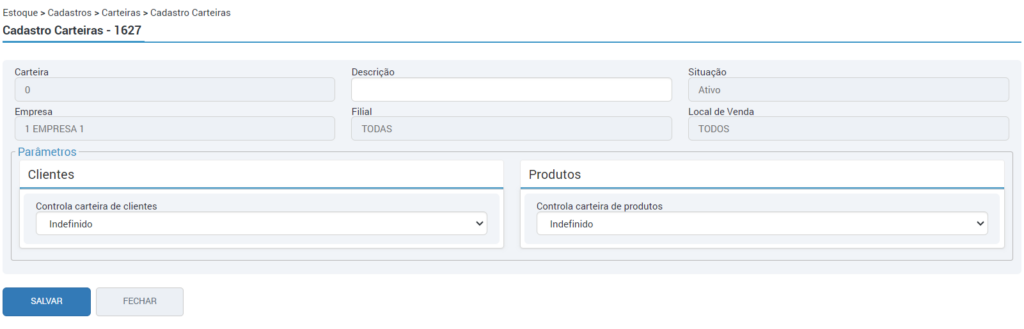
A carteira poderá ser configurada de acordo com Empresa, Filial ou Local de Venda.
Cliente
Na sessão Parâmetros – Clientes, campo “controla carteira de clientes” o sistema disponibiliza as seguintes opções:
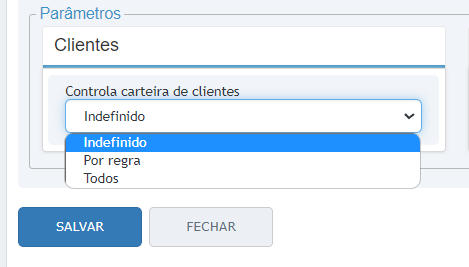
- Por regra: esta opção deve ser utilizada para casos em que a empresa quer efetuar o controle da carteira de clientes por regra específica (por exemplo: UF, cidade específica).
- Todos: Nesta opção, não haverá regra específica, ou seja, o vendedor poderá vender para todos os clientes. Caso a empresa opte pela opção “todos” não terá necessidade de fazer o procedimento que vamos apresentar na sequência.
Escolha o parâmetro desejado e clique em “salvar”.
Para configurar as regras da carteira de clientes, acesse a rotina 1627, selecione a regra criada e clique no botão “Regra de Clientes”.
Será aberta então a rotina de consulta de regras da carteira de clientes (rotina 1641).
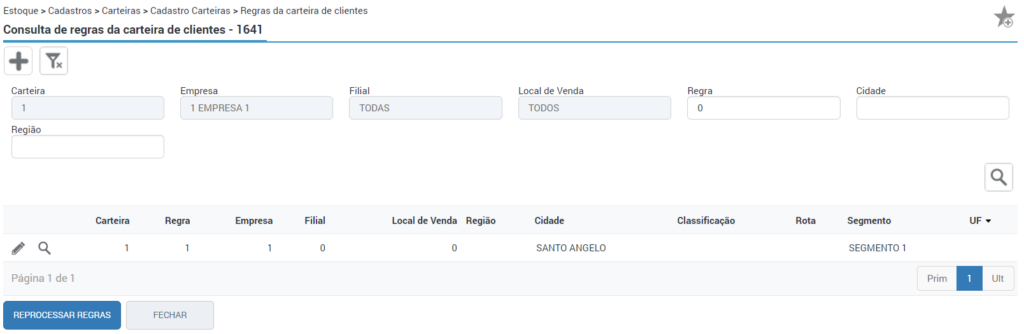
Para criar uma nova regra, deve-se clicar no ícone do “+”.
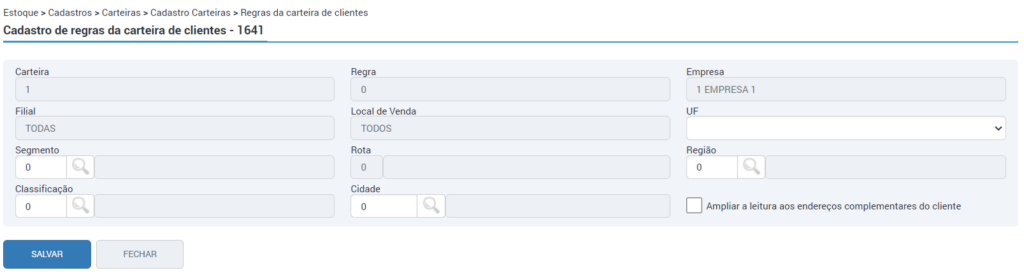
Escolha a regra utilizando um dos filtros disponíveis: UF, segmento, rota, região, classificação ou cidade. Após clique no botão “salvar”.
Para realizar o cadastro dos clientes da carteira, clique no botão “clientes”, será aberta a sub-rotina 1631.
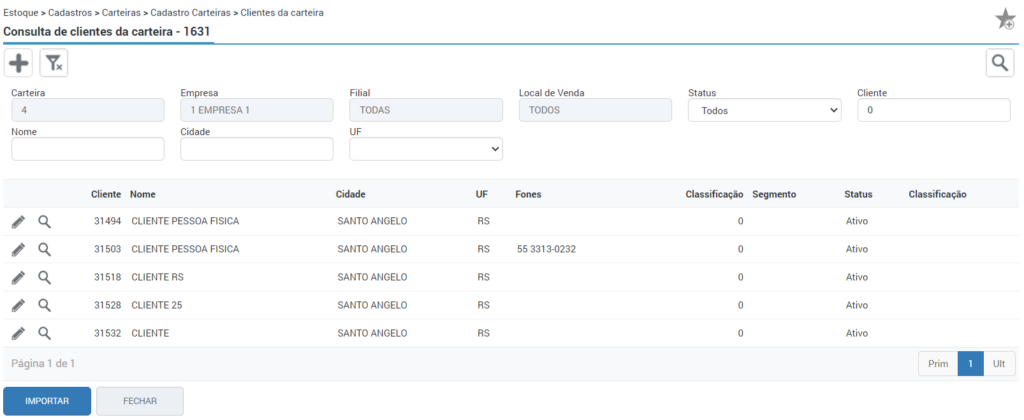
Poderão ser incluídos mais clientes através do botão do “+” ou através do botão “importar”.
O arquivo utilizado para importação deve ser no formato CSV, contendo apenas uma coluna com o código do cliente, para importação de clientes. Após a seleção do arquivo e a confirmação, o sistema realiza a importação dos clientes presentes no arquivo, efetuando a validação dos códigos sem cadastro ou outras condições que impeçam a importação. Após o processamento, os códigos não importados são impressos em um relatório de erro, juntamente com a condição específica que impediu o cadastro.
Importante! As mesmas validações aplicadas ao cadastro manual são executadas durante o processo de importação.
Produto
No cadastro da carteira (rotina 1627), sessão Parâmetros – Produtos, campo “controla carteira de clientes” o sistema disponibiliza as seguintes opções:
- Por regra: Ao escolher esta opção, será necessário realizar o cadastro de uma regra específica para que o sistema filtre os produtos da carteira.
- Todos: Nesta opção, não haverá regra específica para produtos, não sendo necessário realizar cadastro de regras.
Para configurar as regras da carteira de produtos, acesse a rotina 1627, selecione a regra criada e clique no botão “Regra de Produtos”.
Será aberta a rotina de “regras da carteira de produtos” (1645).
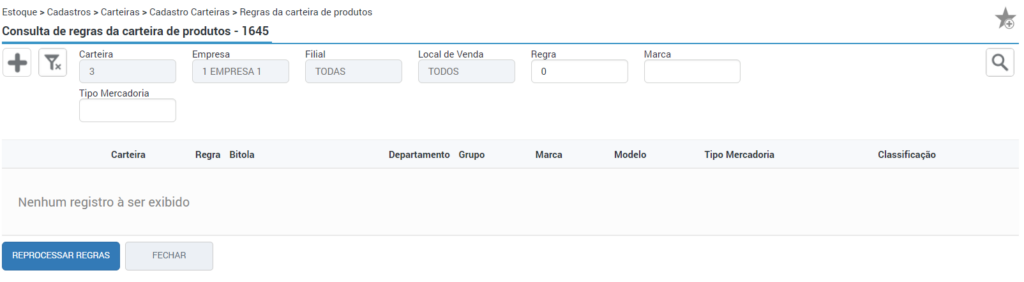
Para realizar um novo cadastro, deve-se clicar no ícone do “+”.
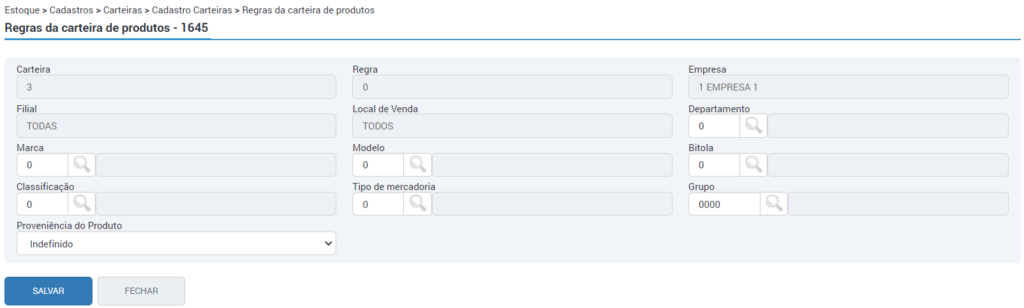
Escolha a regra utilizando um dos filtros disponíveis: Departamento, Marca, Modelo, Bitola, Classificação, Tipo de Mercadoria, Grupo ou Proveniência do produto. Após clique no botão “salvar”.
Para realizar o cadastro dos produtos da carteira, clique no botão “produtos”, será aberta a sub-rotina 1644.
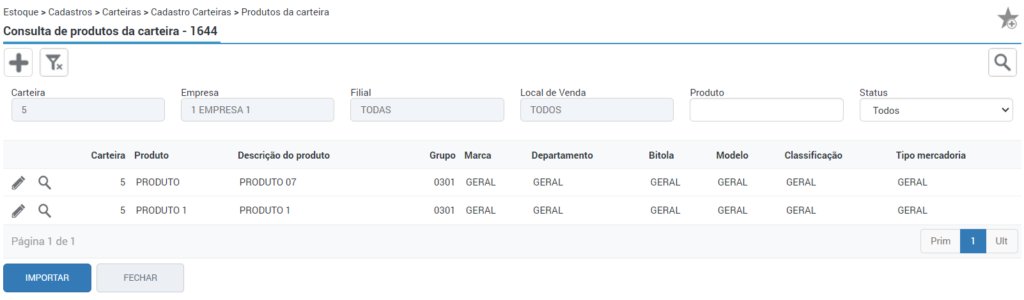
Poderão ser incluídos mais produtos através do botão do “+” ou através do botão “importar”.
O arquivo utilizado para importação deve ser no formato CSV, contendo apenas uma coluna com o código do produto. Após a seleção do arquivo e a confirmação, o sistema realiza a importação dos produtos presentes no arquivo, efetuando a validação dos códigos sem cadastro ou outras condições que impeçam a importação. Após o processamento, os códigos não importados são impressos em um relatório de erro, juntamente com a condição específica que impediu o cadastro.
Vendedor da Carteira
Após realizar o cadastro das regras de clientes e produtos, deve-se vincular os vendedores às carteiras.
Para isso, deve-se selecionar a carteira na tela inicial da rotina 1627 e clicar no botão “vendedores”.
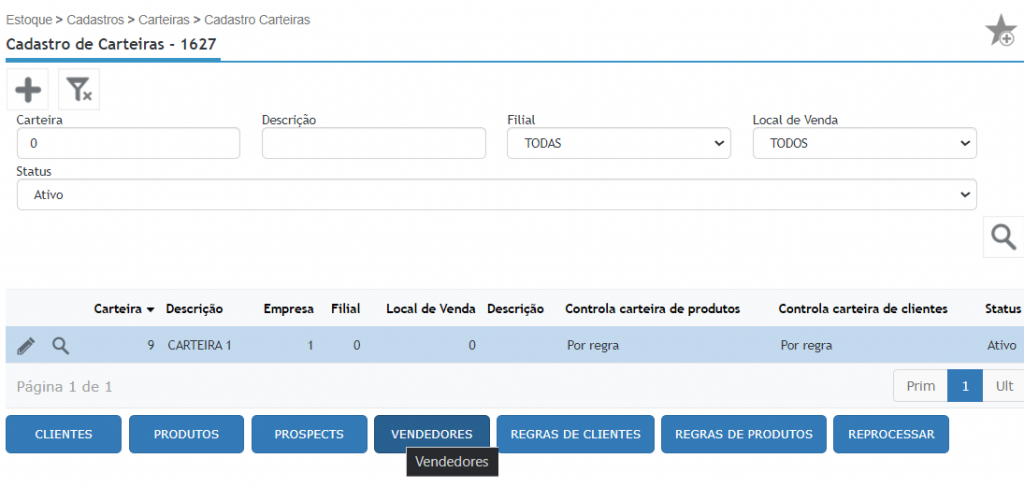
Será aberta rotina de consulta de vendedores da carteira (1658).
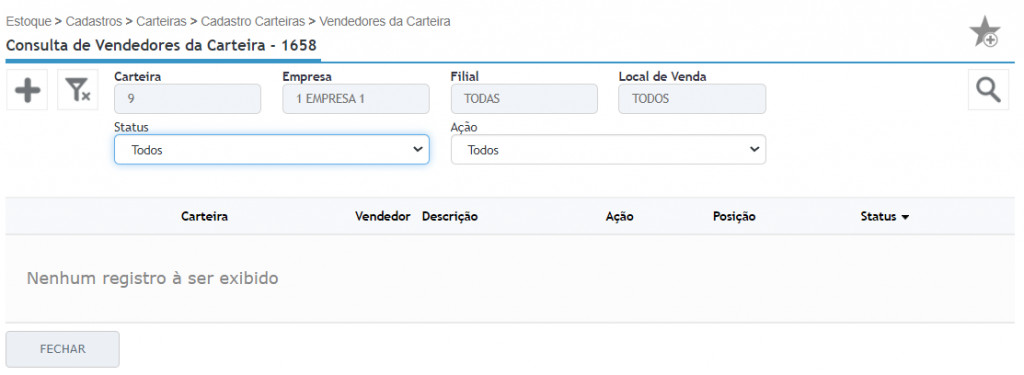
Para inserir um novo cadastro, clique no ícone do “+”.
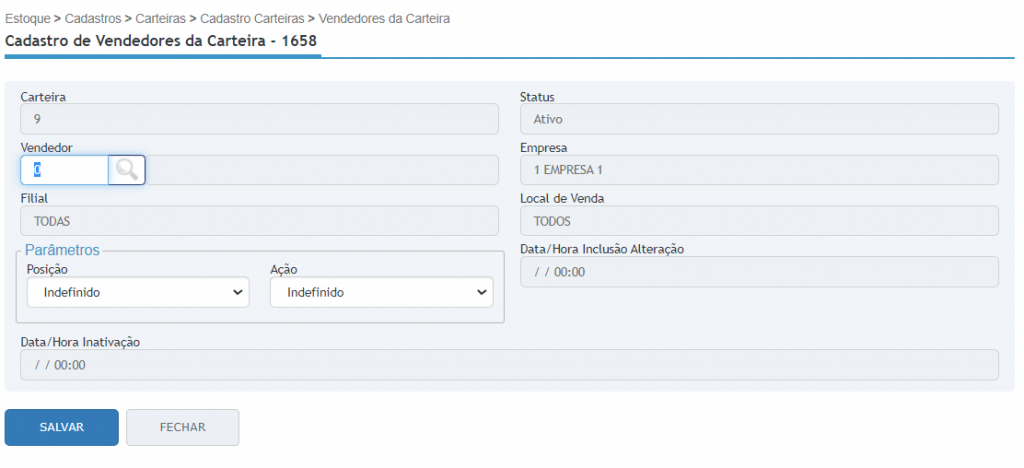
No campo “vendedor” clique no ícone da lupa para selecione o funcionário que será vinculado a carteira. Na sessão “Parâmetros” deve-se definir a posição do vendedor na carteira, as opções disponíveis são:
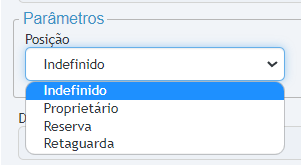
- Proprietário: O vendedor definido como “proprietário” é o responsável pela carteira.
- Reserva: O vendedor “reserva” poderá realizar vendas somente se o vendedor proprietário estiver afastado (férias, folga, atestado, entre outros).
- Retaguarda: O vendedor definido como “retaguarda” poderá realizar vendas a qualquer momento.
Importante! A carteira pode ter mais que um proprietário.
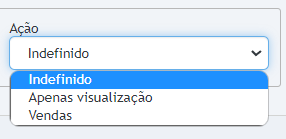
O parâmetro “Ação”, irá definir se o mesmo poderá realizar vendas na carteira ou somente visualizar as vendas.
Para confirmar o cadastro do vendedor, clique em “salvar”.
Regras de Clientes
Ao selecionar um uma carteira e clicar no botão “Regras de Cliente”, será aberta a subrotina 1641, onde é possível realizar o cadastros de novas regras, para isso clique no ícone do “+”.
Alguns campos virão bloqueados para edição, todavia deverão ser preenchidos os campos UF, Segmento e cidade.
A flag “Ampliar a leitura aos endereços complementares do cliente”, ao marcar esta flag a consulta dos clientes abrange os endereços complementares destes durante a geração automática das carteiras. Vale ressaltar que a busca automática dos endereços complementares, leva em conta a situação do endereço, se estiver ativo ou inativo.
Vale ressaltar que para acessar os endereços complementares deve-se acessar a rotina 7034 (Clientes), sub-rotina 13010 (Cadastro de endereços).