

Cadastro de Fornecedor (2622)
Versão: 12.003.001
O cadastro de fornecedores no ERP, pode ser realizado em vários módulos:
Módulo Financeiro> Cadastros > Contas> Fornecedores.
Módulo Balcão> Cadastros > Contas> Fornecedores.
Módulo Compras > Cadastros > Fornecedores.
Módulo Contabilidade> Cadastros > Contas> Fornecedores.
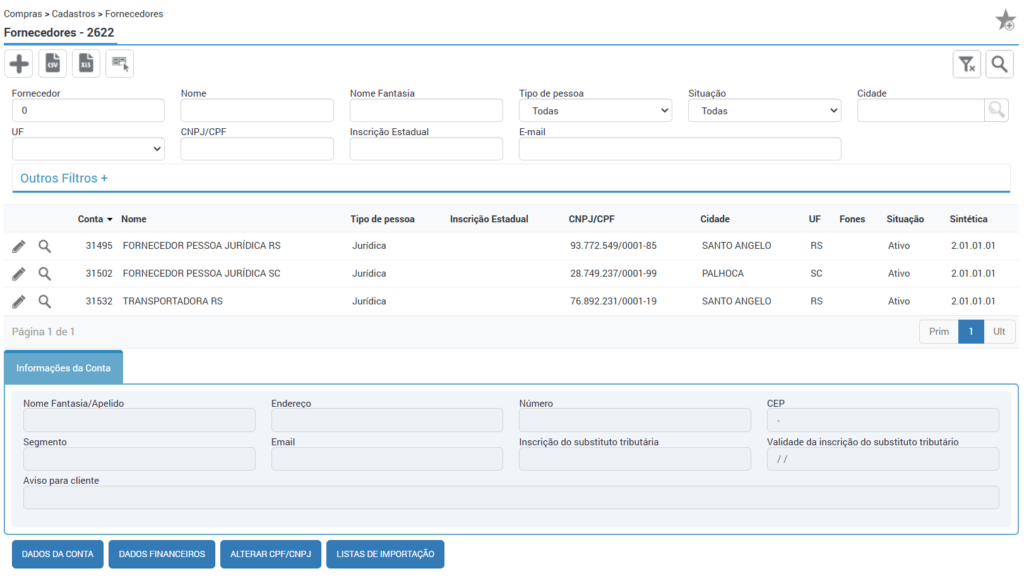
Na tela inicial da rotina serão listados os cadastros de fornecedores de acordo com os filtros utilizados.
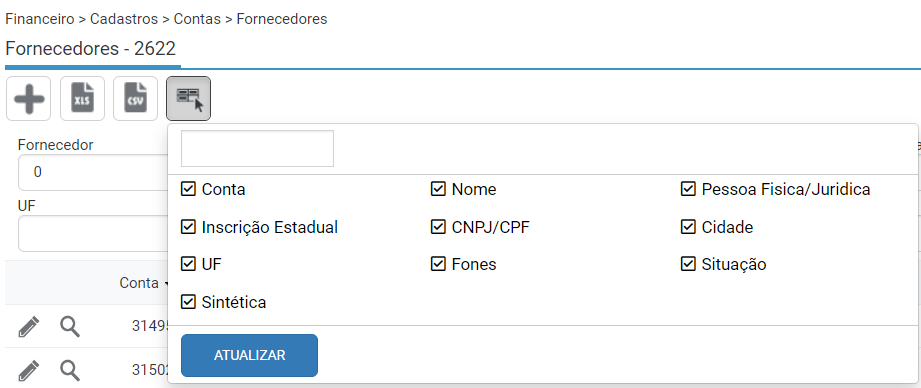
Através do ícone “Selecionar colunas” é possível escolher quais as colunas que o sistema deve exibir na listagem. Selecione a opção desejada e clique no botão atualizar.
A tela também possibilita a exportação da listagem apresentada em tela, nos formatos XLS e CSV.
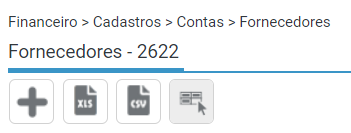
Para realizar um novo cadastro, deve-se clicar no ícone do “+”. O sistema irá abrir o cadastro divido em wizard’s.
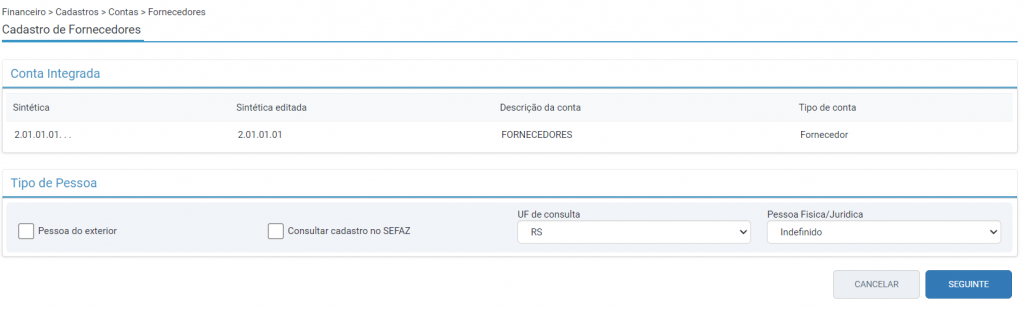
- Conta integrada: Como o ERP Solution é um sistema integrado com a contabilidade, para realizar o cadastro deve-se selecionar a sintética que será vinculada a conta;
- Tipo de pessoa: Nesta sessão será disponibilizada as seguintes opções:
- Flag “Pessoa do Exterior”: Deve ser habilitada quando o cadastros for de um fornecedor que reside exterior;
- Flag “Consultar cadastro no SEFAZ”: Ao habilitar essa flag será realizado a pesquisa dos dados cadastrais do CPF/CNPJ junto ao SEFAZ.
- UF de consulta: Ao habilitar a consulta de cadastro, deve ser informado neste campo o estado onde existe o cadastro do contribuinte. O campo virá automaticamente preenchido com o estado da filial logada.
- Pessoa Física/Jurídica: Neste campo deverá ser selecionada o tipo de pessoa do cadastro, se pessoa física (CPF) ou jurídica (CNPJ).
- CPF/CNPJ: De acordo com o tipo de pessoa definido no campo anterior, será habilitado a opção CPF ou CNPJ.
Cadastro
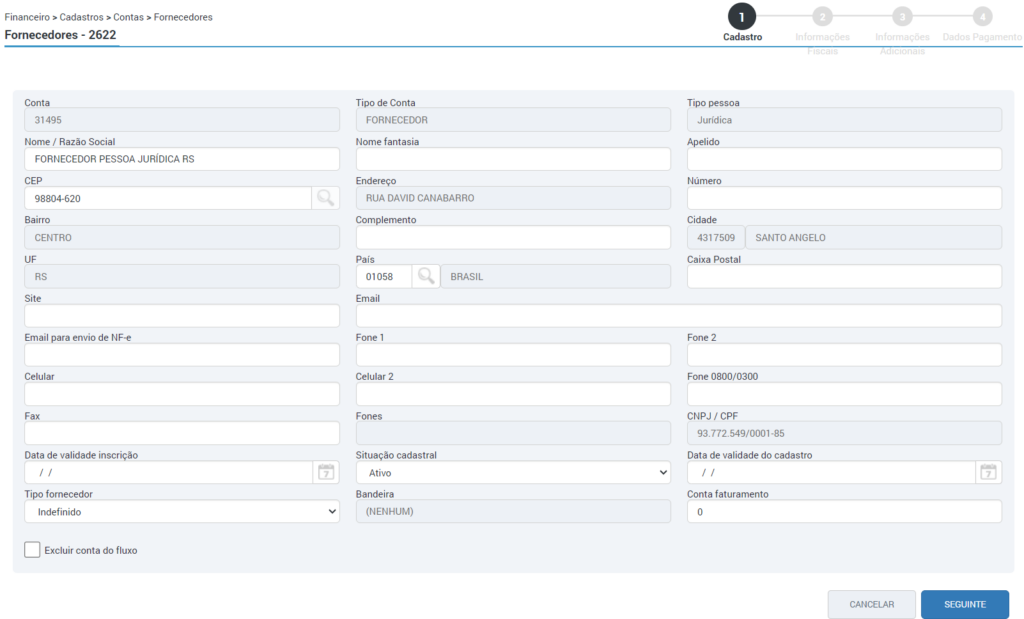
Nesta primeira wizard deverão ser preenchidos os dados principais de cadastro, como: razão social, endereço, telefone, tipo de fornecedor, endereço do fornecedor, etc.
Vale ressaltar que o campo “Número” referente ao endereço do fornecedor, aceita caracteres alfanuméricos (números e letras).
Nos campos “e-mail” e “e-mail para envio de NF-e”, poderá ser informado mais de um e-mail, separando com “ponto e vírgula” (;).
No ERP existem as seguintes opções de “tipo de fornecedor” : comércio, indústria, transportadora ou fábrica da concessionária. Esta informação irá influenciar diretamente em alguns processos do sistema, como por exemplo, para importação de lista de fábrica.
Após o preenchimento dos dados de cadastro, deve-se clicar no botão “Seguinte”.
Informações Fiscais
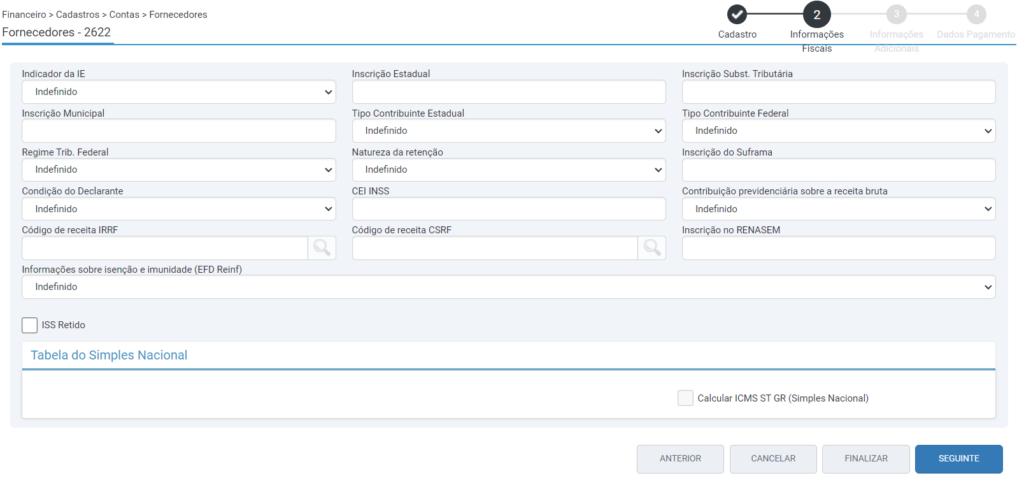
Nesta wizard deverão ser preenchidos os dados fiscais relacionadas a esta conta.
A tela dispõe dos seguintes campos:
- Indicador da IE: Campo obrigatório. Influencia diretamente na emissão da nota fiscal, sendo importante para as especificações tributárias desta conta. As opções disponíveis são:
- Contribuinte de ICMS: Obrigatoriamente quando o cliente possuir Inscrição estadual;
- Contribuinte isento de IE no cadastro de contribuinte do ICMS: Quando cliente realiza atividades sujeitas ao ICMS, porém, por algum benefício concedido ou por se enquadrar em alguma condição especial, ela está dispensada ou proibida de possuir uma inscrição estadual
- Não contribuinte: Pessoa física ou jurídica que está desobrigada a possuir uma inscrição estadual, por não contribuir com o ICMS. Normalmente são consumidores finais dos produtos, que compra para uso e consumo, sem realizar nenhuma atividade de revenda ou transformação para venda
- Inscrição Estadual: Neste campo deve-se preencher a informação da IE quando houver;
- Inscrição municipal: Neste campo deve-se preencher a informação da IM quando houver;
- Tipo de Contribuinte Estadual e Tipo de Contribuinte Federal: Estes campos são muito importante para o cálculo automático de preço de venda. Para verificar os tipos disponíveis no ERP, acesse: Tipo de Contribuintes.
- Flag “Calcular ICMS ST GR (Simples Nacional)”: Ao habilitar essa opção no cadastro do fornecedor do Simples Nacional do estado do RS, ao realizar o lançamento de uma nota fiscal de entrada pela importação do XML (rotina 1339) ou através do Lançamento manual das notas (rotina 1020), na wizard “Tributos” do lançamento na aba “ICMS ST” será realizado o cálculo do ICMS ST GR, levando em consideração o CST 60 e o MVA cadastrado através da tabela de tributação (rotina 1017) vinculado ao produto.
Caso a flag não seja marcada, o cálculo do ICMS ST GR não será realizado. - Flag ISS Retido: Ao marcar a flag, quando lançado uma nota de serviço através da rotina Lançamento de Notas Fiscais (rotina 1020), na Wizard 2>GR/Retenções/Antecipações, deixado o campo “valor ISS” sem informação, ao seguir para a wizard 3, será apresentado uma mensagem de alerta: “A conta xxxx está configurada para reter ISS, porém não possui ISS retido informado.”. O sistema não impede seguir com o lançamento apenas apresenta um alerta.
⚠️Importante! No momento do lançamento da nota de entrada na wizard “Totais” da etapa 2 na aba “GR/Retenções/Antecipações” na seção “GR” o Tipo de cálculo ICMS ST deverá estar configurado com a opção “Cálculo”.
Após o preenchimento dos dados de fiscais, deve-se clicar no botão “Seguinte”.
Informações Adicionais
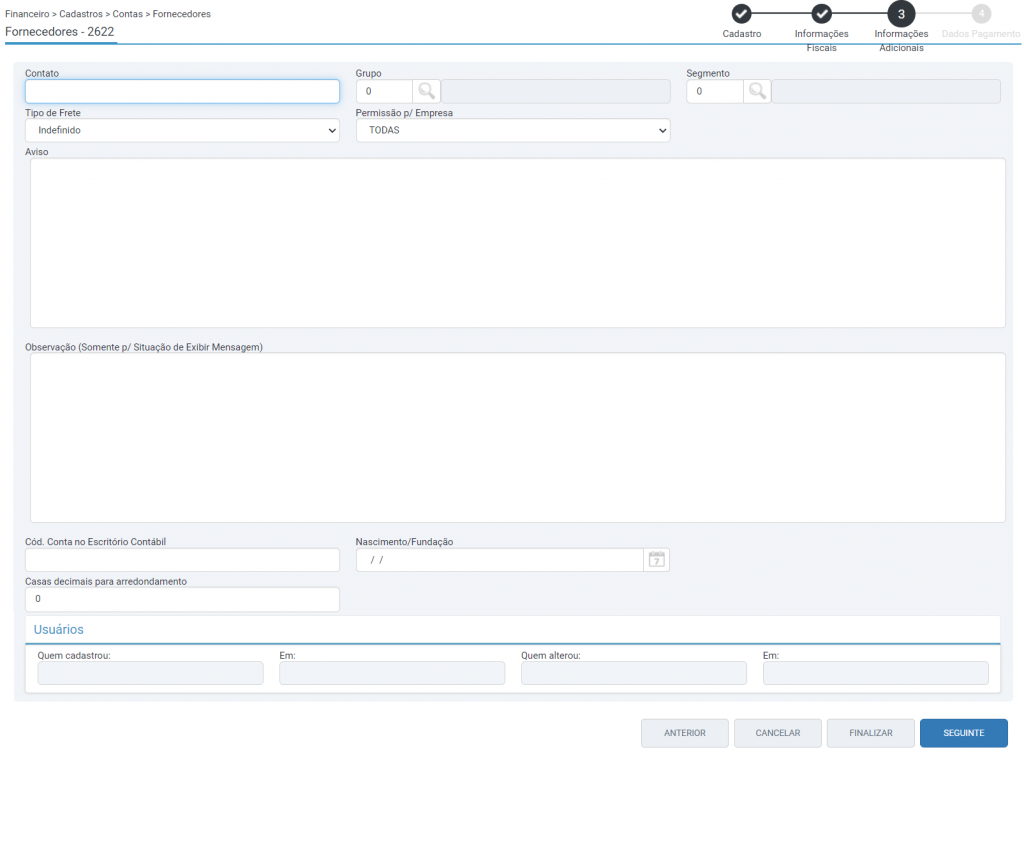
Esta wizard dispõe dos seguintes campos opcionais:
- Grupo: Pode-se realizar o vínculo da conta a um grupo empresarial, previamente cadastrado na rotina 1140.
- Aviso: Neste campo pode-se incluir um aviso.
- Cód. Conta no Escritório Contábil: Neste campo deve ser preenchido o código da conta na contabilidade da empresa, em casos que difere da do sistema.
- Casas decimais para arredondamento: Neste campo pode-se definir o número de casas decimais que o sistema deve considerar para o cálculo dos impostos no caso de devolução de compras. Quando estiver configurado, no caso de uma devolução, o sistema irá realizar o cálculo dos impostos considerando os valores unitários dos impostos, diferentemente do cálculo atual que é de forma proporcional às quantidades devolvidas.
Após o preenchimento, deve-se clicar no botão “Seguinte”.
Dados Pagamento
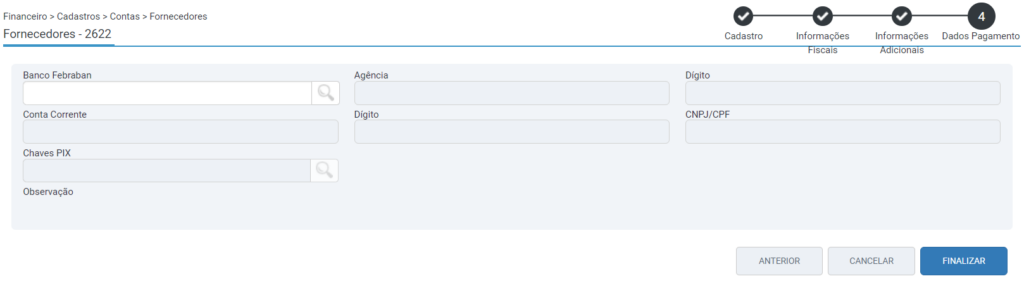
Nesta wizard poderão ser preenchidas as informações de pagamento referentes ao fornecedor.
No campo “Chaves PIX”, é possível cadastrar a chave PIX do fornecedor em questão.
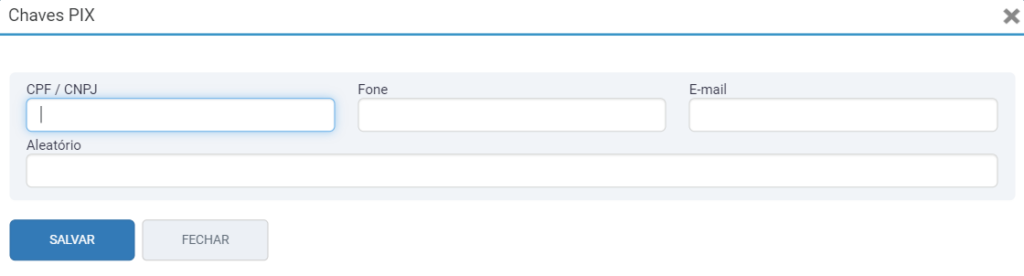
Para concluir o cadastro, deve-se clicar no botão “Finalizar”.
Dados complementares
Ao realizar o cadastro é possível cadastrar dados complementares, ou seja, informações da conta, contatos e endereços, basta clicar no cadastro realizado, após na aba “Endereço” e clicar no ícone do “+”.
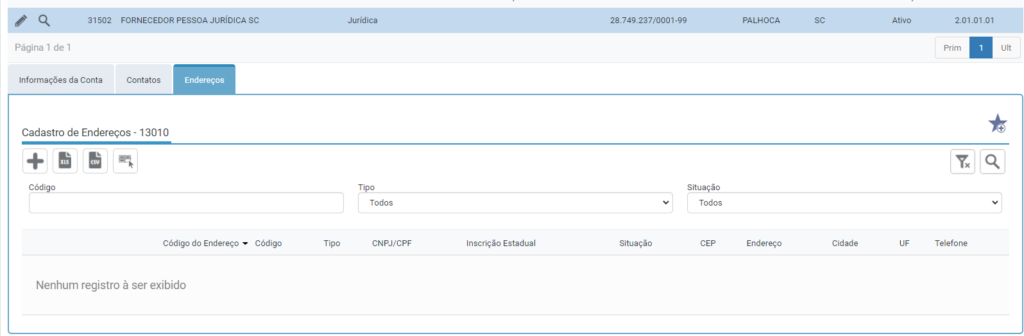
Será aberta a subrotina 13010, onde é possível observar alguns campos que são obrigatórios para emissão das notas fiscais.
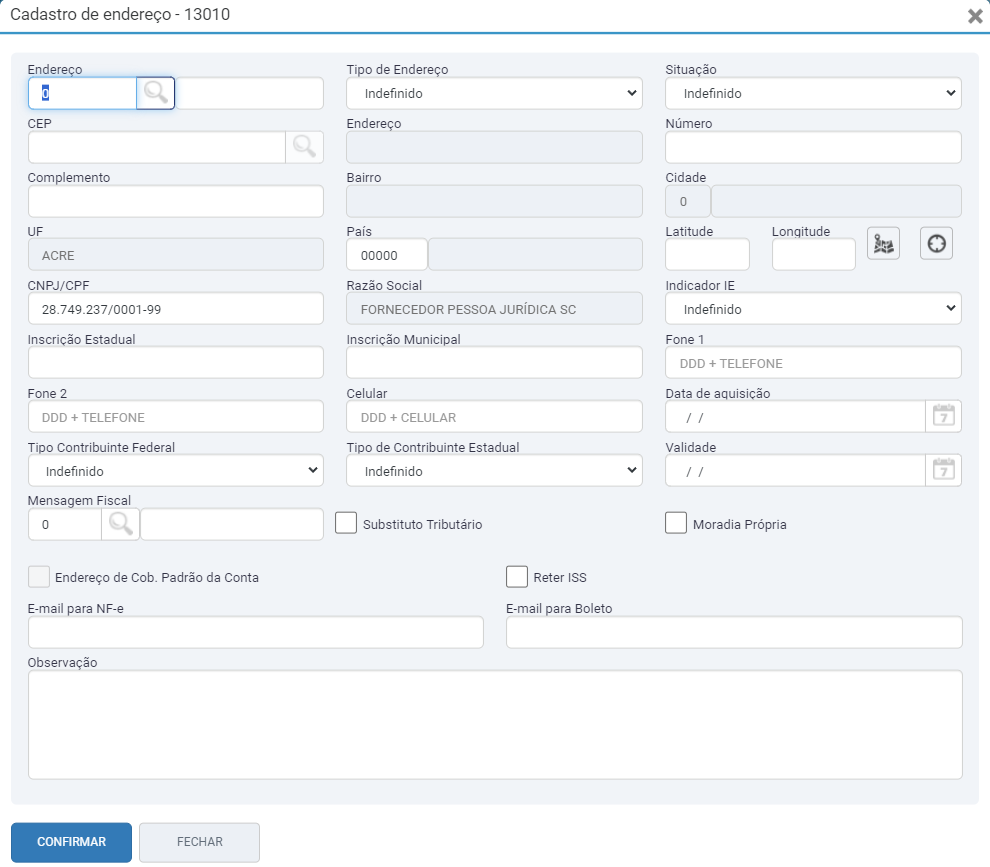
- Campo Código do Endereço: Deve-se informar um código identificador do endereço complementar, como por exemplo: fazenda. Campo permite até 20 caracteres alfanuméricos;
- Campo CEP: Deve-se clicar na lupa e pesquisar o CEP cadastrado corretamente no sistema que está de acordo com o padrão dos correios, para que o restante do endereço fique de acordo e autorize as notas fiscais;
- Campo Endereço: Deverá constar a descrição do logradouro, observando a quantidade de caracteres e nesse caso não poderá conter caracteres especiais;
- Campo Bairro: Deverá constara descrição do bairro, observando a quantidade de caracteres e nesse caso não poderá conter caracteres especiais;
- Campo Cidade: Deve-se selecionar através do ícone da lupa, pesquisando pelo nome da cidade para que a consulta traga para o campo o código correto da cidade;
- Campo Indicador de IE: Deve-se informar o tipo de cadastro que o cadastro do endereço do cliente/fornecedor é registrado, podendo ser:
- Indefinido: será vinculado ao cadastro principal;
- Contribuinte de ICMS: Ao informar essa opção é necessário ter inscrição ativa e com liberação para emissão e recebimento de notas, que pode ser consultado através do link: Contribuinte de ICMS
- Contribuinte isento de IE no cadastro de contribuinte de ICMS: O contribuinte deverá ser isento;
- Não contribuinte: Não deverá conter registro de IE;
- Campo Inscrição Estadual: Deve-se informar a inscrição ativa e habilitada quando houver, sem pontos, sem traços, sem caracteres especiais, somente numeração. Caso não houver deve-se deixa em branco, caso seja isento, deve-se escrever ISENTO;
- Campo Inscrição Municipal: Deve-se informar a inscrição municipal da cidade informada no campo cidade, com cadastro de econômico ativo no município e atualizado, conter a flag RETER ISS informando somente a numeração, sem pontos, traços ou caracteres especiais;
- Campo tipo de Contribuinte Federal: Deve-se informar uma das opções:
- Contribuinte normal: Pessoa Jurídica contribuinte de ICMS que compra para consumo em regra. Como padrão, no sistema as tabelas de vendas para esse contribuinte são configuradas como Diferencial de Alíquotas, ou seja, cálculo do ICMS ST sem aplicação de MVA;
- Consumidor Final: Pessoa Física não contribuinte de ICMS;
- ICM ST Especial:Reservado ao cadastro das fábricas, as quais possuem contrato de Fidelidade e por esse motivo tem um percentual de MVA diferenciado;
- Contribuinte Revendedor: Pessoa jurídica contribuinte de ICMS que compra mercadoria para revender;
- Indústria: Pessoa Jurídica contribuinte do ICMS caracterizada como Indústria;
- Simples Nacional: Pessoa Jurídica optante do Simples Nacional;
- Produtor Rural: Pessoa Física contribuinte do ICMS;
- Contribuinte Consumidor Final: Pessoa Jurídica, contribuinte do ICMS, a qual compra para consumo e que o cálculo do ICMS ST (DIFAL) deverá ser por dentro;
- Órgão Público: Pessoa Jurídica configurada como Órgão Público;
- Filial: Será utilizado nos casos em que as transferências entre filiais possuam tributações e/ou CFOPs distintos. Liberado apenas para contas com o mesmo CNPJ base da empresa;
- Zona Franca Manaus: Criado para um cálculo diferenciado do PIS/COFINS nas vendas a clientes da Zona Franca de Manaus, onde o valor do PIS e da COFINS será calculado internamente e dado como desconto na Nota Fiscal. Quanto ao cálculo do ICMS, esse tipo de contribuinte não possui nenhuma diferenciação;
- Campo tipo de contribuinte: Deve-se informar:
- Contribuinte Normal: Pessoa Jurídica contribuinte de ICMS que compra para consumo em regra. Como padrão, no sistema as tabelas de vendas para esse contribuinte são configuradas como Diferencial de Alíquotas, ou seja, cálculo do ICMS ST sem aplicação de MVA;
- Consumidor Final: Pessoa Física não contribuinte de ICMS;
- ICM ST Especial: Reservado ao cadastro das fábricas, as quais possuem contrato de Fidelidade e por esse motivo tem um percentual de MVA diferenciado;
- Contribuinte Revendedor: Pessoa jurídica contribuinte de ICMS que compra mercadoria para revender;
- Simples Nacional: Pessoa Jurídica optante do Simples Nacional;
- Produtor Rural: Pessoa Física contribuinte do ICMS;
- Contribuinte Consumidor Final: Pessoa Jurídica, contribuinte do ICMS, a qual compra para consumo e que o cálculo do ICMS ST (DIFAL) deverá ser por dentro;
- Órgão Público: Pessoa Jurídica configurada como Órgão Público;
- Filial: Será utilizado nos casos em que as transferências entre filiais possuam tributações e/ou CFOPs distintos. Liberado apenas para contas com o mesmo CNPJ base da empresa;
- Zona Franca Manaus: Criado para um cálculo diferenciado do PIS/COFINS nas vendas a clientes da Zona Franca de Manaus, onde o valor do PIS e da COFINS será calculado internamente e dado como desconto na Nota Fiscal;
- Flag Substituto Tributário: responsável pelo recolhimento antecipado do ICMS incidente nas subsequentes operações com a mercadoria, até a sua saída para o consumidor ou usuário final. Normalmente os primeiros na cadeia de comercialização – o fabricante ou importador – são os Substitutos Tributários, mas é possível um revendedor também ter essa atribuição;
- Flag reter ISS: Deve-se marcar quando houver ISS retido.
Dados Financeiros Fornecedor
Ao selecionar uma conta de fornecedor e clicar no botão “Dados Financeiros”, o sistema irá abrir a sub-rotina Dados Financeiros Fornecedor – 2999, para consulta de dados financeiros relacionados ao fornecedor selecionado.
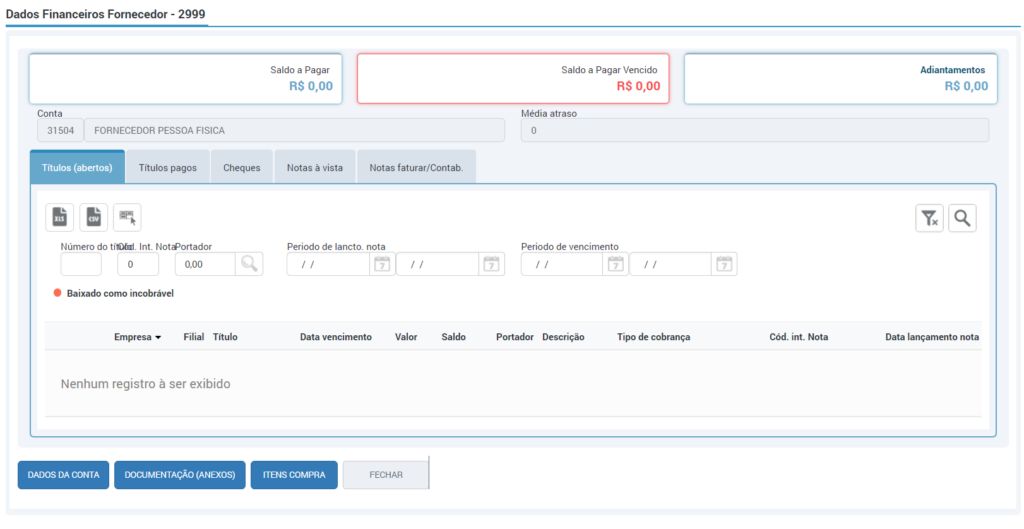
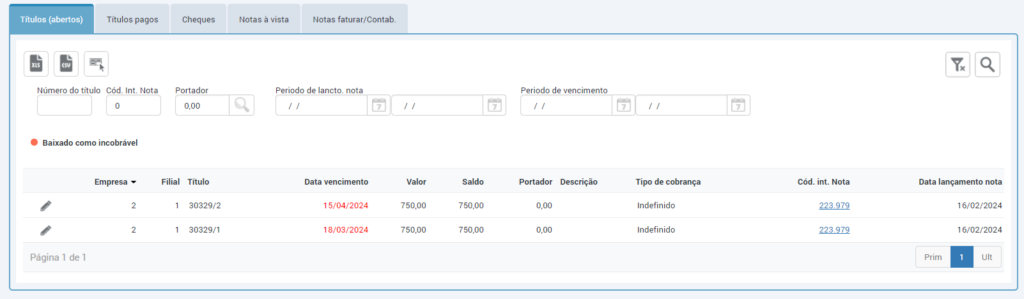
Aba “Títulos (abertos)
Esta aba irá apresentar os títulos emitidos para a conta do fornecedor que estão abertos, ou seja, pendentes de pagamento. Através dos filtros, você poderá realizar filtragens relacionadas ao título, período de vencimento, portador e código Interno da nota. Também há uma coluna com a data de lançamento da nota.
Através dos ícones extratores para formatos XLS e CSV, você poderá gerar relatórios para os títulos abertos para o fornecedor analisado.
Aba “Títulos pagos”
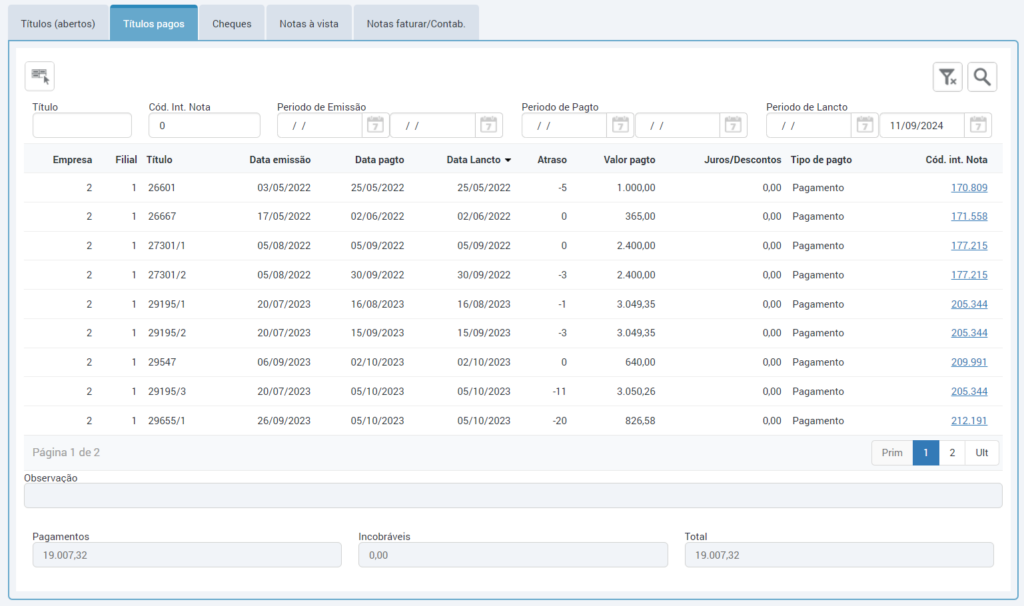
Irá apresentar os títulos emitidos para a conta do fornecedor que já estão pagos, sem saldo pendente, com a data do pagamento, na coluna “Atraso” indicando se o pagamento do título teve dias de atraso ou se foi adiantamento a data de vencimento do título (dias em negativo), valor juros/descontos no pagamento, além dos hyperlinks na coluna “Cód. int. Nota” que dão acesso as notas fiscais.
Nos campos abaixo, será apresentado o total pago no campo “Pagamentos”, se houver valores incobráveis, o montante deste valor será apresentado no campo “Incobráveis” e o total no devido campo “Total”.
Aba “Cheques”
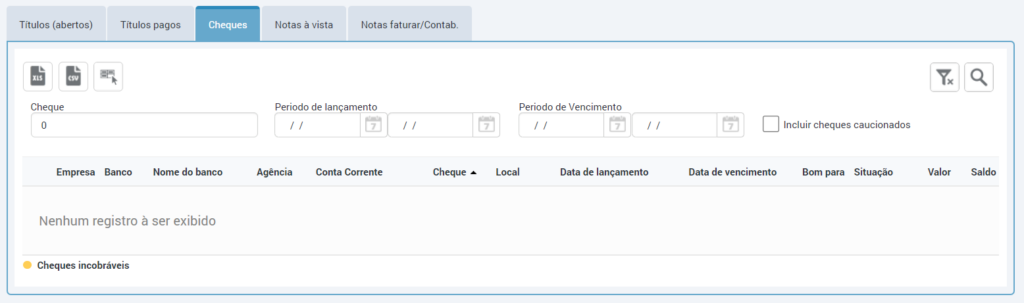
Caso tenham cheques emitidos para esta conta de fornecedor, os mesmos serão listados nesta aba
Aba “Notas à vista”
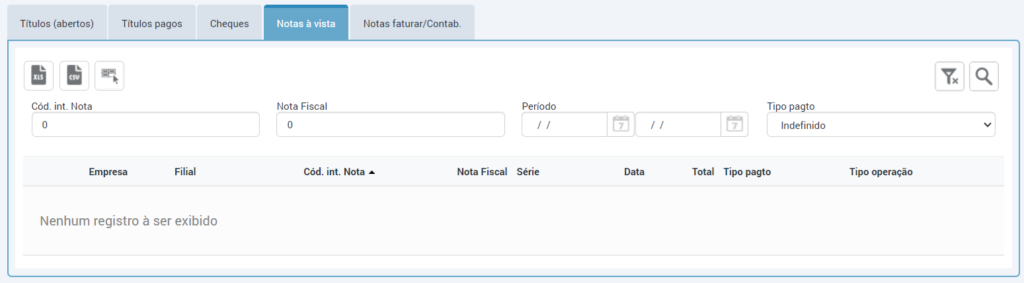
Nesta aba, serão exibidas as notas fiscais que foram pagar à vista para o fornecedor que está sendo visualizado.
Aba “Notas Faturar/Contab.”
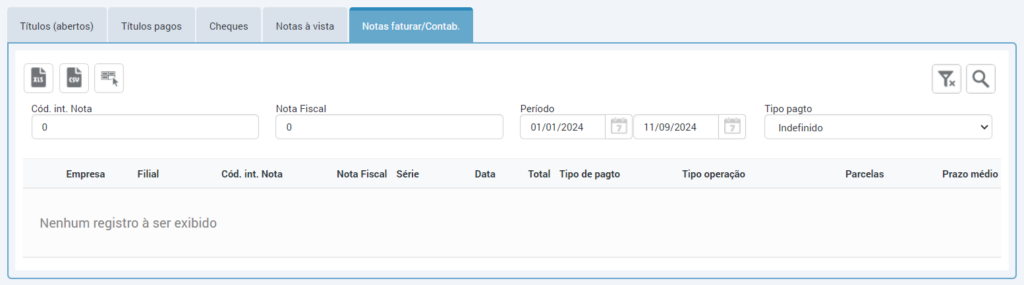
Listas de importação
Ao selecionar uma conta de fornecedor e clicar no botão “Listas de importação” ao final da página será aberta a sub-rotina Listas de importação do fornecedor (2953).
A lista de fornecedores deve ser utilizada quando a empresa realiza a venda de fornecedores terceiros sem bandeira informada em seu cadastro, ou mesmo para importar listas complementares à fábrica.
Nesta sub-rotina, é possível cadastrar as listas de importação para o fornecedor selecionado, especificando se a lista de preços será vitalícia ou mensal, bimestral, trimestral, semestral ou anual . Vale destacar que a fábrica das concessionárias, responsável pelo controle mensal dos preços, disponibiliza a lista correspondente ao mês vigente. A configuração inicial das listas é realizada durante a implantação do Solution ERP.
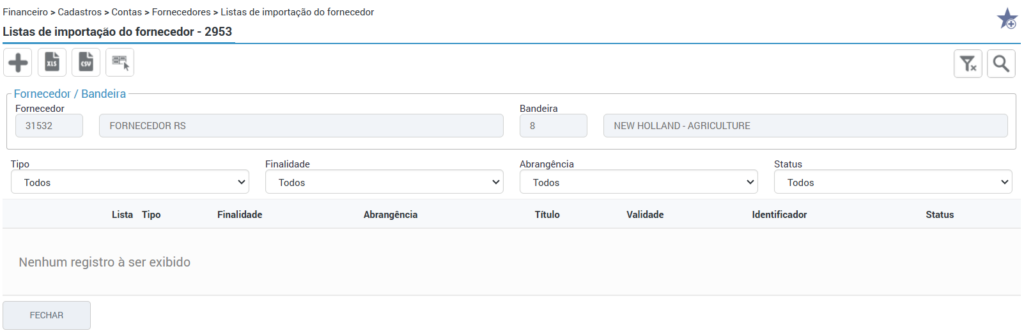
Clique no ícone do “+”.
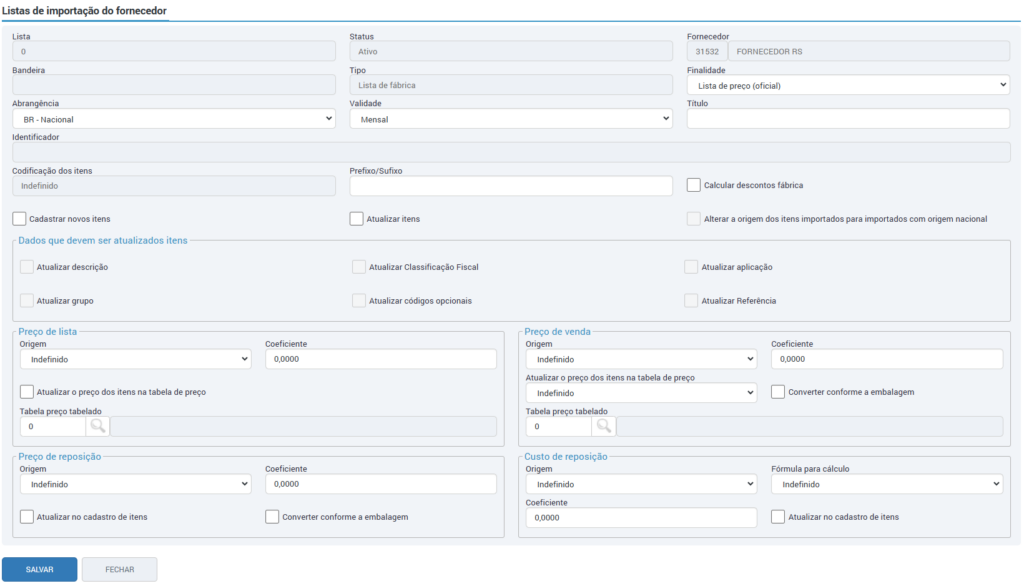
Nesta tela é possível definir os seguintes campos:
- Finalidade: informe neste campo a finalidade para a lista de importação.
- Lista de preço oficial: Esta opção deverá ser utilizada caso a empresa deseja atualizar o preço fixo dos itens da fábrica e cadastrar ou atualizar as informações dos itens da lista.
- Lista de preço (especial): Tem a mesma finalidade da lista oficial, a diferença é que nesta opção é possível ter vários cadastros, enquanto a lista oficial é um cadastro único. Esta opção é utilizada quando há a necessidade de sobre listas.
- Preço de reposição: Deve ser utilizada essa opção quando se deseja realizar a importação do preço e custo de reposição da fábrica. Ao selecionar esta finalidade os campos de preço de reposição e custo de reposição ficarão disponíveis.
- Substituição de códigos: Nesta opção, será gravado o código substituto do item na rotina 1068.
- Outra: Nesta opção, ficará habilitada a opção para atualizar e cadastrar novos itens.
- Abrangência: Informe neste campo se a lista será nacional para todos os estados ou para um estado específico. Só ficará habilitada essa opção se escolhida a finalidade de “lista de preço oficial” e “preço de reposição”.
- Validade: Defina aqui qual será a validade das informações importadas na lista de preço. As opções disponíveis são: mensal, bimestral, trimestral, semestral, anual ou vitalícia.
- Título: Informe uma descrição para a finalidade escolhida de importação.
- Flag “Calcular descontos fábrica”: Ao habilitar este cálculo, o sistema irá calcular e gravar o preço de acordo com as classes de desconto contidas na lista. Lembrando que no cadastro do layout deve ser cadastrado o atributo específico para esse fim que veremos na sequência.
- Flag “Cadastrar novos itens”: Ao habilitar essa flag será aberta a seção “Dados padrões para cadastro de novos itens” para que seja definido o grupo, marca, modelo, tipo de mercadoria, departamento, classificação, bitola, unidade, centro de custo, origem e procedência dos novos itens.
- Flag “Atualizar itens”: Ao habilitar essa opção será liberada a seção “Dados que devem ser atualizados itens” para que seja selecionado que tipo de informações deverão ser atualizadas no cadastro dos produtos. As opções disponíveis são: Atualizar descrição, classificação fiscal, aplicação, grupo e códigos opcionais.
Ao marcar a flag “Atualizar itens”, será habilitada a flag “Alterar a origem dos itens importados para importados com origem nacional”: que tem por objetivo alterar a origem que consta no arquivo para importada adquirida no mercado nacional, ou seja, origem 1 “Importada” será alterada para a Origem 2 “Importada adquirida no mercado nacional”; e a Origem 6 “Importada – Lista CAMEX” será alterada para a Origem 7 “Importada adquirida no mercado nacional – Lista CAMEX”.
Caso não seja utilizada essa configuração, o processo será realizado conforme o que consta na lista de importação.
Marcando a flag “Atualizar itens”, serão habilitadas também as flags da seção “Dados que devem ser atualizados itens“.
- Flag “Atualizar Referência”: ao marcar esta opção, o sistema fará a atualização dos códigos Referência no cadastro do produto (rotina 1068) aba > Produto.
A seção “Preço de lista” ficará disponível apenas para as finalidades de lista de preço. Aqui é possível definir se deverá ser atualizado ou importado o preço de lista dos itens cadastrados na rotina 1068. Para isso é necessário configurar os seguintes campos:
- Origem: Neste campo deve ser informado de onde o sistema deve buscar o preço dos itens. Da própria lista ou se deverá ser calculado sobre o preço de reposição. Caso não queira importar e atualizar o preço de lista, deixe o campo com a opção “Não se aplica”.
- Coeficiente: Este campo é opcional. Caso informado um valor, o sistema irá aplicar este coeficiente sobre o preço da lista de acordo com a origem definida anteriormente.
- Flag “Atualizar no cadastro de itens”: Ao habilitar essa opção será atualizado todos os cadastros de itens de acordo com a nova importação. Caso não deseje atualizar e cadastrar o preço de lista, mantenha a flag desabilitada e na origem defina com a opção “Não se aplica”.
Na seção “Preço de venda” é possível definir se deverá ser atualizado ou importado o preço de venda dos itens da lista, para isso defina:
- Origem: Neste campo escolha uma das seguintes opções:
- Não se aplica: o sistema não irá tratar o preço de venda nos itens do sistema.
- Importado do arquivo: será considerado exatamente o preço de acordo com a lista de fábrica.
- Calculado sobre o preço de lista: Nesta opção o sistema irá calcular o preço da lista aplicando o coeficiente definido no próximo campo.
- Calculado sobre o preço de reposição: O sistema irá calcular o preço de venda sobre o preço de reposição.
- Coeficiente: Caso informado um valor neste campo, o sistema irá aplicar este coeficiente sobre o preço da lista de acordo com a origem definida anteriormente.
- Atualizar o preço dos itens na tabela de preço: Neste campo é possível definir se será atualizado o preço de venda nos itens já cadastrados no ERP. As opções disponíveis são:
- Não atualizar: o sistema não irá atualizar o preço de venda nos itens já cadastrados no ERP;
- Atualizar sempre: O preço de venda será sempre atualizado conforme lista;
- Atualizar se for maior: Nesta opção o preço de venda será atualizado conforme lista apenas se o preço que estiver na lista for maior ao preço cadastrado no ERP;
- Atualizar se possuir valor: O preço de venda somente será atualizado se na lista constar algum valor. Caso o preço do arquivo for igual a zero não será atualizado.
- Flag “Converter conforme a embalagem”: Esta opção ficará disponível apenas se escolhido uma opção para atualizar o cadastro dos itens. Ao habilitar esta flag será realizada a conversão do preço de venda ou de reposição da UN de origem para a UN de venda, ou seja, o sistema irá dividir o preço constante no arquivo pela quantidade informada no cadastro do produto, rotina Cadastro de Produtos – 1068, aba Produto, campo “Conteúdo da embalagem”.
Na seção “Preço de reposição” é possível definir se deverá ser atualizado ou importado o preço de reposição dos itens, para isso defina:
- Origem: Neste campo escolha de onde o sistema deve buscar o preço dos itens. Caso não queira importar e atualizar o preço de reposição, deixe o campo com a opção “Não se aplica”.
Na seção “Custo de reposição” é possível definir se o sistema deverá atualizar o custo de reposição dos itens. Caso não deseje importar essa informação deixe o campo origem a opção “Não se aplica”.
- Fórmula para cálculo: Defina qual o cálculo que o sistema deverá utilizar para formar o custo. As opções disponíveis são:
- Total da nota – ICMS + ICMS ST – PIS – COFINS + IPI
- Total da nota – PIS – COFINS
- Total da nota – PIS – COFINS – ICMS
- Flag “Atualizar no cadastro de itens”: Ao habilitar esta opção será atualizado o custo de reposição dos itens no ERP.
⚠️ Importante! Se o fornecedor ou a fábrica atrasarem o envio da lista atualizada, os itens ficarão sem preço.
Caso a empresa prefira que os itens não fiquem sem preço até receber a próxima lista da fábrica, é recomendado duas alternativas:
- Utilizar a validade “vitalícia”, garantindo que os preços permaneçam disponíveis até a próxima atualização.
- Reimportar a lista do mês anterior, ajustando a referência para o mês atual, assegurando a continuidade da exibição dos preços na venda.
Após definir os campos, clique em “salvar”.