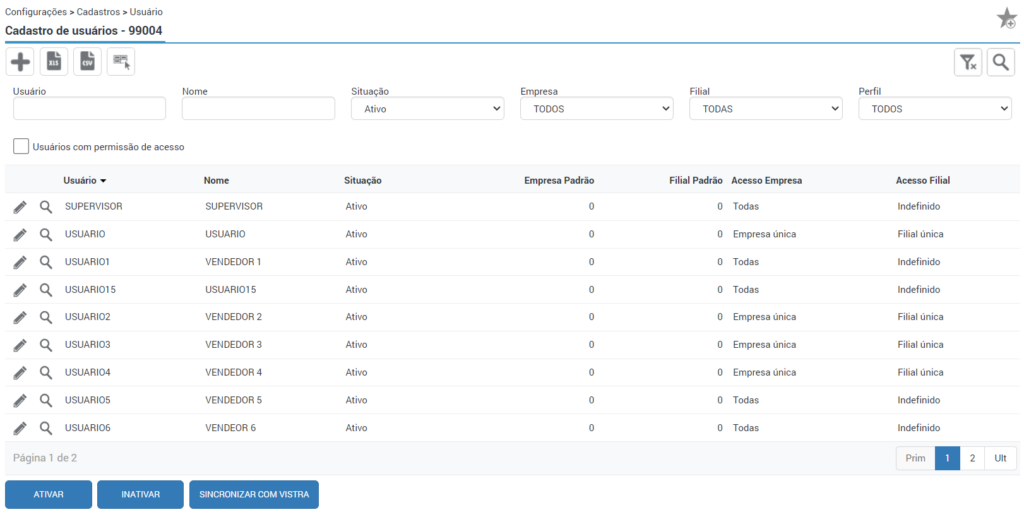
Para iniciar o cadastro de um novo usuário, deve-se clicar no ícone do “+”.
Usuário: informe um login com no máximo 10 caracteres.
Importante! O login não poderá ser alterado após o cadastro.
Nome: deverá colocar o nome completo do colaborador que irá utilizar este usuário.
Categoria: deve ser selecionada a opção que melhor se encaixa ao usuário que está sendo cadastrado. Os colaboradores são normalmente cadastrados como “usuários”.
Administrador geral: poderá ser selecionada esta categoria para informar se o usuário é administrador geral da empresa.
Gerente geral: selecione este categoria, caso o usuário cadastrado seja um gerente geral da empresa.
Gerente filial: selecione esta categoria para o usuário que seja gerente de uma filial da empresa.
Gerente departamento: selecione esta categoria para o usuário que seja gerente de um departamento da empresa.
Usuário: configuração mais utilizada para o cadastro de novos usuários no sistema.
Contabilista: esta categoria de usuário possui permissão de alterar registros que impactam diretamente no Módulo Contabilidade, podendo gerar inconsistências se não utilizado corretamente.
Coordenador de vendas: selecione esta categoria caso o usuário cadastrado seja coordenador de vendas da empresa/filial.
TI: selecione esta categoria para identificar caso o usuário cadastrado seja o TI da empresa.
Senha: Deve-se configurar uma senha para o usuário. Esta senha deve possuir no mínimo 5 caracteres, podendo ser letras maiúsculas e minúsculas, números e caracteres especiais. O sistema exige pelo menos duas classes na composição da senha, por exemplo: solution123.
“Empresa Padrão” e “Filial Padrão”: para fins de organização poderá indicar a empresa e filial padrão do usuário, porém não irá definir quais empresas ou filiais o usuário poderá acessar.
Seção “Permissão de acesso”
Na primeira opção “Acesso Empresa” são apresentadas as seguintes opções:
Todas: Ao selecionar esta opção o usuário terá permissão de acesso e visualização das informações de todas as empresas e filiais;
Empresa única: ao selecionar esta opção, os campos “Empresa” e “Acesso filial” ficarão habilitados, para ser selecionada a empresa e a filial que o usuário terá acesso e visualização das informações. Na opção de seleção da filial pode-se escolher uma única filial, todas as filiais ou ainda a opção “customizado”.
Customizado: Ao selecionar esta opção, deve-se posteriormente na tela inicial da rotina 99004 > botão “acessos” realizar a configuração da(s) empresa(s) e filial(is) específicas que o usuário deverá acessar.
As configurações dentro do cadastro do usuário serão válidas para as seguintes rotinas:
Mapa de Vendas Especial (rotina 1174);
Consultar Notas Fiscais (rotina 1057);
Pedidos (rotina 1079);
Resumo de vendas (rotina 1266);
Extrato por Centro de Custo (rotina 7008);
Lançamentos Contábeis (rotina 7001);
Relatório de notas e lançamentos (rotina 1127);
Demonstrativo de resultado (rotina 7148);
Painel de Liberações/Aprovações > (rotina 2736);
Mapa de Compras Especial (rotina 1753);
Inventário Especial > (rotina 1211);
Relatório de pedidos (rotina 1093);
Unificação de faturas do balcão (rotina 2778);
Consignações (rotina 2511);
Certificado de Entrega (rotina 12100);
Entrega Futura (rotina 2760);
Relatório de vendas para entrega futura (rotina 2154);
Relação de vendas perdidas (rotina 2915);
Resumo de vendas por carteira (rotina 1333);
Resumo de vendas diário por vendedor (rotina 2680);
Relatório de extrato de vendedores (rotina 2143);
Relatório de comissão dos representantes (rotina 1305);
Análise de vendas/compras – Clientes/fornecedores (rotina 1404);
Painel de vendedores (rotina 1282);
Resumo de Orçamentos (rotina 2888);
Resumo de Peças (rotina 2887);
Resumo Mensal (rotina 2889);
Auto Apontamento de Horas (rotina 2296).
Histórico de Veículo de Cliente (rotina 2097);
Extrato de Horário dos Mecânicos (rotina 1656);
Horas Aproveitamento e Ociosidade Mecânicos (rotina 1638);
Tipo OS por mecânico (rotina 1714);
Relação dos Serviços Executados (rotina 2707);
Mix de Venda Cliente (rotina 2040);
Horas Trabalhadas em OS (rotina 2682);
Frequência (rotina 2537);
Nível de Atendimento | Resumo de Orçamentos (rotina 2550);
Nível de Atendimento | Resumo de Peças (rotina 2551);
Nível de Atendimento | Mensal (rotina 2552);
Produtividade por tipo de OS (rotina 2582);
Relatório de Retrabalho (rotina 2638);
Relatório de itens de OSs (rotina 2017);
Relatório de Custo de OS (rotina 1578);
Relatório de produtividade dos mecânicos (rotina 2747);
Relatório de OSs (rotina 2799);
Controle de Hora Extra Mecânicos (rotina 2914);
Remessas pendentes de Retorno (rotina 2927);
Vendas (rotina 2683);
Consolidação de Horas Trabalhadas (rotina 2932);
Desempenho da oficina (rotina 2931);
Relatório de requisição de peças (rotina 2700).
Importante! Para as demais rotinas do ERP, a permissão de acesso e visualização das informações é definida conforme a empresa e filial configurada ao perfil do usuário, que pode ser configurada na tela inicial da (rotina 99004), selecionando o usuário e clicando no botão “associar perfil”.
Configurações gerais
Nos demais campos para a configuração do usuário é possível informar mais detalhes para controle do cadastro de usuários
Email: este campo servirá para que o usuário receba algumas notificações do sistema e também para que o usuário possa recuperar a senha dele, caso esqueça.
Coordenador: neste campo pode ser definido qual o coordenador do usuário. Este campo trará para seleção os funcionários cadastrados na rotina 99030.
Flag “Não exibir notas de transferência entre filiais para NFs contingência.”: marcando esta flag, caso tenham notas em contingência, estas notas não serão apresentadas para transferência entre filiais, até que a pendência seja resolvida.
Usuário responde a pesquisa do NPS: neste campo pode ser definido se o usuário irá receber a pesquisa do NPS da Solution para responder. Saiba mais neste artigo: NPS – vídeo
Usuário da API: neste campo você pode definir se o usuário utiliza API ou não. A API é um conjunto de definições e protocolos que permitem que diferentes sistemas de software se comuniquem entre si.
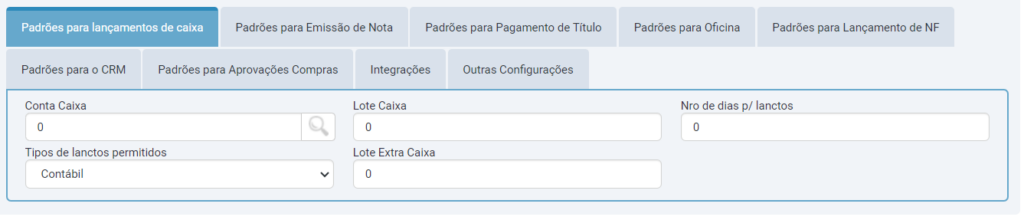
Aba “Padrões para lançamentos de caixa”
Nesta aba poderão ser definidos os padrões para este usuário referente aos lançamentos de caixa.
Conta Caixa: poderá ser definido, uma conta caixa padrão. Neste caso, em todos os lançamentos contábeis realizado pelo usuário o sistema irá considerar apenas esta conta caixa.
Lote Caixa: pode ser informado um número padrão para o lote caixa nos lançamentos de caixa efetuados através da rotina 7101.
Nro de dias p/ lanctos: é possível configurar para o usuário uma quantidade de dias diferente do definido na filial para realizar lançamentos contábeis.
Tipos de lanctos permitidos: deve deixar definido a opção “Contábil” para que o usuário possa realizar apenas lançamentos contábeis. Este campo irá impactar principalmente nos lançamentos efetuados pelo financeiro.
Lote Extra Caixa: pode se informado um número padrão também para lote extra caixa. O número do lote em lançamentos de caixa é utilizado para agrupar e identificar um conjunto específico de transações ou lançamentos contábeis.
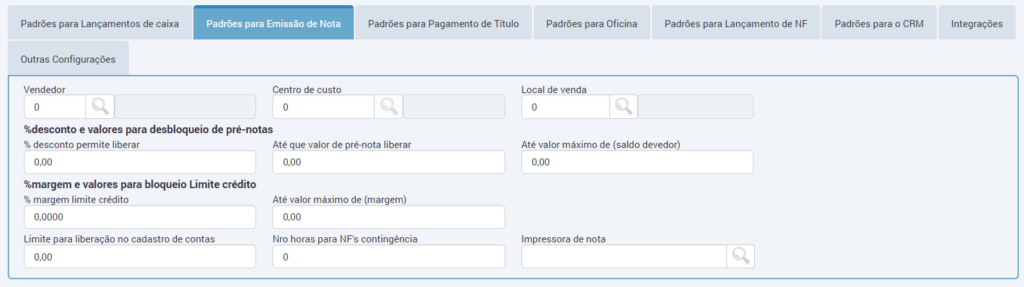
Aba “Padrões para emissão de nota”
Neste aba poderão serem definidos os padrões para este usuário referente as notas emitidas por ele.
Os campos “Vendedor“, “Centro de custo” e “Local de venda” quando configurados, serão preenchidos automaticamente nas aberturas de pré-notas do sistema efetuadas pelo usuário.
Importante! Orientamos deixar em branco o centro de custo e local de venda, para que o sistema busque essas informações dos parâmetros definidos para cada módulo.
O campo vendedor só deverá ser preenchido com o código do funcionário, caso este tenha a função associada de vendedor.
%desconto e valores para desbloqueio de pré-notas
“% desconto permite liberar”: neste campo é informado até qual percentual de desconto é liberado para este usuário aplicar ou desbloquear. Caso houver uma configuração de coeficiente de desconto para formação de preço mínimo, o percentual de desconto do usuário será somado para fins de verificação de bloqueios.
“Até que valor de pré-nota liberar: neste campo é possível limitar o valor que o usuário poderá desbloquear por desconto.
Até valor máximo de (saldo devedor): neste campo pode-se informar o valor máximo que o usuário poderá liberar para desbloquear pré-notas que estejam bloqueadas por conta de saldo devedor do cliente.
% margem e valores para bloqueio limite crédito
“% margem limite crédito” e “Até valor máximo de(margem)“: nestes campos poderão ser definidos % e valor, de modo que, o sistema não realize bloqueio por limite de crédito se a diferença não atingir um desses valores. Isto vai funcionar como se o usuário tivesse alterado o limite de crédito aumentado o valor do limite neste percentual, observado o valor mínimo.
“Limite para liberação no cadastro de contas: neste campo é possível definir o valor máximo que o usuário poderá informar no cadastro do cliente como limite de crédito.
Impressora de nota: pode ser definida uma impressora padrão para as notas emitidas pelo usuário.
Aba “Padrões para Pagamento de Título”
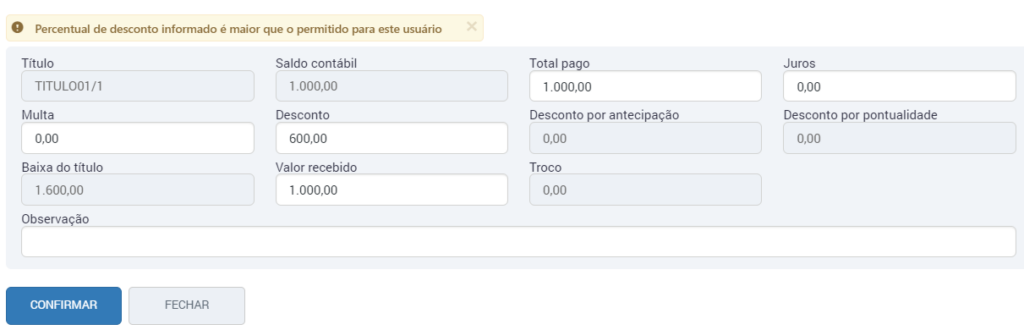
% máximo de desconto: conforme o % percentual definido nesse campo, o sistema realiza o cálculo do percentual de desconto em relação ao valor do título.
EX:
Se o desconto aplicado pelo usuário exceder a porcentagem máxima especificada neste campo do seu cadastro, uma validação será exibida no recebimento/pagamento de títulos, indicando “Percentual de desconto informado é maior que o permitido para este usuário”. Impedindo assim a confirmação.
Aba “Padrões para Oficina”
% máximo de desconto que o usuário pode oferecer sobre serviços” e “% máximo de desconto que o usuário pode oferecer sobre peças”: nestes campos é possível configurar o percentual máximo de desconto que o usuário poderá conceder ao adicionar serviços e peças respectivamente na Ordem de Serviço.
Aba “Padrões para Lançamento de NF”
Margem de diferença para bloqueio de NF com pedido de compra – Valor: neste campo é possível configurar o valor de alçada para aprovações de compra, quando a empresa utiliza o processo de aprovação de cotações por alçada.
Aba “Padrões para o CRM”
Usuários podem visualizar os negócios e atendimento: ao selecionar a opção “Todos” o usuário poderá visualizar os negócios (rotina 2086) e atendimentos de todos os outros usuários na rotina; na opção “Somente próprios” ele só visualizará os seus negócios e atendimentos realizados.
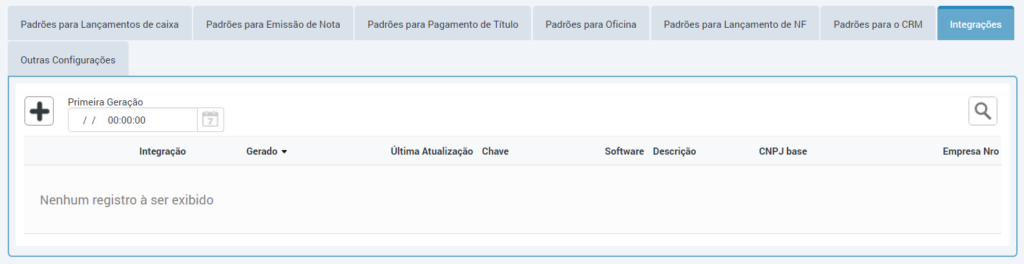
Aba “Integrações”
Nesta aba, ao clicar no ícone do “+” será aberta uma nova pop-up para informar a identificação da integração do usuário a uma API, caso tenha.
As integrações previamente cadastradas no Solution ERP poderão ser consultadas na rotina 2877.
Aba “Outras Configurações”
Nesta aba poderão ser definidas as informações padrão que irão aparecer primeiramente quando o usuário visualizar o painel de produtos:
Inf. padrão painel produto vendedor: configura dentre as opções disponíveis qual informação será apresentada primeiramente quando o usuário acessar o Painel de Produtos (rotina 2847) dos módulos Balcão e Atacado.
Inf. padrão painel produto comprador: configura dentre as opções disponíveis qual informação será apresentada primeiramente quando o usuário acessar o Painel de Produtos (rotina 2855) do módulo Compras.
Inf. padrão painel produto estoquista: configura dentre as opções disponíveis qual informação será apresentada primeiramente quando o usuário acessar o Painel de Produtos (rotina 2848) do módulo Estoque.
Configurações finais
Ao finalizar todas as configurações para o cadastro, você poderá observar que no final da rotina terão alguns botões:
Salvar: salva e finaliza o cadastro do usuário
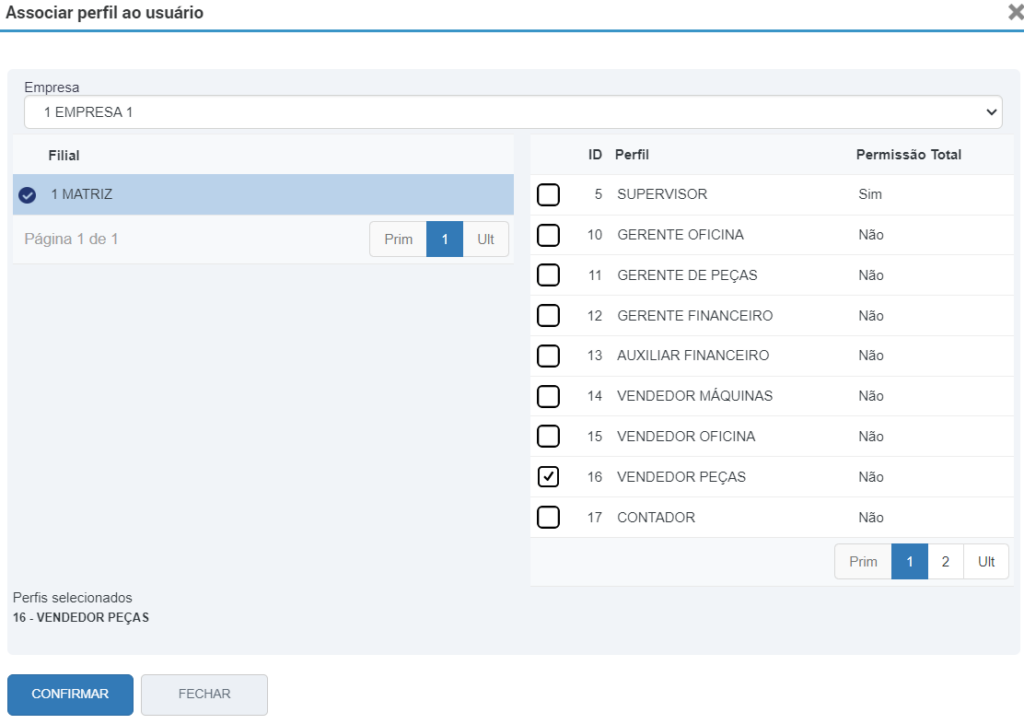
Associar perfil: clicando neste botão será aberta uma nova pop-up para informar a empresa e filial, e qual o perfil vinculado a este usuário. Os perfis são cadastrados e informadas as permissões de acesso as rotinas e suas funções na rotina 2757.
Log vínculo perfil: clicando neste botão, o sistema irá direcionar para a rotina Consulta de logs – 99009, para visualizar os logs de inclusões/alterações/exclusões vinculados a este usuário.
Fechar: retorna a tela inicial da rotina e não finaliza o cadastro do usuário.
Botões
Na tela inicial da rotina 99004, quando selecionado um usuário constarão alguns botões para obter mais informações sobre o usuário:
Ativar: ativa o cadastro do usuário
Inativar: inativa o cadastro do usuário, desta forma quando o mesmo tentar acessar o Solution ERP com as suas credenciais de acesso será apresentada uma mensagem de impedimento:
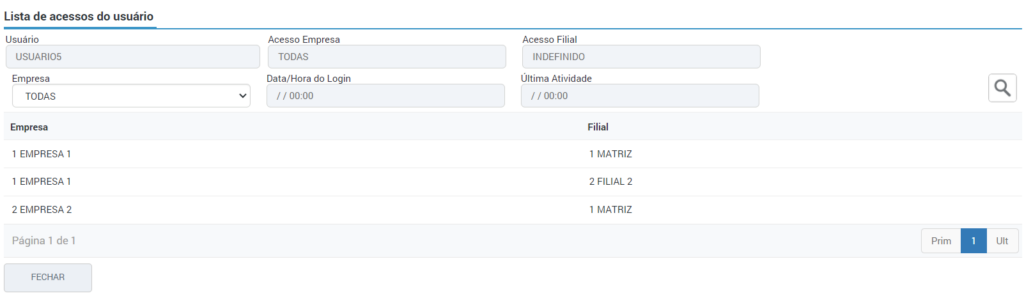
Acessos: direciona para a tela de lista de acessos, apresentando as empresas e filiais que o usuário tem permissão para acessar.
Lista de Permissões: clicando neste botão, o sistema irá gerar um relatório em PDF apresentando os perfis que o usuário tem vinculado ao seu cadastro, e todos os acessos que ele liberados em módulos, rotinas e ações (inserir, editar, excluir).
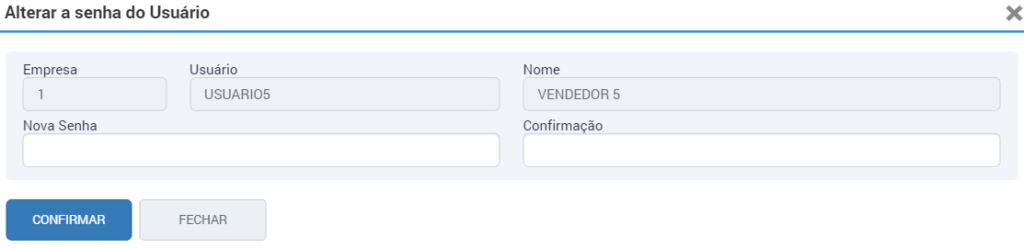
Alterar senha: abre uma nova pop-up para alterar a senha de acesso no sistema do usuário.
Associar perfil: abre uma nova pop-up para definir diretamente pela tela inicial da rotina qual o perfil que o usuário terá vinculado ao seu cadastro, exatamente como é apresentado dentro do cadastro do usuário no botão “Associar perfil” também.
Sincronizar com Vistra: ao clicar neste botão serão sincronizados os dados para envio dos usuários do ERP para dentro da plataforma do Vistra BI da Aliare.
Sumário
Nosso site utiliza cookies e gostaríamos de obter o seu consentimento para tanto. Alguns são utilizados para melhorar a sua experiência, outros para propósitos estatísticos ou, ainda, para avaliar a eficácia promocional dos nossos sites. Para mais informações acerca dos cookies utilizados, consulte nossa Política de Privacidade.