Cadastro de Layout Importação de Lista (1143)
Versão 10.010.007
A configuração do layout é realizada pelo nossa equipe, porém é de responsabilidade da empresa fornecer o arquivo para importação e o layout utilizado pelo fornecedor.
Para acessar o cadastro do layout, deve-se ir em :
Módulo Compras > Fábrica > Layout de Importação de Arquivos (rotina 1143).
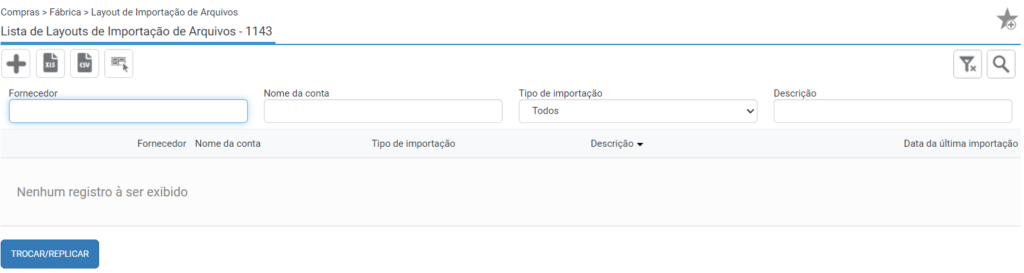
Nesta rotina serão listados os layouts configurados para a sua empresa.
Para realizar um novo cadastro, clique no ícone do “+”.
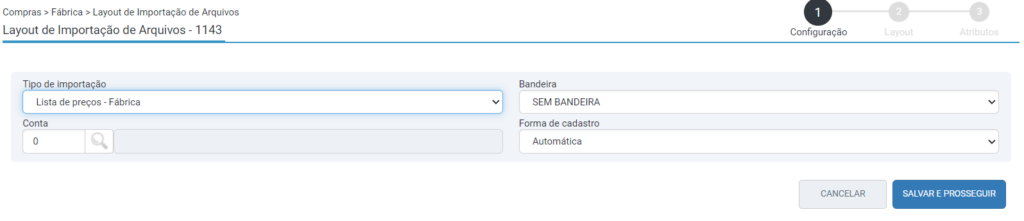
Deve se definir os seguintes campos:
- Tipo de importação: Neste campo deve-se selecionar a finalidade da lista, as opções disponíveis são:
- Lista de preços – Fábrica: que irá atualizar os cadastros e preço dos produtos nas rotinas 1068 e 1165.
- Lista de custo de reposição: irá atualizar o custo e preço de reposição dos itens da lista.
- Lista de produtos substitutos: Nesta opção, irá realizar a vinculação dos itens que estão sendo retirados de linha e substituídos por outro produto, assumindo outro código.
- Bandeira: Este campo só deverá ser utilizado caso o layout se refira a uma lista da fábrica, cujo fornecedor esteja vinculado a uma bandeira.
- Conta: Selecione a conta de fornecedor que forneceu a lista. Caso no campo anterior tenha sido selecionada uma bandeira, automaticamente o campo será preenchido, conforme definição realizada no cadastro da bandeira.
- Forma de cadastro: Selecione a forma de cadastro dos atributos. As opções disponíveis são Manual e Automática.
Na opção “automática” lista de preço – Fábrica o sistema irá trazer algumas sugestões de atributos pré-cadastrados, para facilitar o cadastro, como por exemplo: código do produto, descrição, Classificação fiscal, IPI na compra, preço de lista e classe de desconto.
Após, clique no botão “Salvar e prosseguir”.
Na segunda Wizard serão apresentadas as seguintes opções de configuração:
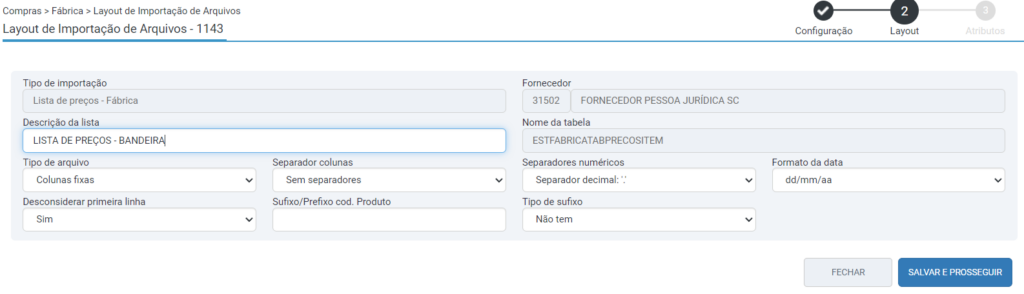
- Descrição da lista: Neste campo informe uma descrição para o novo layout.
- Tipo de arquivo: Selecione o tipo de colunas do arquivo. A opção fixa deve ser utilizada quando o formato do arquivo for .TXT e a opção variável quando o formato for CSV.
- Separador colunas: Neste campo informe o separador utilizado no arquivo, se ponto e vírgula ou pipe.
- Separadores numéricos: Selecione aqui se o preço ou o custo do arquivo possui algum tipo de separador para as casas decimais e milhares. Exemplo: Preço de venda = R$1.500,20, neste caso deverá ser configurado a vírgula como separador decimal e o ponto como separador de milhar. Caso o preço não possua nenhum separador, selecione a opção “sem separadores”.
- Formato da data: Neste campo é possível escolher o formato de data que deverá ser utilizado. Por padrão, o sistema irá trazer a opção dia, mês e ano, mas poderá ser alterado conforme necessidade.
- Desconsiderar primeira linha: Selecione se o arquivo possui ou não um cabeçalho. Caso possua o sistema irá ignorar a primeira linha do arquivo e realizar a importação a partir da segunda linha.
- Tipo de sufixo: Caso os produtos do arquivo possuam prefixo ou sufixo os códigos, deve-se escolher aqui a opção utilizada.

- Sufixo/Prefixo cod. Produto: Este campo deve ser preenchido apenas se escolhido no campo anterior uma opção diferente da opção “não tem”.
Após preencher os campos, clique em “salvar e prosseguir”.
Na wizard de atributos, deverão ser adicionadas todas as colunas do arquivo que se deseja importar ou atualizar no ERP.
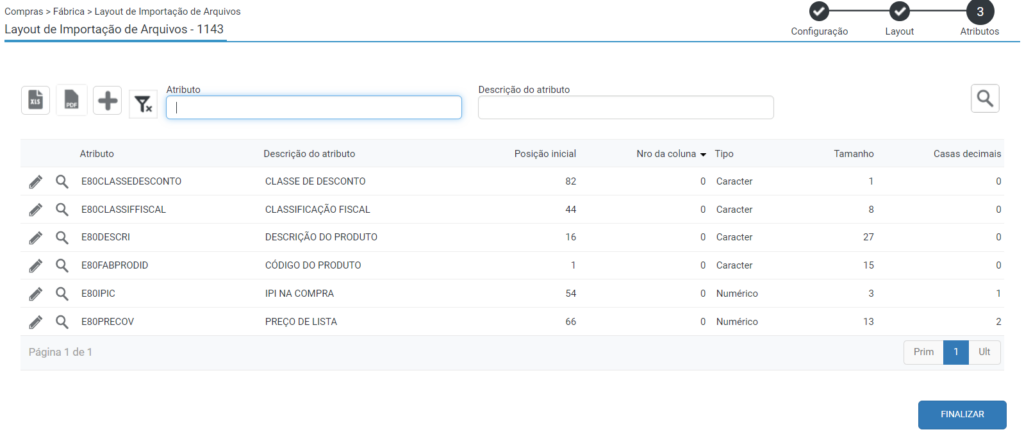
Para incluir um novo atributo, clique no ícone do “+”.
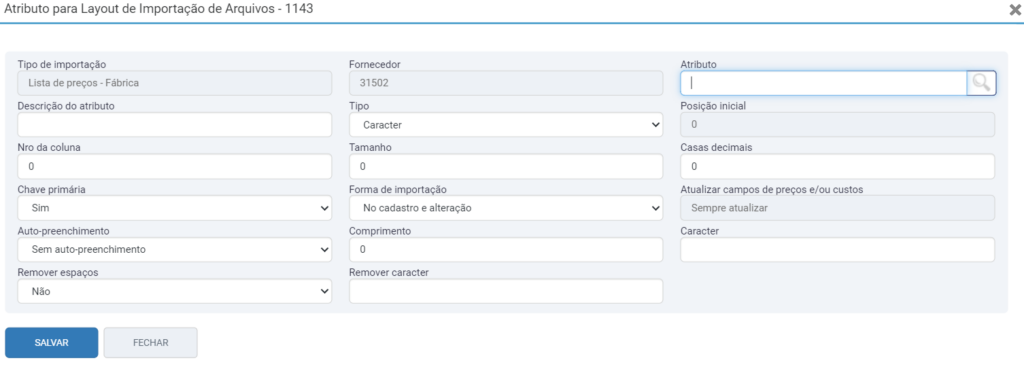
As informações necessárias de preenchimento são:
- Atributo: Selecione através do ícone da lupa qual o campo que se deseja importar e atualizar nos cadastros.
- Descrição: Neste campo, será preenchido automaticamente de acordo com o atributo selecionado. Caso seja necessário, poderá ser alterado ou incluído mais informações.
- Tipo: Selecione se as informações do campo a ser importado são numéricos, data ou caracteres, ou seja, possuem letras, números e símbolos.
- Posição inicial: Este campo só ficará habilitado, caso escolhido o tipo de arquivo como “fixo”. Neste caso, deverá ser indicado aqui, a posição que inicia o campo a ser importado.
- Nro de colunas: Esta opção só ficará habilitada, caso escolhido o tipo de arquivo como “variável”. Deve ser informado aqui, qual o número da coluna que possui a informação no arquivo CSV. Se é a primeira, segunda, terceira e assim por diante.
- Tamanho: Informe a quantidade de caracteres que o campo possui.
- Casas decimais: Informe quantas casas decimais o sistema deve considerar para importar os campos referentes aos valores. O atributo permite até 3 casas decimais, de acordo com a configuração definida no cadastro de unidade do produto;
- Chave primária: A chave primária é o identificador único de um registro na tabela. No caso de atualização de lista de produtos, a chave primária será o código do produto.
- Forma de importação: Este campo só ficará habilitado se não se referir a um atributo de chave primária. Deve ser informado neste campo se a importação se refere a somente cadastro de itens novos, somente alteração e atualização das informações ou ambos.
- Atualizar campos de preços e/ou custos: Neste campo defina se na importação deverá: ser sempre atualizado o preço e custos do produto, somente atualizar se maior que o valor atual ou se o estoque for zero ou ainda nunca atualizar os campos de preço e custo.
- Auto preenchimento: Este campo é opcional e só ficará habilitado se definido o atributo como “caracter”. Poderá ser definido aqui em que parte do código do produto deve ser realizado o auto preenchimento, no início ou final, desta forma o sistema irá localizar os produtos sem precisar criar referências manuais entre os códigos. Exemplo: item na lista anterior estava como 000030 e na lista atual está como 30.
- Comprimento: Caso habilitado o autopreenchimento dos campos, informe neste campo o número de caracteres que o código deverá possuir.
- Carácter: Informe neste campo qual o carácter será efetuado o preenchimento.
- Remover espaços: Este campo é opcional e pode ser utilizado quando se deseja remover espaços no campo.
- Remover carácter: Pode ser utilizado quando se deseja remover um caractere específico na atualização e cadastro de novos itens.
Após clique no botão “salvar”.
Na listagem de atributos, dependendo das opções escolhidas na primeira wizard, serão apresentados alguns atributos pré-cadastrados na opção automática, como:
Código do produto, descrição, classificação fiscal, ipi na compra, preço de lista e classe de desconto.
Para conferir as configurações destes atributos ou alterá-las, clique no ícone do lápis.
- Atributo: E80FABPRODID, deve estar configurado com a Descrição do atributo como Código do produto, Tipo: Caracter, Nro da colunal: 1, Tamanho: 15, Chave Primária: Sim
- Atributo: E80DESCRI, Descrição do atributo: Descrição do produto, Tipo: Caracter, Nro da coluna: 2, Tamanho 27, Chave Primária: Não
- Atributo: E80PRECOVENDAARQ, Descrição do atributo: Preço de venda, Tipo: Numérico, Nro da coluna: 3, Tamanho: 13, Casas decimais: 2, Chave Primária: Não
- Atributo: E80CLASSIFFISCAL, Descrição do atributo: CLASSIFICAÇÃO FISCAL, Tipo: Caracter, Nro da coluna: 5, Tamanho 8, Chave Primária: Não.
Caso seja necessário excluir um atributo que não será utilizado, clique no ícone da lupa e na sequência no botão “excluir”.
Após configurar todos os campos da lista, clique no botão “finalizar”.