

Parâmetros por Fornecedor (3058)
Versão: 12.007.001 Autora: Leonir Oliveira Pereira
Para realizar a configuração de parâmetros para fornecedores, você deve acessar:
Módulo Compras > Cadastros > Parâmetros por Fornecedor (rotina 3058).
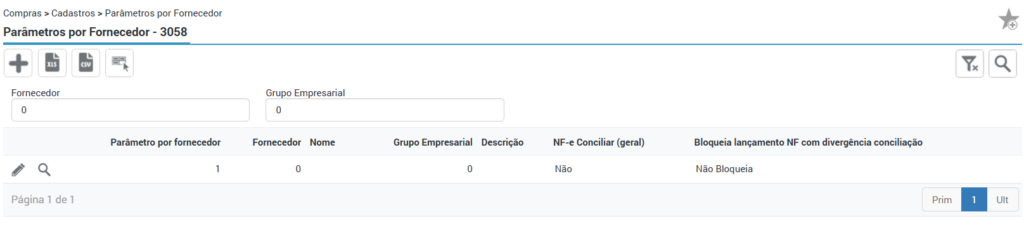
Nesta rotina, é possível definir o conjunto de regras específicas, por fornecedor, por grupo empresarial, ou uma regra geral (sem Fornecedor ou Grupo). O sistema já virá por padrão com uma regra “geral” configurada podendo ser editada conforme necessidade.
Pode-se incluir um novo registro através do ícone do “+” ou editar um registro já existente através do ícone do “lápis”.
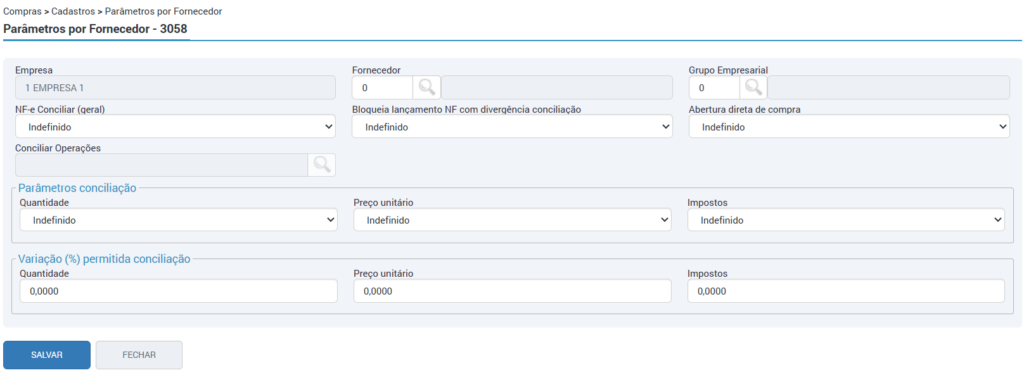
- Fornecedor: neste campo, deve-se informar o código do fornecedor que está sendo parametrizado, ou então, buscar pelo mesmo através do ícone da lupa.
- NF-e Conciliar (geral): deve-se definir com a opção “sim” para ser efetuada a conciliação do pedido de compra existente no sistema, com a nota fiscal que está sendo lançada.
- Bloqueia lançamento NF com divergência conciliação: deve-se definir se o lançamento da NF-e será bloqueado caso houver divergências, podendo ser lançada somente após o desbloqueio.
- Conciliar operações: nesta opção, clicando na lupa de pesquisa, será aberta uma pop-up para seleção das operações, onde se deve selecionar todas as operações que deverão passar pela etapa de conciliação.
⚠️ Importante! Somente serão apresentadas para seleção as operações configuradas com o tipo de lançamento “Compras”.
Na seção “Parâmetros conciliação“, as opções de parametrizações de conciliação “considera/desconsidera” para os campos “Quantidade/Preço/impostos” valem como configuração de validação destas informações no ato de conciliar os pedidos, caso marcadas como “considera” serão validadas conforme os percentuais de variação configurados abaixo na seção “Variação (%) permitida conciliação”. Estas configurações serão complementares, caso não se deseje aceitar variação das informações, basta-se deixar os percentuais de variação zerados, desta forma, será possível validar apenas a quantidade e ignorar o preço unitário e os impostos, independentes da variação, por exemplo.
Na seção “Variação (%) permitida conciliação” poderá ser configurado um percentual aceitável de divergência para cada um dos parâmetros configurados na seção anterior.
Caso a divergência esteja dentro deste percentual de variação, não será gerado bloqueio. Esta opção é bastante utilizada para divergências que ocorrem em virtude dos arredondamentos de valores, onde a empresa emissora da NF-e pode utilizar um sistema com arredondamento de 2 casas depois da vírgula, por exemplo, divergindo com o ERP.
Botão Parâmetros por Operação
Será possível acessar o botão quando o fornecedor estiver configurado através da rotina 2622, aba “Cadastro” com o tipo de fornecedor “Fábrica (da concessionária)”.
Caso o fornecedor esteja configurado com um tipo diferente de “Fábrica (da concessionária)”, será apresentada a mensagem de aviso ao tentar acessar o botão: Parâmetro por fornecedor com tipo diferente da Fábrica (da concessionária) não permite configuração.
Ao clicar no botão abrirá a sub-rotina 3069.
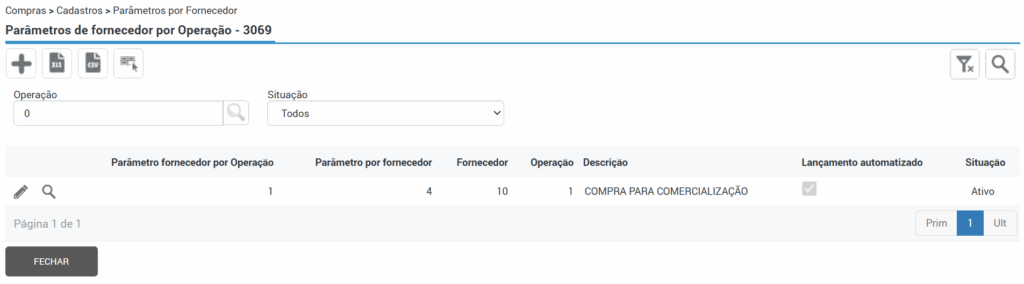
Para adicionar um novo parâmetro por operação, clique no ícone do “+”.
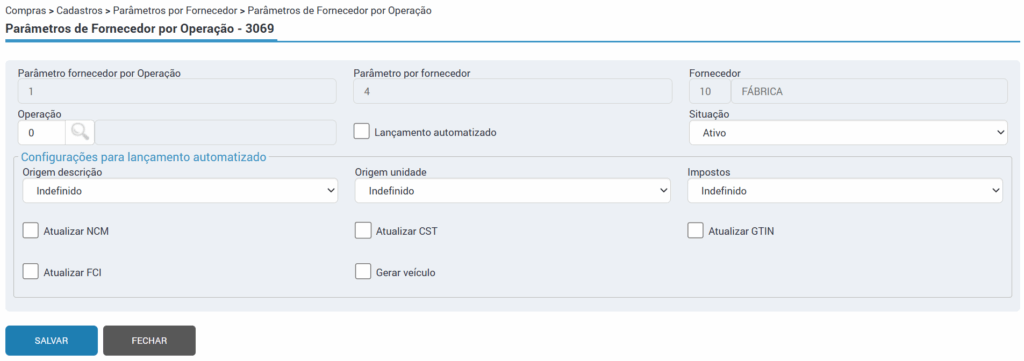
- Operação: Informe a operação de entrada que esteja configurada com o tipo de lançamento “Compras”.
- O sistema não permitirá informar uma operação com o tipo de lançamento diferente de “Compras”, na qual será apresentada a mensagem de erro: Operação selecionada não do tipo de lançamento compras.
- Flag Lançamento automatizado: Selecione a flag para parametrizar o lançamento automatizado de notas de entrada.
- Quando possuir um XML de uma nota importada nas rotinas 1339 ou 2988 para o fornecedor configurado, ao clicar no botão “Lançar NF” a nota será automaticamente lançada, sem passar pelas etapas de importação e do lançamento (rotina 1020).
- Ao selecionar a flag, os campos da seção “Configurações para lançamento automatizado” serão habilitados.
- Situação: Opte por “Ativo” ou “Inativo”.
- Ativo: Quando o parâmetro estiver ativo, este será utilizado para o lançamento automatizado das notas.
- Inativo: Quando o parâmetro estiver inativo, este não será mais utilizado para o lançamento automatizado das notas.
- Por exemplo: Se no sistema estiver configurado com 2 operações para o mesmo fornecedor, sendo uma delas ativa e a outra inativa, será considerado apenas a operação que está ativa. Se possuir configurado apenas uma operação e esta estiver inativa, o lançamento automatizado não irá ocorrer, visto que não possui nenhum parâmetro por operação ativo.
Seção “Configurações para lançamento automatizado”
Os campos e flags somente serão habilitados ao selecionar a flag “Lançamento automatizado”.
- Origem descrição: Opte por “XML Nota Fiscal” ou “Cadastro produto”. Essa configuração será necessária para que o sistema identifique de onde buscar a descrição dos itens na nota lançada.
- XML Nota Fiscal: Selecione caso a descrição dos produtos deva buscar conforme o XML.
- Cadastro produto: Selecione caso a descrição dos produtos deva buscar do cadastro.
- Origem unidade: Opte por “XML Nota Fiscal” ou “Cadastro produto”.
- XML Nota Fiscal: Selecione caso a unidade dos produtos deva buscar conforme o XML. Será realizada a conversão das unidades do produto na pré-nota.
- Cadastro produto: Selecione caso a unidade dos produtos deva buscar conforme o cadastro.
- Impostos: Opte por “Recalcular” ou “XML Nota Fiscal”.
- Recalcular: Selecione caso deva ser recalculado os impostos conforme a tabela de tributação vinculada ao produto/operação.
- XML Nota Fiscal: Selecione caso deva buscar os valores dos impostos conforme o XML, não ocorrendo o recálculo.
- Flag Atualizar NCM: Quando selecionada, irá atualizar a NCM dos produtos com as informações do XML. Será atualizada também a tabela de tributação do item.
- Flag Atualizar CST: Quando selecionada, irá atualizar o CST dos produtos com as mesmas informações do XML. Será atualizada também a tabela de tributação do item.
- Flag Atualizar GTIN: Quando selecionada, irá atualizar o GTIN dos produtos com as mesmas informações do XML.
- Flag Atualizar FCI: Quando selecionada, irá atualizar o FCI dos produtos com as mesmas informações do XML.
- Gerar veículo: Quando selecionada, irá gerar os veículos contidos na nota com as informações do XML.
O sistema irá impedir a configuração de operação em duplicidade para um mesmo parâmetro de fornecedor.
⚠️ Importante! O botão possui controle de permissão, o qual é configurado na rotina (2757).
Ao acessar um parâmetro por operação pelo ícone da lupa, será possível excluir o mesmo, caso necessário.