Configuração e emissão de etiquetas
Versão 11.002.001 Autor: Universidade Solution
As etiquetas são usadas para identificar produtos de maneira única. Isso é essencial para organizar estoques, facilitar a localização de itens e evitar confusões.
No Solution ERP é possível realizar a emissão de etiquetas de produtos, contribuindo para a organização e eficiência operacional.
Cadastro da Impressora
Primeiramente, realize o cadastro da impressora que será utilizada, para isso acesse:
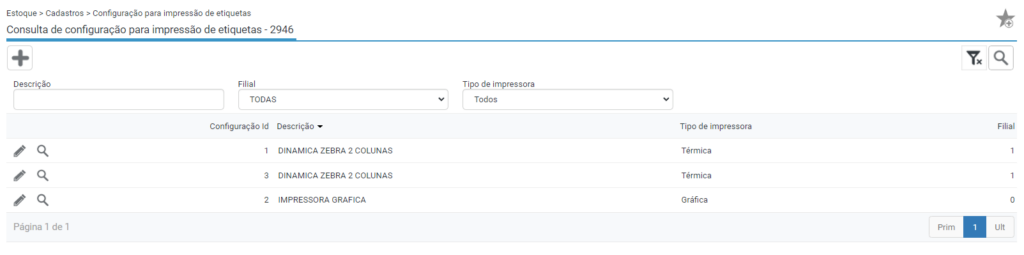
Módulo Estoque > Cadastros > Configuração para impressão de etiquetas (rotina 2946).
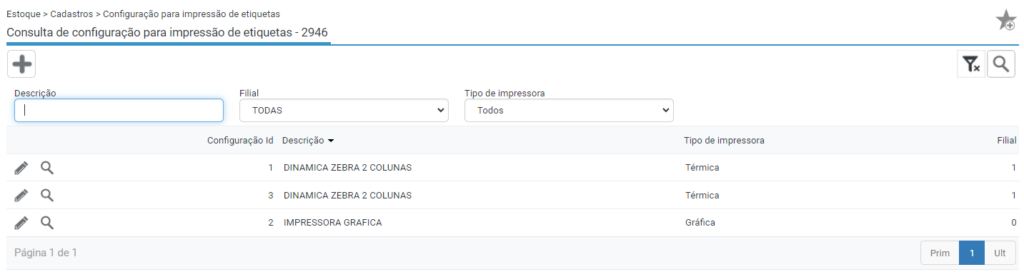
Clique no ícone do + para realizar um novo cadastro.
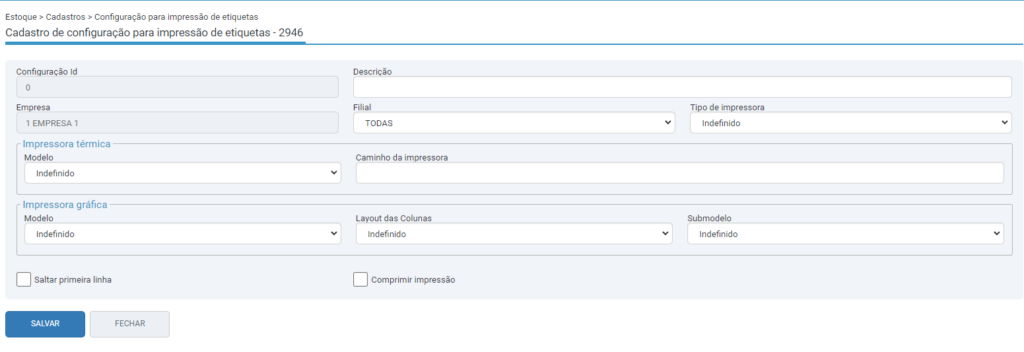
Informe a descrição, filial, tipo de impressora: escolha entre impressora gráfica, ou térmica.
Se optar pela impressora “gráfica” no submenu específico, informe o modelo, layout das Colunas e submodelo.
No caso de impressoras térmicas, informe no submenu específico, o modelo e caminho da impressora.
Após, clique em salvar.
Configuração e Predefinições de Impressão
Para realizar a configuração de predefinições de impressão de etiquetas. Neste exemplo será utilizado uma impressora térmica.
Para realizar as configurações deve-se ir em:
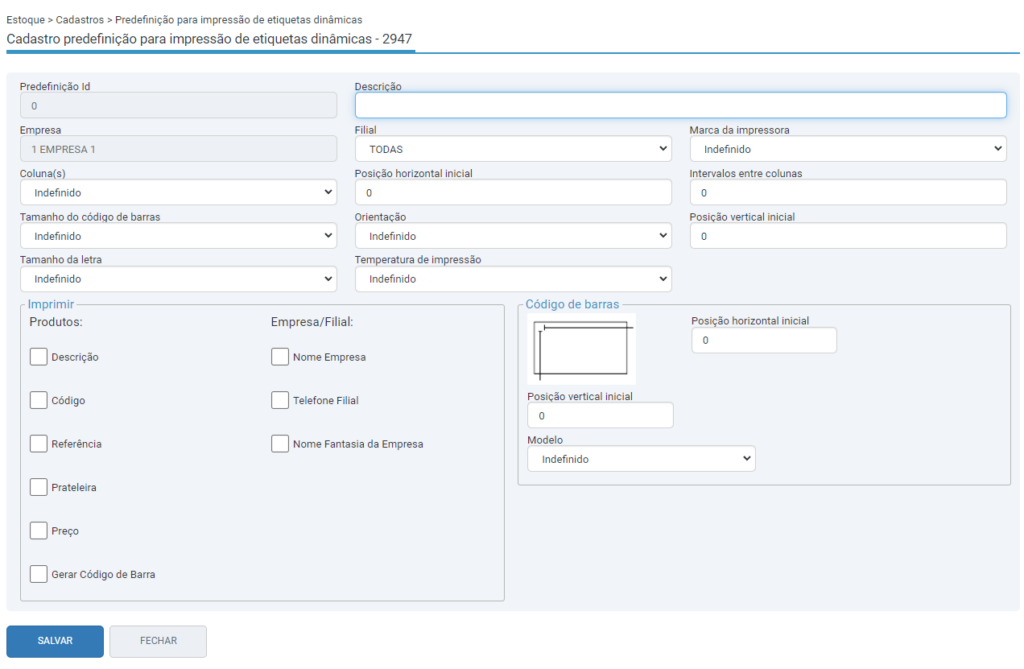
Módulo Estoque > Cadastros > Predefinição para impressão de etiquetas dinâmicas (rotina 2947).
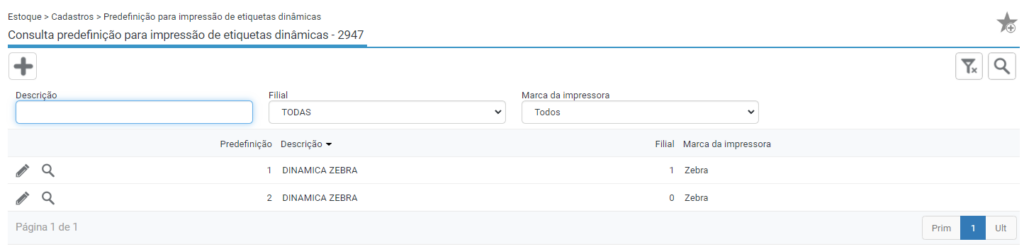
Através desta rotina que iremos criar o modelo de impressão para a etiqueta.
Clique no ícone do + para realizar um novo cadastro.
- Informe uma descrição para a etiqueta;
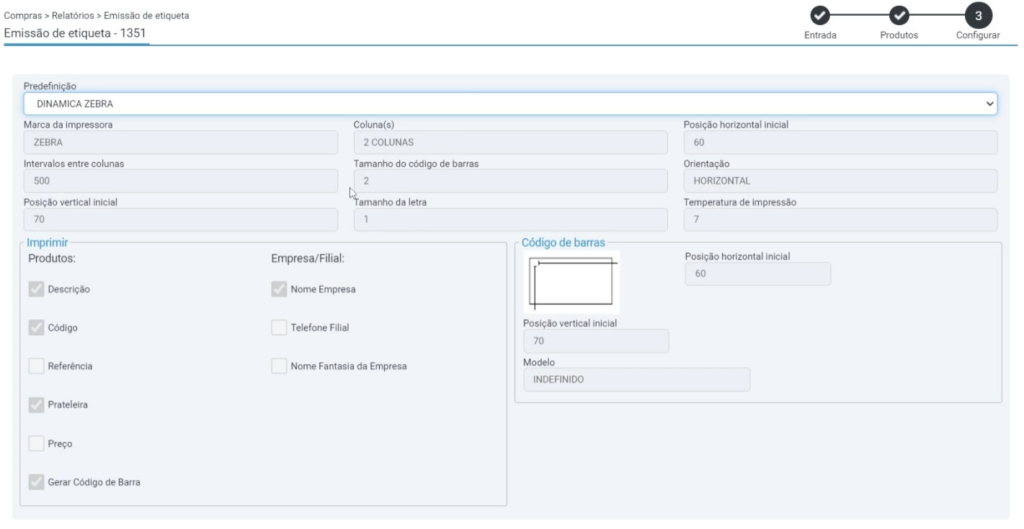
- Marca da impressora: Selecione a marca da impressora que irá realizar a impressão das etiquetas;
- Coluna: Informe quantas colunas a etiqueta deverá ter;
- Defina a posição e tamanho de intervalo entre as colunas;
- Informe o tamanho do código de barras;
- Orientação;
- Posição vertical inicial;
- Escolha o tamanho da letra;
- E temperatura da impressão;
- Submenu “imprimir”: aqui poderão serem selecionadas quais informações referentes aos produtos deverão ser impressas, assim como algumas informações referentes a Empresa e Filial.
- Submenu “código de barras”: Informe as posições iniciais para a etiqueta.
Após, clique em salvar.
Emissão de Etiquetas
Com as configurações definidas para realizar a emissão das etiquetas, acesse:
Módulo Compras > Relatórios > Emissão de etiqueta (rotina 1351).
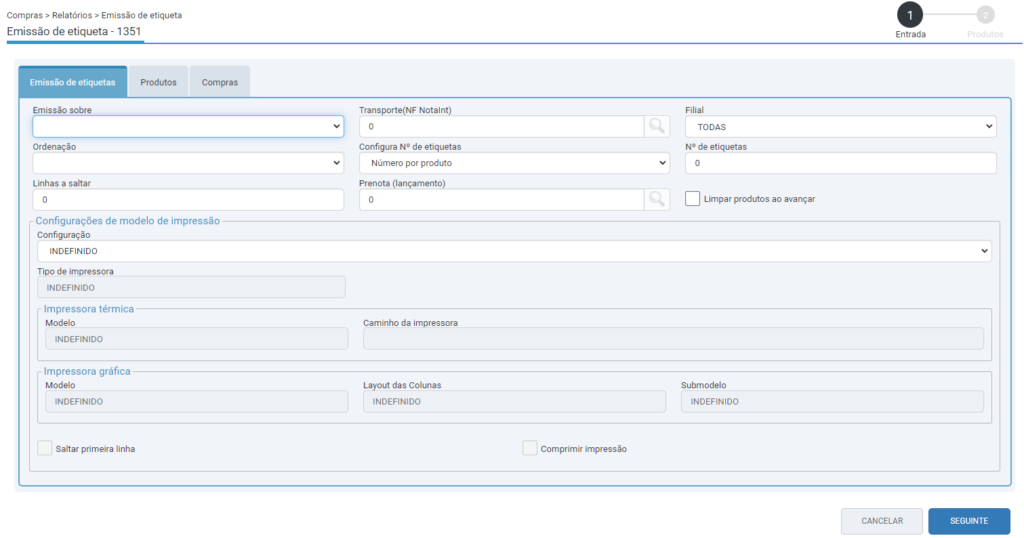
Emissão sobre: poderá escolher dentre as opções, as quais habilitarão novos filtros específicos.
Por exemplo, ao escolher a emissão sobre “produtos”, será habilitada a aba produtos ao lado, onde poderão ser definidos filtros, possibilitando impressão por produto, marca, prateleira, grupo, com base nos filtros disponibilizados em tela.

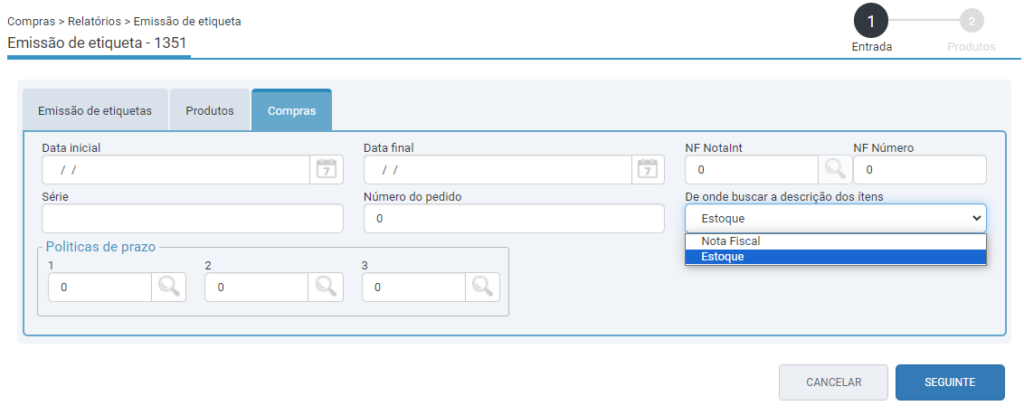
Ao selecionar a emissão sobre “Compras”, será habilitada a aba “compras” ao lado, para filtrar os itens que terão as etiquetas impressas de acordo com o informado.
Para esta opção, podemos verificar que há o campo “De onde buscar a descrição dos itens”, se da nota fiscal ou do estoque.
Ao selecionar a opção “nota fiscal” irá buscar a descrição dos itens conforme consta no XML da nota.
Ao selecionar a opção “Estoque”, irá buscar a descrição dos itens conforme consta no cadastro dos mesmos no estoque, rotina 1068.
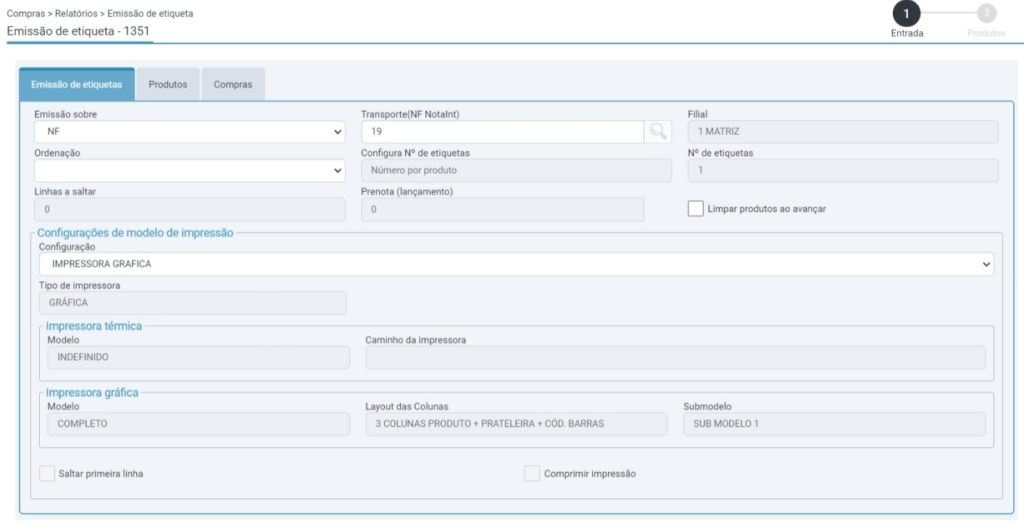
Ao selecionar a emissão sobre “NF”, irá habilitar o campo “Transporte” ao lado, onde poderá localizar o número da Nota Fiscal para impressão dos itens da nota.
Vale ressaltar que ao emitir a etiqueta sobre a NF, será considerada a prateleira cadastrada na filial da NF.
Importante! Caso não houver uma prateleira cadastrada para a respectiva filial, a etiqueta será impressa normalmente, no entanto, sem essa informação, e, caso houver mais de uma prateleira cadastrada para a respectiva filial, a etiqueta só trará a informação da prateleira 1.
Por exemplo, selecionando a emissão sobre produtos:
Informando a ordenação de etiquetas para impressão de acordo com a descrição dos produtos.
Informando o número de etiquetas que serão impressas por produto.

No submenu “Configurações de modelo de impressão” serão apresentados os modelos de etiqueta para uso, de acordo com a predefinição feita anteriormente na rotina 2947.
Na aba “produtos”, vamos filtrar por um grupo de produtos, para imprimir as etiquetas dos produtos contidos neste grupo.
Clique em seguinte.
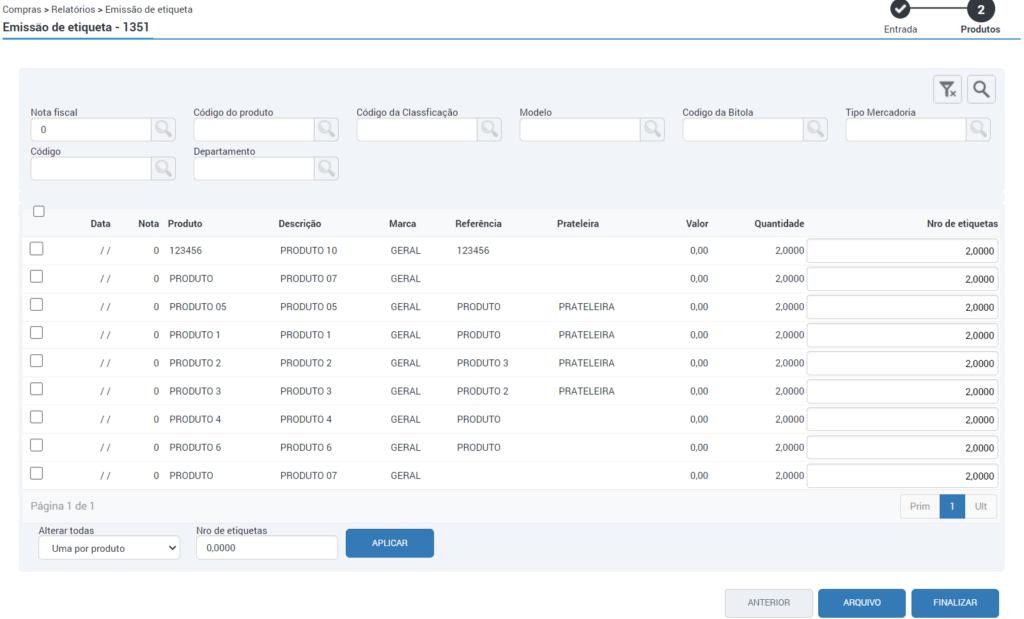
Na wizard 2 (produtos), serão apresentados os produtos para impressão das etiquetas de acordo com o que foi filtrado na wizard anterior.
No campo “Número de etiquetas” será apresentado o número de etiquetas que serão impressas por produto, podendo ser alterado manualmente.
Vale ressaltar que se for informado um número errado para impressão de etiquetas na etapa anterior, e sejam muitos produtos listados nesta etapa, para alterar manualmente um a um o número, pode ser utilizado o campo “Alterar todas” abaixo dos itens, onde poderá ser alterado o número de etiquetas para todos os produtos listados aqui.
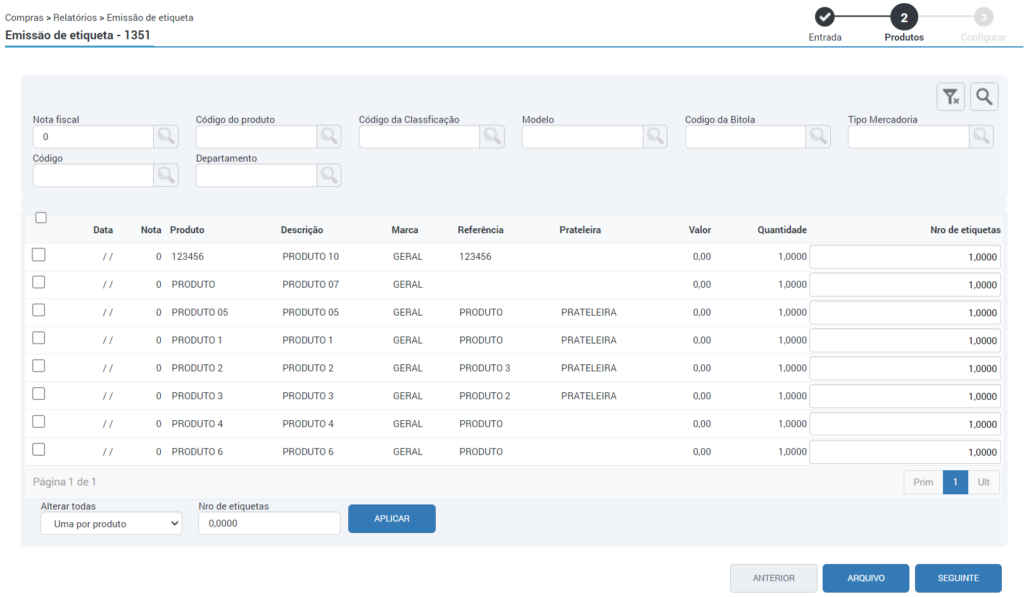
Após selecionar os produtos que deverão ter as etiquetas impressas, clique em “Seguinte”
Importante! A apresentação da Wizard 3 (configurar), será condicionada ao tipo de impressora selecionada. Se selecionada uma impressora térmica, a wizard 3 será apresentada para seleção da impressora térmica desejada. Se selecionada uma impressora gráfica, na Wizard 2 (produtos), será possível finalizar o processo.
Na wizard 3 – configurar, vamos selecionar a predefinição cadastrada anteriormente.
Clique em finalizar.
Será gerado um arquivo no ícone de notificações, referente a impressão das etiquetas.
Para verificar agora a impressão de etiquetas utilizando uma impressora gráfica, acesse a rotina 2946, com um tipo de impressora gráfica cadastrada para utilização.
Retorne para a rotina 1351, selecionar a emissão sobre NF, e na aba “transporte” ao lado, informar uma nota fiscal que terá os seus itens impressos nas etiquetas.
Configuração: vamos selecionar a impressora gráfica.
Clique em seguinte.
Na Wizard 2 (produtos) serão apresentados os produtos da nota selecionada com o número de etiquetas inserido na etapa anterior.
Ao clicar no botão “finalizar”, será gerado no ícone de notificações um arquivo PDF com as etiquetas dos produtos contidos na nota fiscal selecionada.