

Contas Contábeis (7002)
Versão: 12.003.001
As contas analíticas são as contas de maior detalhamento, ou seja, as que recebem lançamentos contábeis.
Para realizar o cadastro das contas analíticas, pode ser acessado pelos módulos Contabilidade ou Financeiro em:
Módulo Contabilidade > Cadastros > Contas > Contas Contábeis (Rotina 7002).
Módulo Financeiro > Cadastros > Contas > Contas Contábeis (Rotina 7002).
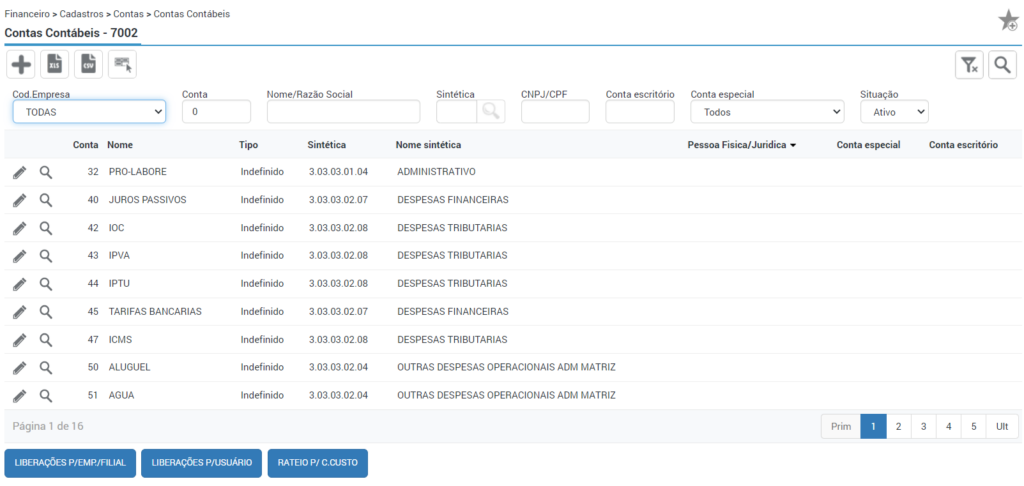
Para realizar um novo cadastro clique no ícone do “+” ou clique no ícone do “lápis” para editar uma conta já existente.
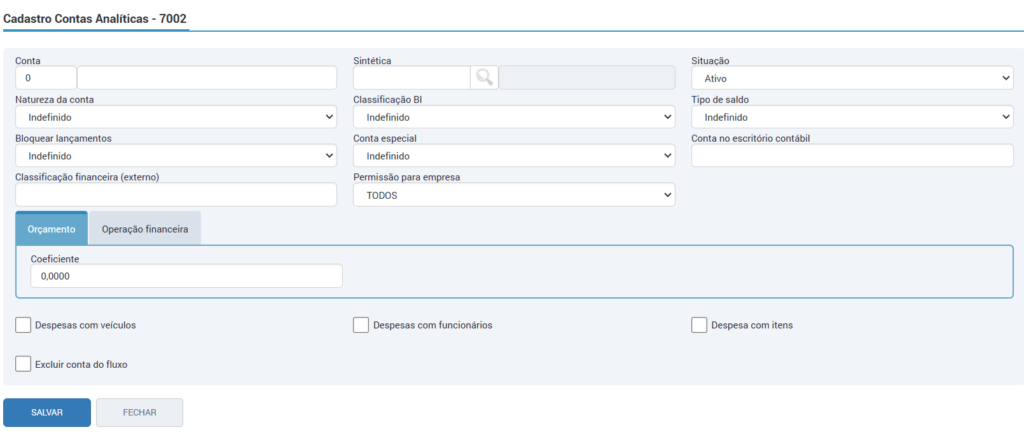
Ao realizar um novo cadastro, os principais campos de preenchimento são:
- Conta: Este campo será gerado automaticamente de acordo com o sequencial já cadastrado de contas;
- Descrição: Deve-se informar a descrição desejada para a conta;
- Sintética: Deve-se vincular o código da sintética a qual o saldo desta nova conta deverá pertencer;
- Situação: Ao cadastrar uma nova conta, a mesma estará definida automaticamente com a situação “Ativa”;
- Natureza da conta: Deve-se escolher a natureza a que esta conta pertence;
- Tipo de saldo: Poderá ser fixado um tipo de saldo padrão para a conta (débito ou crédito). Normalmente se deixa como “indefinido”. Caso definir algum tipo quando efetuar lançamento de um tipo diferente o sistema emite uma mensagem de alerta.
- Bloquear Lançamentos: Quando configurado, efetua o bloqueio de lançamentos manuais, de forma que a conta poderá ser utilizada somente através de lançamentos automáticos (Ex: contabilização diária, contabilização mensal, importação de remessas bancárias, importação de arquivos da folha, lançamentos do patrimonial);
⚠️Importante! Recomendamos a utilização deste bloqueio nas contas temporárias a fim de que sejam zeradas sempre por meio dos processos do sistema sem a necessidade de lançamentos manuais.
- Conta Especial: Este campo deve ser configurado caso a conta corresponda a um tipo de conta diferenciado, como por exemplo adiantamento de cliente, adiantamento de fornecedores e contas caixa, contas temporárias, as quais terão lançamentos complementares ou algum controle especial;
- Conta do Escritório Contábil: Quando a Contabilidade da empresa é feita fora do sistema, em Escritório Contábil o campo servirá tanto para a Exportação quanto Importação de arquivos de lançamentos contábeis; É uma espécie de “de-para” da conta do ERP para a conta de outro plano de contas.
- Classificação financeira (externo): Este campo complementa o campo detalhado anteriormente, para geração de um arquivo específico de um sistema externo é necessário o preenchimento do campo.
- Permissão para a Empresa: O plano de Contas é Multi empresa, ou seja se houver mais de uma empresa no sistema todas podem usar as mesmas contas. A configuração desse campo restringe a liberação da utilização das contas por empresa, não sendo possível realizar lançamentos em uma empresa diferente da liberada;
Aba “Orçamento”

- Coeficiente: Localizado na aba Orçamento, o campo é utilizado apenas quando é realizado a Projeção de Orçamentos e Despesa na rotina 1488;
Aba “Operação Financeira”
Através desta aba é possível configurar se a conta será do tipo Receita ou despesa para o cálculo de PIS e COFINS sobre Operação Financeira.

Além disso, deverá ser vinculado uma tabela de tributação de PIS e COFINS, tabela de contabilização mensal, e se for do tipo “Despesa” deverá ser informado a Natureza da base de cálculo do crédito.
Quando utilizado uma conta com essa configuração em um lançamento contábil será gerado de forma automática o lançamento de PIS e COFINS sobre o valor do mesmo, utilizando os percentuais conforme tabela de tributação vinculada a conta.
- Flag “Conta de operação financeira“: No sistema, uma conta é marcada como “Operação Financeira” quando a mesma for uma Despesa ou Receita Financeira que deve por meio do lançamento Calcular Pis e Cofins. Ao marcar esta flag, o campo “Tipo de operação (EFD Contribuições)” não poderá ser deixado com a opção indefinido.
- Tipo de operação (EFD Contribuições): este campo visa configurar a conta contábil para controle de apuração do PIS e COFINS de lançamentos contábeis oriundos de atividade imobiliária. As informações do PIS/COFINS dos lançamentos de operação financeira do tipo atividade imobiliária serão levados para o registro F200 no arquivo do SPED gerado através da rotina SPED – EFD PIS/COFINS (6073). O campo contém as opções:
- Indefinido: esta opção deve ser utilizada quando a conta não for de operação financeira, ou seja, a flag “conta de operação financeira” estiver desmarcada.
- Atividade Imobiliária: Somente será possível selecionar esta opção quando a conta sintética for uma conta do ativo. Ao selecionar esta opção, serão apresentados em tela outros dois campos: “Natureza específica do empreendimento” e “Tipo de unidade imobiliária vendida“.

No campo “Natureza específica do empreendimento” constam para seleção as opções:
Indefinido: ao selecionar esta opção, será apresentada a mensagem: “Natureza específica do empreendimento não pode ser indefinido quando tipo de operação (EFD Contribuições) é atividade imobiliária.“. No campo “Tipo de unidade imobiliária vendida” ao selecionar a opção indefinido será apresentada a mensagem: “Tipo de unidade imobiliária vendida não pode ser indefinido quando tipo de operação (EFD Contribuições) é atividade imobiliária.”.
1- Terreno adquirido para venda;
2 – Terreno decorrente de loteamento;
3 – Lote oriundo de desmembramento de terreno;
4 – Unidade resultante de incorporação imobiliária;
5 – Prédio construído/em construção para venda
6 – Outras.
No campo “Tipo de unidade imobiliária vendida” constam para seleção as opções:
Indefinido: ao selecionar esta opção, será apresentada a mensagem: “Tipo de unidade imobiliária vendida não pode ser indefinido quando tipo de operação (EFD Contribuições) é atividade imobiliária.“.
01 – Terreno adquirido para venda;
02 – Terreno decorrente de loteamento;
03 – Lote oriundo de desmembramento de terreno;
04 – Unidade resultante de incorporação imobiliária;
05 – Prédio construído/em construção para venda;
06 – Outras.
📌 Os lançamentos contábeis utilizando contas de operação financeira do tipo atividade imobiliária serão gerados exclusivamente através da rotina Lançamentos Contábeis (7001) utilizando o modo partida dupla. Para saber mais sobre como funciona o lançamento nestas configurações, acesse o artigo Lançamentos Contábeis (7001)
- Tabela de tributação: Quando definido que a conta é de Operação financeira deverá ser definido uma Tabela de Tributação para que o sistema use no cálculo do Pis e Cofins.
- Tabela de contabilização mensal: Quando definido que a conta é de Operação financeira deverá ser definido uma Tabela de Contabilização para que o sistema use para realizar o lançamento contábil referente ao pis e cofins sobre o lançamento.
- Tipo de operação financeira: Este campo deve ser definido para que o sistema interprete se a conta é de receita ou despesa para calcular débito ou crédito dos impostos corretamente.
- Natureza da base de cálculo do crédito: Quando definido no campo Tipo de Operação Financeira como “Despesa” é de preenchimento obrigatório a Natureza da Base do Crédito para fins de geração do campo 15 do Registro F100 do Sped Contribuições.
Abaixo das abas, a tela possui mais algumas opções:
- Flag Despesa com veículos: Esta configuração é uma opção de controle mais Gerencial por parte do Sistema. Quando configurada ao lançar uma despesa nesta conta o sistema abrirá uma tela complementar ao lançamento para o usuário relacionar de quais veículos esta despesa se refere;
- Flag Despesa com funcionários: Esta configuração é uma opção de controle mais Gerencial por parte do Sistema. Quando configurada ao lançar uma despesa nesta conta o sistema abrirá uma tela complementar ao lançamento (rotina 7001) para o usuário relacionar o funcionário a qual a despesa pertence;
⚠️ Importante! Além desta flag, para a wizard de funcionário ser habilitada no lançamento, é necessário que a flag “Controla despesas com vendedores” esteja marcada na rotina 99001> botão “Configurações”.
- Flag Despesa com itens: Quando habilitado essa flag o sistema irá abrir um novo passo onde será informado o item individual o qual a despesa será vinculada, podendo ser informado vários itens.
- Flag Excluir conta do fluxo: Ao habilitar a flag os títulos desta conta não serão incluídos no fluxo de caixa, e o sistema não permitirá realizar lançamentos de provisões para esta conta;
Clique no botão “Salvar” para gravar as informações.
⚠️Importante! Somente será permitido a exclusão de Contas Analíticas se ela nunca recebeu nenhum lançamento contábil.
Na tela inicial do cadastro de contas, possui as seguintes configurações:

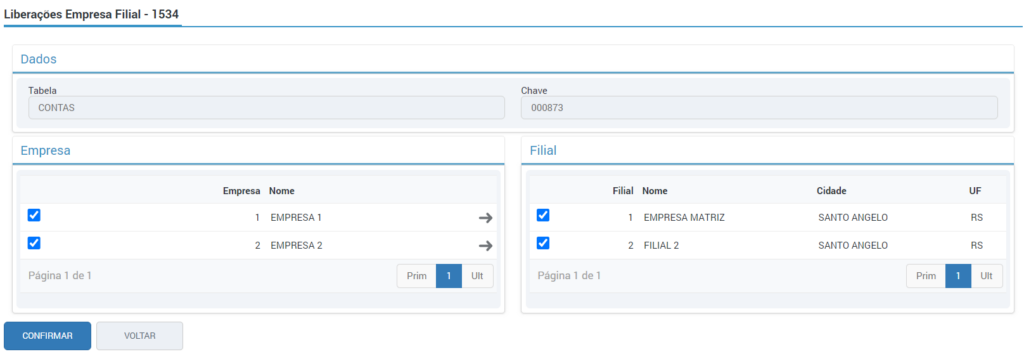
Botão “Liberações p/emp./filial”
Através dessa configuração será possível selecionar a empresa do grupo e as filiais de cada empresa da qual se deseja que a conta seja válida.
Botão “Liberações p/ usuário”
Através dessa configuração é possível definir quais usuários terão liberação de uso da conta contábil.
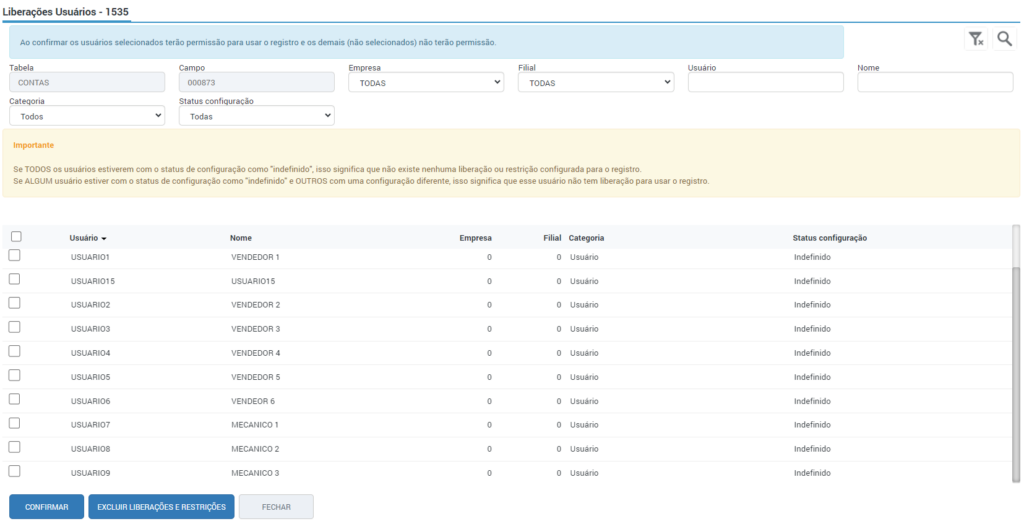
Inicialmente uma nova conta trará todos os usuários com o Status Configuração como “Indefinido”, o que significa que não existe nenhuma liberação ou restrição configurada para o registro, logo, inicialmente, todos os usuários terão acesso.
Se ALGUM usuário estiver com o status de configuração como “indefinido” e OUTROS com uma configuração diferente (“liberado” ou “não liberado”), isso significa que esse usuário não tem liberação para usar o registro.
Ao selecionar um usuário e confirmar para liberar o uso desta conta para ele, ao acessar a conta novamente, você verá que somente este usuário terá o acesso liberado na conta, e todos os outros passarão a ter o Status configuração “Não liberado”, cabendo ao responsável na empresa liberar o uso da conta para os usuários desejados.
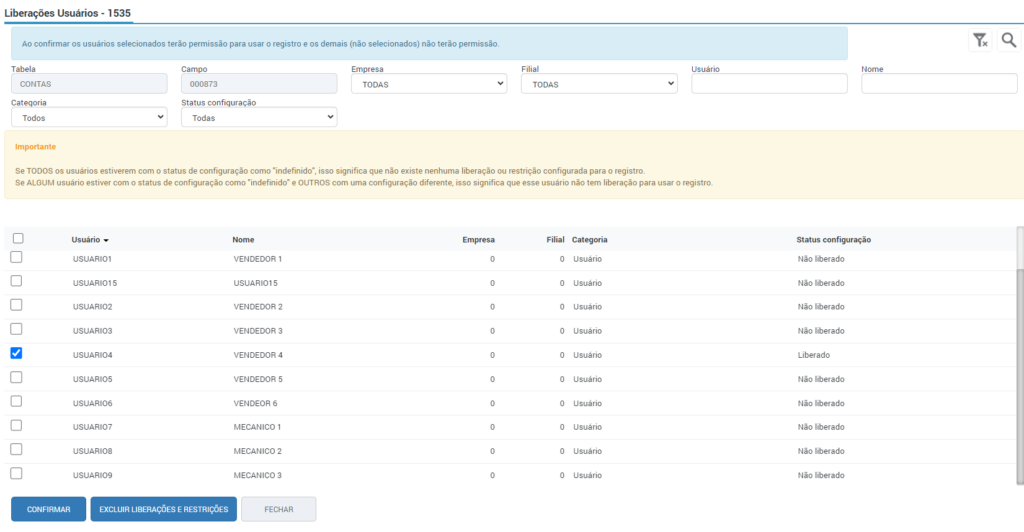
Caso queira remover todas as liberações e restrições para os usuários, basta clicar no botão “Excluir liberações e restrições” e confirmar, que todos irão retornar ao Status configuração “Indefinido”.
Botão “Rateio p/ c.custo”
Através desse botão é possível configurar se deseja realizar o rateio por centro de custo, informando os percentuais conforme centro de custo desejado. Ao clicar neste botão, será aberta a tela de rateio.
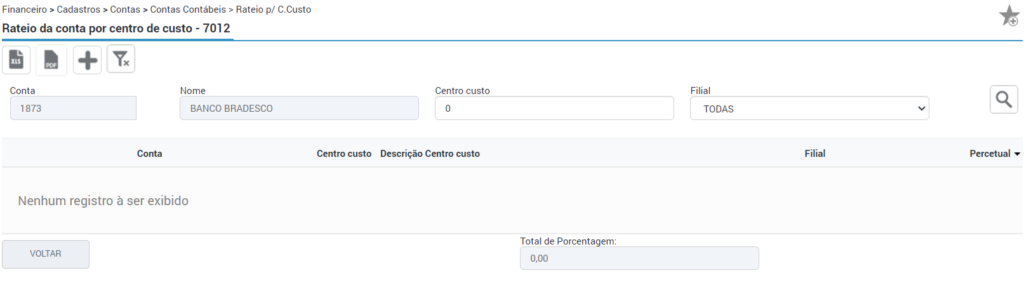
Para adicionar um rateio, clique no ícone do “+”.
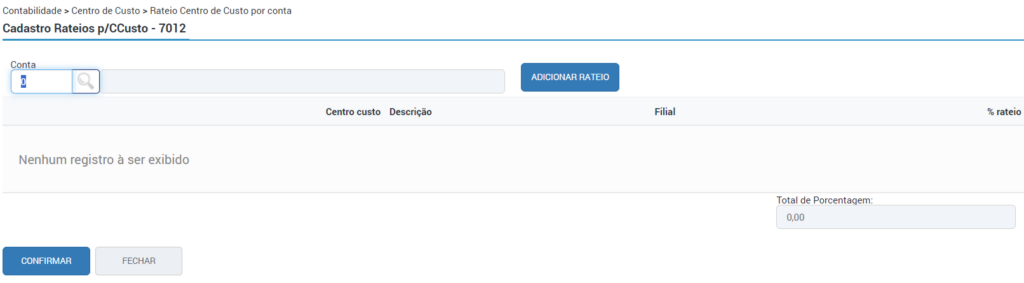
Através do ícone da “lupa” filtre a conta que deseja fazer o rateio. Clique no botão “Adicionar Rateio”.

Selecione o Centro de custo e os percentuais % de rateio respectivo. Para salvar, clique em confirmar.