

Pagamento de títulos (1196)
Versão 11.002.001 Autora: Chrissie Jerke
Para registrar no ERP Solution o pagamento das obrigações financeiras assumidas pela empresa com seus fornecedores, acesse:
Módulo Financeiro > Principal > Pagamento de Títulos (1196).

Ao acessar a rotina serão listados todos os lançamentos de pagamento realizados de acordo com o período e filtros da tela.
Para realizar um novo pagamento, clique no ícone do “+”.

Deverá ser preenchido os seguintes campos:
- Filial: Neste campo , virá automaticamente filtrada a filial logada.
- Data de lançamento e a data de pagamento: Estes campos virão preenchidas com a data atual do sistema, mas poderão ser alteradas de acordo com a necessidade. A data de lançamento é a data que ficará registrada nos extratos das contas e na contabilidade da empresa e a data de pagamento ficará registrada na consulta de títulos.
- Tipo de pagamento: Poderá ser escolhido como será realizado o pagamento, se total, parcial, ou cartão de crédito. Os tipos de pagamento são pré-cadastrados na rotina 7045.
- Histórico: O histórico poderá ser selecionado um o histórico padrão para o lançamento. Este campo não é de preenchimento obrigatório e os cadastros apresentados na lupa são realizados diretamente na rotina 7013.
- Tipo de conta de contrapartida: Neste campo, poderá ser selecionado o tipo de conta que será utilizado para creditar o lançamento, as opções disponíveis são:
- Banco: Ao selecionar a opção “banco”, deverá ser escolhida no campo “conta corrente“ o banco e conta utilizado para realizar o pagamento.
- Caixa: Ao selecionar a opção “caixa” será habilitado o campo “Conta caixa” que irá trazer a conta caixa definida no cadastro do usuário que está realizando o lançamento ou a conta caixa padrão definida no cadastro da filial logada.
- Adiantamento de fornecedor: Ao selecionar o tipo “adiantamento” será habilitada a conta de adiantamento onde serão listadas as contas configuradas na rotina 7002 com o tipo especial de adiantamento de fornecedores e mais abaixo, no campo “conta dos títulos” deverá ser selecionada a conta de fornecedor do adiantamento.
- Manual: Ao selecionar o tipo “manual” será habilitado o campo “conta dos títulos” onde poderá ser selecionada diretamente a conta de fornecedor e após selecionar os títulos, será habilitada uma nova wizard para que sejam adicionadas as contas que serão creditadas no lançamento.
Esta opção “manual” é utilizada quando a empresa deseja quitar um título com uma conta que não seja banco ou caixa. Um exemplo bastante utilizado é o “encontro de contas”, ou seja, quando um fornecedor possui títulos financeiros a pagar e a receber, neste exemplo, poderá ser utilizada uma conta transitória de “encontro de contas”. Ao efetuar o pagamento será debitada a conta de fornecedor e creditada a conta transitória. Após quitar o título a receber, a conta transitória utilizada no “encontro de contas” será zerada.
- Lote: No campo lote, será preenchido automaticamente de acordo com a configuração de contabilização para caixa e extra caixa definida no cadastro da filial, rotina 99002.
- Contas de juros e desconto: Estas contas serão preenchidas automaticamente de acordo com a definição de contas do parâmetro do módulo financeiro. Mas poderá ser alterado, caso necessário.
- Flag “um lançamento para cada título”: É utilizada para separar os lançamentos, gerando lançamentos individuais para cada um dos títulos. Caso desabilite a flag, o sistema irá gerar um único lançamento agrupando os títulos por conta do fornecedor. Esta informação poderá ser verificada no extrato da conta do fornecedor (rotina 7003).
- Complemento: Neste campo poderá ser adicionado mais informações para complementar a informação do histórico padrão.
Após preenchidos os campos, clique no botão “Seguinte”.
Na segunda wizard, serão disponibilizados vários filtros para facilitar a localização dos títulos, como: código do título, conta de fornecedor, data de lançamento, data de vencimento, saldo contábil e portador.
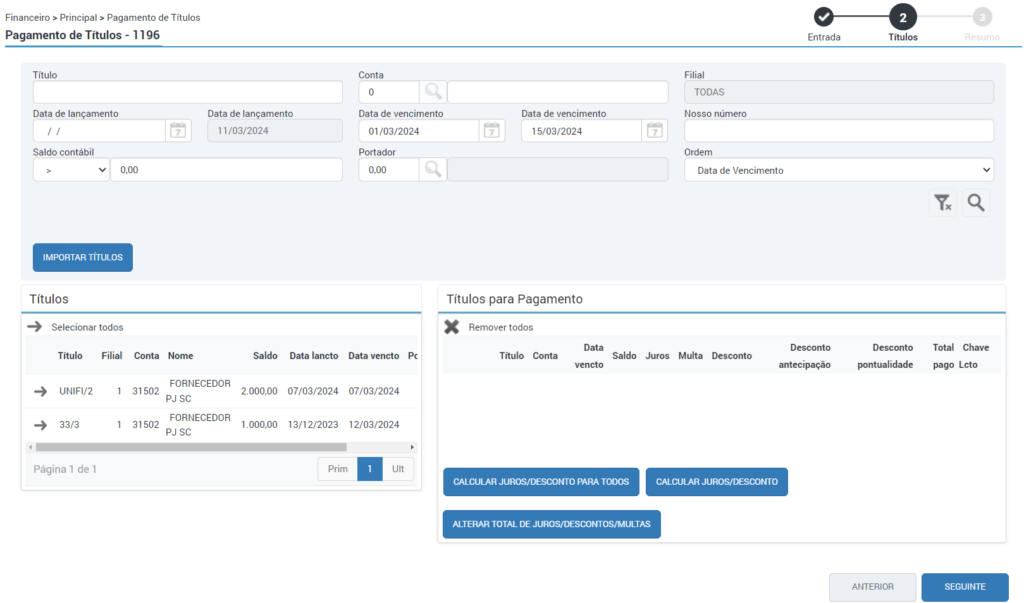
Para aplicar os filtros clique na lupa.
Na sessão “Títulos” serão apresentados os títulos de acordo com os filtros informados. Poderá ser selecionado individualmente os títulos, ao clicar na seta ao lado de cada título, ou caso deseje mover todos os títulos filtrados, poderá utilizar a seta “Selecionar todos”.

Os títulos serão enviados para a sessão “Títulos para pagamento”. Caso algum título tenha sido selecionado errado, poderá clicar “X” para removê-lo da sessão.

Ao clicar no ícone do lápis, é possível editar os seguintes campos: total pago, juros, multa, desconto e valor recebido.
Se informado um valor menor do que o total do título, automaticamente a diferença será apresentada como desconto, caso se trate de uma baixa parcial, o valor de desconto deverá ser apagado, deixando a diferença em aberto.
Caso o valor informado no total pago seja um valor maior que o saldo do título, a diferença será automaticamente preenchida como juros. Este valor poderá ser alterado parte para ser contabilizada como “multa”.

Caso a empresa não tenha habilitado o cálculo automático dos juros para pagamento no cadastro da empresa (rotina 99001), poderá ser utilizado os botões “Calcular Juros/Descontos para todos” ou “Calcular Juros/Desconto”.
Para realizar o cálculo, o sistema irá buscar primeiramente se o título possui vínculo com uma tabela de juros na rotina 7093, caso não possua, será verificado a tabela padrão definida no parâmetro do módulo (rotina 7017) e caso o sistema não encontre nenhuma tabela, não será realizado o cálculo dos juros, mesmo clicando manualmente no botão. Os valores deverão ser informados manualmente no lápis ou através do botão “alterar total de juros/descontos/multas”.
Importar títulos
Outra forma de mover os títulos para a seção “Títulos para pagamento” é através do botão “Importar títulos”.
Importante! Use o botão de “limpar filtros” antes de realizar a importação, pois a função de importação de títulos respeita os filtros contidos nesta Wizard.
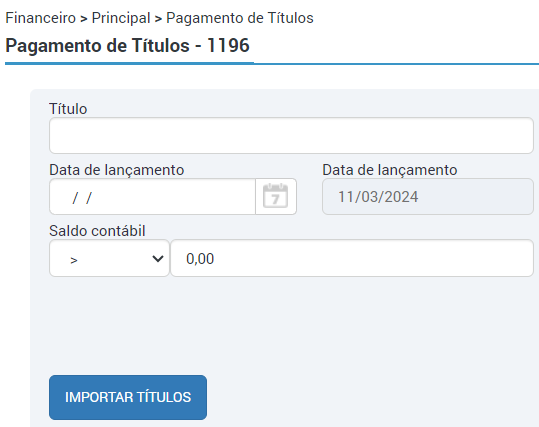
Ao clicar no botão, será aberta uma nova tela onde é possível informar diversos títulos para serem importados.
Podemos visualizar nas mensagens apresentadas que a separação dos títulos deve ser feita utilizando ponto e vírgula.
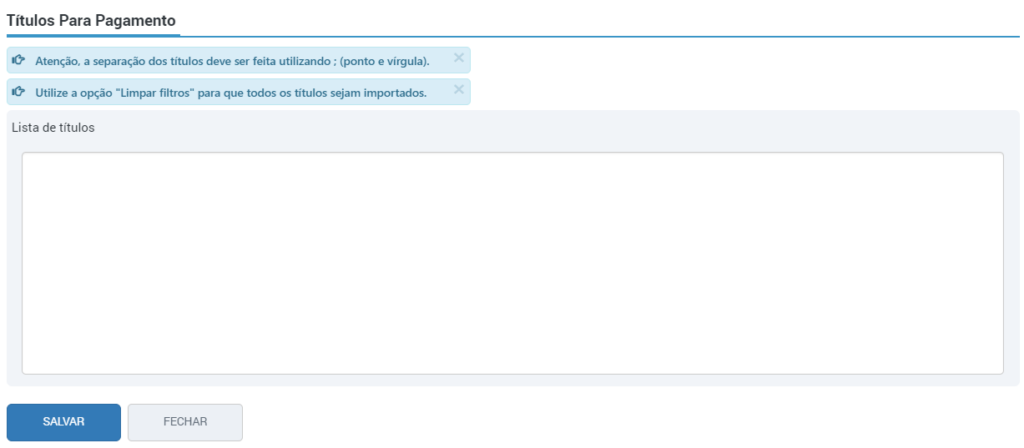
Esta função é benéfica em casos que envolvem o processo de pagamento de vários títulos, não necessitando localizar e selecionar um a um, bastando ter o código do título para realizar a importação direto para pagamento. Ao confirmar, os títulos serão automaticamente levados para a seção ao lado “Títulos para pagamento”.
Vale ressaltar também que caso seja feita a importação de títulos que não correspondam aos presentes na grid, o sistema irá gerar um relatório de erro indicando os títulos presentes na empresa logada, mas ausentes na grid, e também para os títulos que não existem na empresa logada. Os títulos que estiverem presentes na grid, serão selecionados normalmente.
Após conferir todos os valores de pagamento, clique no botão “seguinte”.
Caso tenha sido calculado juros, e a empresa utilize o controle por centro de custo será aberta a wizard para que seja informado o rateio do centro de custo.

Para isso, clique no ícone do lápis e na sequência no ícone do “+”.

Selecione o centro de custo e o percentual correspondente. Após clique em confirmar.

Para ir para a wizard de “resumo” clique no botão “seguinte”.
Confira se está tudo certo e clique em “finalizar”.

O sistema irá solicitar uma confirmação do pagamento, clique na opção “sim”.

Será aberto a tela de lançamento, com a informação do lote sped, número dos lançamentos e na aba “partidas”, serão listadas as contas utilizadas no lançamento.

Para iniciar um novo lançamento, clique no botão “novo lançamento” ou para retornar a listagem de pagamentos, clique em “fechar”.
Caso seja necessário desfazer o lançamento, poderá nesta mesma tela clicar no botão “excluir lote sped”. Informe o motivo da exclusão e confirme. Caso seu usuário não possua permissão para excluir, solicite ao responsável fiscal.

No ícone de notificações ficará disponível o recibo de pagamento. A geração do recibo de títulos de fornecedores é configurada nos parâmetros do módulo, rotina 7017 e o modelo na rotina 1821.