No Solution ERP é possível emitir boletos de cobrança através da solução de Open Banking ou por meio de remessa/retorno bancário.
Para utilizar a solução de boleto online, a empresa deve entrar em contato com a Solution e solicitar a homologação dos convênios que serão utilizados.
A emissão do boleto online é realizada via API diretamente com o sistema do banco.
A empresa poderá realizar a emissão de boleto de forma automática após a emissão da nota fiscal, ou de forma manual: pela rotina de consulta de títulos ou diretamente pela rotina de emissão de boletos.
Emissão Automática
A emissão de boletos automática após a emissão de uma nota fiscal, só é possível se a filial utilizar apenas um único convênio por filial.
Caso este seja o seu caso, deve-se realizar a configuração do convênio no cadastro da filial, para isso acesse:
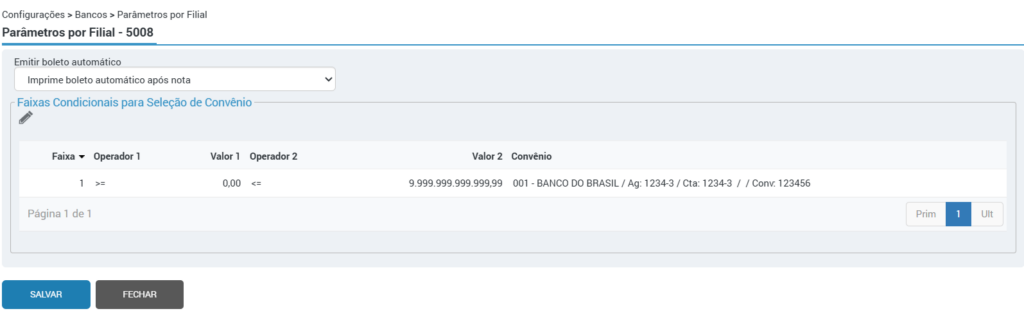
Módulo Configurações > Bancos > Parâmetros por Filial (rotina 5008).
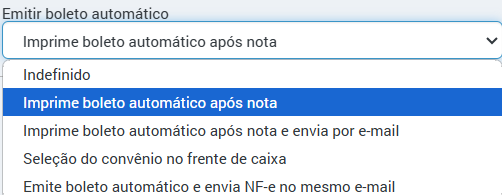
No campo “Emitir boleto automático” pode-se definir qual a opção que a empresa irá utilizar: “Imprimir boleto automático após nota” ou “Imprime boleto automático após nota e enviar por e-mail”.
Após selecionar a configuração deste campo, deverá ser realizado o cadastro de faixas condicionais para a seleção do convênio. Ao emitir uma nota fiscal com política de prazo para boleto, o sistema identifica automaticamente, com base no valor da NF e nas faixas cadastradas, qual convênio deve ser utilizado para a geração dos boletos.
Serão apresentadas as “Faixas Condicionais para Seleção de Convênio”, que são inicializadas com uma única faixa, a faixa inicializada terá o valor definido sendo: de ≥ 0 e ≤ 9.999.999.999.999,99, indicando então que todos as NFs com política de prazo boleto que tenham valor maior ou igual a zero e menores ou iguais a 9.999.999.999.999,99 serão gerados os boletos para este convênio.
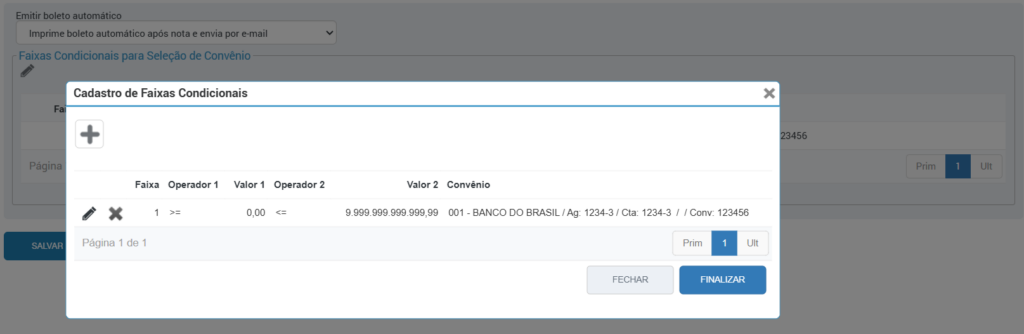
É possível cadastrar/alterar/remover as faixas clicando no ícone do lápis, e em seguida, na pop-up aberta, através do ícone do “+”.
⚠️ Importante! É obrigatório que sempre haja pelo menos uma faixa cadastrada, e essa faixa deve abranger todos os valores possíveis. Na primeira faixa, o Operador 1 para o Valor 1 deve ser obrigatoriamente “>=” e seu Valor “0,00”. Já na última faixa cadastrada, o Operador 2 deve ser sempre “<=” e o Valor 9.999.999.999.999,99.
Para conhecer mais, acesse o artigo da rotina 5008 – Parâmetros por filial do módulo Bancos.
.
Ao concluir a configuração, ao emitir notas fiscais utilizando uma política de prazo boleto, o sistema irá emitir o boleto automaticamente de acordo com os padrões definidos na filial.
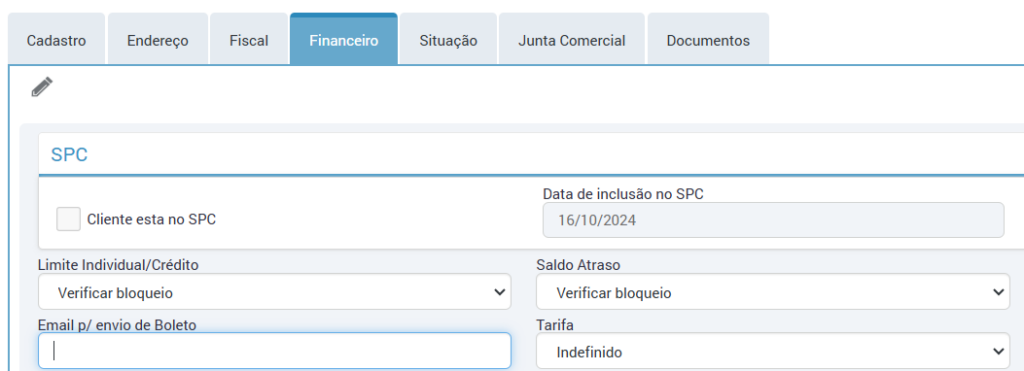
Caso tenha definido a opção “Imprimir boleto automático após nota e enviar por e-mail”, o sistema irá considerar o e-mail configurado no cadastro de clientes (rotina 7034).
Para verificar essa informação, localize o cliente desejado e edite o cadastro ao clicar no ícone do lápis.
Na aba “Financeiro”, clique no ícone do lápis e no campo “e-mail p/ envio de boleto”, deve estar preenchido com o e-mail do cliente. Para informar mais de um e-mail, deve-se utilizar o separador de ponto e vírgula entre os e-mails.
Para confirmar as alterações, clique no botão salvar.
Emissão Manual
Caso a empresa opte pela emissão manual dos boletos, é possível realizar a emissão pela consulta de títulos ou pela rotina específica de emissão de boletos de cobrança.
Para emitir boletos diretamente pela rotina de emissão de boletos, acesse:
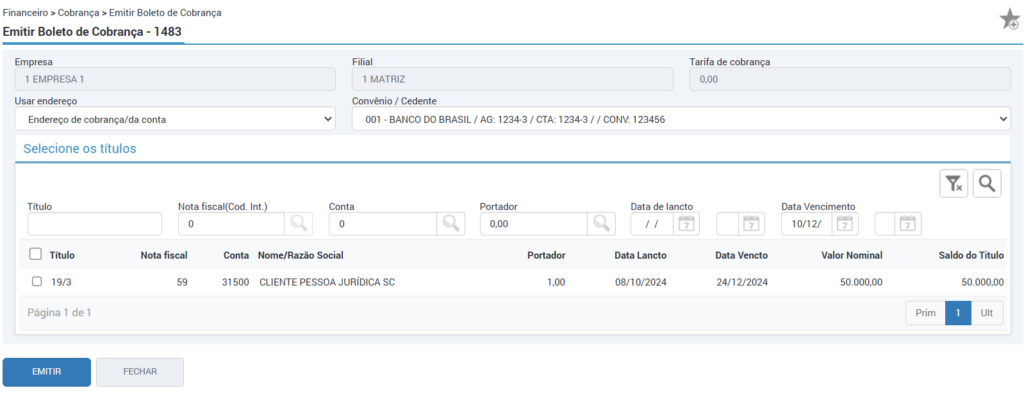
Na parte superior da rotina são apresentados as seguintes opções para emitir o Boleto de cobrança aos clientes:
Convênio / Cedente
Neste campo será apresentada a listagem de convênios e cedentes habilitados para geração de boletos, disponíveis para a filial logada.
⚠️ Importante! Caso a empresa possua mais de um convênio e não esteja habilitado para alteração o campo Convênio na rotina 1483, deve-se acessar com usuário supervisor: Módulo Administrativo > Principal > Parâmetros (rotina 99900) > @EMISSAOBOLETO > Parâmetro #ControlaConvenio, e altera a configuração para “Sim”.
Tarifa de cobrança
Poderá ser informado o valor em reais da tarifa que será acrescentada ao valor total do documento. Exemplo: Título com valor origem de R$100,00, ao definir a Tarifa de R$5,00 o valor do boleto será de R$105,00. Na ficha de compensação do boleto, será incluído o valor cobrado como tarifa bancária no campo referente às Instruções para conhecimento do cliente.
Usar endereço
Neste campo serão listadas as opções de endereço que poderão ser utilizadas na emissão do boleto de cobrança. As opções de endereços disponíveis são:
Endereço de cobrança da conta: Esta opção irá buscar nos endereços complementares da conta, rotina 7034, aba “Endereços”, o código do endereço que seja do tipo “Cobrança” e possua a flag habilitada “Endereço de Cob. Padrão da Conta”;
⚠️ Importante! É permitido apenas um endereço de cobrança padrão por conta. Caso a conta não possua endereço complementar do tipo cobrança padrão, o sistema irá buscar o endereço principal da conta.
Endereço de cobrança da conta com CPF/CNPJ da NF Fatura: O sistema irá buscar o CPF/CNPJ utilizado na emissão da nota e o endereço complementar cadastrado na rotina 7034 (aba Endereços) do tipo “Cobrança” e que possua a flag “Endereço de Cob. Padrão da Conta” selecionada. Caso não tenha endereço padrão de cobrança será utilizado o endereço principal da conta;
Endereço de cobrança da NF Fatura com CPF/CNPJ da NF Fatura: O sistema irá buscar o endereço e CPF/CNPJ utilizado na emissão da nota fiscal. Caso houver cadastro de endereço complementar do tipo cobrança padrão, o sistema irá utilizar esse endereço na emissão do boleto;
Endereço da conta: Essa opção irá buscar o endereço principal da conta, configurado na rotina 7034;
Endereço da conta com CPF/CNPJ da NF Fatura: O sistema irá buscar o endereço principal da conta com o CPF/CNPJ utilizado na emissão da nota fiscal;
Endereço da NF Fatura: Essa opção irá buscar CPF/CNPJ e o endereço utilizado na emissão da nota fiscal;
Escolher manualmente: Nessa opção o sistema irá habilitar a seleção manual do endereço a ser utilizado na emissão do boleto. Serão demonstrados em tela todos os endereços da conta do título. Caso o endereço desejado não esteja na listagem, é possível realizar o cadastro pelo ícone do (+), localizado na tela de Seleção Manual do Endereço dos Títulos,
Seleção de Títulos
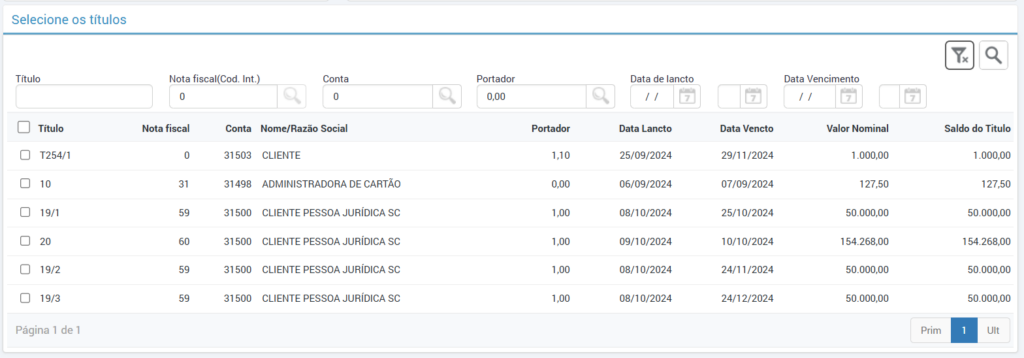
Após definir o endereço, na seção “selecione os títulos” é possível filtrar os títulos que se deseja emitir boleto.
A seção possui os seguintes filtros para auxiliar a localização dos títulos: número do título, código interno da nota fiscal, conta de cliente, data de lançamento e data de vencimento.
Para aplicar os filtros, deve-se clicar na lupa “Filtrar”.
É possível marcar todos os títulos conforme os filtros definidos, na grid ao lado do campo “Título” ou poderá ser selecionado um a um manualmente ao lado de cada título.
Após a seleção, deve-se clicar no botão “Emitir”.
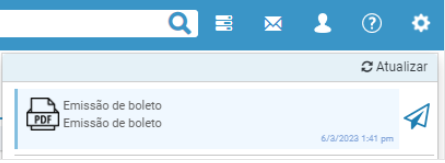
No ícone de notificações será gerado um único PDF dos boletos de acordo com os títulos selecionados. Ao clicar sobre a notificação será aberto o arquivo PDF que poderá ser impresso e salvo.
📌 Vale ressaltar!
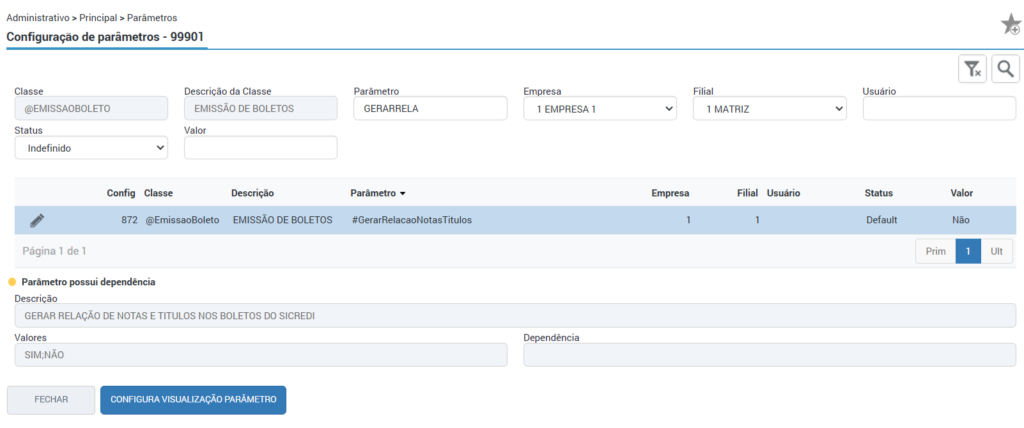
Na rotina Parâmetros (99900), dentro da classe @EmissaoBoleto há o parâmetro #GerarRelacaoNotasTitulos.
Ao configurar este parâmetro com o valor “Sim” será possível incluir a impressão dos dados da NF e títulos/parcelas na emissão do boleto para o convênio do banco Sicredi.
Para emitir o boleto a partir da rotina de consulta de títulos, acesse a rotina 7093. Nesta opção, deve-se localizar o título criado a partir de uma nota ou gerado de forma avulsa.
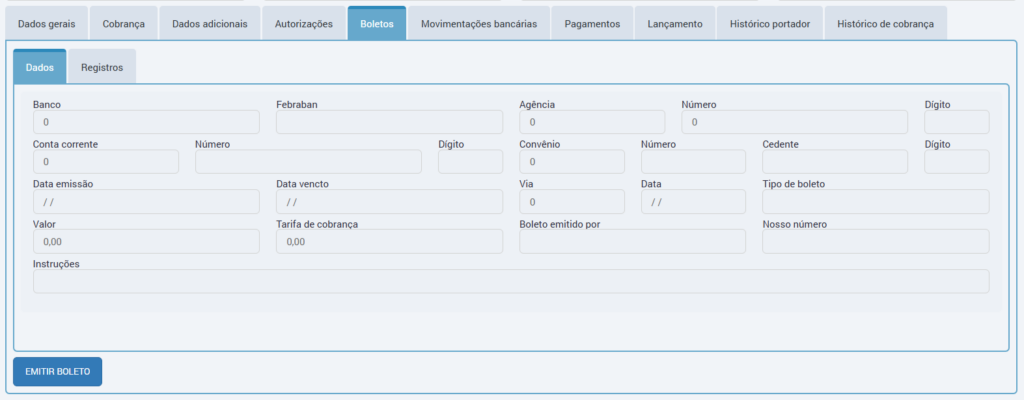
Ao lado do título clique no ícone do lápis para editar o registro. Na aba “Boletos” será possível gerar o boleto através do botão “Emitir Boleto”.
O sistema irá direcionar o usuário a rotina 1483. Nessa tela, o sistema trará marcado o título escolhido na rotina 7093.
Informe a tarifa, o endereço a ser utilizado e o convênio do banco. Após, clique no botão “Emitir” para finalizar o processo. O PDF do boleto ficará disponível no ícone de notificações.
⚠️ Importante! Após a emissão dos boletos é necessário registrar o boleto no banco.
Caso a sua empresa utilize o processo de remessa bancária, deverá acessar a rotina 5020 para selecionar os títulos e gerar a remessa a receber.
Caso a sua empresa utilize o boleto online via API, o boleto ficará automaticamente com a situação “registrado” na rotina 7138.
Sumário
Nosso site utiliza cookies e gostaríamos de obter o seu consentimento para tanto. Alguns são utilizados para melhorar a sua experiência, outros para propósitos estatísticos ou, ainda, para avaliar a eficácia promocional dos nossos sites. Para mais informações acerca dos cookies utilizados, consulte nossa Política de Privacidade.