

Geração MDF-e (1695)
Versão 11.003.004
O MDF-e, ou Manifesto Eletrônico de Documentos Fiscais, é um documento eletrônico utilizado para registrar e controlar o transporte de mercadorias interestadual e nacional. O MDF-e é emitido eletronicamente e deve ser autorizado pela SEFAZ (Secretaria da Fazenda) antes do início do transporte, garantindo assim o acompanhamento fiscal das mercadorias.
Para gerar um MDF-e no ERP, acesse:
Módulo Fiscal> MDF-e> Geração MDF-e (rotina 1695).
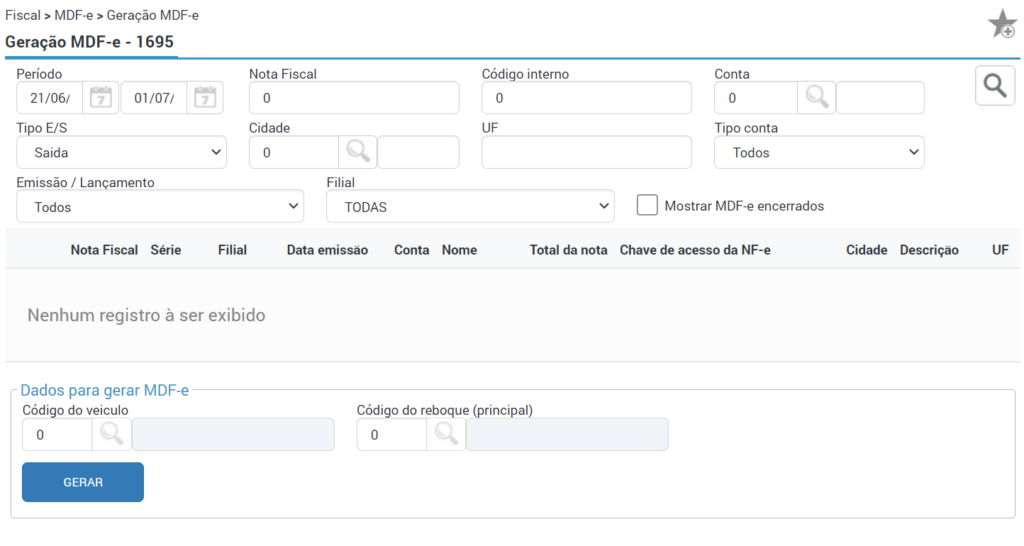
A tela possui vários filtros para ajudar a localizar as notas fiscais. A flag “Mostrar MDF-e encerrados”, ao ser marcada, irá mostrar na listagem as notas que estão vinculadas a MDF-e’s encerrados.
Para realizar a emissão, selecione as notas fiscais que deseja manifestar, informe na seção “dados para gerar MDF-e” o código do veículo e caso possua reboque, informe o código do reboque principal no campo “Código do reboque”.
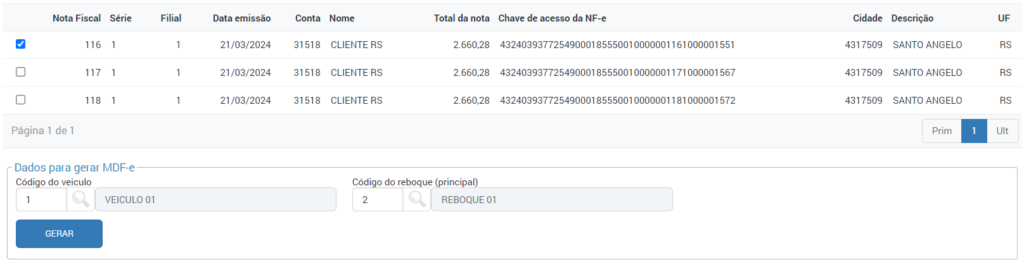
Importante! O MDF-e pode ser emitido somente com notas de entrada ou somente com de saída, não podendo conter os dois tipos no mesmo MDF-e.
Ao clicar no botão “Gerar” será aberta nova tela para preenchimento das demais informações.
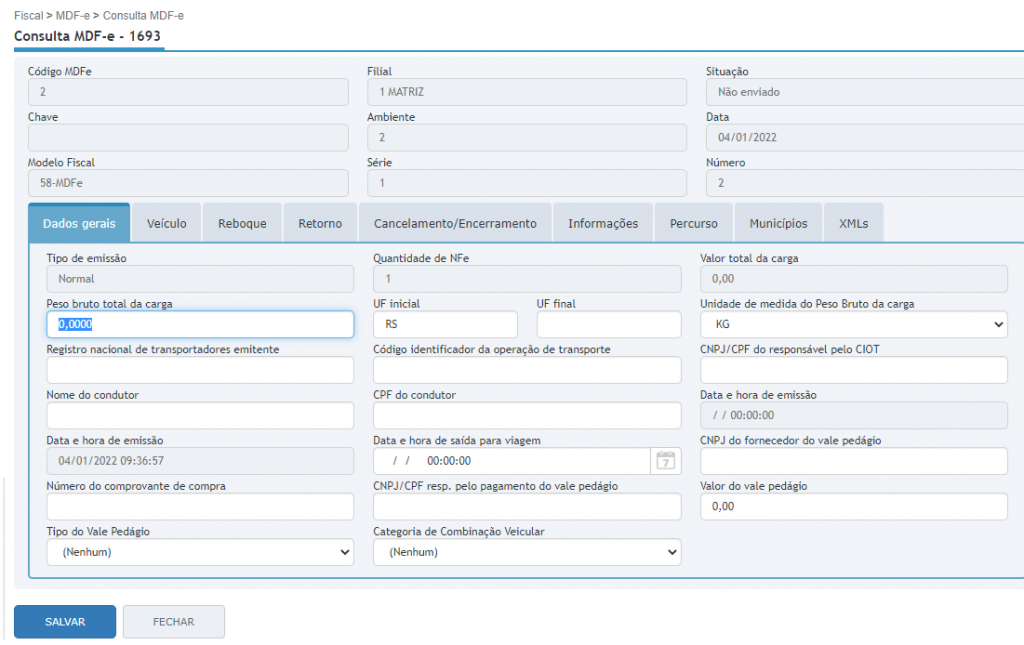
Na aba “Dados gerais” devem ser preenchidas as informações do peso bruto da carga, UF de origem e destino, dados do condutor, data/hora de início da viagem, entre outros.
A aba “Veículo” contempla as informações referente ao veículo que irá realizar o transporte da mercadoria, como a tara, capacidade, UF de licenciamento, tipo de carroceria e dados do proprietário.
Importante! Deve-se atentar aos dados do proprietário do veículo, sendo que quando o veículo for próprio, estas informações não devem constar no MDF-e.
A aba “Reboque” é semelhante a aba “Veículo”, porém para as informações referentes ao reboque, caso seja utilizado um no transporte.
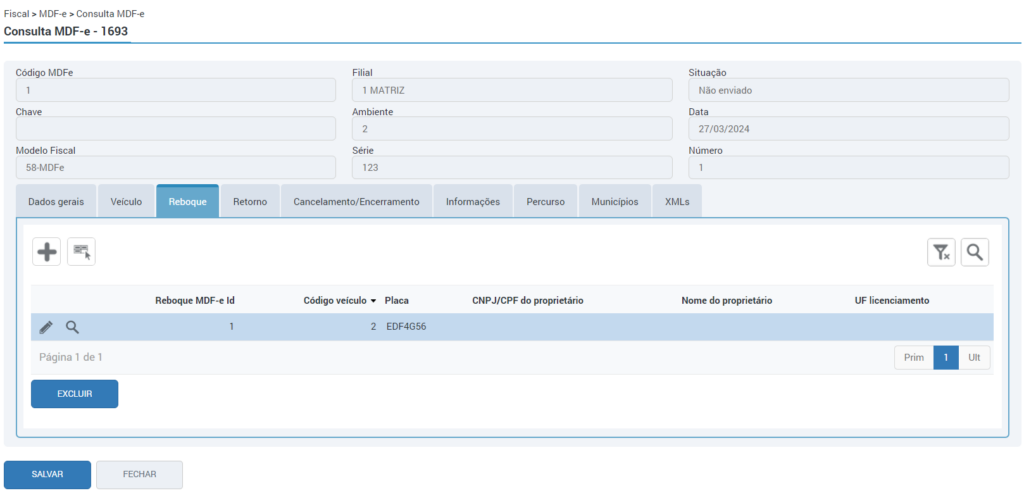
Nesta aba, poderá ser adicionado até 3 reboques por MDF-e. Para isso, clique no ícone do “+”, preenchendo os detalhes na pop-up “Cadastro de Reboque – MDF-e” com base no cadastro do veículo.
Caso o usuário clique no ícone do “+” já havendo 3 reboques incluídos, será apresentada a mensagem de erro: “Quantidade máxima de reboques atingida”.
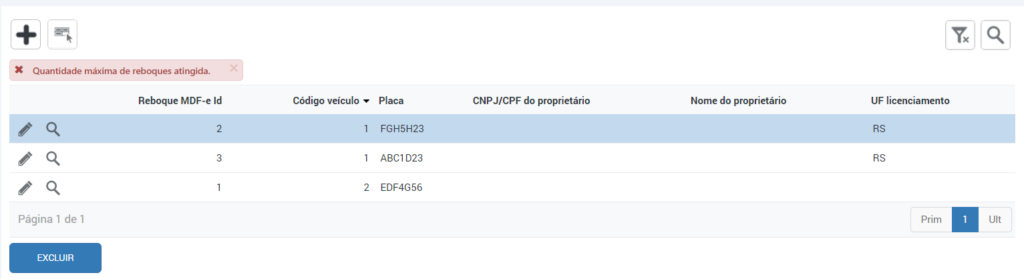
No xml da MDF-e será gerado a tag <veicReboque> de acordo com a quantidade de reboques informados na geração da MDF-e.
A aba “Retorno” exibe os dados de autorização do MDF-e, como número do protocolo, recibo, etc.
Já a aba “Cancelamento/Encerramento” apresenta as informações referente ao evento de cancelamento ou encerramento aplicado ao MDF-e.
Na aba “Informações” é possível incluir uma informação adicional ou complementar ao MDF-e.
Na aba “Percurso” devem ser adicionadas as UF’s pelas quais a mercadoria irá passar.
Importante! Trata-se do percurso de passagem, ou seja, se o transporte não passar por nenhuma UF além da origem e destino (por exemplo, RS → RS ou RS → SC), não deve ser informada nenhuma UF de percurso. Caso passe por outros estados, como por exemplo em um deslocamento RS → SP, deverão ser informados obrigatoriamente no percurso as UF’s de SC e PR.
Na aba “Municípios” são apresentados os municípios de carregamento e descarregamento. Por padrão estas informações vêm com os seguintes dados:
MDF-e de notas de saída:
- Município de Carregamento: A cidade da filial.
- Município de Descarregamento: As cidades das notas fiscais.
MDF-e de notas de entrada:
- Município de Carregamento: A cidade das notas fiscais.
- Município de Descarregamento: A cidade da filial.
Estas informações raramente precisam ser alteradas, geralmente é preciso mudar quando é MDF-e de notas de entrada com coleta em mais de uma UF. Nestes casos será possível alterar quando o MDF-e não tiver sido enviado ou caso tenha sido e não estiver em processamento.
Situações comuns de emissão
As situações mais comuns de emissão de MDF-e são:
- Notas de saída com entrega em apenas uma UF: Deve ser emitido um único MDF-e com todas as notas, informando o município de encerramento da última entrega;
- Notas de saída com entrega em UF’s diferentes: Deve ser emitido um MDF-e para cada UF de destino com as notas correspondentes, sendo encerrado quando fizer a última entrega daquele estado;
- Notas de entrada com coleta em apenas uma UF: Deve ser emitido um único MDF-e com todas as notas;
- Notas de entrada com coleta em mais de uma UF: Quando ocorre a coleta em mais de um estado, por exemplo, um MDF-e destinado ao RS com coletas em PR e SC, deve ser emitido um MDF-e referente à coleta de cada UF, porém não podem ser emitidos simultaneamente.
Neste caso deve ser emitido um MDF-e com origem PR e destino SC, com as notas referentes às coletas feitas em PR. Ao chegar em SC deve ser encerrado este MDF-e e emitido um novo, com origem SC e destino RS com as notas coletas nos estados de PR e SC. Neste caso, devem ser alterados os municípios de carregamento das notas, para ficar todas de SC.
Desativação do Serviço Assíncrono – MDFe
A Nota Técnica 2024.001 v1.01 do Manifesto Eletrônico de Documento Fiscais, menciona que conforme especificado no MOC do MDFe, o webservice de lote assíncrono e o serviço de consulta resposta do Lote serão desativados. O MDFe sempre trabalhou com lote de um MDFe, o que não é interessante do ponto de vista de processo uma vez que o serviço síncrono responde de forma imediata a autorização.
Data de desativação dos serviços MDFeRecepcao e MDFeRetornoRecepcao: 30/06/2024
Para configurar a data de desativação do modo Assíncrono, deve-se acessar:
Módulo Administrativo > Principal > Parâmetros (rotina 99900).
Na classe @EmissaoNF, possui um novo parâmetro #MDFeDataFimModoAssincrono no qual será inicializado com data de 30/06/2024 conforme NT 2024.001.
Este parâmetro é Global, ou seja, apenas 1 configuração que valerá para todas as Empresas e Filiais. Além disso, só será possível configurar datas neste parâmetro (dd/mm/aaaa).
Caso a data atual seja MENOR que a data do parâmetro, o sistema adotará o modo Assíncrono (atual).
Caso a data atual seja MAIOR ou IGUAL a data do parâmetro, o sistema adotará o modo Sincrono (novo).
A diferença entre o modo Assíncrono e Síncrono, é que o modo Síncrono, dispensa a consulta do recibo, retornando “Autorizado” ou “Erro” direto no envio. O modo Síncrono “atalhou” o processo, eliminando a Consulta do Recibo.
Modo Assíncrono: Enviado MDF-e (Retornado sucesso/Erro no recebimento) > Consultado recibo (Retornado em processamento/Autorizado).
Modo Síncrono: Enviado MDF-e (Retornado autorizado/Erro no recebimento).