

Empresas (99001)
Versão 11.003.001
Para configurar ou consultar os dados da Empresa, acesse:
Módulo Administrativo > Principal > Empresas (rotina 99001).
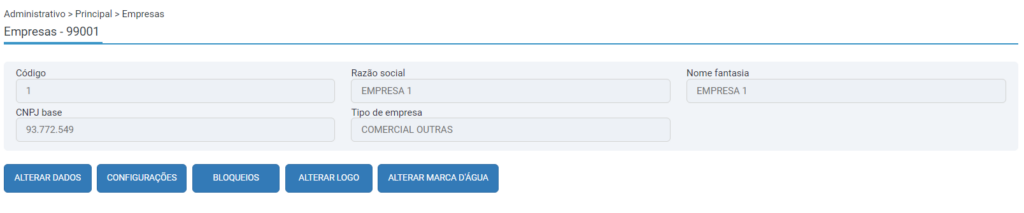
Na tela inicial da rotina serão apresentados os dados principais: Código, CNPJ Base, Tipo de Empresa, Nome Fantasia e Razão Social.
Botão “Alterar Dados”
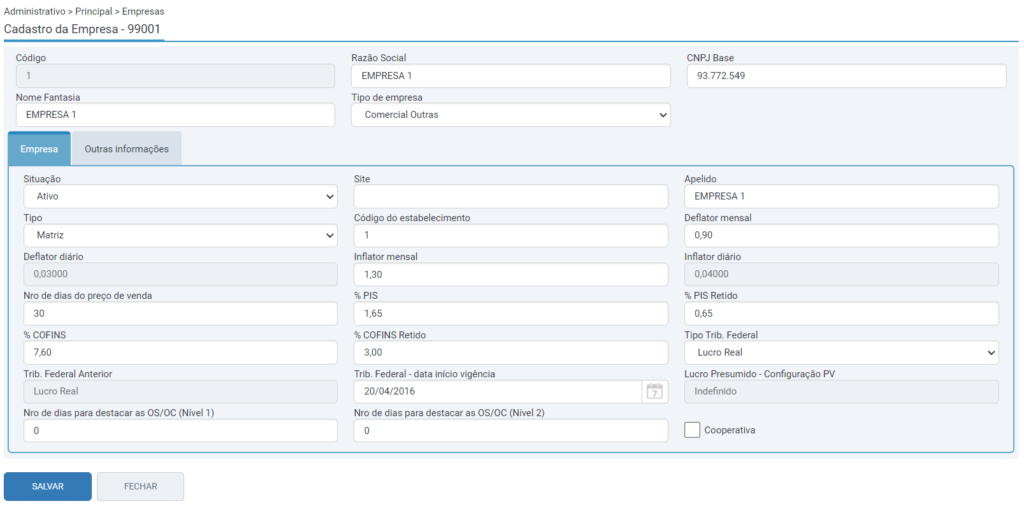
Na aba empresa estão disponíveis os seguintes campos:
- Situação: define qual situação a empresa se encontra;
- Site: informe o site da empresa;
- Apelido: poderá definir um apelido para a empresa;
- Tipo: poderá indicar se é matriz ou filial;
- Código do estabelecimento: poderá indicar um código para cada estabelecimento;
- Deflator mensal: poderá informar a porcentagem de deflator mensal;
- Deflator diário: poderá informar um deflator diário, mas após salvar não poderá mudar;
- Inflator Mensal: poderá informar uma porcentagem de inflator mensal;
- Inflator diário: poderá informar um inflator diário, porém não terá como alterar após salvar;
- Nro de dias de dias para o preço de venda:
- %PIS: informe qual será a porcentagem de PIS;
- % PIS Retido: informe qual será a porcentagem de PIS retido;
- % COFINS: informe qual será a porcentagem de COFINS;
- % COFINS Retido: informe qual será a porcentagem de COFINS retido;
- Tipo Trib. Federal: Informe qual o tipo de tributação federal a empresa esta;
- Trib. Federal Anterior: quando feito a troca de trib. federal a que estava informada anteriormente;
- Trib. Federal – data início vigência: sempre que informado uma trib. federal deverá informar a data de início de vigência da mesma;
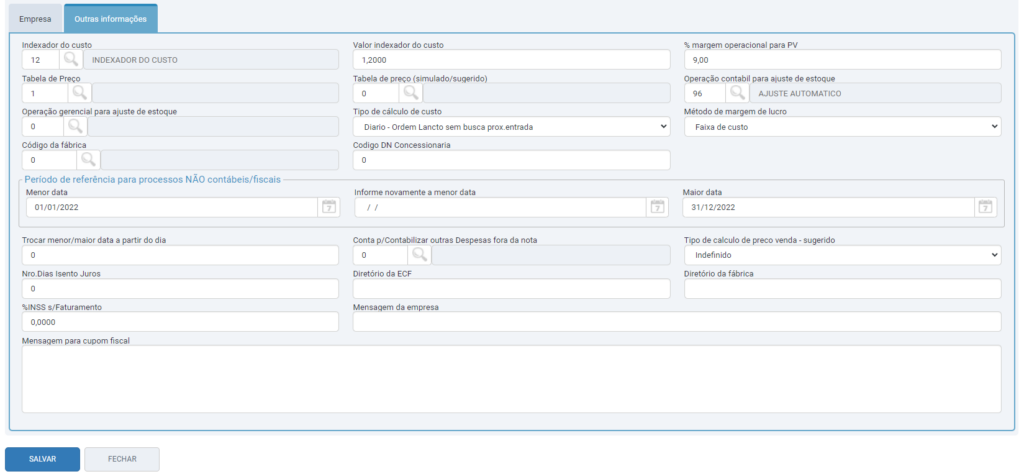
Aba Outras informações esta disponível os seguintes campos os quais não precisaram ser todos preenchidos:
- Indexador do custo: irá informar um indexador o qual foi cadastro na rotina 1094;
- Valor indexador do custo: neste campo irá informar o valor do indexador;
- % margem operacional para PV: poderá indicar uma margem operacional para PV;
- Tabela de preço (simulado/sugerido):
- Operação contábil para ajuste de estoque:
- Operação gerencial para ajuste de estoque:
- Tipo de cálculo de custo:
- Método de margem de lucro:
- Código da fábrica:
- Codigo DN Concessionaria:
- Seção Período de referência para processos NÃO contábeis/fiscais
- Menor data/Maior data: informe a menor e a maior data para processo não contábeis/fiscais;
- Trocar menor/maior data a partir do dia: poderá escolher um dia para que sejam trocadas as datas menor/maior;
- Conta p/Contabilizar outras Despesas fora da nota: poderá informar uma conta que irá usar para a contabilização de despesas fora das Notas;
- Tipo de calculo de preço venda – sugerido: poderá escolher um tipo de calculo entre preço, custo, tabela, garantia, entre outros;
- Nro. Dias Isento Juros: poderá informar um numero de dias que ficará isento de juros;
- Mensagem para cupom fiscal: poderá informar uma mensagem que sairá nos cupom fiscais quando emitidos;
Botão Configurações
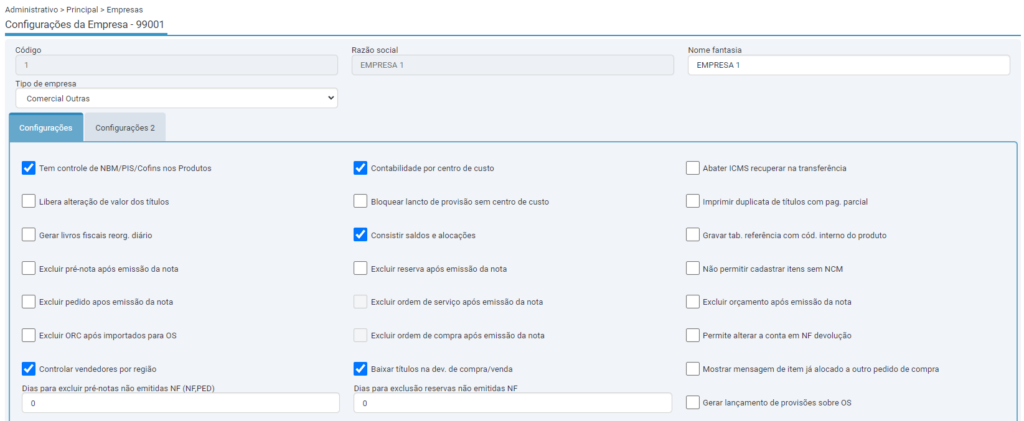
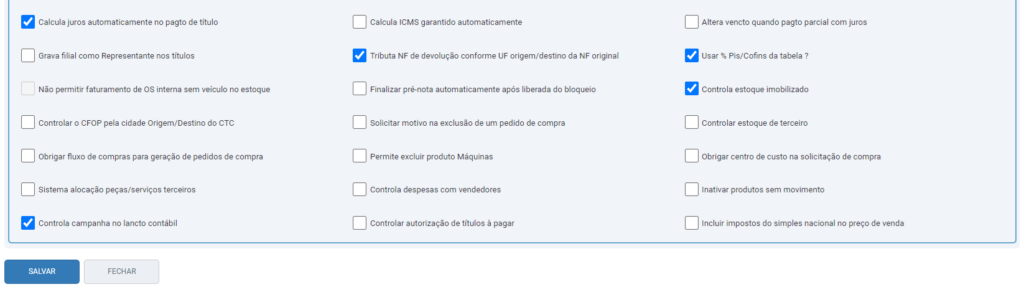
Na aba configurações poderá marcar as flags conforme melhor atender as demandas da empresa, assim como deverá escolher um Tipo de empresa;
Poderá também indicar Dias para exclusão de pré-notas/reservas as quais não foram geradas NF.
Aba Configurações 2 há os seguintes campos:
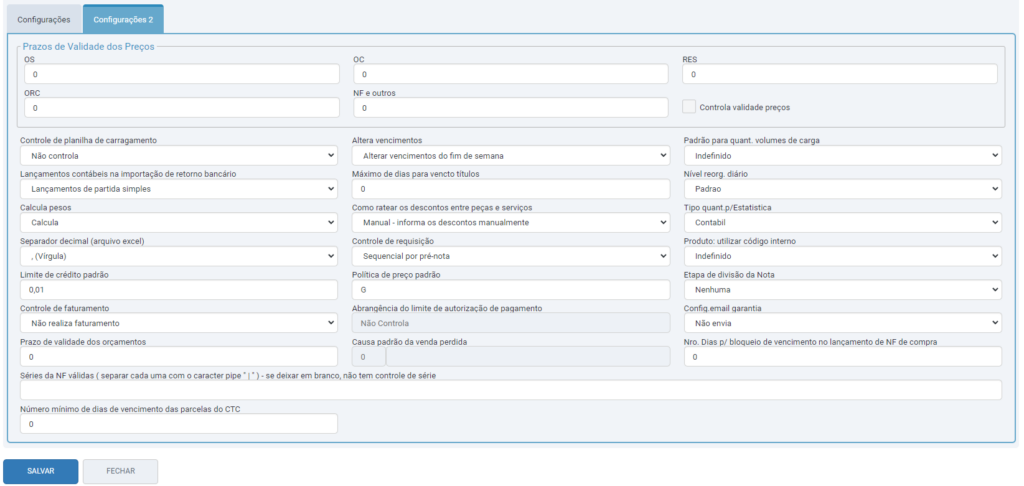
No campo “Prazo de validade dos orçamentos“, é possível definir o prazo de validade dos orçamentos emitidos na rotina 2289.
No campo “Séries da NF válidas” ( separar cada uma com o caracter pipe ” | ” ) – se deixar em branco, não tem controle de série
Botão Bloqueios
Ao acessar verá que é divido por várias abas: Emissão NF, Conta, Margem, Compra ,OS , Ctb/Fin e Cheques.
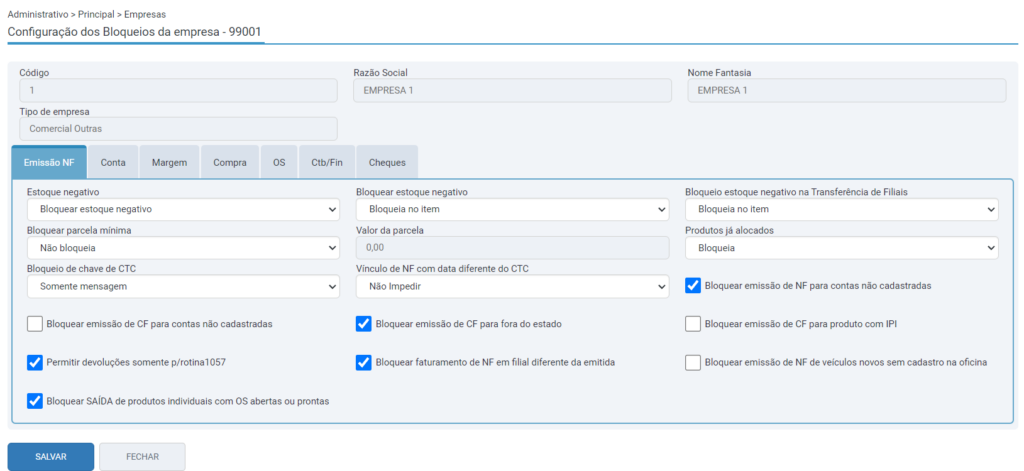
Aba Emissão NF
- Estoque negativo: irá escolher bloquear o estoque ou gerar lista corte;
- Bloquear estoque negativo: caso escolha para bloquear estoque negativo, irá escolher se o bloqueio ocorrerá no final, no item, se irá gerar apenas uma mensagem ou se não irá gerar bloqueios;
- Bloqueio estoque negativo na Transferência de Filiais: aqui irá escolher se irá gerar o bloqueio, no item, no final, se irá gerar apenas uma mensagem ou se não irá gerar bloqueios;
- Bloquear parcela mínima: irá escolher se não bloqueio, se bloqueia no final, no item ou se irá gerar uma mensagem,
- Valor da parcela: se escolhido que irá gerar bloqueio na parcela, poderá informar abaixo de qual valor irá gerar este bloqueio;
- Produtos já alocados: se não irá bloquear, se bloqueia ou se apenas irá dar uma mensagem;
- Bloqueio de chave de CTC: poderá escolher se bloqueia ou se irá gerar apenas a mensagem;
- Vínculo de NF com data diferente do CTC: poderá escolher entre não impedir, impedir por mês ou data diferente ao CTC;
- Flag Bloquear emissão de NF para contas não cadastradas: ao marcar a flag estará impedindo a emissão de NF para contas não cadastradas no sistema;
- Flag Bloquear emissão de CF para contas não cadastradas: ao marcar a flag irá impedir a emissão de CF para as contas que não constam no sistema;
- Flag Bloquear emissão de CF para fora do estado: ao marcar a flag irá impedir emissão de CF para fora do estado que a empresa se encontra;
- Flag Bloquear emissão de CF para produto com IPI: ao marcar a flag irá impedir emissões de CF para produtos com IPI;
- Flag Permitir devoluções somente p/rotina1057: ao marcar a flag só será possível fazer devoluções pela 1057;
- Flag Bloquear faturamento de NF em filial diferente da emitida: ao marcar a flag só poderá faturar NF da filial logada;
- Flag Bloquear emissão de NF de veículos novos sem cadastro na oficina: ao marcar a flag só será permitido a emissão de NF para veículos que constam no cadastrados no sistema;
- Flag Bloquear SAÍDA de produtos individuais com OS abertas ou prontas: ao marcar a flag não será possível fazer saídas de produtos individuais com OS abertas ou prontas.
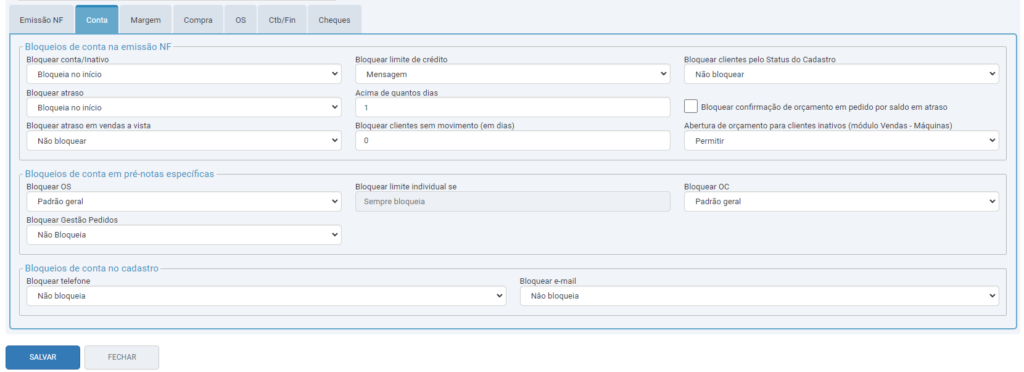
Aba Conta
Seção Bloqueios de conta na emissão NF
- Bloquear conta/Inativo: irá escolher para não bloquear, bloquear no inicio, no final ou gerar apenas uma mensagem;
- Bloquear limite de crédito: irá escolher para não bloquear, bloquear no inicio, no final ou gerar apenas uma mensagem;
- Bloquear clientes pelo Status do Cadastro: irá escolher entre não bloquear, não aprovada, não aprovadas depois da primeira compra;
- Bloquear atraso: irá escolher para não bloquear, bloquear no inicio, no final ou gerar apenas uma mensagem;
- Acima de quantos dias: irá indicar acima de quantos dias irá bloquear por atraso;
- Flag Bloquear confirmação de orçamento em pedido por saldo em atraso: se marcada a flag irá gerar um bloqueio por saldo atrasado ao tentar confirmar o orçamento;
- Bloquear atraso em vendas a vista: irá escolher entre bloquear ou não;
- Bloquear clientes sem movimento (em dias): irá definir em quantos dias irá gerar bloqueio de clientes sem movimentos após esse prazo de dias;
- Abertura de orçamento para clientes inativos (módulo Vendas – Máquinas): irá definir entre, permitir, impedir ou bloquear;
Seção Bloqueios de conta em pré-notas específicas
- Bloquear OS: irá definir entre, padrão geral, bloqueia no item ou no limite individual;
- Bloquear limite individual se: esse campo ficará habilitado se o campo “bloquear OS” estiver como “limite individual”, poderá definir entre sempre bloquear, com saldo devedor ou saldo em atraso;
- Bloquear OC: irá definir entre, padrão geral, bloqueia no item ou no limite individual;
- Bloquear Gestão Pedidos: poderá definir para não bloquear ou bloquear limite individual.
Seção Bloqueios de conta no cadastro
- Bloquear telefone: poderá definir como não bloquear, mensagem, somente clientes, somente fornecedores ou Todos;
- Bloquear e-mail: poderá definir como não bloquear, mensagem, somente clientes, somente fornecedores ou Todos.

Aba Margem
- Bloquear margem: poderá escolher entre bloquear ou não e onde será o bloqueio;
- Margem alta/baixa: irá definir se não gera bloqueio, se gera bloqueio, onde irá gerar ou se será apenas uma mensagem;
- % máximo de desconto sobre: irá definir o máximo de desconto que dará;
- No ultimo parâmetro irá escolher sobre o que irá gerar o bloqueio, se será apenas no item, na nota, em ambos ou se não irá gerar este bloqueio.

Aba Compra
- % margem diferença c/ult.compra:
- % margem diferença p/bloqueio nota c/pedido compra:
- Bloquear pedido de compra com origem de pré-nota: se o pedido vier de uma pré-nota irá gerar um bloqueio caso a flag seja marcada;
- Bloquear quantidade no pedido de compra: se marcada a flag irá bloquear o campo quantidade de compra, e não poderá ser editado;

Aba OS
- Bloquear descontos no fechamento da OS: se marcada a flag irá gerar um bloqueio quando tentar dar desconto no fechamento da OS;
- Bloquear emissão de OS de venda para CNPJ da Empresa/Filial: ao marcar a flag não será possível gerar OS de venda, para cnpj da própria empresa/filial;

Aba Ctb/Fin
- Bloquear juros quando título não está vencido: se a flag for marcada não será cobrado juros de títulos caso não estejam vencidos;
- Bloquear pagamento de título em filial diferente da origem: se a flag for marcada não será possível fazer o pagamento de títulos com filial de outra origem.

- Bloquear cheque sem vendedor: Se marcada a flag, haverá bloqueio em cheques que não há vendedor.
Botão Alterar Logo
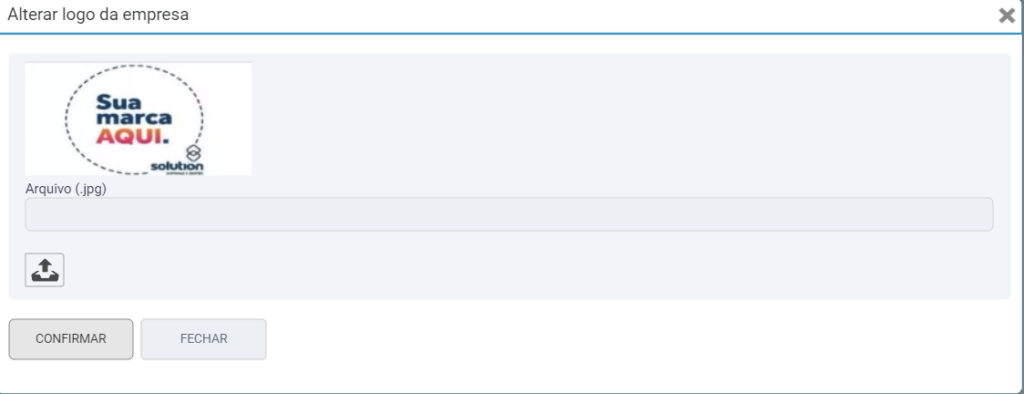
Ao clicar no botão irá abrir a Pop-up “Alterar logo da empresa”, irá fazer o Upload da imagem em JPG.
Botão Alterar Marca D’água
Ao clicar no botão irá abrir a sub-rotina > Consulta de arquivos – (7155)
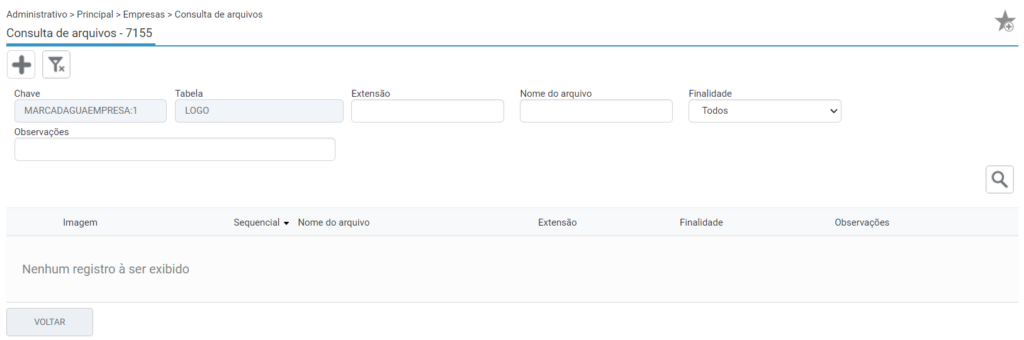
Através do Ícone do “+” irá cadastrar uma nova marca d’água.
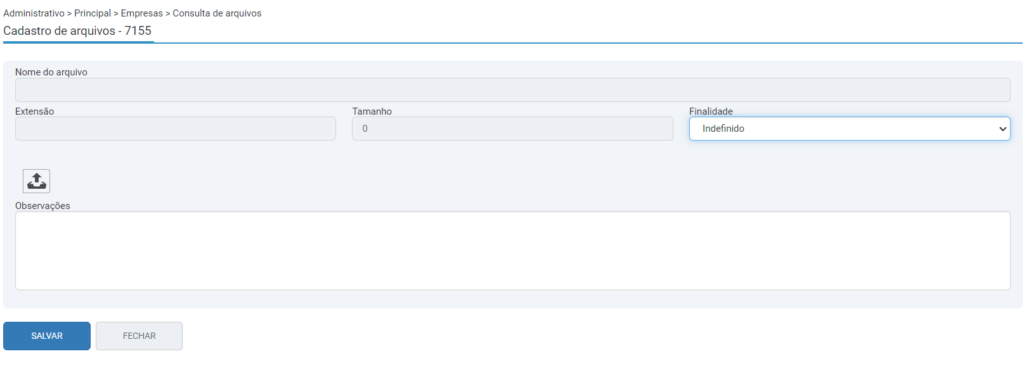
Irá fazer um upload, escolher uma finalidade e por fim se quiser poderá fazer uma observação.