

Integração Campos Services (2292)
Versão 10.009.012 Autora: Chrissie Jerke
O setor de Serviços é responsável por uma fatia significativa da receita mensal da empresa.
Para proporcionar maior agilidade aos nossos concessionários, disponibilizamos a integração com o Campos Services, que tem por objetivo melhorar e otimizar a experiência do cliente no pós-venda, e proporcionar uma melhor gestão à empresa.
Através da integração é possível organizar a sua equipe por meio de agendamentos de visitas, ter uma comunicação e registro digital consistente da atuação dos mecânicos no campo.
Ao contratar a integração, nossa equipe trabalhará em conjunto com o Campos Dealer para realizar as configurações necessárias.
Envio das OS
O primeiro passo a ser realizado é abrir uma Ordem de Serviço no ERP. Para isso, acesse:
Módulo Oficina > Ordens de serviço > Ordens de Serviço (rotina 2292).
Diferente do Campos CRM, na integração com o módulo Oficina, nenhum envio ou recebimento será de forma automática, tudo terá que ser realizado manualmente.
Clique no ícone do “+” para abrir a OS.
Importante! As OS devem ser do tipo “externo” para habilitar a remessa das peças a campo.
Caso a OS já tenha sido aberta, localize na listagem com auxílio dos filtros de pesquisa e edite no ícone do lápis.
Em seguida, é necessário alocar os serviços que o mecânico irá executar em campo.
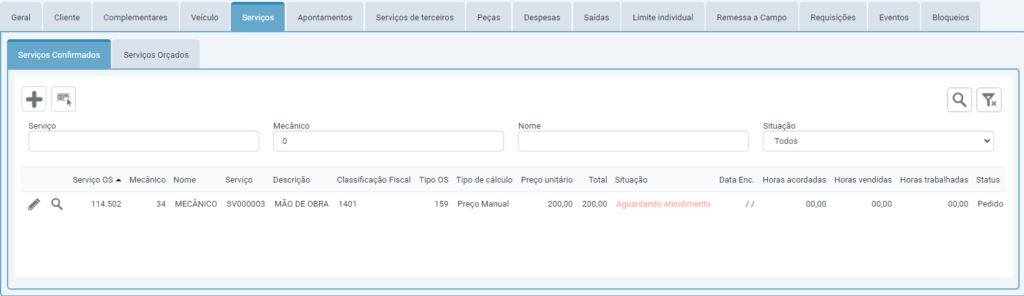
E na aba “peças” poderá ser adicionado as peças para serem levadas até o local de realização do serviço.
Importante! As peças devem estar vinculadas a um dos serviços da OS para que sejam enviadas.
Caso a empresa possua requisição com separação, o estoquista irá receber a notificação para realizar a separação. Ao concluir a requisição, a peça ficará como confirmável dentro da OS.
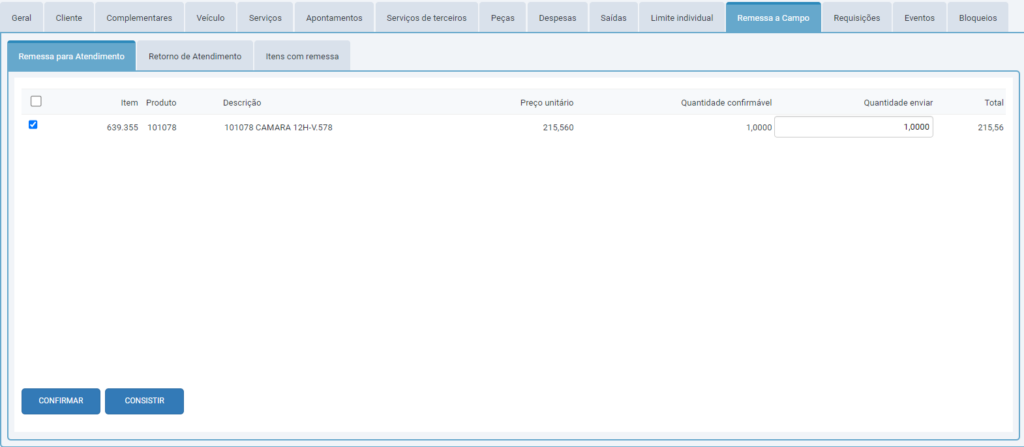
Após incluir as peças deverá ser gerada a remessa à campo. Para isso, acesse a aba “Remessa a Campo”, selecione as peças a serem enviadas e clique no botão “confirmar”.
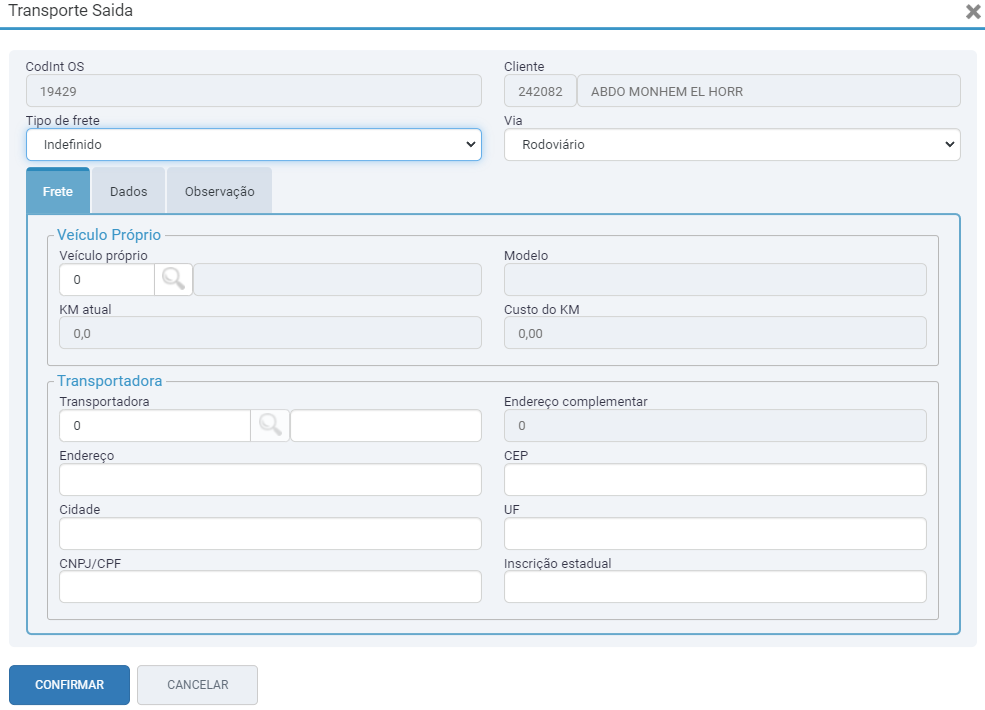
Será aberta a tela de transporte para que seja informado o tipo de frete e na sequência, clique em confirmar.
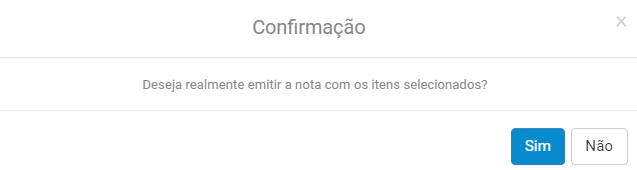
Será solicitada uma confirmação em tela, clique no sim.
Agendamento de mecânico
Feito isso, será necessário criar um agendamento para cada serviço alocado na OS.
Para isso acesse:
Módulo Oficina > Ordens de serviço > Agendamento de mecânicos (rotina 2403).
Clique no ícone do “+”. Selecione a origem como “Ordem de serviço” e clique em avançar.
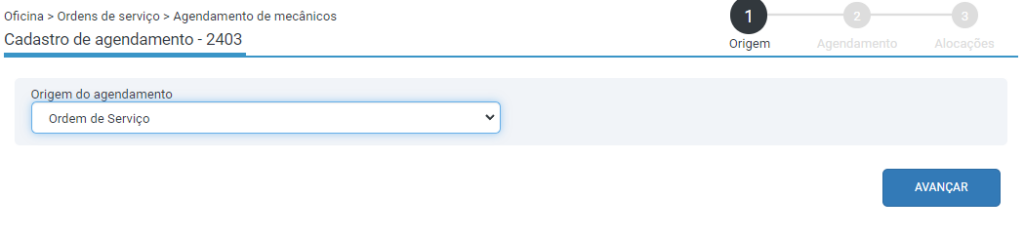
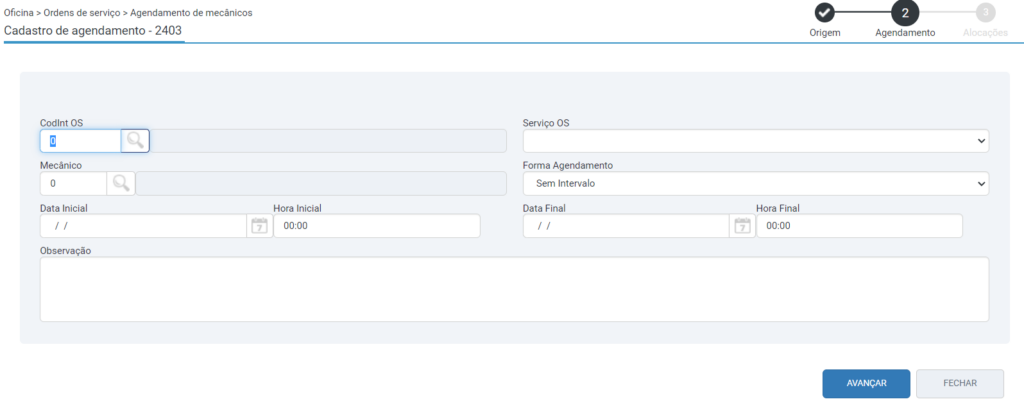
Informe o código interno da OS, o serviço, mecânico responsável, a data e hora inicial e a data e hora final prevista. Após, clique em avançar.
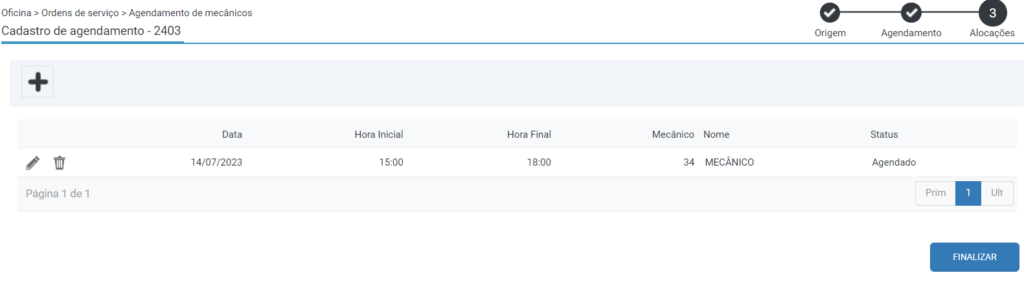
Na wizard de alocações confirme as informações e clique em finalizar.
Envio ao Campos
Na sequência vamos retornar a rotina 2292.
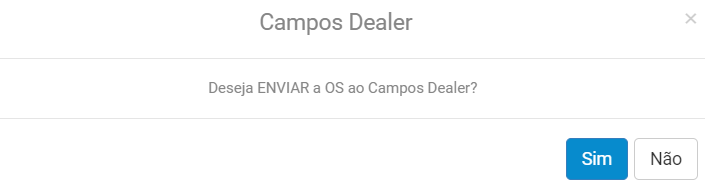
Localize e selecione a OS e clique no botão “enviar campos dealer”.

Será solicitada uma confirmação em tela, clique no sim.
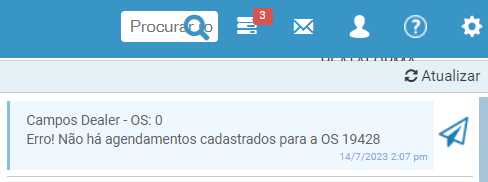
No ícone de notificações será gerada uma mensagem que a OS foi enviada com sucesso.

Caso a OS não seja enviada será apresentada uma mensagem com a descrição do erro.
O erro mais comum é quando não é criado o agendamento para a OS selecionada.
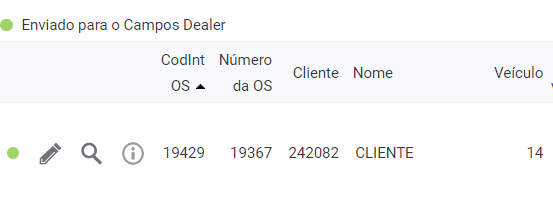
Na listagem será apresentada uma sinalização verde nas OS enviadas ao Campos Dealer.
Após, o procedimento é realizado diretamente no aplicativo ou na Plataforma web da Campos Dealer.
Campos Dealer
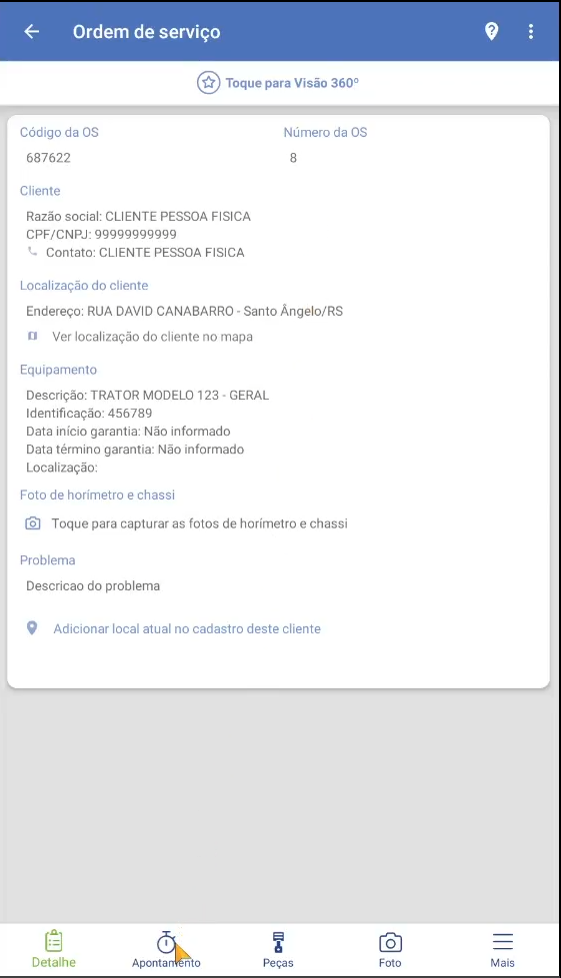
Ao acessar o aplicativo, o técnico deverá localizar a OS sincronizada para realizar os apontamentos.
Para consultar as OS, acesse o menu de Ordens de Serviço.
Clique sobre a OS e na sequência acesse o menu “Apontamentos”.
Para inserir os apontamentos do deslocamento, clique no botão “deslocamento”.
Selecione o veículo e informe o km de saída e na sequência clique em “registrar”.
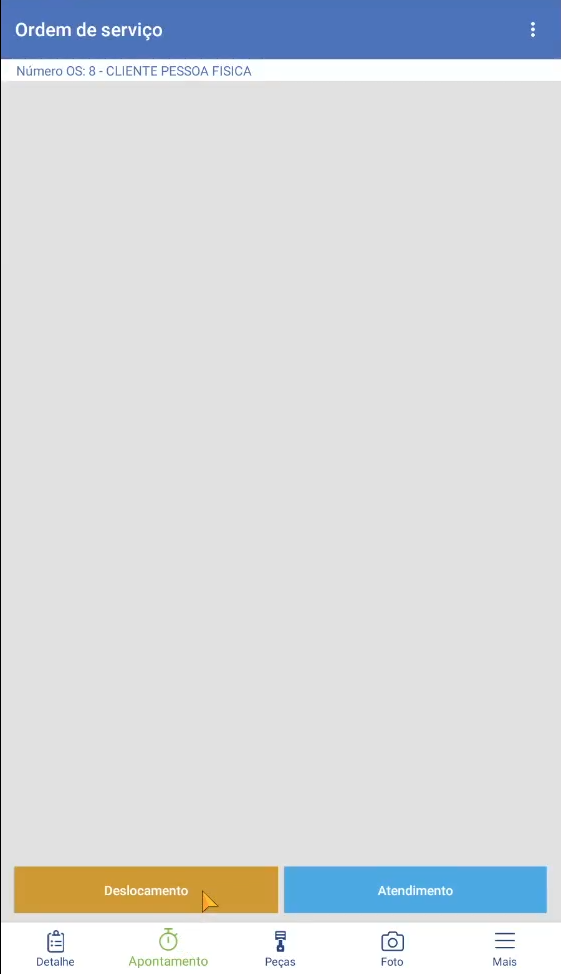
Para concluir o deslocamento, clique no botão “deslocamento”.
Para incluir o tempo trabalhado no serviço, clique no botão “Atendimento”.
Será aberto uma nova tela com os serviços enviados no agendamento, selecione o serviço desejado e automaticamente o app irá registrar o apontamento com a data e horário atual.
O mecânico poderá registrar possíveis pausas no serviço e ao concluir deve-se clicar no botão “finalizar”.
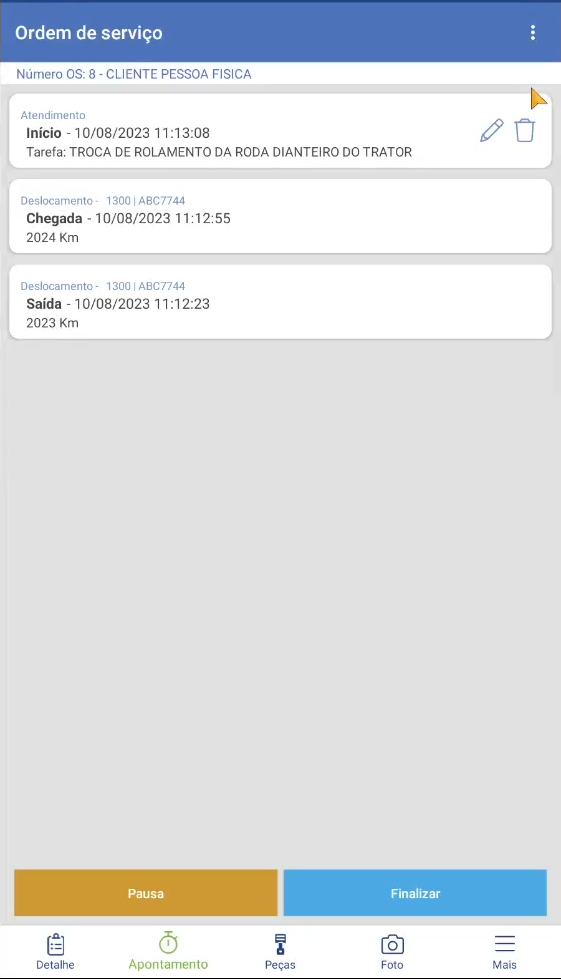
Caso tenha sido enviado remessa de peças, ao concluir o serviço será apresentado uma msg em tela que a ordem de serviço possui peças que precisaram ser confirmadas. Clique em Ok.
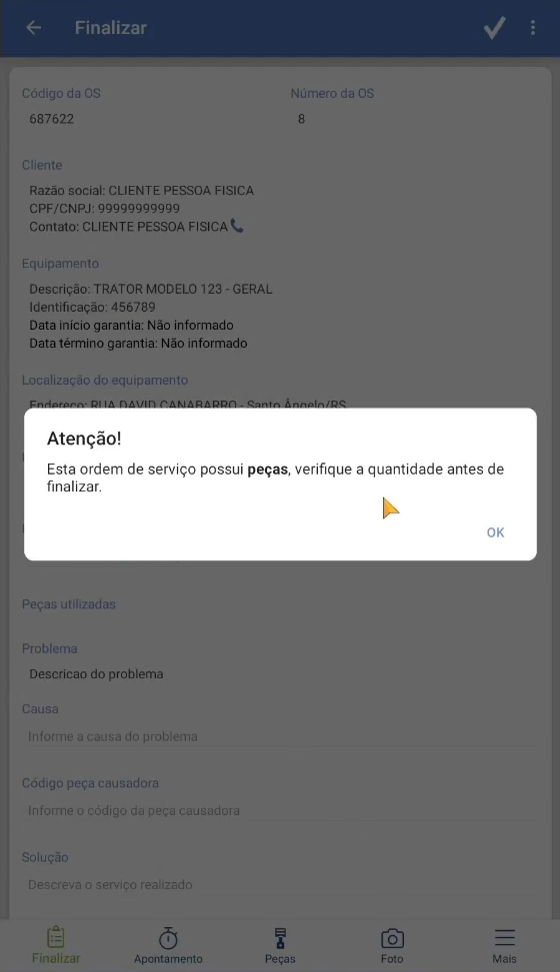
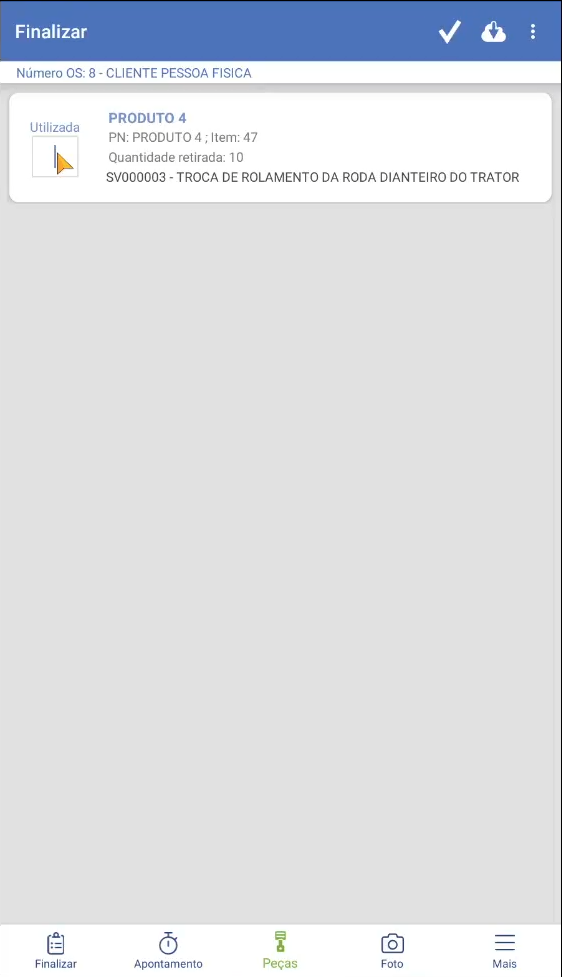
Será aberta uma nova tela com a listagem de peças enviadas na remessa a campo.
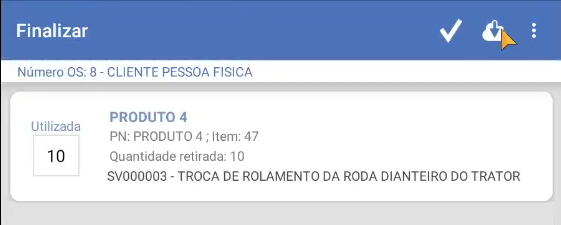
Ao lado de cada código é possível informar a quantidade utilizada.
Após clique em confirmar para salvar e na sequência no menu para sincronizar as peças da OS.
No menu “finalizar”, poderá ser informado a causa, a peça causadora, solução, e uma descrição adicional.
Abaixo, será listado o total de horas trabalhadas.
Na seção de assinatura ao clicar na tela, será aberto um editor para que o cliente e o técnico responsável assinem.
Após clique em confirmar.
Caso não tenha sido registrado o retorno do deslocamento será apresentado uma mensagem em tela se o mecânico desejar registrar o retorno, clique no sim.
Será aberta novamente a tela de apontamentos, clique no botão “deslocamento”.
Informe o km de saída e clique em registrar.
Clique em concluir o deslocamento e informe o km de chegada e clique em registrar.
No menu das OS, clique sobre a OS e na sequência em “Sincronizar esta OS”.
Será aberta uma tela pedindo uma confirmação, clique no sim.
Os dados serão sincronizados assim que o app tiver conexão com a internet.
Na plataforma web, o gestor da empresa terá acesso a todas as OS que estão sendo trabalhadas, para visualizá-las, acesse o menu Serviços, Ordem de serviços.
Vamos localizar a nossa OS e alterar o status dela para fechada. Para confirmar a alteração clique no botão “salvar”.
Sincronizar com ERP
Assim que a OS estiver finalizada e o seu status estiver como “fechada”, devemos acessar o ERP na rotina 2292.
Localize a Os na listagem e clique no botão “consultar Campos Dealer”.

O sistema irá pedir uma confirmação em tela, clique no sim.
Neste momento serão importados para o Solution, os apontamentos realizados no app, a informação da saída e horímetro Será realizada também a entrada da remessa ao campo de forma automática.