

D-IN AGCO – Demonstrativo Econômico Financeiro (DEF)
Versão: 10.011.013
O Solution ERP possui a integração com o programa D-IN da AGCO para envio do Demonstrativo Econômico Financeiro (DEF) cujo objetivo é facilitar a troca de informações entre suas respectivas aplicações, garantir a legitimidade dos dados enviados a fábrica, reduzir substancialmente o trabalho administrativo e gerencial das equipes e, consequentemente, reduzir o custo com a apuração e digitação manual de informações.
Todas as informações contábeis são apuradas a partir de um plano de contas auxiliar, visto que o plano de contas padrão sugerido pela AGCO geralmente é diferente do plano de contas oficial utilizado pelas concessionárias.
Por conta disso, como pré-requisito para o envio das informações à AGCO, tem-se a configuração do plano de contas auxiliar com suas respectivas relações entre as contas do ERP e o plano de contas da AGCO, de modo que o ERP consiga apurar e enviar as informações adequadamente.
Ainda como item obrigatório, tem-se a configuração dos centros de custos, nos quais devem ser informados o respectivo código de departamento, de modo que o ERP possa apurar o saldo das contas de resultado por centro de custo e enviá-las.
Além disso, convém destacar que as informações contábeis são apuradas por empresa, filial, ano e mês e enviadas desse modo para facilitar a recepção e tratamento dos dados.
É importante ressaltar, também, que além de informações contábeis, correspondente ao demonstrativo econômico financeiro da empresa, opcionalmente pode-se enviar algumas informações gerenciais, tais como a quantidade de funcionários por categoria (diretores, gerentes, vendedores etc.), vendas de máquinas novas e usadas, horas disponíveis e faturadas, entre outras.
Antes de fazer o envio, impende, também, que seja executada a consistência dos lançamentos por centro de custo através da rotina 7011.
Plano de contas auxiliar
Para realizar o envio do balanço do D-in, deve-se primeiramente acessar:
Módulo Contabilidade > Plano de Contas Auxiliar > Contas (rotina 7161).
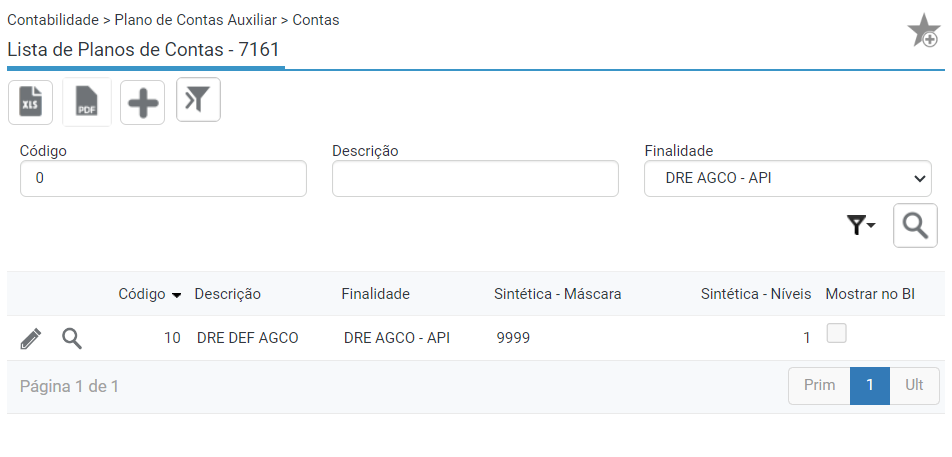
Deve-se verificar se já possui criado plano de contas com a finalidade “DRE AGCO – API” e caso não tenha, deve-se realizar a criação através do ícone do +. O sistema irá realizar a busca automaticamente as contas do plano de contas disponibilizado pela AGCO.
Após, deverá ser efetuado o vínculo das contas do ERP com o Plano de Contas da AGCO (rotina 7161 > aba Contas Contábeis), através do ícone do (+).
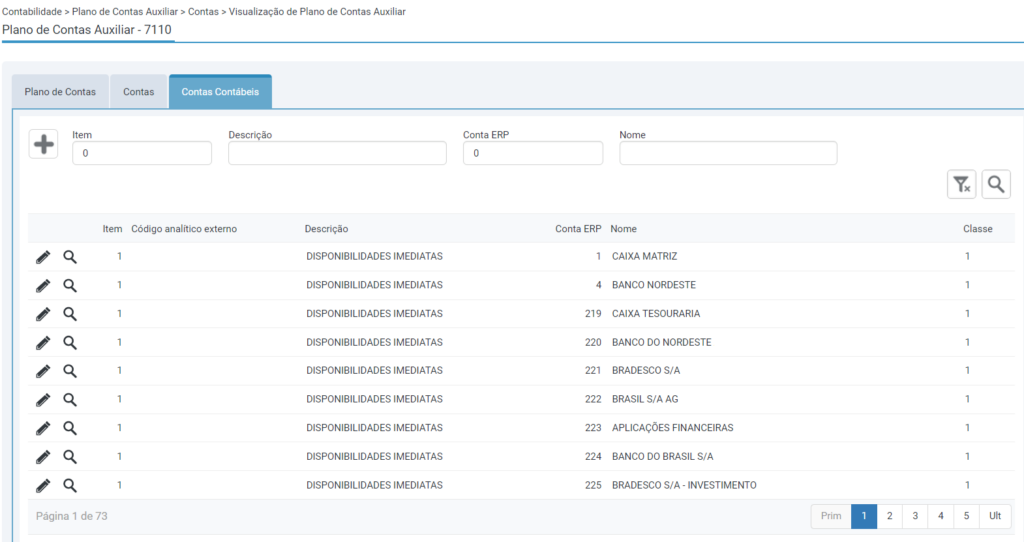
No campo do “Item” deverá ser selecionada a conta referencial do Plano de Contas da AGCO, no campo “Conta ERP” deverá ser selecionada a conta analítica do ERP.
Caso queira efetuar o vínculo pela conta sintética, poderá ser feito através do botão “Seleção de Sintética”.
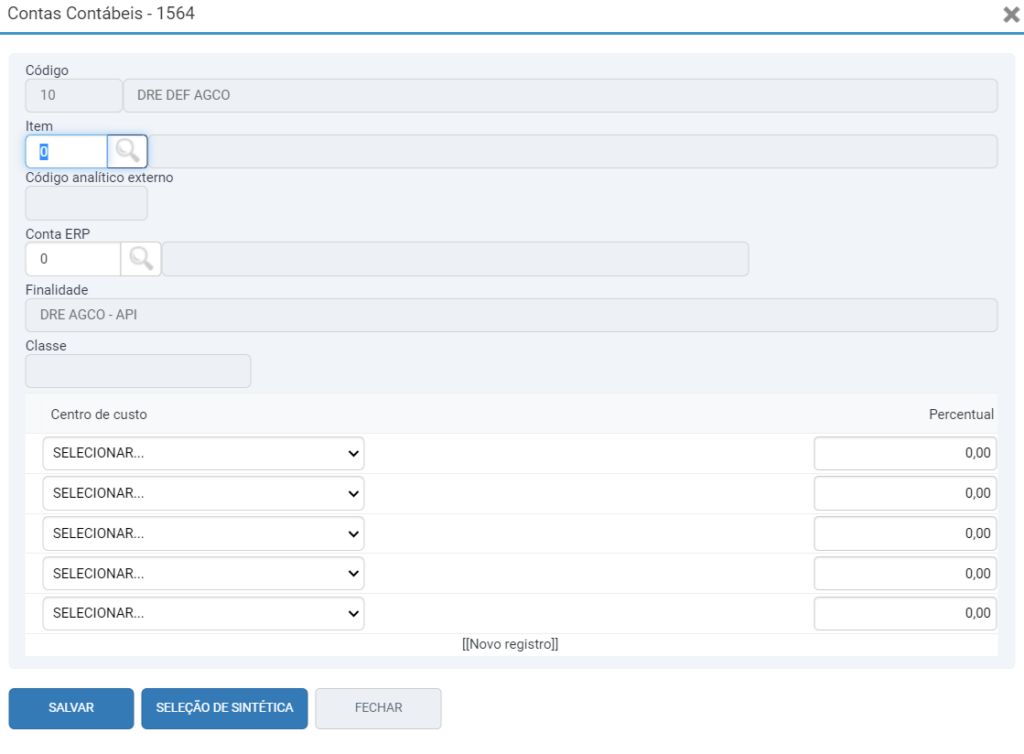
As contas que já estiverem vinculadas irão ser apresentadas na tela da aba Contas Contábeis.
As contas que foram vinculadas não poderão ser alteradas, caso seja localizado algum vínculo incorreto, deverá ser selecionado este vínculo através do ícone da Lupa, e fazer a exclusão deste registro, e posteriormente efetuar o vínculo correto.
Centro de custo
A AGCO denomina o Centro de Custo como Departamento, e quanto a isso, também é necessário efetuar essa configuração, vinculando o Centro de Custo do ERP com o Departamento da AGCO.
Para isso, deverá acessar:
Financeiro > Cadastros > Cadastro de Centro de Custo (rotina 7010).
Editar os centros de custos cadastrados através do ícone do lápis, e no campo “Código Externo” inserir o código do Departamento adequado para cada Centro de Custo.
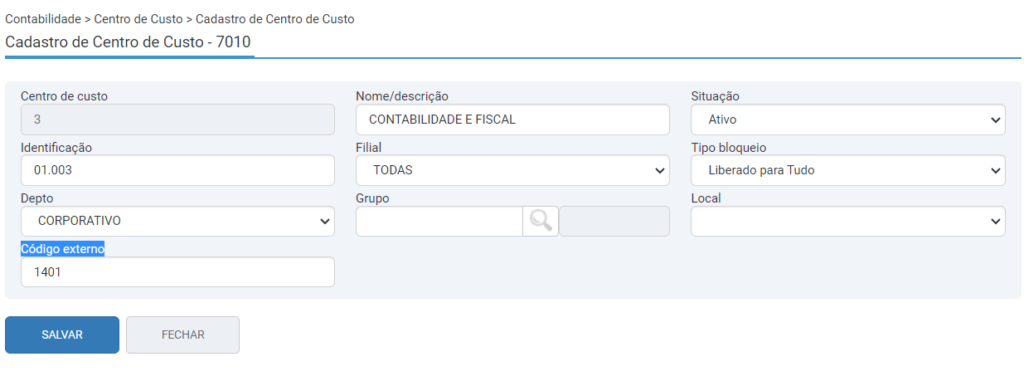
Importante! Todos os centros de custo devem ser configurados, inclusive os centros de custo já inativados, tendo em vista que podem existir lançamentos vinculados a eles.
Os Departamentos Referenciais da AGCO, estão distribuídos da seguinte forma:
- 1100 – Máquinas e Equipamentos
- 1101 – Máquinas Novas
- 1102 – Máquinas Usadas
- 1200 – Peças
- 1201 – Peças
- 1300 – Serviços
- 1301 – Serviços
- 1400 – Administrativo
- 1401 – Administrativo
- 1500 – Outros Negócios
- 1501 – Outros Negócios
Após realizadas todas as configurações necessárias para o envio do demonstrativo, algumas conferências são necessárias, para que seja evitado erros no momento do envio.
Conferências
1º O Balancete do período precisa estar fechado, ou seja, não pode haver diferenças entre Ativo e Passivo.
Para gerar o balancete, acesse:
Contabilidade > Principal > Balancetes/Balanço (rotina 7004).
2º Deverá ser verificado se não há diferenças no Lote Sped, ou seja, se o total de débitos do período corresponde ao total de créditos.
Para gerar este relatório, acesse:
Módulo Financeiro > Relatórios > Fechamento de Lote (rotina 7005).
3ª Verificar se não há nenhum lançamento em contas de resultado que está sem vínculo a centro de custo.
Para isso acesse:
Módulo Contabilidade > Centro de Custo > Checar lançamentos por Centro de Custo (rotina 7011).
4º Efetuar a conferência da DRE Contábil com a DRE por Centro de Custo.
Para gerar a DRE Contábil, acesse:
Contabilidade > Relatórios > Demonstrativo de Resultados (rotina 7147).
E para gerar a DRE por Centro de Custo, acesse:
Contabilidade > Centro de Custo > Demonstrativo de resultado (rotina 7148).
5º Validar as informações a serem enviadas para a AGCO.
Para isso, acesse:
Fábrica > Massey Ferguson > AGCO > DEF > DEF (rotina 2758).
Clique no botão “Enviar Dados”, e clicar novamente no botão “Validar”.
Quando clicado no botão de validar, será apresentada a mensagem em tela: “Validação das informações em andamento. Você será notificado ao final do processo!”

Quando finalizado a validação, será gerado um relatório nas notificações.

Caso ser localizado alguma inconsistência será demonstrado neste relatório.
Envio do Demonstrativo (DEF)
Após efetuado todas as verificações e validações necessárias, poderá ser efetuado o envio do Demonstrativo. Para isso, acesse:
Fábrica > Massey Ferguson > AGCO > DEF > DEF (rotina 2758).
Nesta tela, serão apresentados alguns campos, que já virão pré-preenchidos, porém poderão ser alterados:
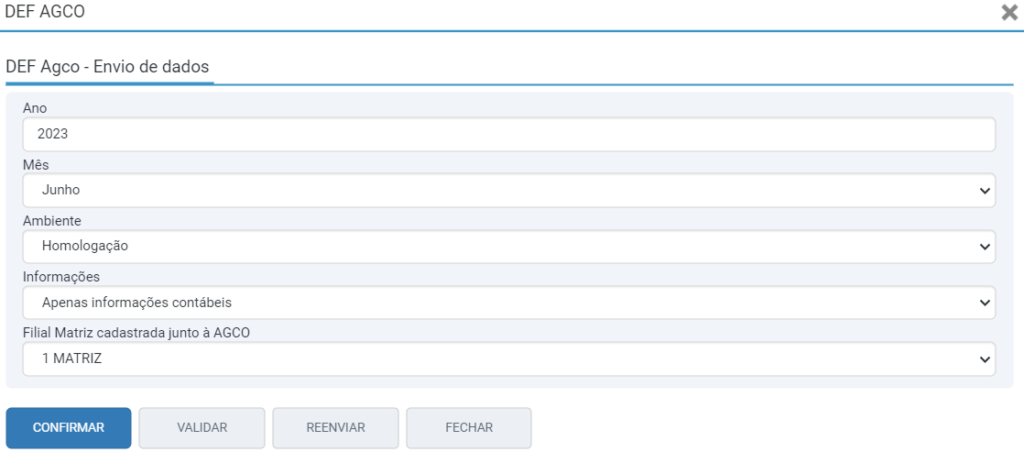
- Ano: Inserir o ano que se refere o Demonstrativo a ser enviado
- Mês: Inserir o mês referente ao período do Demonstrativo a ser enviado
- Ambiente: Deverá ser selecionado a opção Produção
- Informações: Selecionar a opção “Apenas informações contábeis”
- Filial Matriz cadastrada junto à AGCO: Deverá ser selecionada a Filial Matriz que está cadastrada na AGCO para envio do demonstrativo.
Após preenchido todos os campos, deverá ser clicado no botão “Confirmar”.
Ao finalizar o processo de envio, nas notificações será gerada uma mensagem apontando se o demonstrativo foi enviado sem erros, ou caso tenha sido localizado alguma divergência que não foi possível finalizar este processo.
Após ser efetuado o envio das informações, as mesmas serão apresentadas na tela da rotina 2758, conforme filtros inseridos. É possível também fazer a geração do demonstrativo em Excel e PDF, clicando nos ícones apresentados ao lado esquerdo dos filtros.
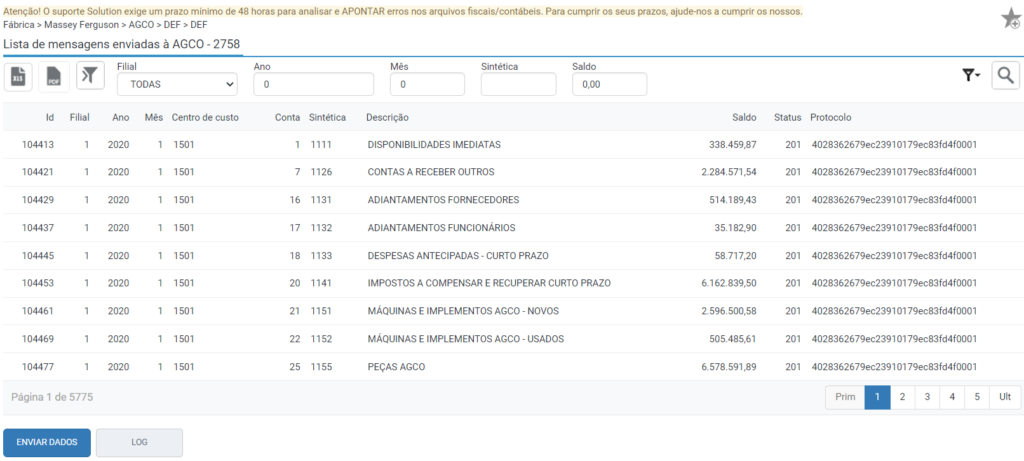
As informações que serão apresentadas nos relatórios, serão as informações conforme inseridas nos filtros.
Envio da D-in por filial
Para realizar a configuração de envio da D-in por filial deve-se acessar:
Módulo Administrativo > Principal > Parâmetros (rotina 99900).
Filtre pela Classe (@IntegracaoFabrica), desta forma ao editar a classe no parâmetro (#FilialDinAgcoEnviar) será apresentado a configuração de envio da D-in por filial.
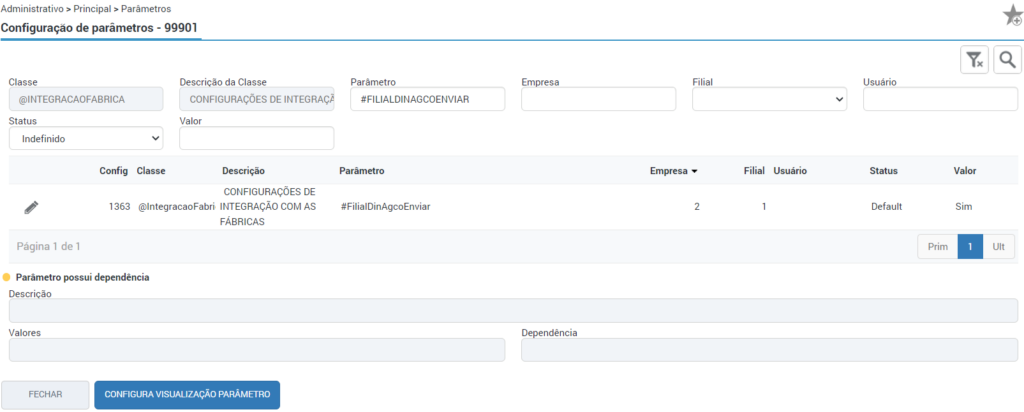
Caso a filial possua registros gerados pela D-in através da rotina 2758 a mesma será inicializada como “Sim” e caso a filial não possua registros de envio da D-in será inicializada como “Não”.