

Integração WhatsApp – Configuração Meta
Versão: 10.011.001 Autor: Universidade Solution
Para poder realizar o envio de notas fiscais e boletos emitidos através do Módulo Balcão para o WhatsApp de clientes, primeiramente deverá ser criada a aplicação na plataforma da Meta, que detém os direitos do aplicativo WhatsApp, e posteriormente, após finalizar esta etapa inicial, deverá ser enviado a equipe da Solution a “Identificação do Número de Telefone” e “Identificação da conta do WhatsApp Business”, para que a equipe possa fazer as configurações internas no HUB para o envio funcionar corretamente.
Vamos verificar como realizar a configuração na plataforma!
Configuração
Para poder criar a aplicação de maneira correta, será necessário ter um Gerenciador de Negócios da Meta. Para maior detalhe da criação do Gerenciador de Negócios acesse: https://www.facebook.com/business/help/1710077379203657?id=180505742745347
Criando aplicação no Meta for Developers
Primeiramente acesse o Meta for Developers através do link: https://developers.facebook.com/ .
Clique em ‘Meus apps’ no canto superior direito da tela ao lado da lupa de pesquisa. Após fazer o Login com uma conta do Facebook, certifique-se de que a sua conta esteja vinculada com a sua empresa para criar a aplicação.
Ao entrar, clique no botão ‘Criar aplicativo’.
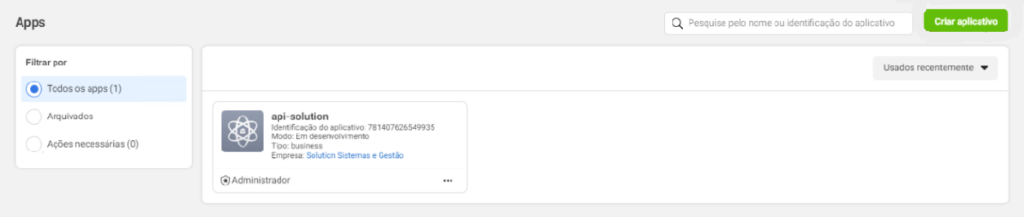
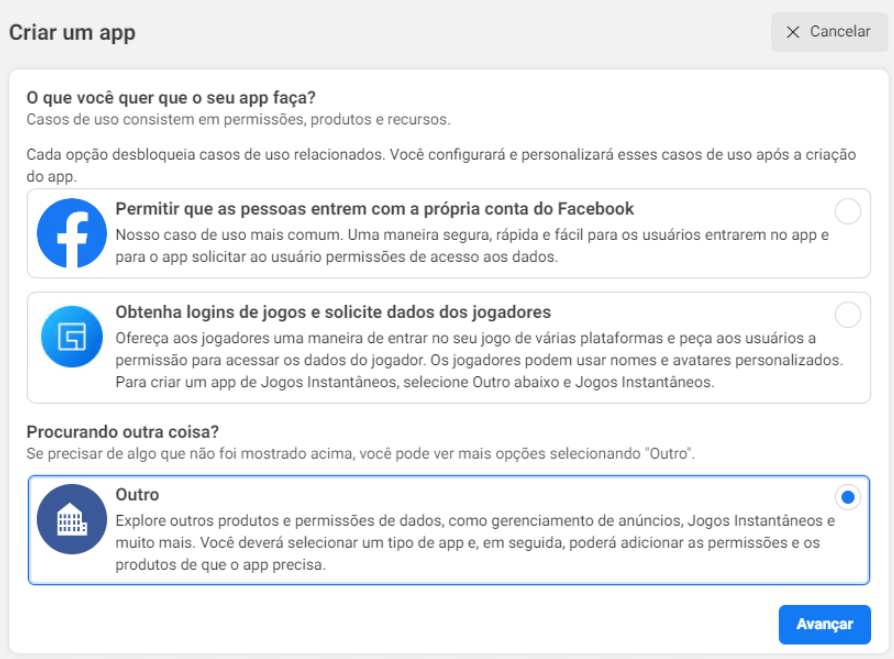
Selecione a opção ‘Outro’ e clique em ‘Avançar’.
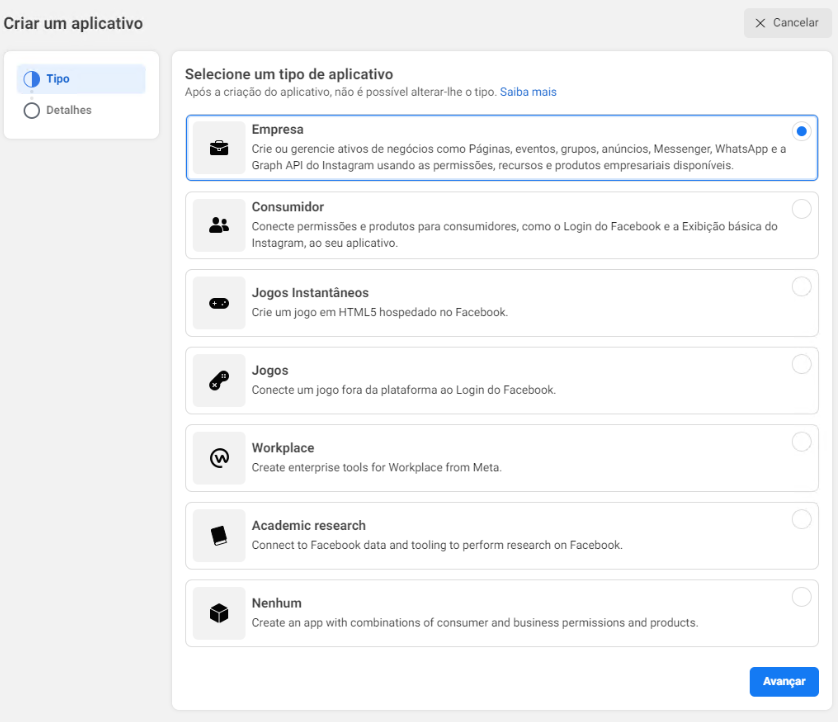
Selecione ‘Empresa’ e clique novamente em ‘Avançar’.
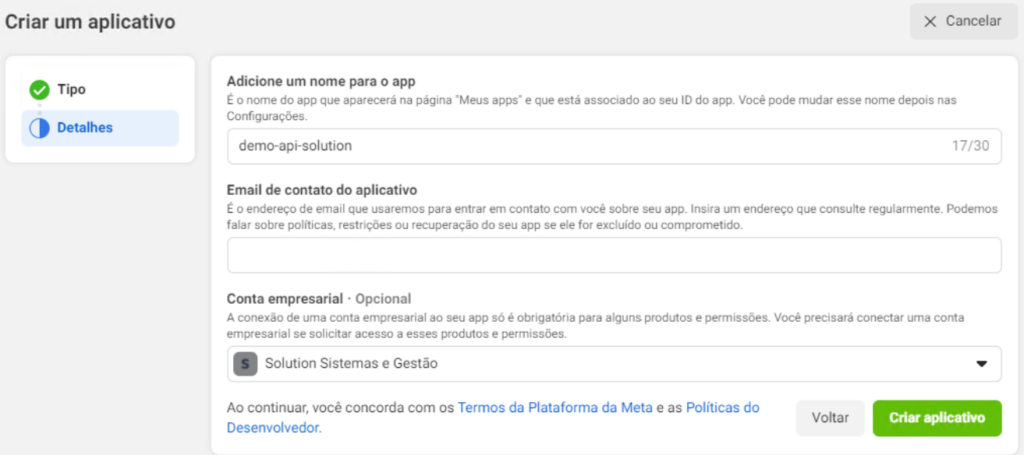
Preencha os dados do formulário selecionando a Conta empresarial (Gerenciador de Negócios). Por fim, clique em ‘Criar aplicativo’.
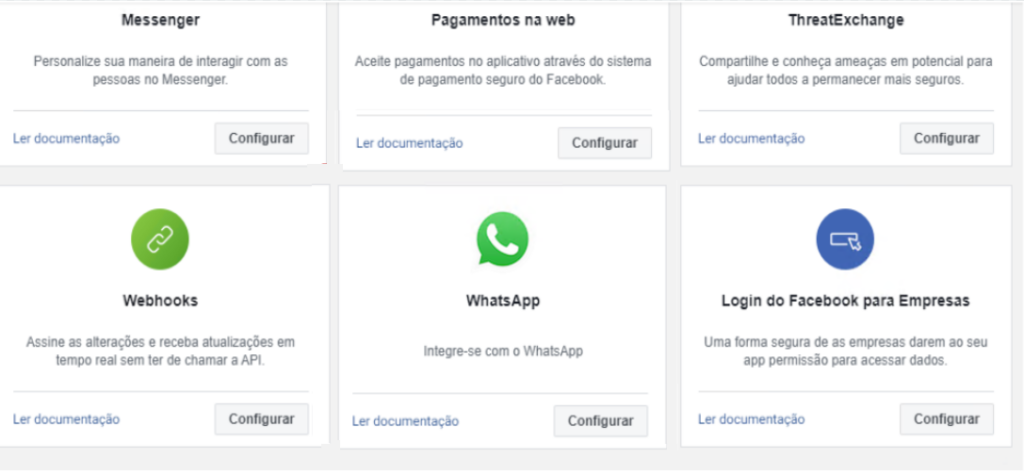
Ao criar o aplicativo, desça na página inicial, procure por ‘WhatsApp’ e clique em ‘Configurar’
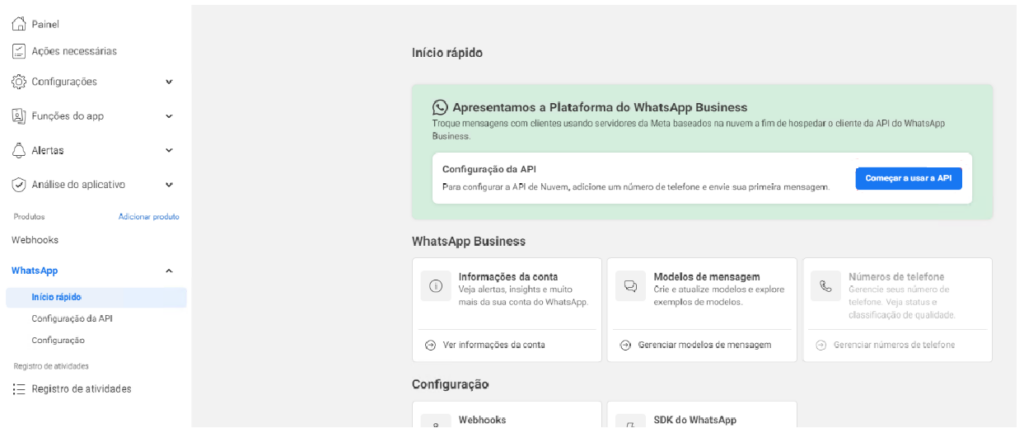
A página irá redirecionar para a tela de ‘Início rápido’, nesta tela, clique em ‘Começar a usar a API’ ou no menu lateral ‘Configuração da API’.
Na próxima tela, é necessário adicionar um número de telefone que irá fazer o envio das mensagens através do WhatsApp Business. Localize a Etapa 5 e clique em ‘Adicionar telefone’.
Nesta etapa é necessário criar um perfil do WhatsApp Business e vincular um número de telefone para o WhatsApp.
Importante! Caso queira utilizar um número já existente que esteja cadastrado no WhatsApp, é necessário deletar a conta do WhatsApp desse número para assim conseguir utilizar no WhatsApp Business.
Criando modelo de mensagem do WhatsApp
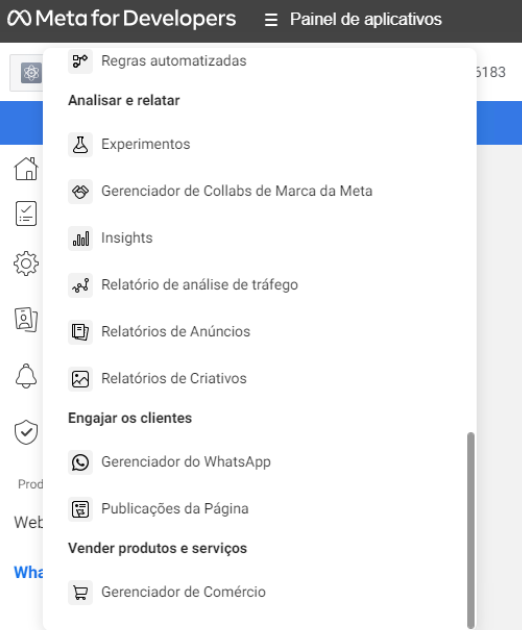
Para a criação de modelo de mensagem a ser enviada, é necessário acessar o ‘Gerenciador do WhatsApp’. No canto superior esquerdo há o ‘Painel de aplicativos’, clique neste e desça até localizar o ‘Gerenciador do WhatsApp’.
Ao acessar o Gerenciador, procure por ‘Modelos de mensagem’.
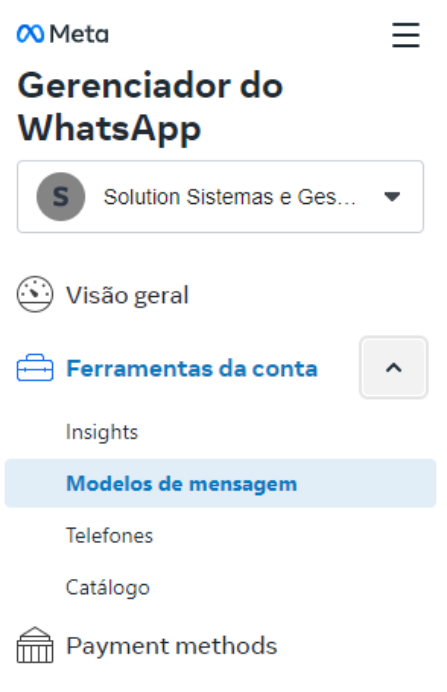
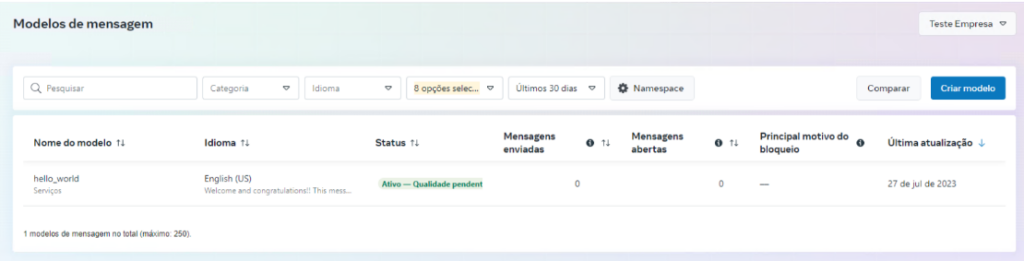
Ao entrar em ‘Modelos de mensagem’, serão listados os modelos disponíveis. Para criar um modelo novo de mensagem a ser enviada, clique no botão “Criar modelo”.
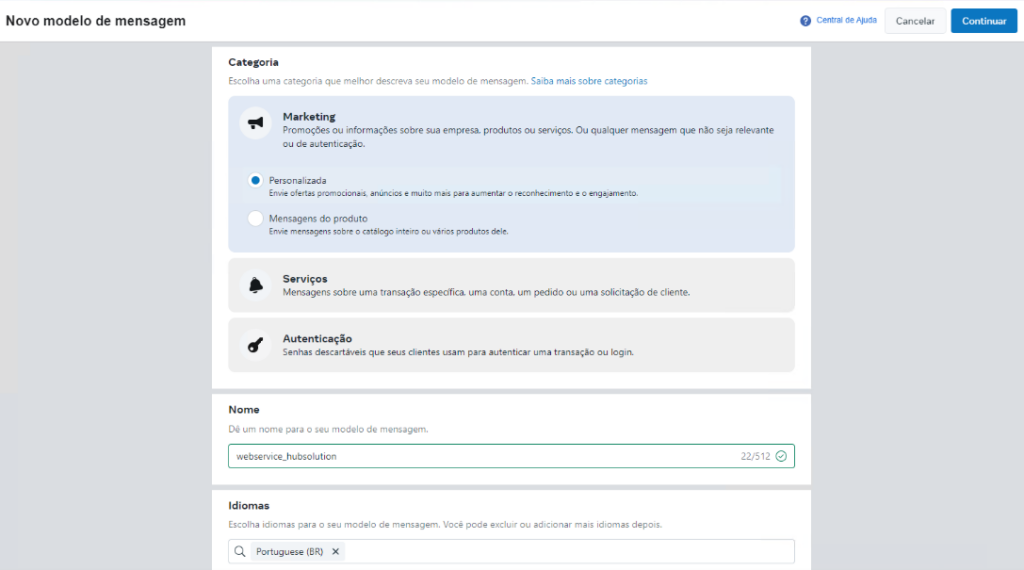
Preencha o formulário com as informações conforme a imagem abaixo e clique em ‘Continuar’.
Importante! Ao entrar na próxima etapa, será necessário inserir os dados padronizados que foram preparados para o modelo de mensagem ser aprovado pela Meta. Acesse o PDF que contém o modelo no link: https://www.invoicesimple.com/wp-content/uploads/2022/12/InvoiceSimple-PDF-Template.pdf faça o download do mesmo para envio da aprovação do modelo.
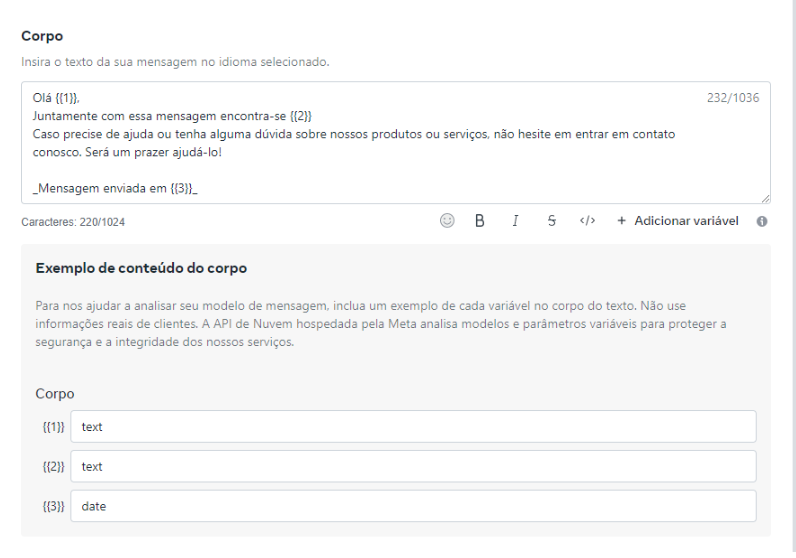
O modelo deve ficar da seguinte forma:

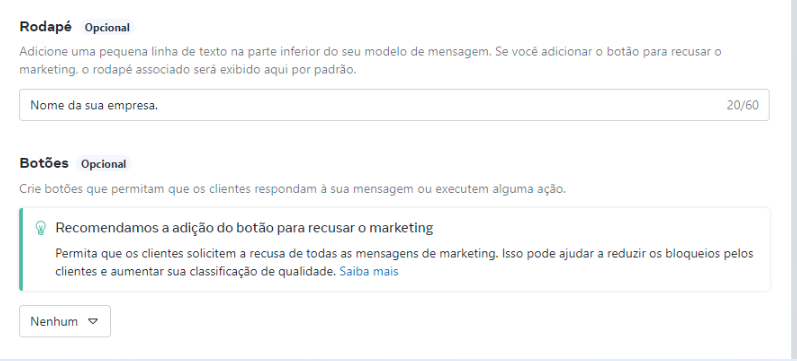
Por fim, a prévia da mensagem da seguinte forma:
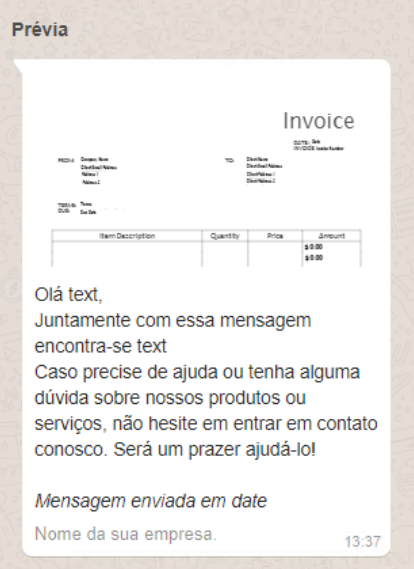
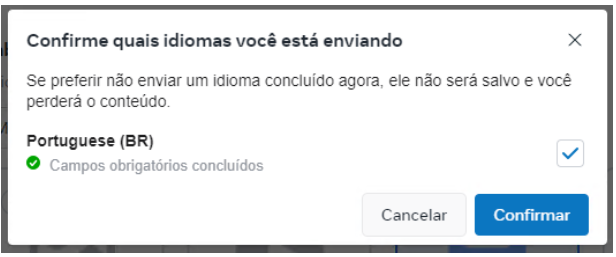
Após todo o preenchimento clique em ‘Enviar’ e ‘Confirmar’.

Após a confirmação, o modelo de mensagem ficará com Status de ‘Em análise’.
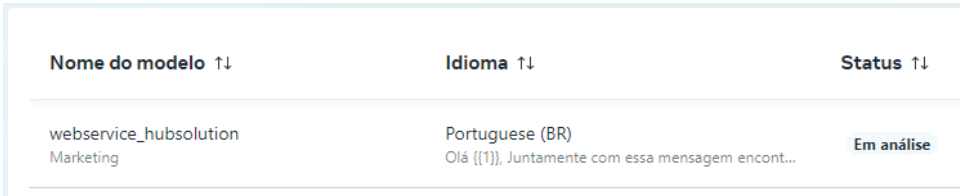
Vale ressaltar que o modelo de mensagem pode demorar para ser aprovado. Fique atento no e-mail de contato do aplicativo inserido na primeira etapa de criação do aplicativo.
Criar Token permanente
A criação de token permanente é importante, pois dará as permissões necessárias para o envio de mensagem. Para a criação, acesse: ‘Gerenciador de Negócios’ > ‘Usuários’ > ‘Usuários do sistema’.
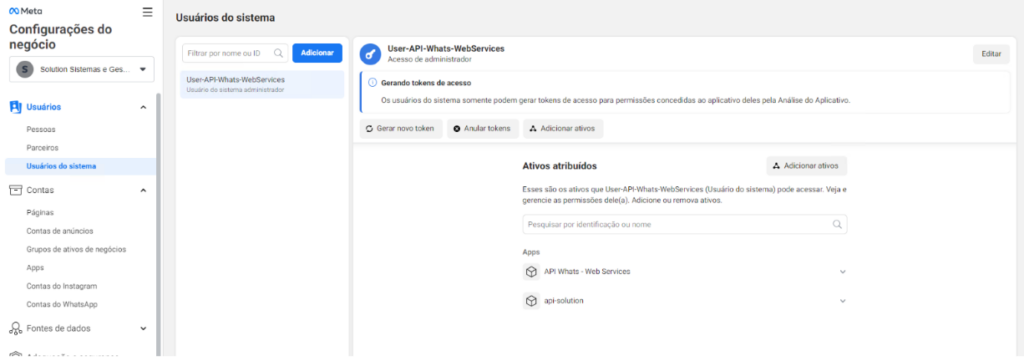
Caso não haja nenhum Usuário, poder através do botão ‘Adicionar’.
Após isso, clique em ‘Gerar novo token’.
Aqui selecione o aplicativo criado e deixe a expiração do Token como ‘Nunca’.
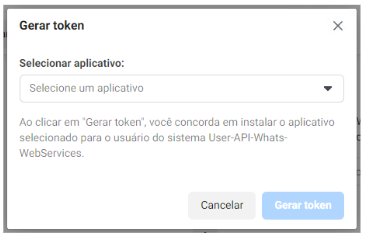
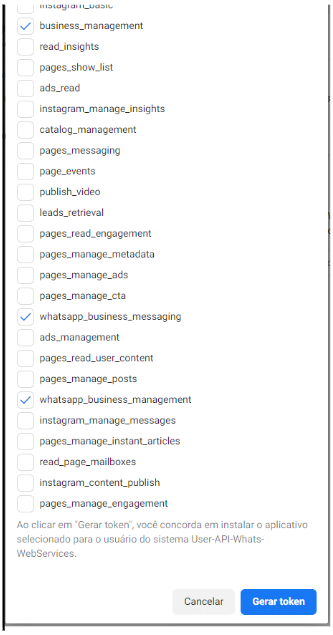
Também selecione as permissões: business_management, whatsapp_business_messaging e whatsapp_business_management. Por fim, clique em ‘Gerar token’.
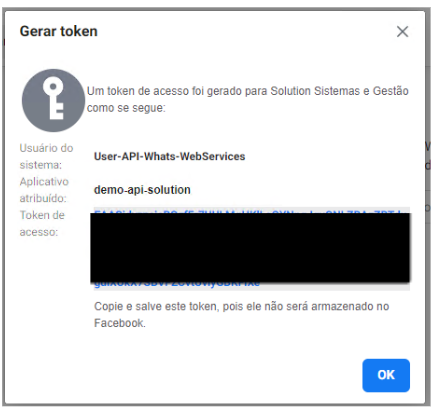
O novo Token será gerado, guarde este para encaminhar a equipe da Solution posteriormente realizar a configuração no HUB
Adicionando um número de telefone
É necessário adicionar o número de telefone da empresa que fará o envio das mensagens. Para isso retorne para WhatsApp > Configuração da API, e avance até a Etapa 5.
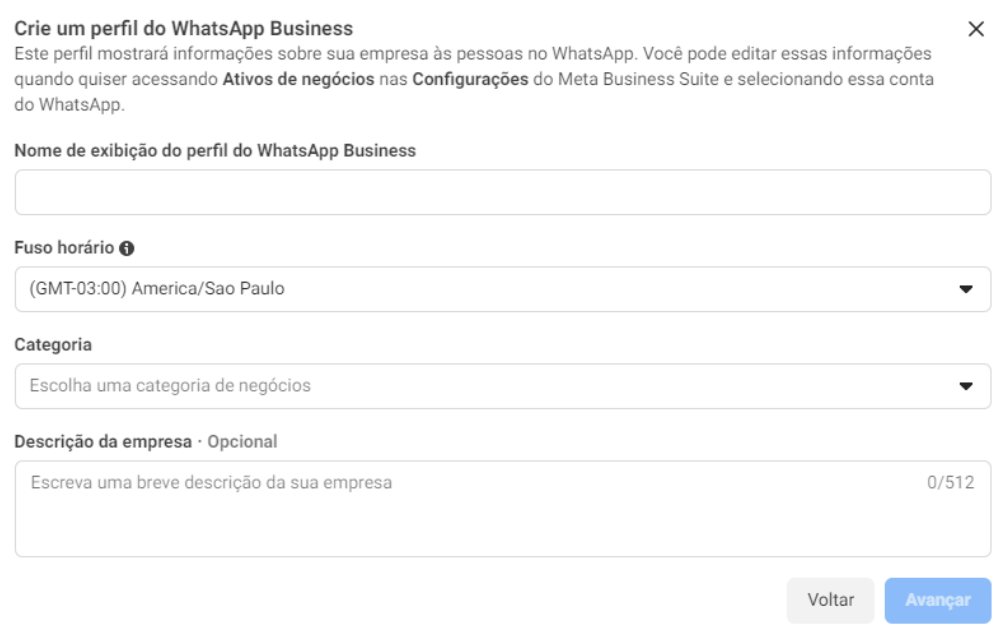
Aqui você irá preencher conforme as informações da sua empresa.
Na próxima etapa, adicione o telefone e verifique o número inserido de acordo com o método desejado (SMS ou ligação telefônica).
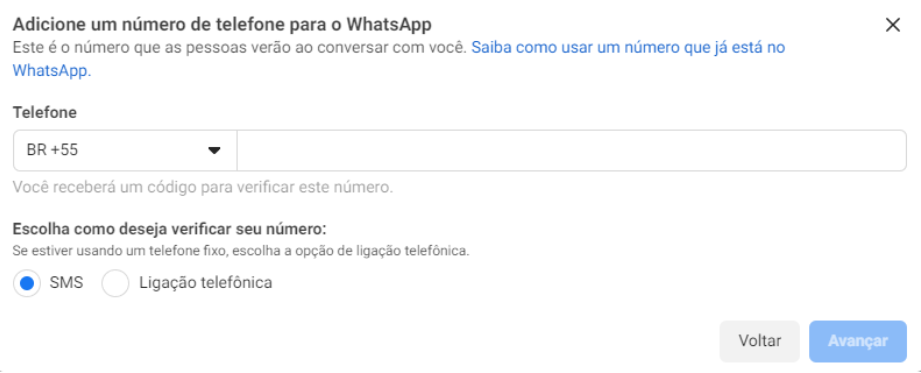
Importante! Lembrando que não é possível utilizar um número que já possui uma conta no WhatsApp, caso o número já possua conta no WhatsApp, será necessário excluir a conta e cadastrar através do WhatsApp Business. (Deve demorar cerca de 3 minutos para que a conta esteja disponível novamente para uso).
Ao finalizar, acesse WhatsApp > Configuração da API e passe para a Solution as seguintes informações:
“Identificação do Número de Telefone” e “Identificação da conta do WhatsApp Business”
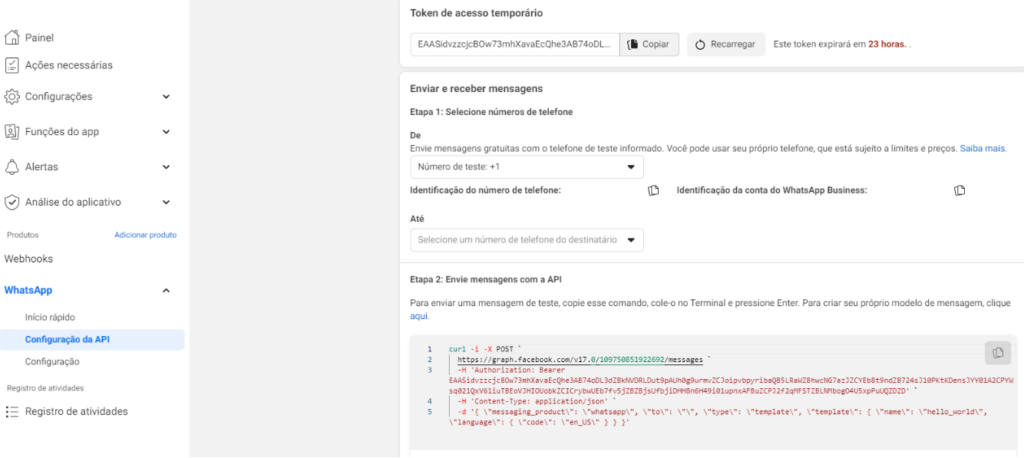
- Token Permanente – É o Token criado anteriormente.
- Nome do Template – O nome do modelo de mensagem que foi cadastrado na etapa “Criando modelo de mensagem do WhatsApp”, imagem 04 da sequência.
É de suma importância que esses dados estejam corretos para a aplicação funcionar corretamente.
Reforçando, os dados deverão ser encaminhados a equipe da Solution que realizará a configuração no HUB são:
- Identificação do número de telefone;
- Identificação da conta do WhatsApp Business;
- Token;
- ID do template;
- Número do telefone do WhatsApp da empresa, que foi configurado para uso nos envios.