Lançamento de Caixa (7101)
Versão: 12.004.001
Para realizar um lançamento de caixa, acesse:
Módulo Financeiro > Principal > Lançamentos de Caixa (Rotina 7101).
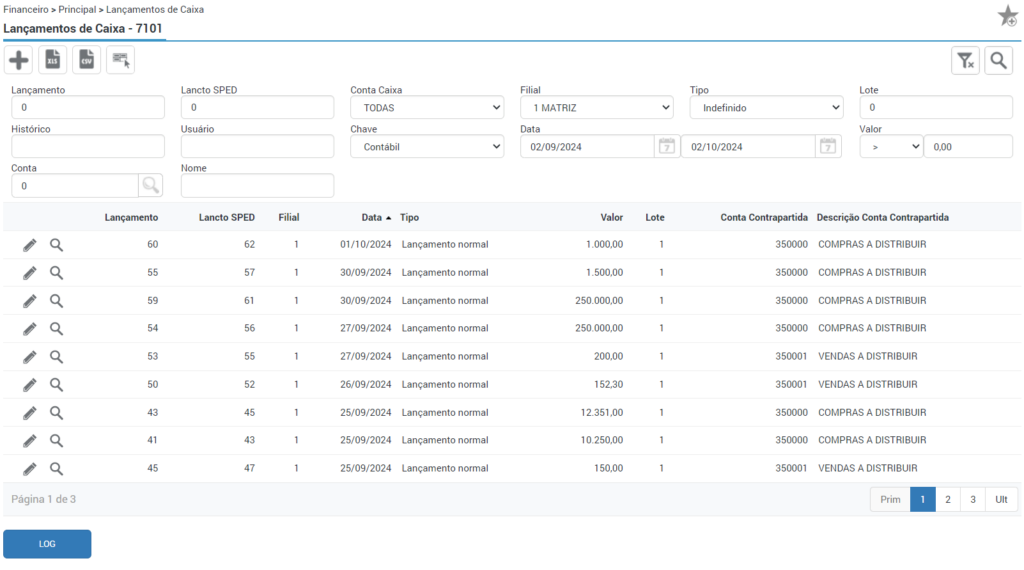
Através desta rotina serão efetuados todos os lançamentos contábeis que envolvam a conta caixa. Por ela será inserido tanto recebimentos quanto pagamento de valores transitados por caixa.
Poderão também ser consultados e alterados os lançamentos já efetuados, desde que o lançamento não possua chave estrangeira que possui alguns bloqueios diferenciados.
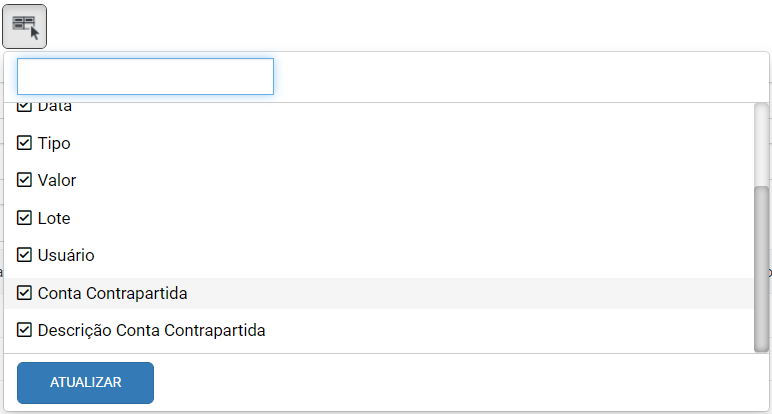
No seletor de colunas é possível definir o que aparecerá na grid da tela inicial, ao marcar as opções irá mostrar em colunas.
Para iniciar um novo lançamento, deve-se clicar no ícone do “+”.
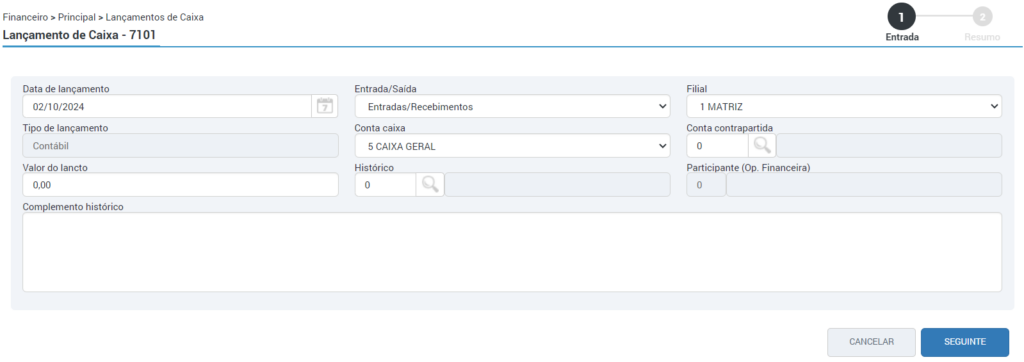
Na Wizard “Entrada” preencha campos da tela.
- Data de Lançamento: Informar a data do lançamento.
- Entrada/Saída: Informar se o lançamento inserido é uma entrada de valor em caixa ou uma saída de valores em caixa. Com esta informação o sistema já direciona se a conta caixa vai ao débito ou no crédito.
- Filial: Este campo define a filial a qual o lançamento pertence.
- Tipo de Lançamento: Quando informado contábil, os lançamentos vão compor todos os demonstrativos contábeis e arquivos fiscais. Quando escolhido a opção gerencial o lançamento é um mero controle da empresa, ou seja, não tem valor fiscal.
- Conta Caixa: Neste campo o sistema lista apenas as contas do Plano de Contas que estão cadastradas com o Tipo Especial “Conta Caixa”. Caso no cadastro do usuário possua tenha uma conta caixa definida, esta conta virá preenchida no lançamento.
- Conta de Contrapartida: Será informada a conta contábil a qual a entrada ou saída de caixa se refere. Por padrão, o sistema apresentará as contas que estão ativas na rotina 7002 para seleção.
- Valor: Informar o valor do lançamento.
- Histórico: Informar o histórico do lançamento. No sistema será possível cadastrar históricos padrões para serem usados nos lançamentos.
- Participante (Op. Financeira): Esse campo não é de preenchimento obrigatório. Caso preenchido e o registro se referir a uma operação representativa de crédito, será levado essa informação para o campo 3 do registro F100, do bloco F do Sped Contribuições e será gerado também no registro 0150 do bloco 0.
- Complemento: este campo é de livre preenchimento e vai complementar o histórico padrão do lançamento contábil.
Clique no botão “seguinte” para dar seguimento no lançamento.
Caso a conta selecionada esteja marcada como despesa com veículos na rotina 7002, será aberta tela para lançamento do rateio.
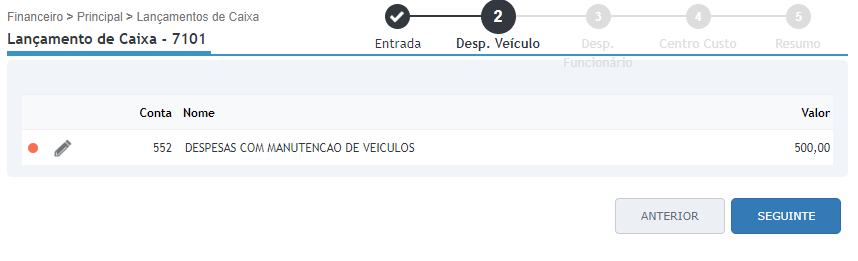
Clique no ícone do lápis e na sequência no ícone do “+”. Informe a filial e o veículo de atendimento responsável pela despesa. Os campos quantidade e funcionário, não são de preenchimento obrigatório.
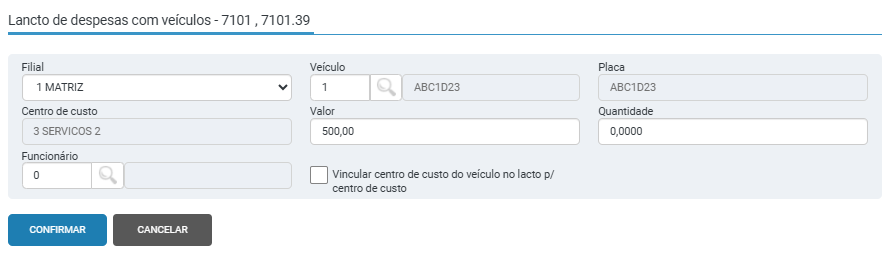
Após preencher os campos, clique no botão “confirmar” e na sequência confirme novamente.
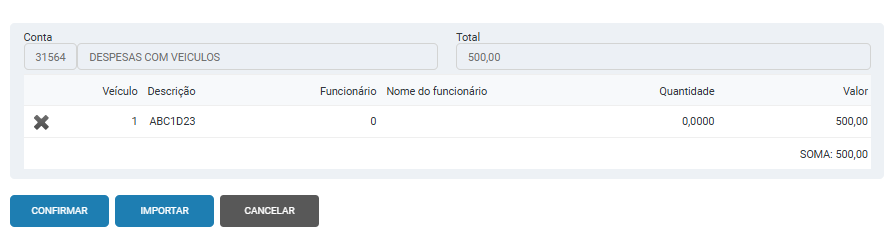
Botão importar: Ao realizar a importação de arquivos para rateio das despesas com veículos onde, no arquivo conste a informação de veículo que não pertence a filial do lançamento, é gerado um relatório de erros informando que o veículo não pertence a filial informada, porém não mostra o número ou a descrição do veículo que não pertence.
- No relatório de erros será gerada a mensagem:
- “Erro na importação do arquivo, rotina XXXX
- Erro: O veículo código XXXX – XXXXXXXXX não pertence à filial informada! Filial do lançamento: XX Filial do veículo: XX”.
- “Erro na importação do arquivo, rotina XXXX
Clique no botão seguinte para dar sequência ao lançamento.
Caso a conta selecionada esteja marcada como despesa com funcionário na rotina 7002, será aberta tela para lançamento do rateio.
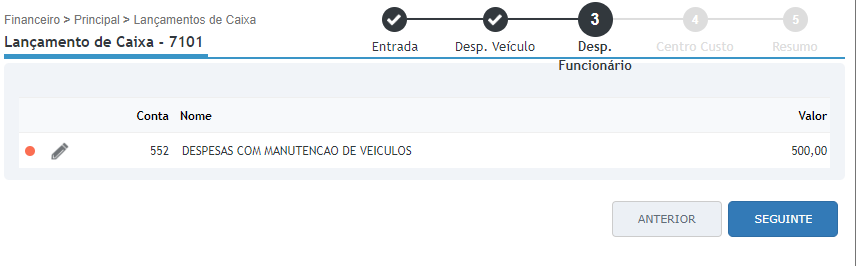
Clique no ícone do lápis e na sequência no ícone do “+”. Informe a filial e o funcionário responsável pela despesa.
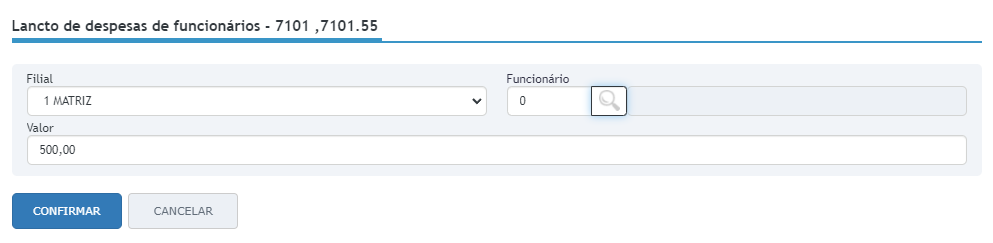
Após preencher os campos, clique no botão “confirmar” e na sequência confirme novamente.
Clique no botão seguinte para dar sequência ao lançamento.
Caso a empresa utilize controle de centro de custo, será aberta rotina para informado rateio de centro de custo do lançamento (no caso de despesas e receitas).
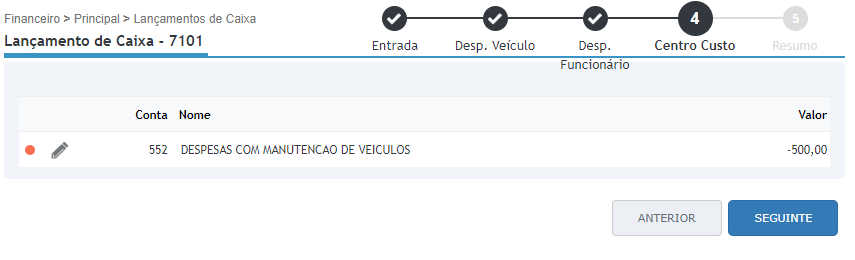
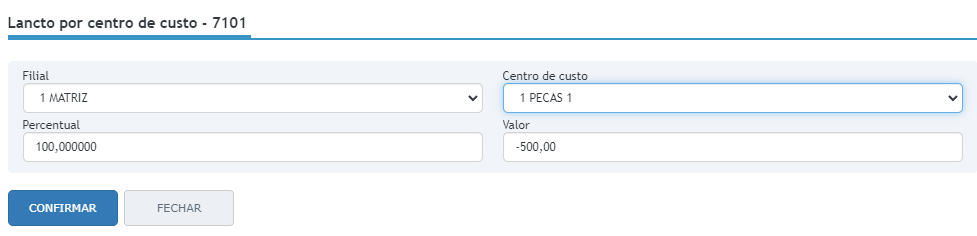
Clique no ícone do lápis e na sequência no ícone do “+”. Informe a filial, centro de custo e o percentual da despesa.
Após preencher os campos, clique no botão “confirmar” e na sequência confirme novamente.
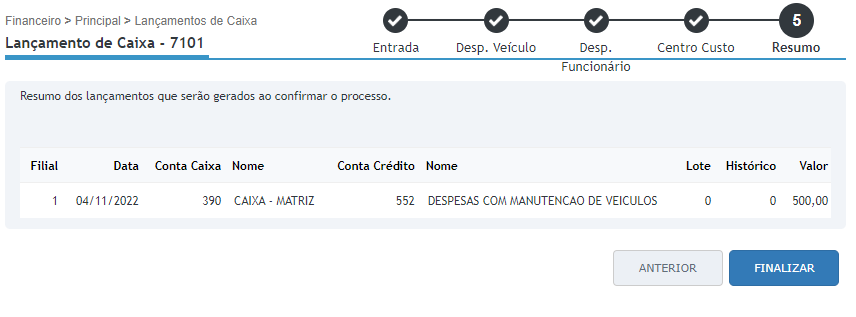
Na Wizard “Resumo” será possível conferir as informações do lançamento, se estiver tudo correto clique no botão “Finalizar” para concluir o lançamento.
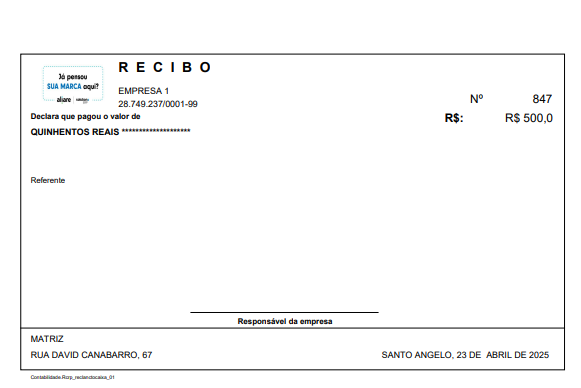
Recibo de lançamento de caixa
Ao finalizar o lançamento de caixa, caso configurado na rotina 3230 (parâmetros do módulo Financeiro), o parâmetro “Gerar recibo nos lançamentos de caixa” como “Sim”, ao finalizar um lançamento de caixa, será gerado no ícone de notificações o recibo referente ao lançamento realizado.