

Lançamentos Contábeis (7001)
Versão 12.004.002
A rotina dos lançamentos contábeis, pode ser acessada pelo módulo de contabilidade ou no financeiro:
Módulo Contabilidade > Principal > Lançamentos Contábeis (rotina 7001).
Módulo Financeiro > Principal > Lançamentos Contábeis (rotina 7001).
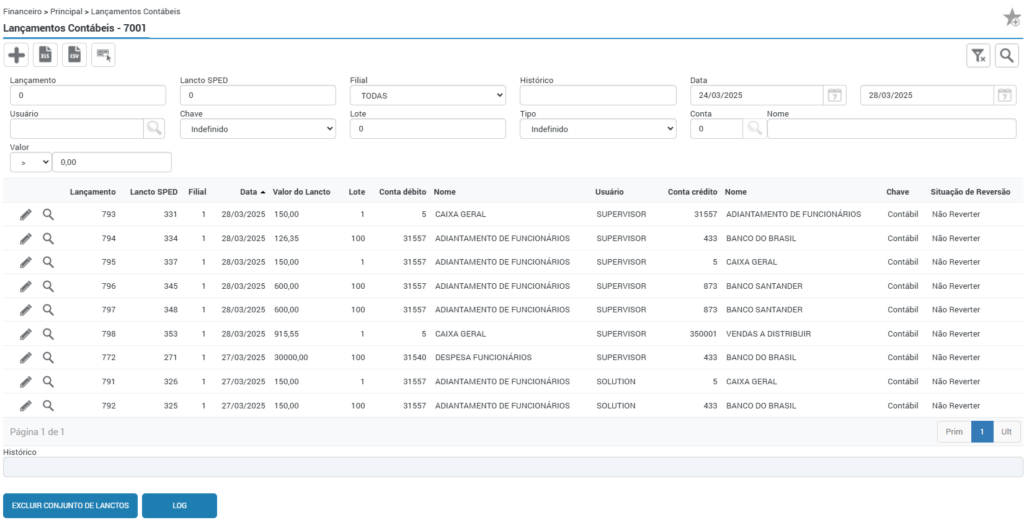
Nesta rotina é possível consultar todos os lançamentos realizados no ERP. Além disso, na rotina permite criar novos lançamentos contábeis que não tenham interferência na conta caixa. Os lançamentos de caixa devem ser realizados diretamente na rotina 7101, que possui diversos controles especiais.
Quando lançadas notas fiscais de compra, serviços tomados, ou despesas através de lançamento manual, ou importação via XML (na wizard 1 da rotina 1020), as informações dos campos “Conferente” e “centro de custo” sejam levadas para o histórico dos lançamentos contábeis gerados pelo lançamento da nota.
Vale ressaltar que os lançamentos de encerramento gerados através da rotina 7023 ficarão com o centro de custo gravados, ao selecionar este lançamento na rotina 7001, clicando no botão “Lançamentos por centro de custo” serão apresentados os centros de custo gravados da conta.
⚠️ Importante! A informação do conferente não é um parâmetro configurável, quando o campo “Conferente” está habilitado (cadastro da operação, rotina 1010) é obrigatória a informação do conferente e então esta será levada para o histórico. Caso a operação utilizada não estiver configurada para informar o conferente, o campo fica bloqueado e não há informação para ser levada para o histórico.
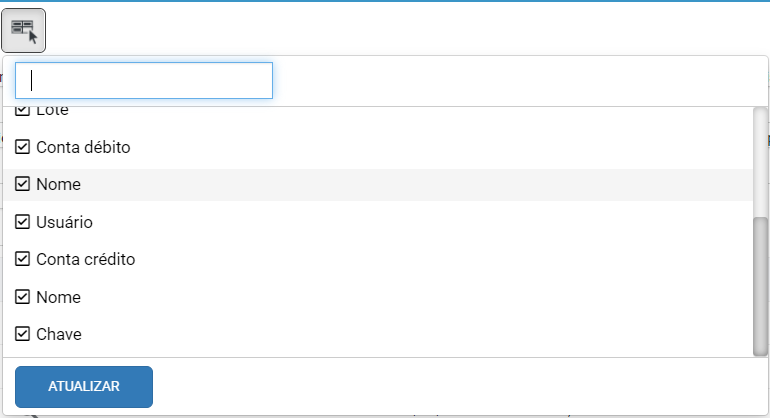
No seletor de colunas é possível definir o que aparecerá na grid da tela inicial, ao marcar as opções irá mostrar em colunas.
Para iniciar um novo lançamento, deve-se clicar no ícone do “+”.
Wizard 1 (Entrada)
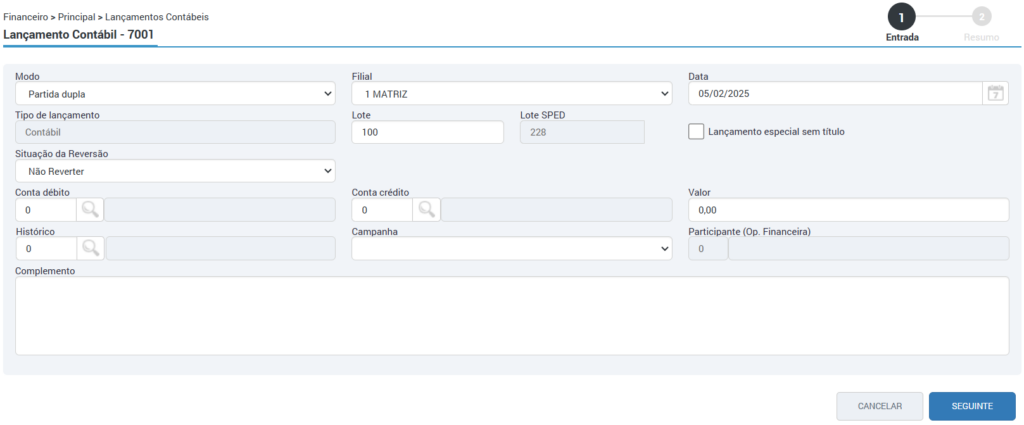
O sistema irá abrir uma nova tela, com os seguintes campos:
- Modo: Neste campo é possível selecionar as seguintes opções:
- Partida Dupla: Nesta opção o lançamento possuirá apenas um Débito e um Crédito.
- Múltiplas Partidas: Nesta opção o lançamento poderá ter vários Débitos e vários Créditos. Quando escolhida essa opção, a inclusão das contas se dará pelo ícone do “+”.
- Filial: Este campo define a filial a qual o lançamento pertence. Por padrão o campo será preenchido com a filial que o usuário está logado no sistema, mas poderá ser alterado conforme as permissões que o usuário possuir.
- Data: Neste campo deve ser informar a data do lançamento.
- Tipo de Lançamento: Quando informado “Contábil” os lançamentos irão compor todos os demonstrativos contábeis e arquivos fiscais do sistema. Na opção “Gerencial”, o lançamento será utilizado apenas para controle interno da empresa, ou seja, não terá valor fiscal.
- Lote: Este campo deve ser preenchido de forma manual para controle e localização de lançamentos por usuário ou também poderá ser predefinido no cadastro de usuário.
- Lote SPED: Este campo é de controle do sistema sendo gerado automaticamente. O sistema não permite gravar um lote SPED onde a soma dos débitos e créditos não estejam no mesmo valor.
- Conta Débito: Informar a conta a ser debitada no Lançamento Contábil.
- Conta Crédito: Informar a conta a ser creditada no Lançamento Contábil.
- Valor: informar o valor do lançamento.
- Histórico: Informar o histórico do lançamento. No sistema será possível cadastrar históricos padrões para serem usados nos lançamentos.
- Campanha: Este campo será selecionado caso o lançamento pertencer a alguma campanha de vendas específica previamente cadastrada no sistema.
- Participante (Op. Financeira): Esse campo não é de preenchimento obrigatório. Caso preenchido e o registro se referir a uma operação representativa de crédito, será levado essa informação para o campo 3 do registro F100, do bloco F do SPED Contribuições e será gerado também no registro 0150 do bloco 0.
- Vale ressaltar que quando gerado um lançamento contábil através da rotina de Títulos a pagar ou através da rotina de Títulos a receber utilizando uma conta contábil com natureza de resultado e de operação financeira, selecionando o modo partida dupla, o código do participante é gravado automaticamente, podendo ser visualizado ao consultar um lançamento pela rotina 7001. Clicando no ícone da lupa do lançamento contábil, na aba lançamento, a informação constará no campo “Participante (Op. Financeira)”. E quando utilizado contas de resultado e de operação financeira, porém selecionado o modo “múltiplas partidas” não será gravado automaticamente o código do participante, da mesma forma ocorre ao efetuar lançamentos com contas que não sejam de operação financeira ou a natureza não for de resultado, não será gerado automaticamente o código do participante.
- Complemento: este campo é de livre preenchimento e vai complementar o histórico padrão do lançamento contábil.
Após preencher os campos, clique no botão “Seguinte” para dar continuidade ao lançamento.
⚠️ Caso tenha sido selecionada uma conta que tenha sido configurada na rotina 7002 como despesa com veículo ou despesa com funcionário, o sistema irá habilitar novas wizard’s no lançamento para que sejam informados os respectivos dados.
Wizard 2 (Desp. veículo)

Esta Wizard será habilitada ao utilizar uma conta contábil configurada na rotina 7002 com a flag “Despesas com veículos” marcada.
Na wizard “Desp. Veículo“, clique no ícone do lápis e na sequência no ícone do “+” para poder informar o veículo do lançamento e o funcionário responsável pela despesa.
- Importação de rateio de despesas com veículo: ao clicar no ícone do lápis sob a conta do veículo na Wizard 2 (Desp. Veículo), ao realizar a importação de rateio de despesas com veículo, com a flag “Vincular centro de custo do veículo no lacto p/ centro de custo” marcada, será realizada a importação das despesas com veículos e seu respectivo centro de custo. Na importação será validado se o veículo importado está ativo ou não. Quando no arquivo importado constar veículos com a situação “inativo” será gerado um relatório de erros com a informação dos veículos inativos para ajuste, impossibilitando a importação de despesa de veículos inativos.
- No relatório de erros será gerada a mensagem:
- “Erro na importação do arquivo, rotina XXXX”
- Erro: O veículo código XXXX – XXXXXXXXX não pertence à filial informada! Filial do lançamento: XX Filial do veículo: XX”.
- “Erro na importação do arquivo, rotina XXXX”
- No relatório de erros será gerada a mensagem:
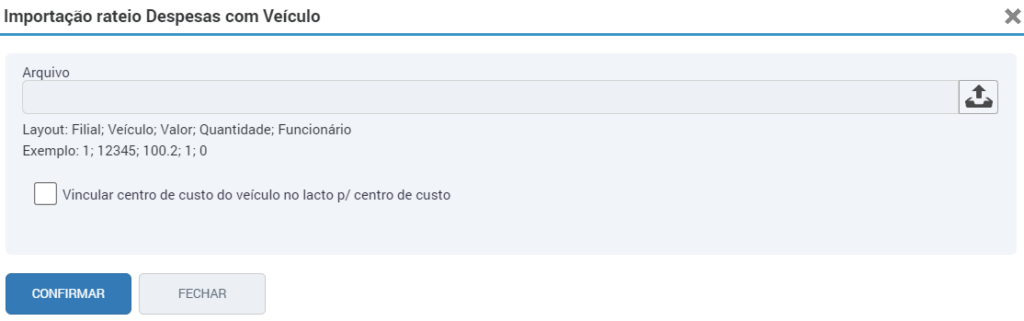
Após informar os dados necessários, clique no botão “Confirmar” para gravar as informações.
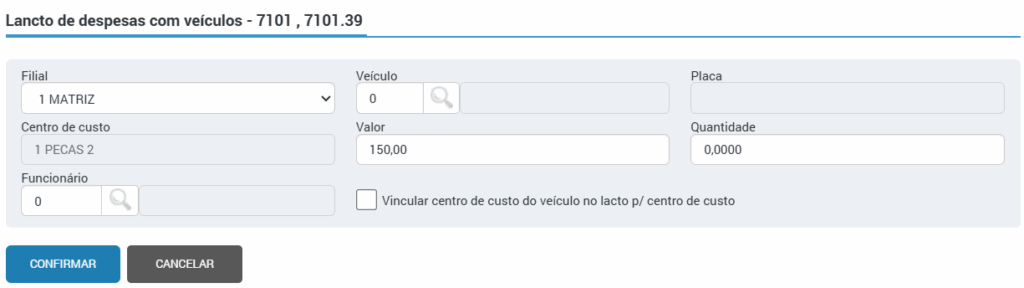
Wizard 3 (Desp. Funcionário)

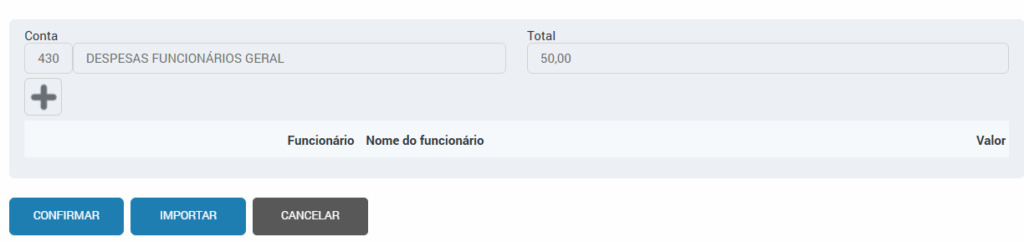
Na wizard “Desp. Funcionário“, da mesma forma, será habilitada somente ao utilizar uma conta contábil (rotina 7002) configurada para tal.
📌 Além da flag “Despesas com funcionários” marcada, deve-se conter a flag “Controla despesas com vendedores” marcada na rotina 99001 > botão “Configurações” para a wizard ser habilitada.
Clique no ícone do lápis e na sequência no ícone do “+” para selecionar o funcionário responsável pela despesa. Após clique em confirmar.
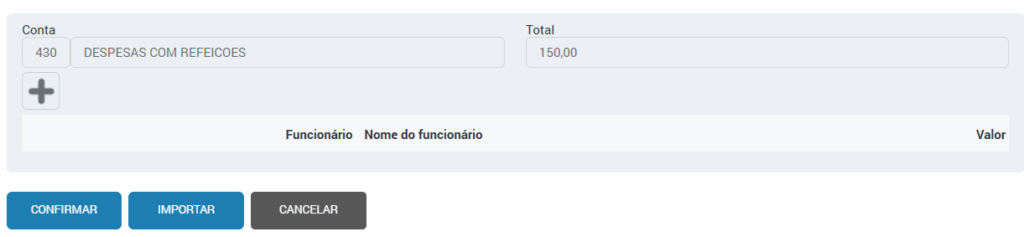
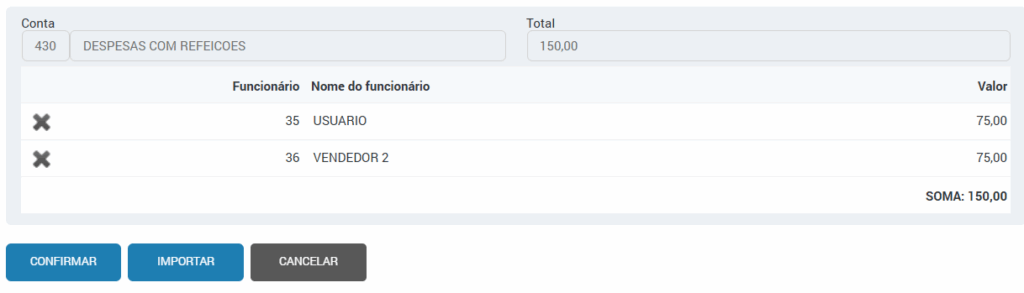
É possível informar mais de um funcionário, para isso clique novamente no ícone do “+”. Lembrando que os valores distribuídos devem fechar com a soma total do laçamento.
Wizard 4 (Centro Custo)

Caso escolhido anteriormente uma conta de resultado e esta não possuir uma configuração pré-definida de rateio da conta (rotina 7002 > botão “Rateio p/ C. Custo), será habilitada a Wizard de “centro de custo” para que seja informado o rateio manualmente.
Nesta wizard poderá realizar o rateio da despesa por centro de custo, para isso clique no ícone do lápis.
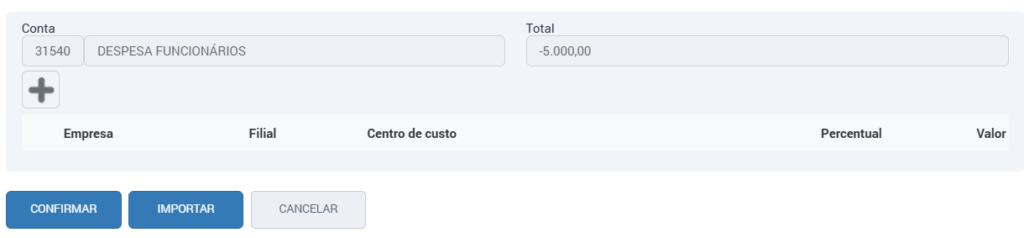
Clique no ícone do “+” através do campo “Centro de custo” e selecione uma das opções disponíveis.
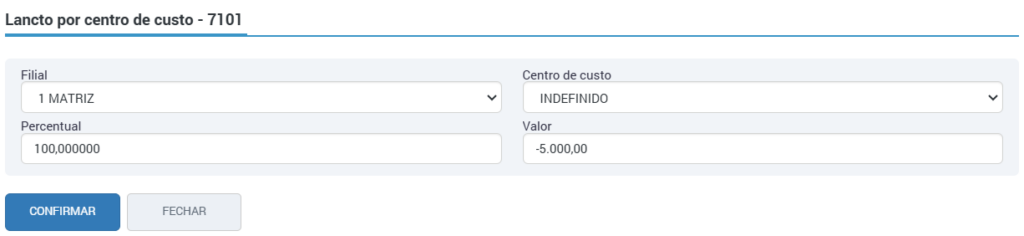
No campo “Percentual” é possível configurar um % para o valor da despesa do centro de custo selecionado. Por exemplo: Para a conta de despesas pessoais foi estabelecido 50% para o centro de custo de “Peças” e 50% para o centro de custo “Administrativo”.
⚠️ Importante! A soma dos percentuais não pode ultrapassar 100%.
Após definição dos percentuais clique no botão “confirmar” para gravar a informação.
Wizard 5 (Resumo)
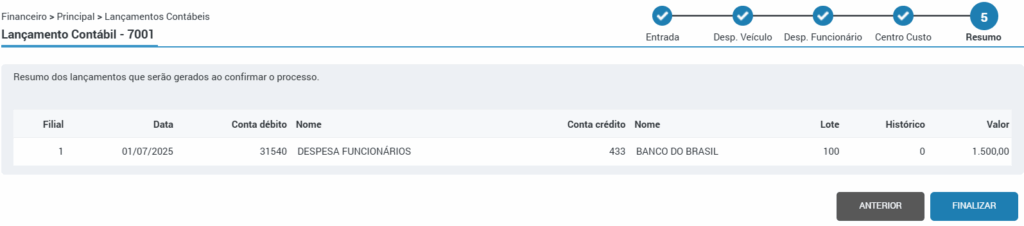
Na Wizard “Resumo” será possível ver as informações do lançamento, se tiver tudo correto clique no botão “Finalizar” para concluir.
O lançamento ficará salvo na listagem de lançamentos. Caso seja necessário alterar um lançamento deve-se localizar o lançamento desejado na listagem e clicar no ícone do lápis.
⚠️ Importante! Essas alterações só serão possíveis se o lançamento não possuir chave estrangeira que, neste caso, possui alguns bloqueios diferenciados por usuário.
Lançamentos contábeis de operação financeira para tipo de atividade imobiliária
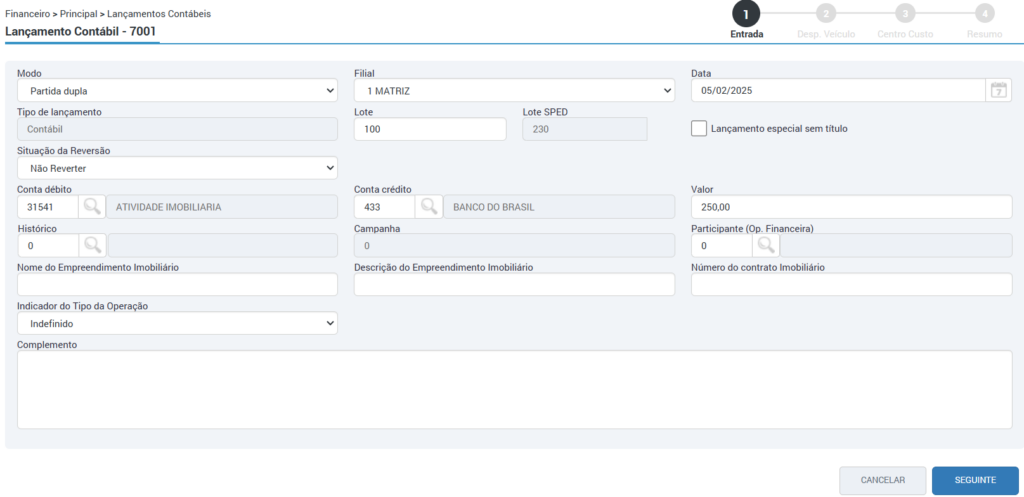
Caso no lançamento contábil seja informado no campo “conta débito” uma conta de operação financeira do tipo atividade imobiliária (configurado na rotina 7002 > Aba “Operação financeira”), o campo “Participante(Op. Financeira)” será habilitado para edição, e serão apresentados os campos: “Nome do Empreendimento Imobiliário“, “Descrição do Empreendimento Imobiliário“, “Número do contrato Imobiliário” e “Indicador do Tipo da Operação“.
Essas informações são de preenchimento obrigatório, pois os dados informados nesses campos serão levados na geração do bloco F200 do SPED.
O valor informado no lançamento será o valor levado para o campo “valor recebido no período” ao consultar um lançamento contábil, e para o registro F200 do arquivo SPED o valor será levado para os campos “Valor total da unidade imobiliária vendida” e “Valor total recebido no mês da escrituração“.
⚠️ Importante! Ao realizar a edição de um lançamento com conta de operação financeira do tipo atividade imobiliária, não será possível alterar a informação da conta débito para uma outra conta que não seja de atividade imobiliária. Ao informar uma conta de operação financeira do tipo outros será apresentada a mensagem: “Não é permitido alterar conta de lançamento de atividade imobiliária para outra que não é de atividade imobiliária”.
O mesmo ocorre ao editar um lançamento de uma conta de operação financeira do tipo “outros” informando uma conta de atividade imobiliária. Não será possível realizar alteração. Será apresentada a mensagem: “Não é permitido alterar conta de lançamento de Operação financeira para outra que não é de Operação financeira.“.
Para separar as informações dos registros de operação financeira do tipo “outros” e do tipo “atividade imobiliária”, no processo de apuração do PIS/COFINS realizado através da rotina Apuração – PIS/COFINS (1742) na geração do cálculo cumulativo, o código da receita cumulativa para as contas de operações financeiras do tipo “outros” será gerado com o valor 51, e as informações serão levadas para o registro F100 do SPED.
Para as contas de operação financeira do tipo “atividade imobiliária”, o código da receita cumulativa será gerado com o valor 54 e as informações serão levadas para o registro F200 do SPED.
Da mesma forma no cálculo não cumulativo para as contas de operação financeira do tipo “outros” será buscado o código 01 e para as contas de operações financeiras do tipo atividade imobiliária será buscado o código 04.
Ao gerar o arquivo SPED – EFD PIS/COFINS (6073), as informações dos lançamentos da rotina 7001 com contas de operação financeira do tipo “atividade imobiliária” serão levadas para o registro F200 do validador.
Como no lançamento contábil o valor do lançamento será o valor recebido no período, no registro F200 a informação do campo “Valor recebido acumulado até o mês anterior ao da escrituração” será sempre zerado.