

Layout de importação Inventário (2968)
Versão 10.009.004 Autora: Chrissie Jerke
Para realizar a importação do inventário deve-se configurar primeiramente um layout na rotina 2968, que fica localizada em:
Módulo Fiscal > Processamentos > Implantação bloco H SPED > Layout de importação de arquivo (rotina 2968).
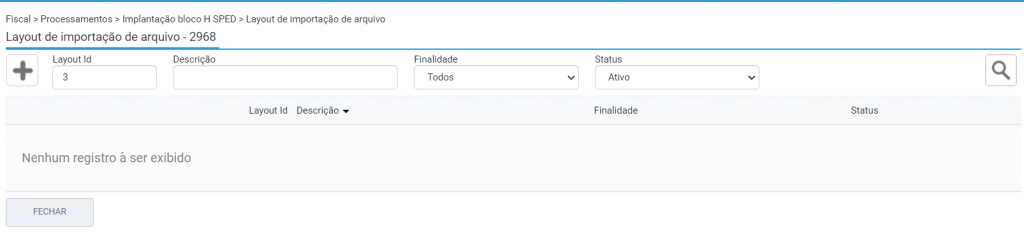
Você poderá criar um layout utilizando o arquivo do sistema anterior ou utilizar o próprio bloco H do SPED.
Esta configuração deve ser realizada uma única vez.
Importante! Só serão importados os itens que possuem cadastro no ERP com o mesmo código na rotina 1068. Caso não possua, será gerado um PDF com a relação de erros encontrados listando todos os itens desconsiderados na importação.
Clique no ícone do “+” para iniciar o cadastro.
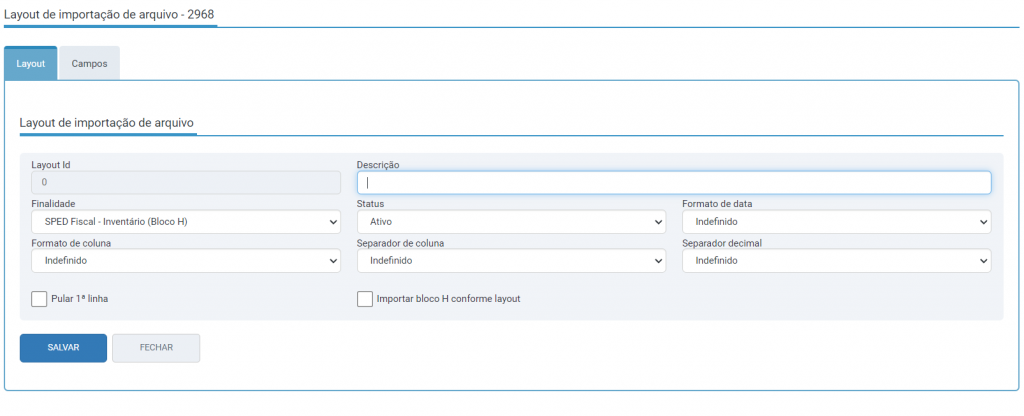
- Finalidade: Selecione a opção “SPED Fiscal – Inventário (bloco H)”.
- Status: Automaticamente virá preenchido com a opção “Ativo”.
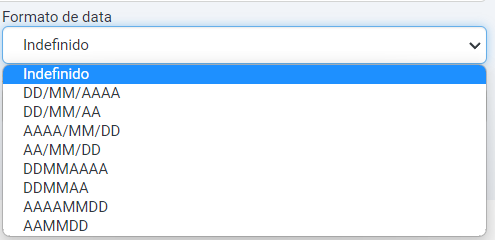
- Formato de data: Selecione um formato de data utilizado no arquivo.
- Formato de coluna: Neste campo ao escolher a opção “fixa”, ao inserir as colunas do arquivo na aba “campos” será obrigado a informar a “Posição inicial” e “Tamanho” dos campos. A “posição final” será calculada de acordo com o tamanho e posição inicial informada.
Ao escolher a opção “dinâmico”, deverá ser informado apenas o número das colunas dos campos. - Separador de coluna: Quando definida a opção “dinâmico” é obrigatório informar o separador utilizado no arquivo. As opções disponíveis são: vírgula(,), ponto e vírgula (;) e pipe (|).
- Separador decimal: Selecione o separador utilizado no arquivo para os campos numéricos, a opção sem separador vai considerar os dígitos à esquerda conforme o número de casas decimais configurado no campo;
Importante! Somente após salvar o layout devem ser inseridos os campos do arquivo.
A flag “Pular 1ª linha”, deve ser habilitada caso o arquivo a ser importado possua cabeçalho.
Caso queira cadastrar o layout do próprio SPED, selecione o formato de coluna com a opção “dinâmico” e habilite a flag “Importar Bloco H conforme Layout”, com a flag habilitada não será necessário configurar os campos do arquivo, basta clicar no botão “salvar”.
Após o cadastro, vamos editar o layout ao clicar no ícone do lápis para incluir os campos do arquivo.
Na aba “campos”, clique no ícone do “+”.
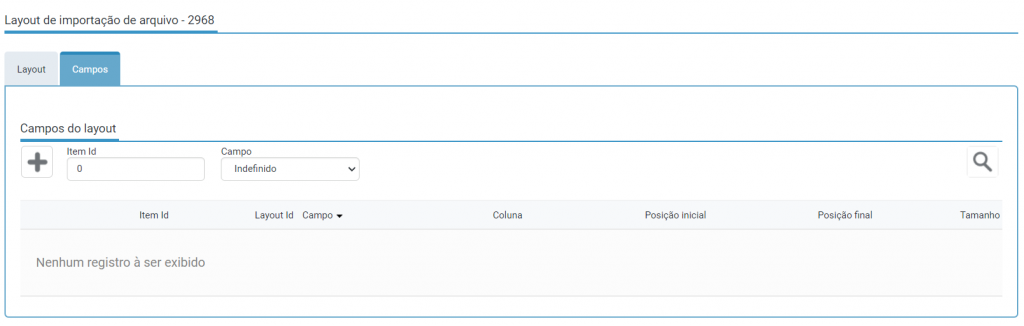
No campo, selecione as informações que possui no arquivo a ser importado. Caso escolhido o formato das colunas como “fixa” deve ser informado a posição inicial e o tamanho de cada campo. Já na opção “dinâmico” informe somente o número da coluna correspondente.
Exemplo:
Produto: na coluna 1
Quantidade: coluna 2
Valor total: coluna 3 com duas casas Decimais
Valor unitário: coluna 4 com duas casas Decimais
Indicador de propriedade: 5
Após inseridos todos os campos, clique em salvar.