

MIT – DCTF Web (2555)
Versão: 12.006.001
Com o objetivo de simplificar o cumprimento das obrigações tributárias acessórias, a Secretaria Especial da Receita Federal do Brasil – RFB deu um importante passo no processo de unificação da constituição do crédito tributário relativo aos tributos internos por ela administrados.
Atualmente, os contribuintes cumprem estas obrigações por meio de duas declarações (DCTF e DCTFWeb). Por mais que sejam similares, redundam comportamentos diversos no fluxo de vida do crédito tributário e duplicam esforços dos contribuintes, impactando toda a sociedade.
Assim, a partir do ano de 2025, a RFB unificará as duas declarações estabelecendo um fluxo único e uniforme para constituição e extinção do crédito tributário, trazendo simplificação, celeridade e eficiência ao serviço público disponibilizado aos contribuintes.
O MIT é um serviço integrado com a DCTFWeb e servirá para a inclusão dos débitos relativos a tributos que ainda não são enviados para a DCTFWeb por meio de uma escrituração fiscal específica (como ocorre com o eSocial ou EFDReinf).
📌O MIT substitui o PGD DCTF, que atualmente é utilizado para a declaração dos seguintes tributos: IRPJ, CSLL, PIS/PASEP, IPI, COFINS, CIDE, IOF, CONDECINE, CPSS e RET/PAGAMENTO UNIFICADO.
A partir de Janeiro/2025, teremos como origem de geração da DCTFWeb os seguintes sistemas:
- – eSocial: Tributos incidentes sobre a folha de pagamento;
- – Reinf CP: Tributos previdenciários não incidentes sobre a folha;
- – Reinf RET: Retenções de tributos não previdenciários;
- – MIT: Demais tributos;
O acesso ao MIT será efetuado no mesmo endereço da DCTFWeb e o seu preenchimento poderá ser realizado diretamente na aplicação online ou por meio de importação de arquivo previamente preenchido no ambiente do próprio contribuinte.
Desta maneira, para atender a necessidade de geração do arquivo do MIT para importação, acesse:
Módulo Fiscal > Arquivo Digital > Federal > MIT – DCTF Web (Rotina 2555).
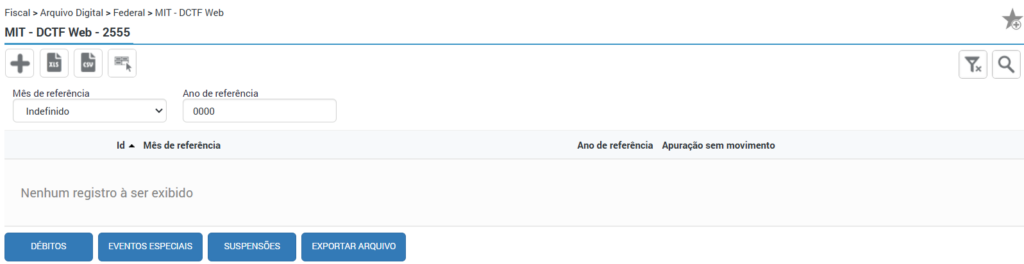
A maioria dos campos é de preenchimento manual, nas telas, o usuário poderá cadastrar os dados gerais da apuração, bem como seus débitos, eventos especiais, suspensões (e seus débitos suspensos).
Na tela inicial da rotina 2555, ao clicar no ícone do “+”, é aberta a tela para cadastro dos dados gerais da apuração.
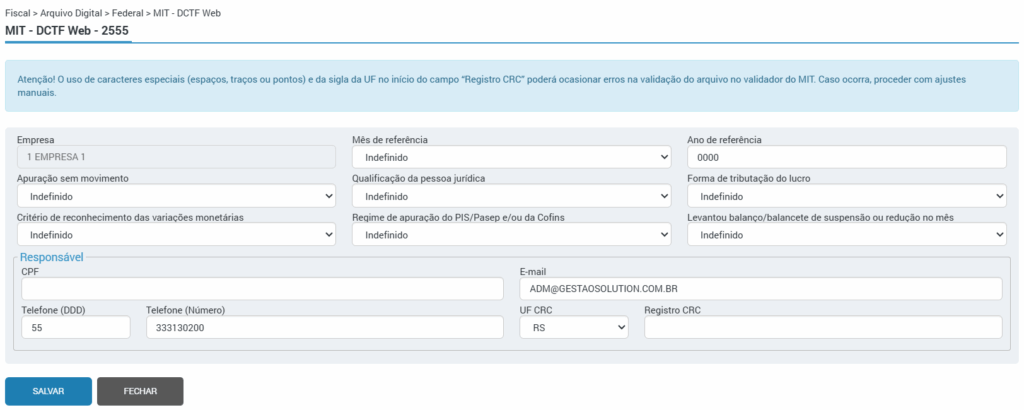
O preenchimento apresenta os seguintes campos:
- Empresa: campo bloqueado, preenchido automaticamente com a empresa logada;
- Mês de referência: selecionar o mês de referência da apuração;
- Ano de referência: Informar o ano de referência da apuração;
- Apuração sem movimento: possui as opções “Indefinido”, “Sim” e “Não”, não é possível selecionar a opção “Indefinido”;
- Qualificação da pessoa jurídica: possui as opções
- Indefinido (não é possível selecionar e manter esta opção, apenas é apresentada como padrão pelo sistema, para que durante o cadastro seja selecionada a qualificação adequada).
- 1 – PJ em geral
- 2 – Agência de Fomento, Banco ou outra PJ de que trata o § 1° do art.22 da Lei n° 8.212/1991;
- 3 – Cooperativa de Crédito,
- 4 – Sociedade Corretora de Seguros,
- 5 – Sociedade Seguradora e de Capitalização ou Entidade Aberta de Previdência Complementar com fins lucrativos,
- 6 – Entidade Fechada de Previdência Complementar ou Entidade Aberta de Previdência Complementar sem fins lucrativos,
- 7 – Sociedade Cooperativa,
- 8 – Sociedade Cooperativa de Produção Agropecuária ou de Consumo,
- 9 – Autarquia ou Fundação Pública,
- 10 – Empresa Pública, Sociedade de Economia Mista ou PJ de que trata o inc. III do art. 34 da Lei n° 10.833/2003,
- 11 – Estado, Distrito Federal, Município ou Órgão Público da Administração Direta
- 12 – Mais de uma qualificação durante o mês,
- Forma de tributação do lucro: possui as opções
- Indefinido (não é possível selecionar e manter esta opção, apenas é apresentada como padrão pelo sistema, para que durante o cadastro seja selecionada a forma de tributação adequada)
- 1 – Real Anual,
- 2 – Real Trimestral,
- 3 – Presumido,
- 4 – Arbitrado,
- 5 – Imune do IRPJ,
- 6 – Isenta do IRPJ”,
- 7 – Optante pelo Simples Nacional
- Critério de reconhecimento das variações monetárias: possuí as seguintes opções
- Indefinido (não é possível selecionar e manter esta opção, apenas é apresentada como padrão pelo sistema, para que durante o cadastro seja selecionado o critério adequado);
- 1 – Regime de Caixa,
- 2 – Regime de Competência,
- 3 – Regime de Caixa – Elevada oscilação da taxa de câmbio.
- Regime de apuração do PIS/Pasep e/ou da Cofins: Possui as opções
- Indefinido;
- 1 – Não-cumulativa;
- 2 – Cumulativa;
- 3 – Não-cumulativa e Cumulativa;
- 4 – Não se aplica.
Neste campo é possível selecionar a opção “Indefinido”, conforme for a necessidade do usuário, porém, vale ressaltar que é recomendado deixar o campo “Regime de apuração do PIS/Pasep e/ou da Cofins” como “Indefinido” quando (de acordo com manual do MIT):
- O campo “Apuração sem movimento” for “Sim”;
- O campo “Apuração sem movimento” for “Não” e o campo “Qualificação da pessoa jurídica” for “1 – PJ em geral”, “4 – Sociedade Corretora de Seguros”, “8 – Sociedade Cooperativa de Produção Agropecuária ou de Consumo”, “9 – Autarquia ou Fundação Pública”, “10 – Empresa Pública, Sociedade de Economia Mista ou PJ de que trata o inc. III do art. 34 da Lei nº 10.833/2003” ou “12 – Mais de uma qualificação durante o mês”;
- O campo “Qualificação da pessoa jurídica” for “4 – Sociedade Corretora de Seguros”, “8 – Sociedade Cooperativa de Produção Agropecuária ou de Consumo” ou “10 – Empresa Pública, Sociedade de Economia Mista ou PJ de que trata o inc. III do art. 34 da Lei nº 10.833/2003” e o campo “Forma de tributação do lucro” for diferente de “1 – Real Anual”, “2 – Real Trimestral” ou “6 – Isenta do IRPJ”;
- O campo “Qualificação da pessoa jurídica” for “1 – PJ em geral” ou “12 – Mais de uma qualificação durante o mês” e o campo “Forma de tributação do lucro” for diferente de “1 – Real Anual”, “2 – Real Trimestral”, “5 – Imune do IRPJ” ou “6 – Isenta do IRPJ”;
- Levantou balanço/balancete de suspensão ou redução no mês: possui as opções “Indefinido”, “Sim” e “Não”, não sendo possível selecionar a opção “Indefinido”.
Seção “Responsável”
Na seção “Responsável”, constam os campos “CPF”, “E-mail”, “Telefone (DDD)”, “Telefone (Número)”, “UF CRC” e “Registro CRC”, todos os campos são editáveis, pois, estes são os únicos campos que buscarão automaticamente as informações conforme o cadastro do responsável nas rotinas 6029 e 7017.
O campo “Registro do CRC” deve ser composto por seis números + letra (indicador de registro: O, P, T, S ou F) + um número (digito verificador quando houver), para que essa composição seja respeitada, ele possui algumas regras específicas, são elas:
- Aceitar apenas as letras “O – Originário”, “P – Provisório”, “T – Transferido”, “S – Secundário” e “F – Filial” no sétimo dígito do CRC, qualquer letra diferente destas, será apresentada mensagem de erro “Registro CRC inválido. Para o preenchimento do MIT deve-se usar o padrão: seis números + letra (indicador de registro: O, P, T, S ou F) + um número (digito verificador quando houver)”.
- O último caractere do campo aceitará qualquer número de 0 a 9, para os casos em que houver dígito verificador. Alguns CRCs podem não ter este dígito verificador do oitavo caractere, nestes casos terminando na letra. Desta maneira, para que seja possível informar CRCs com ou sem digito verificador, o tamanho do campo para quando não houver dígito verificador após a letra será 7 caracteres e quando houver dígito verificador após a letra, o tamanho do campo será 8 caracteres.
- Vale ressaltar que, se no cadastro do responsável pela empresa os campos “Inscrição no CRC do contador (7017)” ou “Qualificação e número do CRC (6029)” estejam com a UF informada juntamente com o número, será levado toda a informação para o campo “Registro CRC (2555)” pois este busca automaticamente a informação dos campos mencionados e então será necessário retirar a UF manualmente.
Botão “Débitos”
Para as apurações cadastradas poderão ser cadastrados os débitos clicando no botão “Débitos”, em seguida ícone do “+”.
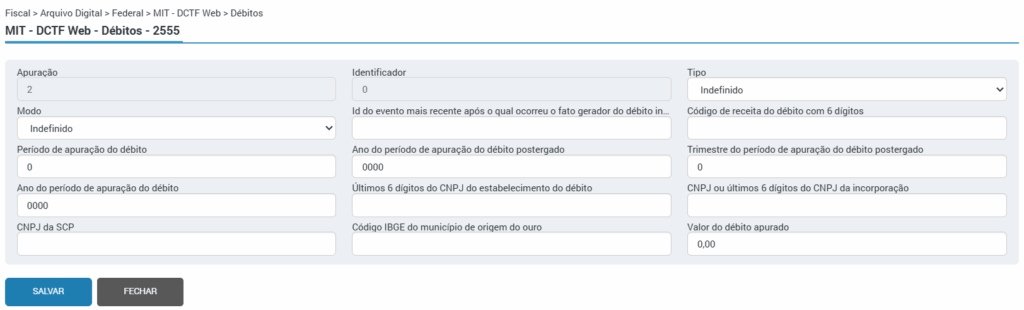
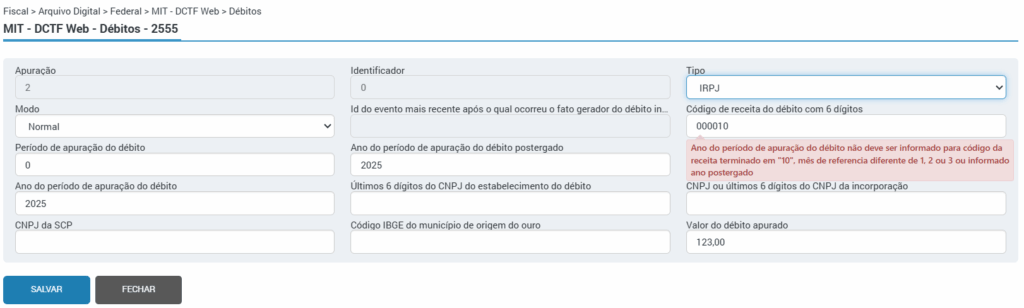
No cadastro dos débitos são apresentados os campos “Apuração”, “Identificador”, “Tipo”, “Modo”, “Id do evento mais recente após o qual ocorreu o fato gerador do débito informado”, “Código de receita do débito com 6 dígitos”, “Período de apuração do débito”, “Ano do período de apuração do débito postergado”, “Trimestre do período de apuração do débito postergado”, “Ano do período de apuração do débito”, “Últimos 6 dígitos do CNPJ do estabelecimento do débito”, “CNPJ ou últimos 6 dígitos do CNPJ da incorporação”, “CNPJ da SCP”, “Código IBGE do município de origem do ouro” e “Valor do débito apurado”.
Neste cadastro apenas os campos “Tipo”, “Modo”, “Código da receita do débito com 6 dígitos” e “Valor do débito apurado” são de preenchimento obrigatório, ao deixa-los em branco, o sistema irá apresentar mensagem de erro. Importante salientar que o campo “Código da receita do débito com 6 dígitos” apenas valida se foi deixado em branco, se informado um número com menos de 6 dígitos, permitirá salvar, ficando a cargo do usuário informar corretamente o código da receita.
Se constar alguma informação no campo “Ano do período de apuração do débito postergado”, o campo “Tipo” deve ser “CSLL” ou “IRPJ” e o campo “Código da receita” deve terminar com o número 10, caso contrário, o sistema irá apresentar uma mensagem de erro “Ano do período de apuração do débito postergado deve ser informado para os tipos CSLL e IRPJ com código da receita terminado em “10””.
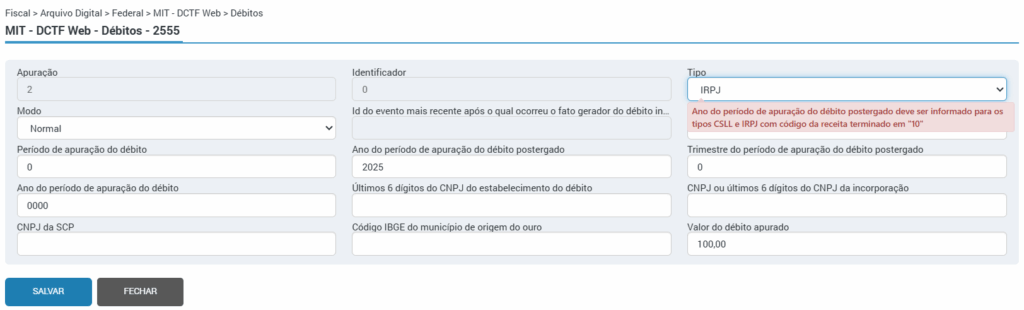
Se constar informação no campo “Ano do período de apuração do débito” , o código da receita do débito terminar em “10”, o período de apuração não ser Janeiro, Fevereiro ou Março, ou ainda, constar informação no campo “Ano do período de apuração do débito postergado”, o sistema irá apresentar mensagem de erro “Ano do período de apuração do débito não deve ser informado para código da receita terminado em “10”, mês de referência diferente de 1, 2 ou 3 ou informado ano postergado”
Botão “Eventos especiais”
Para as apurações cadastradas poderão ser cadastrados eventos especiais clicando no botão “Eventos especiais”, em seguida clicando no ícone do “+”. No cadastro de eventos especiais constam os campos “Apuração”, “Identificador”, “Data” e “Tipo”, sendo todos de preenchimento obrigatório.

Botão “Suspensões”
Para as apurações cadastradas poderão ser cadastradas suspensões clicando no botão “Suspensões”, em seguida clicando no ícone do “+”, constam os seguintes campos “Apuração”, “Tipo”, “Motivo”, “Com depósito”, “Número”, “Indicativo de terceiro”, “Data da decisão”, “Número da vara” e “Município sede da subseção judiciária”.
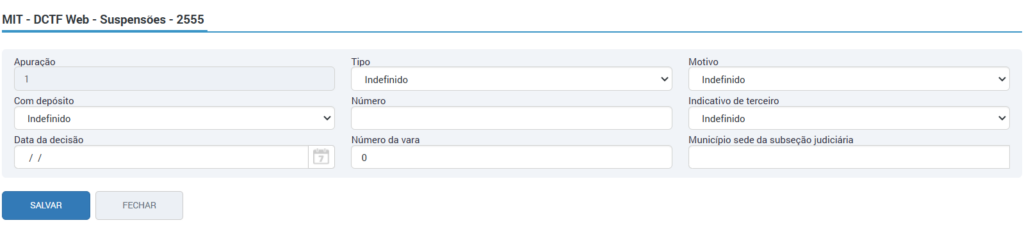
E para as suspensões cadastradas, poderá ser cadastrado débitos suspensos clicando no botão “Débitos suspensos“, em seguida ícone do “+.
Para os débitos suspensos constam os campos “Suspensão”, “Número de identificação do débito suspenso” e “Valor”, todos de preenchimento obrigatório.

Após realizar os cadastros, para gerar o arquivo, basta clicar no botão “Exportar Arquivo”. Será gerado o arquivo no formato Json para importação.