

Orçamento (2289) – Módulo Oficina
Versão 11.004.041 Autora: Chrissie Jerke
O orçamento é uma proposta financeira que estima os custos de produtos e serviços para um cliente específico, incluindo condições personalizadas como descontos e prazos de pagamento. Ele cobre um período específico e auxilia no planejamento estratégico e na gestão de metas de receita e monitorar o desempenho dos vendedores.
O orçamento no módulo Oficina, pode ser criado a partir de um agendamento ou diretamente através da rotina de orçamentos.
Para abertura de um novo orçamento, acesse:
Módulo Oficina > Ordens de serviço > Orçamento (rotina 2289).
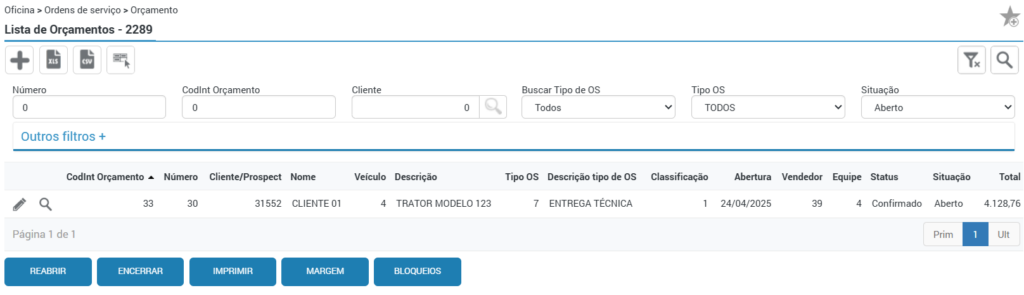
Para iniciar, clique no ícone do “+”, selecione o tipo de Ordem de Serviço que será utilizada para este orçamento.
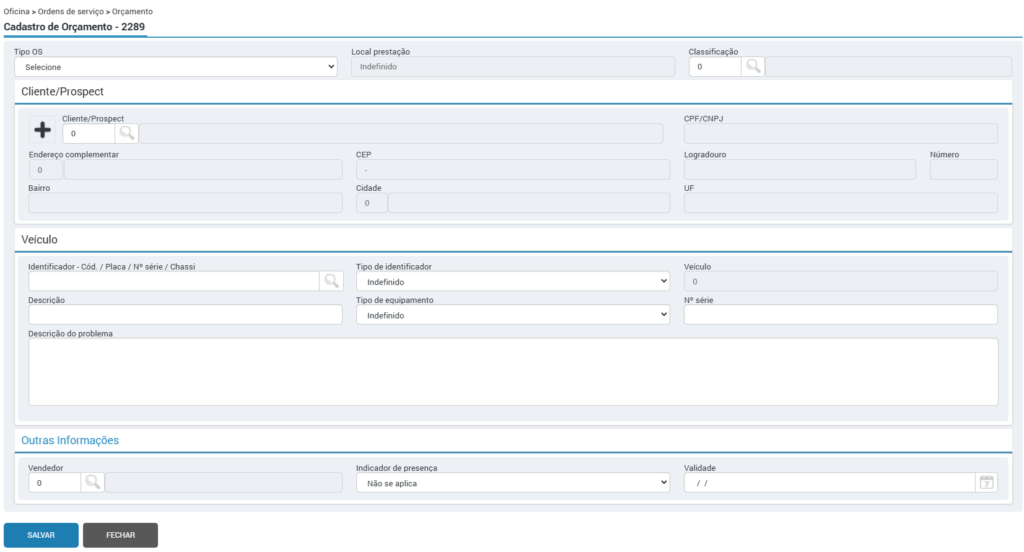
No campo “classificação” selecione um dos tipos pré-cadastradas na rotina 2312. As mais utilizadas são:

- Manutenção corretiva: Quando o equipamento apresentar algum erro ou problema.
- Manutenção preditiva: Refere-se ao acompanhamento periódico do veículo, utilizado para revisões de fábrica onde as peças são trocadas na sua eficiência. Exemplo: Quando um rolamento tem que ser trocado após mil horas.
- Manutenção preventiva: que tem como objetivo principal a prevenção de uma falha no equipamento, utilizada para trocar um componente antes deles chegarem a sua eficiência.
Importante! Caso a empresa queira cadastrar mais tipos de classificação, pode-se realizar na (rotina 2312).
Cliente/Prospect
Nesta seção, informe a conta do cliente ou prospect e se necessário um endereço complementar.

Caso não possua cadastro do cliente no ERP, clique no ícone do “+” e será possível criar um cadastro de prospect para o cliente.
Veículo
Nesta seção, temos os campos que identificam o veículo que receberá o serviço prestado. Caso tenha sido gerado o orçamento de um agendamento, o campo será bloqueado, não permitindo alteração.

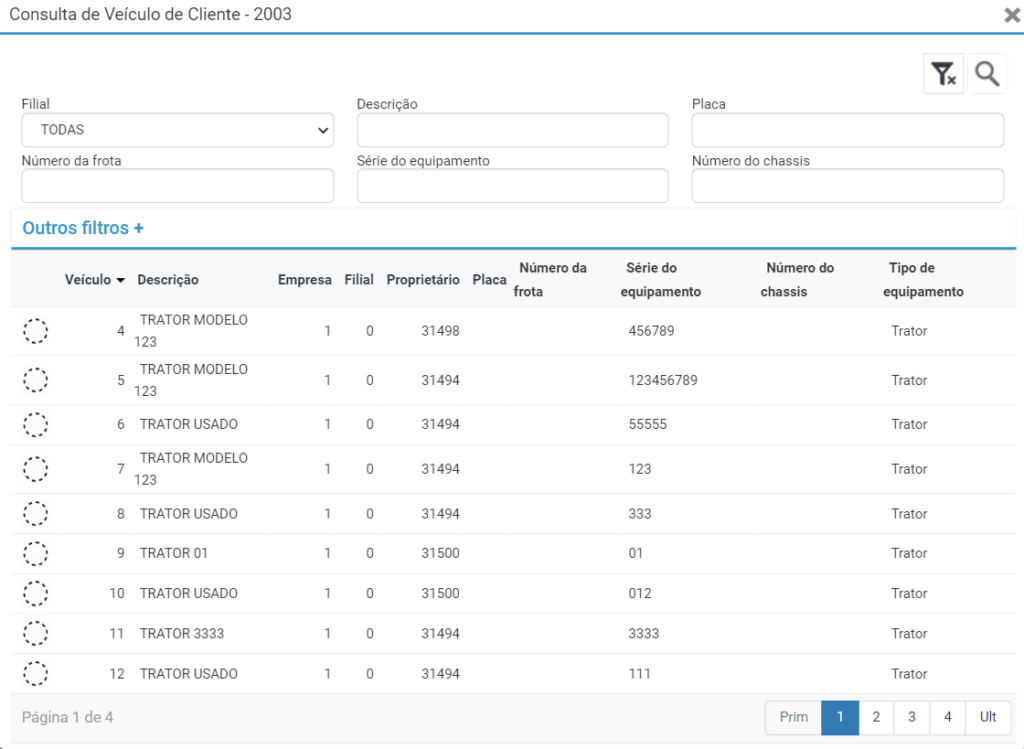
Para localizar o veículo cadastrado no sistema ao clicar na lupa de pesquisa ou realizar um pré-cadastro do veículo, informando a placa, nº de série ou chassi.
No campo “descrição do problema”, caso tenha sido gerado o orçamento de um agendamento, o sistema já irá trazer o que foi escrito no campo “registro”, porém este campo é editável para que possa acrescentar mais informações se for necessário.
Ao clicar pela lupa apresenta o filtro de filial com a seleção “Todas” por padrão, deste modo serão listados todos os veículos de todas as filiais da empresa, inclusive os que possuem filial como zero. O qual poderá ser mudado para a filial desejada.
Outras Informações

No campo “vendedor” informe qual o vendedor padrão do orçamento que o sistema irá vincular nas peças orçadas. Esta informação poderá ser alterada no momento da inclusão dos itens.
No “Local prestação“, dependendo da configuração definida no tipo de OS, o sistema irá preencher automaticamente com o local informado no cadastro. Caso no tipo esteja com a opção “indefinido”, deverá ser preenchido o campo manualmente.
Para salvar o orçamento, clique no botão “Salvar”. O sistema irá direcionar para a tela de edição do orçamento.

Aba “Geral”
Nesta aba, ao clicar no ícone do lápis é possível informar um mecânico e adicionar uma observação.


Aba “Cliente/prospect”
Nesta aba serão apresentadas as informações do cliente ou prospect selecionado. Ao clicar no ícone do lápis é possível alterar a conta e selecionar um endereço complementar.


Aba “Complementares”
Nesta aba, ao clicar no ícone do lápis, pode-se alterar política de preço e política de prazo definidas como padrão no tipo de OS. E no campo número externo, caso a empresa utilize algum bloco ou outro tipo de controle, poderá ser informado neste campo.


Aba “Veículos”
Nesta aba, ao clicar no ícone do lápis, é possível alterar o veículo selecionado anteriormente e informar os dados dos horímetros. Poderá ser informado também: no campo aspecto visual, as condições em que foi recebido o veículo, nos acessórios os itens que recebeu junto ao veículo, relato do problema e opinião do mecânico.


Aba “Serviços”
Nesta aba, pode-se incluir os serviços orçados.

Para isso, clique no ícone do “+”. Será aberta uma nova tela para que seja preenchido os seguintes campos:

- Serviço: Digite o código do serviço ou pesquise na lupa de pesquisa. Dependendo da configuração dos parâmetros da oficina a descrição do serviço ficará ou não editável.
- Tipo de Ordem de serviço: O módulo oficina permite utilizar uma subordem de tipo de OS, ou seja, ao alocar uma peça, serviço ou despesa é possível escolher um tipo de OS diferente do definido na capa, desta forma, o sistema irá ler as regras de precificação e faturamento definidas no tipo de OS escolhido, por ser mais específico. O serviço já virá vinculado ao tipo de OS selecionado na abertura, mas pode-se alterar para outro tipo.
- Mecânico: Informe o mecânico que irá realizar a prestação de serviço, ou selecione clicando no ícone da lupa.
- Tempo previsto: Coloque o número de horas orçadas para o cliente.
- Preço unitário: Será preenchido conforme as regras de precificação do tipo de OS informado.
- % desconto total: É possível colocar um percentual de desconto, ou através da calculadora, localizada ao lado do campo “valor do desconto”, pode-se informar um valor em reais. Ao dar um TAB ou clicar no próximo campo, o sistema irá recalcular o valor total do serviço.
- Conjunto: Nesta seção possui os campos “Código Externo” e “Descrição” para registrar vínculos com a Integração do PDG (fábrica CNH). O campo de descrição não pode ser vazio se o campo Código Externo for preenchido.
Para incluir o serviço no orçamento, clique no botão “salvar”.
Caso a empresa tenha vinculado peças ao serviço, o sistema irá apresentar em tela a listagem de peças para que seja selecionado os itens desejados. Para adicionar as peças selecionadas ao orçamento, clique no botão “confirmar”.

Por ser um orçamento não será criado a alocação de mecânicos, nem informado o horário de trabalho.
Ao selecionar o serviço, é possível cancelar o serviço ao clicar no botão cancelar ou editar clicando no ícone do lápis.

Aba “Serviços de Terceiros”
Os serviços de terceiros refere-se, à contratação de empresas ou profissionais externos para realizar serviços especializados, como manutenção e reparo de equipamentos.
Na aba serviços de terceiros, é possível incluir um serviço de terceiro, desde que já esteja pré-cadastrado no sistema.

Clique no botão do “+” para inserir um novo registro.
Para as empresas que controlam o estoque de serviços de terceiros, poderá haver vários códigos de serviços de terceiros cadastrados no sistema, todos vinculados ao código base “ST”. A descrição do serviço de terceiro poderá ser editável dependendo da configuração do módulo oficina.
Para incluir o serviço no orçamento, informe o serviço, preço e clique em “salvar”.
Aba “Peças”
Na aba de peças, é possível incluir peças avulsas ou que serão utilizadas para executar um determinado serviço .

Para incluir novas peças, clique no ícone do “+” e preencha os seguintes campos:

- Serviço orçamento: Neste campo é possível realizar a vinculação da peça a prestação de um serviço do orçamento. Para isso clique na lupa de pesquisa e o sistema irá listar os serviços orçados. Para que o sistema realize o vínculo automático das peças e serviços após o faturamento da O.S. é necessário estar configurado a permissão do vínculo nos parâmetros do módulo. Selecione o tipo de OS que irá definir as regras para a peça a ser adicionada.
- Produto: Informe o código do produto desejado, ou localize com auxilio da lupa.
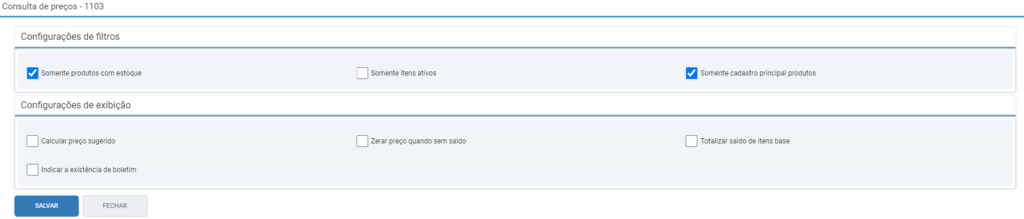
Na consulta de códigos é possível configurar a pesquisa de itens. Como nesse momento o sistema não valida o saldo dos produtos, vamos desmarcar a flag “somente produtos com estoque”, para que sejam listados todos os produtos, incluindo os que não tem estoque disponível.
Ao pesquisar um produto e clicar em cima da descrição serão apresentados os dados adicionais do produto. No botão “saldo por filial”, é possível verificar na coluna “físico” o saldo disponível em estoque de cada filial. Selecione o produto desejado.

- Quantidade: Informe as unidades que serão utilizadas.
- Preço unitário: O sistema já irá trazer o preço do produto calculado conforme as regras de precificação definidas pela sua empresa.
Ao informar um preço abaixo do preço de venda calculado, o sistema irá validar o desconto e a margem do produto, dependendo das configurações, o sistema poderá bloquear o item ou o orçamento todo, devido haver tentativa de efetuar a venda de um produto com valor abaixo do que a empresa espera receber.
Ao tentar vender o produto por um valor superior ao preço de venda normal, caso esteja configurado, o sistema também poderá realizar o bloqueio do item ou do orçamento devido a margem alta.
Após preencher todos os campos, clique no botão “salvar”.
Quando escolher o produto com o auxílio do ícone da lupa, ao selecionar o botão “Configurar consulta”, nota-se a flag “Indicar a existência de boletim”, que permite visualizar se o item possuí boletins cadastrados. Com a marcação da flag, dentro da Consulta de preços, pelo ícone do painel de produtos e na seção “Outras informações”, pode-se visualizar os boletins cadastrados.

O sistema irá abrir novamente a tela de inclusão de itens, para que seja adicionado mais produtos ao orçamento. Após a inclusão de todos os itens, clique no botão “fechar”.
Outra forma de incluir itens ao orçamento é através do botão “importar”.

Nesta opção, é possível realizar a importação de vários itens simultaneamente, sem a necessidade de digitar todos os itens manualmente.
Ao clicar no botão de importar será aberta uma nova tela.

No campo “Separador” escolha uma das opções que será utilizada para separação dos produtos.
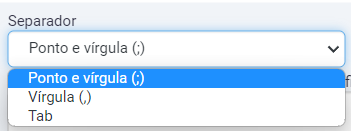
Na lista de produtos digite ou cole o código do produto e a quantidade, utilizando entre essas informações o separador escolhido.
Por exemplo, se utilizado o separador “ponto e vírgula”, o preenchimento dos itens deve ser:
Exemplo:
PRODUTO;3 (nova linha)
PRODUTO1;10 (nova linha)
PRODUTO2;5 (nova linha)
Para confirmar a importação, clique no botão “salvar”.
Para orçar uma quantidade maior de um item já adicionado ao orçamento, selecione o produto na aba de peças e clique no botão “Adicionar itens”.

Informe a quantidade adicional e clique no botão “confirmar”.

Para remover um item ou diminuir a quantidade informada, existem duas formas: A primeira é selecionar o item e na sequência clicar no botão “cancelar item“. Prossiga e informe a quantidade a ser cancelada e clique no botão “confirmar”. Salienta-se que nesta opção, não serão geradas informações gerenciais para a empresa, por isso utilize essa opção quando orçar uma quantidade errada.
A segunda opção é clicar no botão “perder item“. Informe a quantidade a ser perdida, a causa da perda e confirme. Utilize essa opção para gerar informações gerenciais de venda perdida do item.
Os itens perdidos podem ser visualizados na tela inicial da rotina 2289, acessando o orçamento pelo ícone da lupa > aba “Peças”> botão “Consultar” no grid > aba “Vendas Perdidas“.
Aba “Solicitação de compra”
Caso a empresa utilize venda garantida e esta esteja configurada nos parâmetros do módulo (rotina 2539), na aba “Solicitação de compra”, serão listados os itens com saldo indisponíveis ou menor que a quantidade orçada para que seja solicitado a compra.
A venda garantida refere-se a uma transação de venda de um produto que está assegurada, com alta probabilidade de conclusão, ficando reservado para o cliente quando chegar a concessionária.
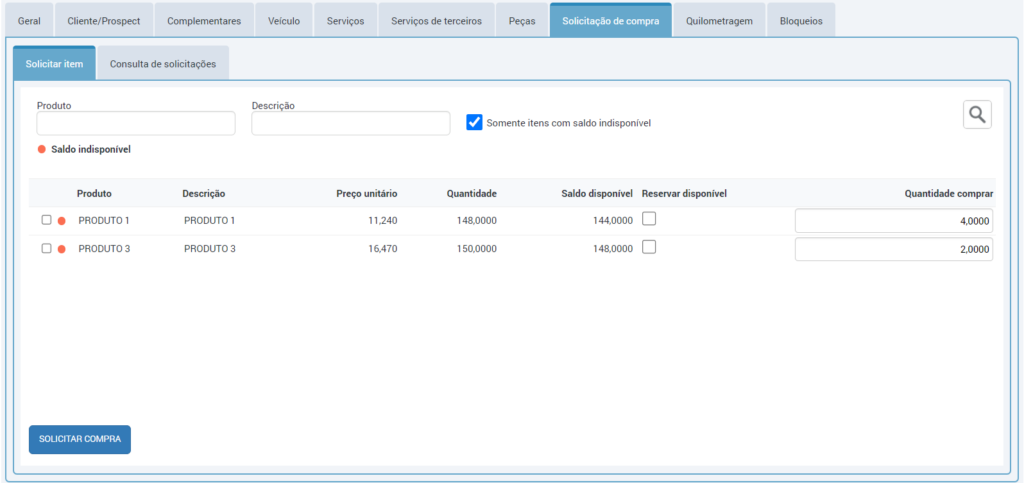
Para gerar a solicitação, selecione os itens e informe a quantidade para compra. Clique no botão “Solicitar compra’.
Importante! A quantidade de compra não pode ser maior que a quantidade orçada.
Será aberta uma nova tela para que seja informada a finalidade e a prioridade da solicitação, após clique no botão ” e confirme “confirmar”.

As opções poderão mudar de acordo com a configuração da empresa. O responsável pelas compras irá receber a solicitação e decidir se a peça será comprada ou transferida de outra filial.
Ao lado do saldo existe a flag “reservar disponível”, esta opção poderá ser utilizada para reservar o saldo disponível até a chegada dos itens solicitados, para que sejam faturados juntos. Essa é a única exceção de reserva dentro do orçamento. Com esse processo, assim que o item chegar na sua empresa, o produto ficará reservado para este cliente.

Importante! A solicitação de produtos para reposição de estoque é outro processo e deve ser iniciado pelo módulo compras.
Para as empresas que controlam estoque de terceiros, o serviço irá aparecer nessa aba para que seja utilizado o processo de venda garantida, para centralizar as solicitações de serviços de terceiros da empresa ou de cada filial.
Para consultar o status da solicitação, deve-se acessar a aba “Consulta de solicitação” ou diretamente em “minhas solicitações” (rotina 2772) e vendas garantidas (rotina 2773).
Poderão ser visualizados vários dados referente a solicitação de compra para os produtos.
Vale ressaltar que na coluna “Status bloqueio” será possível observar o Status da solicitação dos produtos, assim caso os itens não tenham sido aprovados ainda o usuário solicitante poderá requisitar a aprovação para o responsável, desta forma, o vendedor conseguirá acompanhar o status da sua solicitação quando a mesma passar por aprovação do gestor.
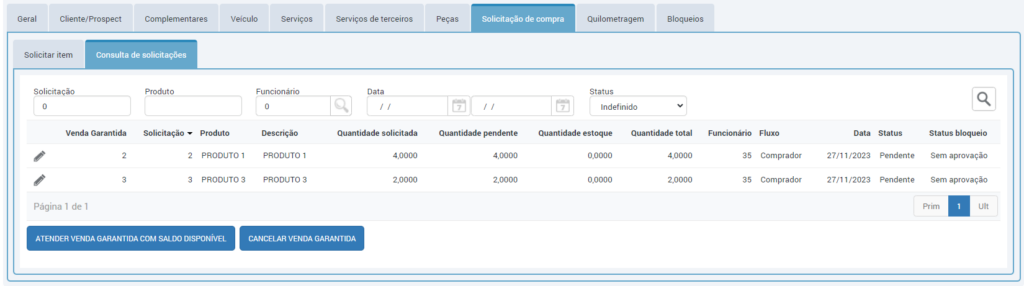
Caso o saldo do produto fique disponível, por desistência de outro cliente ou por outra solicitação que chegou antes, é possível utilizar esse saldo para atender a demanda da venda garantida. Para isso, selecione a solicitação desejada e clique no botão “Atender venda garantida com saldo disponível”. Com isso a solicitação ficará com o status de atendida.
Caso o cliente desista da venda, dependendo da permissão definida nos parâmetros do módulo, rotina 2642, será possível realizar o cancelamento da solicitação ao clicar no botão “Cancelar venda garantida”, dessa forma mesmo que já tenha sido iniciado o processo de compra do produto, ao chegar o item na filial ele será disponibilizado para venda.
Aba “quilometragem”
Nesta opção, poderá ser incluída uma quilometragem no orçamento.

Para isso, clique no ícone “lápis” e informe a quantidade total d e km a ser orçado e o valor por km rodado que será cobrado do cliente.
Após preencher todas as informações do orçamento, clique no botão “fechar”.

Na listagem de orçamentos, (rotina 2289) é possível localizar um orçamento específico, utilizando os filtros em tela e editar as informações de um orçamento em aberto ao clicar no ícone do “lápis”.

Ao selecionar um orçamento na listagem serão apresentados abaixo as seguintes opções:
- Botão “Gerar OS”: Nesta opção, é possível gerar um OS a partir do orçamento. Caso o orçamento tenha sido aberto para um prospect, antes de gerar a OS, deve-se transformar o cadastro de prospect em cliente.
O sistema irá abrir a tela de conversão do orçamento, vale lembrar que há permissão para confirmação de Peças, Serviços e Serviços de terceiros durante a conversão do orçamento para OS, a permissão pode ser verificada na rotina Perfil – 2757 . Informe o mecânico responsável pelo atendimento e o local de incidência.
Quando for uma prestação de serviço externa, automaticamente o local vira marcado com a opção “dentro do município”. Caso necessário altere para a opção “fora do município”, nesse caso o sistema irá trazer o município do cadastro do cliente. Caso seja em outra cidade, clique na lupa, para localizar a cidade correspondente.
No campo alíquota ISS, informe a alíquota da cidade que será prestado o serviço. Em caso de dúvida, peça orientação para sua contabilidade.
Após definido esses campos, terá duas opções:- Botão Finalizar: Nessa opção, o sistema irá te direcionar para a ordem de serviço e todas as peças e serviços orçados terão que ser confirmados manualmente.
- Botão Seguinte: Na wizard 2 selecione os serviços próprios que serão utilizados na OS, na wizard 3, selecione os serviços de terceiros e na wizard 4, as peças que deseja alocar na OS.
- Botão “Cancelar”: Para cancelar um orçamento, clique no botão “Cancelar”, desta forma o sistema irá cancelar todos os produtos e serviços do orçamento automaticamente. Lembrando que o status do orçamento precisa estar “aberto”.
- Botão “Imprimir”: Ao clicar nesta opção poderá ser impresso o orçamento, escolha o tipo de OS desejado e o tipo de produto a ser impresso. Marque em ambos a opção “todos” e clicar em “confirmar”. O sistema irá gerar um PDF no ícone de notificações.
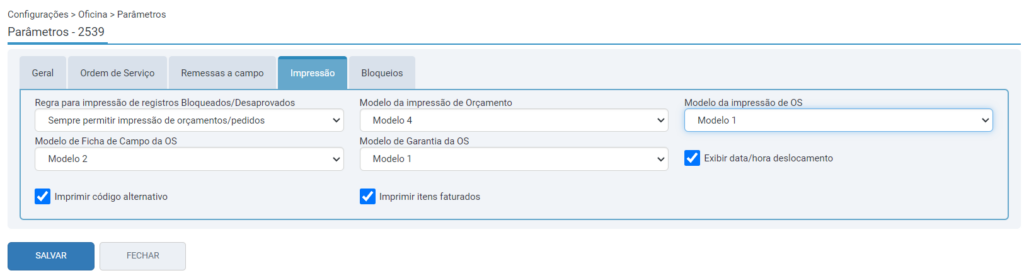
O modelo de impressão pode variar de acordo com as configurações definidas nos parâmetros do módulo (rotina 2539). O modelo também pode ser configurado a nível de usuário na rotina 2400.
Para que seja impresso os serviços de terceiros no orçamento, escolha o modelo 4 nos parâmetros do módulo, rotina 2539, aba Impressão “Modelo da impressão de Orçamento”.
- Modelo 6: é possível ocultar o código do produto/serviço, basta marcar a flag “Ocultar código do produto/serviço, além disso, o modelo dispõe da seguintes informações “Quilometragem” e “Valor Km”.
- Modelo 9: acrescentou-se a classificação (abaixo do tipo de orçamento) e a observação no canto inferior. Vale ressaltar que a observação é cadastrada na aba Geral, campo Observação da rotina.
- Modelo 10: é baseado no “modelo 6”. Neste modelo não serão apresentados no primeiro quadro as informações a partir do “Código do veículo”, sendo mantida a informação da “Forma de pagamento”. Nas peças é impresso o código da “referência”.
- Modelo 11: o modelo possui as mesmas características e informações de impressão do sistema Win. Estes novos modelos contemplam as seguintes colunas: Produto, Descrição, Quantidade, CST, Atributo, Preço Unitário, Valor Total, Custo Líquido Última Compra, % de Lucro, Custo Bruto Última Compra, Data Última Compra, Custo de Reposição, Data do Último Preço de Reposição, % Venda Sem Reposição, Valor Desconto, Valor Impostos e Valor Lucro.
- Modelo 12: apresenta separadamente os serviços e as respectivas peças vinculadas. O relatório também inclui um total geral de peças, lubrificantes, serviços, descontos e valor do ST. É importante ressaltar que, para utilizar o novo modelo, é necessário configurar os parâmetros da oficina (rotina 2539) na aba Impressão, no campo “Modelo da impressão de Orçamento”, selecionando a opção 12. Além disso, para totalizar o valor dos lubrificantes, a empresa deve cadastrar o tipo de mercadoria ‘Lubrificante’ e vincular os produtos desse tipo, permitindo assim a totalização.
- Botão “margem”: ao clicar no botão será possível visualizar a margem que está sendo praticada no orçamento selecionado.
Após clique em finalizar, dependendo da parametrização da sua empresa poderá ocorrer bloqueios como, estoque negativo e limite. Caso isso ocorra, deverá informar ao responsável pelo desbloqueio. Será gerado uma requisição das peças e o sistema irá baixar o estoque disponível das peças
A principal diferença entre alocação e reserva, é que na alocação, o item já foi separado para entrega ao mecânico para que seja utilizado em algum serviço, e na reserva ele ainda estará na prateleira, como é o caso das vendas garantidas que vimos anteriormente.
Em ambas as situações, será reservado o estoque disponível do produto, porém caso a empresa realize um balanço de estoque, todos os produtos com reserva ativa irão entrar para a lista de contagem podendo causar inconsistências, o sistema irá realizar os lançamentos de ajuste considerando o saldo reservado dos produtos.
Para consultar as reservas ativas, acesse a (rotina 2866). Caso seja identificada a necessidade de excluir uma reserva ativa, localize e selecione a reserva desejada, e na sequência clique no botão “liberar reserva”. O sistema irá solicitar uma confirmação para finalizar o processo. Ao clicar no “sim “ a reserva será liberada.