

Orçamento (3504) – Módulo Máquinas
Versão: 11.003.001 Autora: Chrissie Jerke
O orçamento é a segunda análise do funil de vendas, onde será criada uma proposta financeira que estima os custos de produtos e máquinas para um cliente específico, incluindo condições personalizadas como descontos e prazos de pagamento. Ele cobre um período específico e auxilia no planejamento estratégico e na gestão de metas de receita e monitorar o desempenho dos vendedores.
O orçamento no módulo máquinas, poderá ser aberto diretamente na rotina do negócio ou pela rotina do orçamento.
Pela rotina do negócio, deve-se acessar a rotina 2086, localize o negócio com status aberto e clique no ícone do lápis. Será aberto uma nova tela com as informações do negócio separados por abas. Ãbaixo das abas, clique no botão “gerar orçamento”. Informe a data de validade do orçamento e clique no botão “salvar e finalizar”.
Para acessar a rotina de orçamento, deve-se ir em:
Módulo Máquinas > Principal > Orçamentos (rotina 3504).
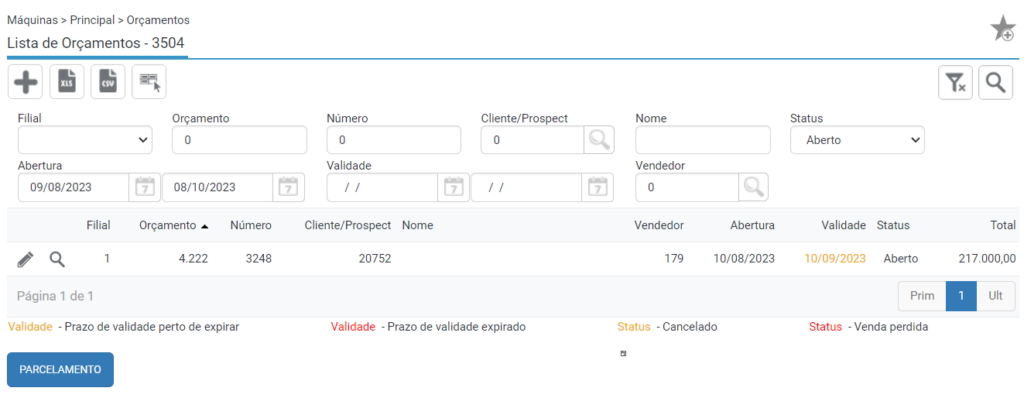
Na tela inicial da rotina serão listados todos os orçamentos registrados no sistema. Para abrir um novo orçamento, clique no ícone do “+”.

Importante! Caso a empresa não tenha contratado o módulo Força de vendas ou o módulo CRM, não será possível vincular o orçamento aos negócios e o sistema abrirá diretamente a wizard 2 “Orçamento”.
Na segunda wizard “Orçamento” o sistema irá trazer os dados informados no negócio.

Além desses dados deverá ser preenchido obrigatoriamente uma data de validade para os valores orçados. Essa data será destacada na listagem de orçamentos na cor amarela quando a data estiver próxima de expirar ou em vermelho quando o prazo tiver sido atingido.
No campo número externo, poderá ser informado o número de controle interno da empresa e abaixo poderá ser adicionado ao orçamento uma observação. Para confirmar a abertura do orçamento, deve-se clicar no botão “Salvar e finalizar”.
O sistema irá direcionar para a tela de alteração de orçamento, onde poderão ser incluídas diversas informações.

Nesse momento, dependendo das configurações definidas nos parâmetros da filial, poderá ocorrer bloqueios de conta, como por exemplo: cliente com saldo em atraso, cadastro inativo e bloqueio de carteira. Caso ocorra um bloqueio, você deverá informar ao responsável pelo desbloqueio.

A tela do orçamento é dividida em várias abas:
Aba Geral
Na aba “geral”, serão apresentadas as informações gerais do orçamento. Ao clicar no ícone do lápis serão habilitados os seguintes campos para edição: vendedor, número externo, campanha, data de abertura, validade e observação.

Além disso, a aba também possui as flags:
- Contranota: Deve ser habilitada caso o cliente esteja configurado com tipo de contribuinte “Produtor Rural” mas não fornece contranota;
- Venda para entrega futura: que deve ser habilitada para que o sistema reconheça que se trata de uma venda de entrega futura. A Venda Entrega Futura é a operação que consiste em antecipar o faturamento de um equipamento e na sequência ser gerado a entrega. Desta forma, o cliente garante o preço da mercadoria e o sistema cria uma reserva do item ao ser lançada a entrada da compra no estoque da empresa. Para salvar as informações, clique em “salvar”.
Para realizar a marcação automática da flag “Contranota para produtor rural no Orçamento”, deve-se acessar a (rotina 3024), aba dados gerais. Ao abrir um orçamento do módulo máquinas a flag “Contra nota” da aba dados gerais, estará marcada automaticamente.

A marcação automática da flag deverá ocorrer sempre que no orçamento estiver informado uma conta de cliente que em seu cadastro possua CPF, IE e Campo “Tipo Contribuinte Estadual” igual a Produtor Rural.
Importante! Essa configuração tem impacto no parâmetro definido na (rotina 99900) @EMISSAONF > #VENDADIFERIDATABELATRIBUTACAO.

A configuração da Flag da (rotina 3024) sempre vai ser verificada antes do parâmetro acima.
- Se a Flag da (rotina 3024) estiver marcada e o parâmetro estiver como NÃO: A tributação da nota será com diferimento (CST0 51).
- Se a Flag da (rotina 3024) estiver marcada e o Parâmetro estiver como SIM: A tributação da nota será com diferimento (CST0 51).
- Se a Flag da (rotina 3024) estiver desmarcada e o Parâmetro estiver como NÃO: O sistema buscará a tabela de tributação de Consumidor Final.
- Se a Flag da (rotina 3024) estiver desmarcada e o Parâmetro estiver como SIM: A tributação da nota será com diferimento (CST0 51).
Aba cliente/prospect
Na aba “cliente / prospect” , ao clicar no ícone do “lápis”, será possível editar a conta de cliente e informar caso necessário um endereço complementar.
Ao marcar a flag “Digitar endereço de entrega”, são habilitados os campos para edição do endereço, lembrando que estes devem ser preenchidos de forma manual. Se caso a flag for desmarcada ou o cliente for alterado os dados serão perdidos e gravados com a informação do cliente atual.
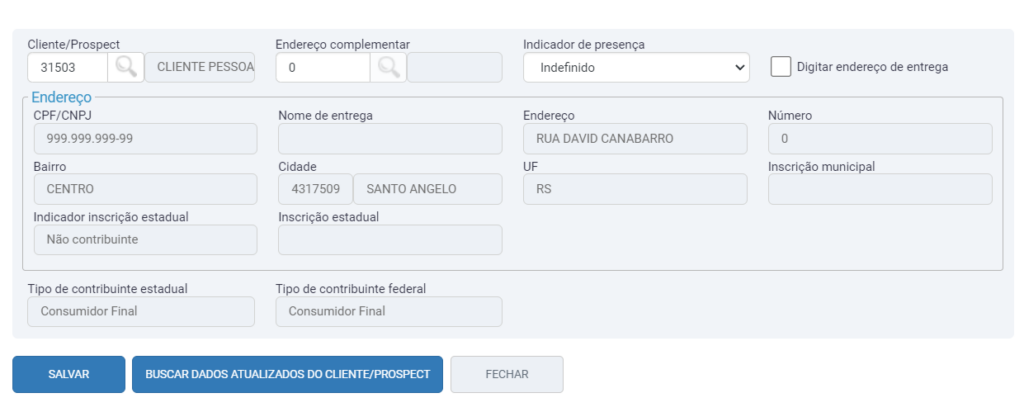
A tela de edição possui o botão “Buscar dados atualizados do cliente/prospect ” que deve ser utilizado em caso de alterações de informações na conta do cliente/prospect, geração de cliente a partir do prospect (rotina 1763) ou vinculação de um prospect a uma conta de cliente (rotina 1941).
Clique em “salvar”.
Aba Financiamento
Na aba “financiamento” ao clicar no ícone do lápis, poderão ser preenchidos as informações bancárias, caso o cliente opte por financiar o equipamento.

Vale ressaltar que os campos dessa aba só serão habilitados para edição, quando informado no item de venda um valor de financiamento de terceiros. Por se tratar de um orçamento, o preenchimento dessas informações não é obrigatório e será detalhada no pedido.
Aba Itens de Venda
Na aba “itens de venda” deverão ser incluídos os itens para venda. Caso tenha sido adicionado produtos no negócio, eles serão listados nessa aba.
Importante! Ao selecionar um item e clicar no botão “Simulação de Lucratividade”, será gerado um arquivo CSV contendo informações sobre o item. Alguns campos destes arquivo, como “% Comissão”, “Taxa mensal”, “Despesas adicionais” e “Despesas faturamento”, podem ser preenchidos manualmente, o que deve impactar no calculo de outros campos, vale ressaltar que só é possível gerar o relatório se o item já possuir um produto individual alocado no registro.
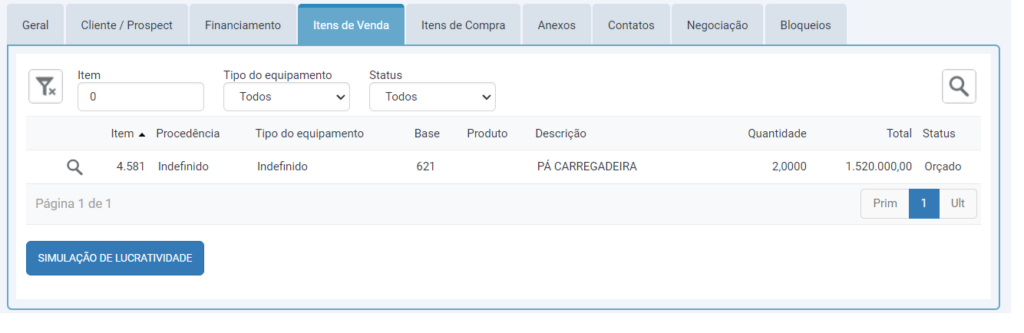
Para incluir um item diretamente no orçamento, clique no ícone do “+”.

- Procedência: Deverá ser selecionado se o item de venda se trata de um equipamento novo ou usado;
- Tipo de Equipamento: Selecione o mesmo tipo do cadastro do veículo a ser vendido (rotina 2003);
- Origem: Deve-se selecionar uma das opções disponíveis:
- Estoque: Quando a empresa possuir em estoque o equipamento de venda;
- Fornecedor: Quando não houver saldo em estoque do equipamento e terá que ser solicitada a compra;
- Direta: Esta opção é utilizada no faturamento do equipamento diretamente da fábrica, ou seja, não haverá entrada no estoque da empresa. O equipamento sairá da fábrica e será entregue diretamente ao cliente;
- Cliente: Deve ser selecionada esta opção quando não houver saldo em estoque do equipamento e a concessionária irá realizar a compra de um cliente;
- Consórcio: Nesta opção, o item sairá do estoque, porém a compra do equipamento foi ou será adquirida através de um consórcio. Ao escolher essa origem, será possível verificar por meio dos relatórios os equipamentos adquiridos por um consórcio;
- Base e Veículo: Estes campos dependendo da configuração definida pela empresa na implantação do sistema, poderão ou não ser obrigatórios no orçamento;
- Descrição adicional: Este campo é de preenchimento obrigatório. Caso escolhido anteriormente um código base, esse campo será preenchido automaticamente com as informações do cadastro do veículo. Caso contrário deverá ser informado uma descrição manualmente;
- Política de Prazo: Deve-se informar a condição de pagamento que o cliente deseja. Essa informação será considerada pelo sistema para criar as parcelas relativas ao financiamento próprio definido na sequência. O campo virá automaticamente preenchido pela política definida nos parâmetros da filial, mas poderá ser alterada caso necessário;
- Quantidade: Caso tenha sido informado anteriormente um código do veículo, por se tratar de um item individual, o sistema irá limitar o campo a um quantidade apenas. Caso a empresa ainda não possua cadastro do equipamento no ERP, poderá ser informado neste campo uma quantidade maior que um. Caso o campo fique sem preencher o sistema irá preencher automaticamente com o valor 1;
- Preço Unitário: Deverá ser adicionado o valor total negociado.
- Financiamento próprio: Corresponde ao valor que será pago pelo cliente na compra do novo equipamento, seja este total ou parcial;
- Financiamento de terceiros: Corresponde ao valor total ou parcial que será financiado pelo banco. Este campo será preenchido automaticamente com a diferença entre o preço unitário e o valor definido no campo de financiamento próprio. Para confirmar a inclusão do item no orçamento, clique em “salvar”.
Importante! Caso esteja sendo negociado um repasse de usado, o valor do usado deve compor a somatória do financiamento próprio.
Na listagem de itens de venda, é possível editar as informações do equipamento ao clicar no ícone do lápis ou ao selecionar um equipamento, será possível:
- Cancelar: Nesta opção, não serão geradas informações gerenciais para a empresa, por isso utilize essa opção quando orçar uma quantidade errada.
- Perder item: É necessário informar a quantidade a ser perdida, a causa e confirma a movimentação. Essa opção deve ser utilizada para gerar informações gerenciais de venda perdida do item.
Aba Itens de Compra
Na aba “itens de compra”, devem ser incluídos os itens usados que serão repassados à concessionária para abater o valor do novo item.

Para realizar a inclusão de um item deve-se clicar no ícone do “+”. Será aberta a tela de itens para inclusão do veículo. Informe a procedência, tipo de equipamento, descrição do item e valor. Clique em “salvar” para incluir o item no orçamento.

Aba Anexos
Na aba “anexos” poderão ser incluídos anexos e observações relativos à venda e compra dos equipamentos.

Para adicionar um anexo, clique no ícone do “+”. Selecione a finalidade do anexo, e no botão “Selecionar” localize o arquivo a ser anexado ao orçamento. Para confirmar a inclusão deve-se clicar no botão “Salvar”.

Aba Contatos
Na aba “contatos” serão listadas as ações de contato inseridas no negócio (rotina 2086). Para verificar as informações tratadas com o cliente deve-se clicar na lupa ao lado da data de lançamento.

Aba Negociação
Na aba “negociação” serão apresentados todas as informações do negócio para consulta.

Aba Bloqueios
Nesta aba serão listadas todas as verificações de bloqueios realizadas.

Os botões abaixo das abas podem ser utilizados para:

- Finalizar: O orçamento, ao clicar no botão finalizar. Esse processo não é uma etapa obrigatória para que seja gerado um pedido. Ao finalizar um orçamento, todas as informações do orçamento ficarão bloqueadas para edição;
O ERP só permitirá a finalização do orçamento após o mesmo possuir um valor total, ou seja, deve ser alocado ao menos um item de venda e obrigatoriamente atualizar o campo “cliente/prospect” para uma conta de cliente; - Imprimir: Utilize esse botão para realizar a impressão do orçamento, todavia primeiramente deve-se finalizar o orçamento e na sequência realizar a impressão do documento;
O PDF do orçamento ficará disponível na ícone de notificações. Ao clicar sobre a notificação será aberto o arquivo PDF que poderá ser impresso e salvo; Existem alguns modelos disponíveis para impressão.- Modelo 25: Neste modelo serão impressos os dados do cliente, detalhes do produto (quantidade, descrição e valor), informações do orçamento ou pedido de venda e observações. Adicionalmente, o rodapé do relatório contém um texto fixo.
- Modelo 26: baseado no modelo 9, este apresenta as informações somente em uma folha, com os dados do cliente, do item de venda, observações, endereço do cliente e endereço complementar de cobrança.
- Cancelar: Para realizar o cancelamento total do orçamento, sem gerar estatísticas;
- Perder: Será realizada a venda perdida do orçamento e dos itens orçados. O sistema irá gerar estatísticas dessas vendas que poderão ser utilizadas para identificar as causas. As causas mais comuns são: preço de concorrentes, estoque indisponível e condições de pagamento;
Importante! Ao realizar o cancelamento ou venda perdida de um orçamento, não há como reverter o processo ou reabri-lo.
- Fechar: O sistema irá retornar a listagem de orçamentos, (rotina 3504);
- Confirmar: Este botão irá transformar o orçamento em um pedido de venda. Ao clicar nesse botão o sistema irá pedir uma confirmação, clique no “sim”. e automaticamente será aberta a tela de pedidos.
Neste momento, dependendo da configuração definida pela empresa, poderá ocorrer bloqueios de limite e de conta. Caso isso ocorra, você deverá informar ao responsável pelo desbloqueio.