Orçamento (4060) – Módulo Atacado
Versão 11.003.007 Autora: Chrissie Jerke
O orçamento é uma proposta financeira que estima os custos de produtos, para um cliente específico, incluindo condições personalizadas como descontos e prazos de pagamento. Ele cobre um período específico e auxilia no planejamento estratégico e na gestão de metas de receita e monitorar o desempenho dos vendedores.
Para realizar a abertura de um orçamento no módulo Atacado, acesse:
Módulo Atacado > Principal > Orçamento (Rotina 4060).
Abertura de orçamentos
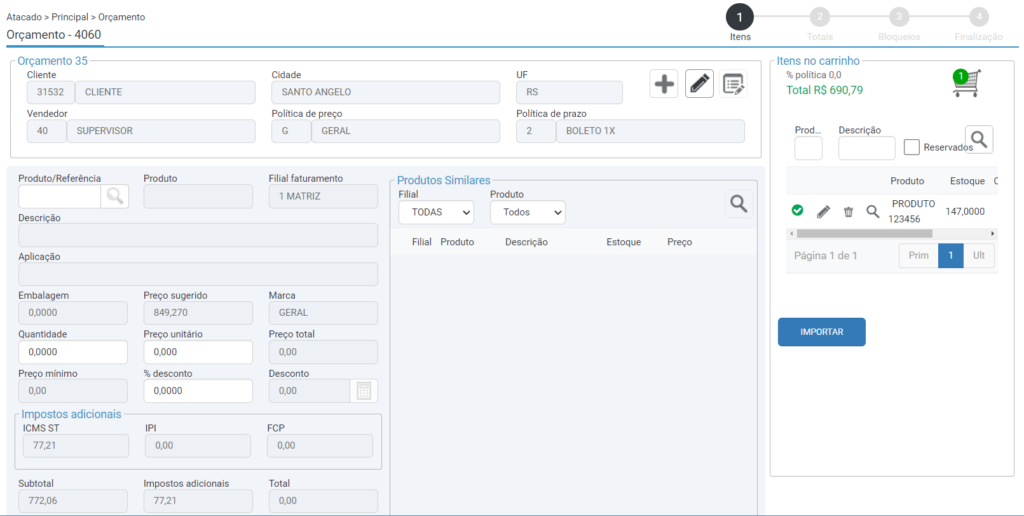
A tela inicial da rotina de orçamentos, é subdivida em 5 grandes seções:
Orçamento
Nesta seção, deve-se informar primeiramente a conta do cliente.

Após selecionar o cliente, será disponibilizado o ícone do lápis onde poderá ser editado a política de preço e de prazo. Lembrando que estas informações padrões, são definidas nos parâmetros do módulo.
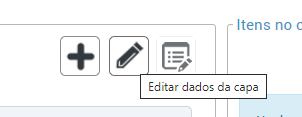
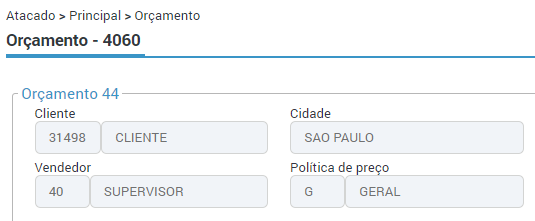
E será gerado o número do orçamento.
Importante! O funcionário responsável pela abertura dos orçamentos, deve ter a função de vendedor para o módulo atacado. Caso contrário não conseguirá realizar a abertura do orçamento.
Para editar a informação do cliente clique no ícone do lápis.
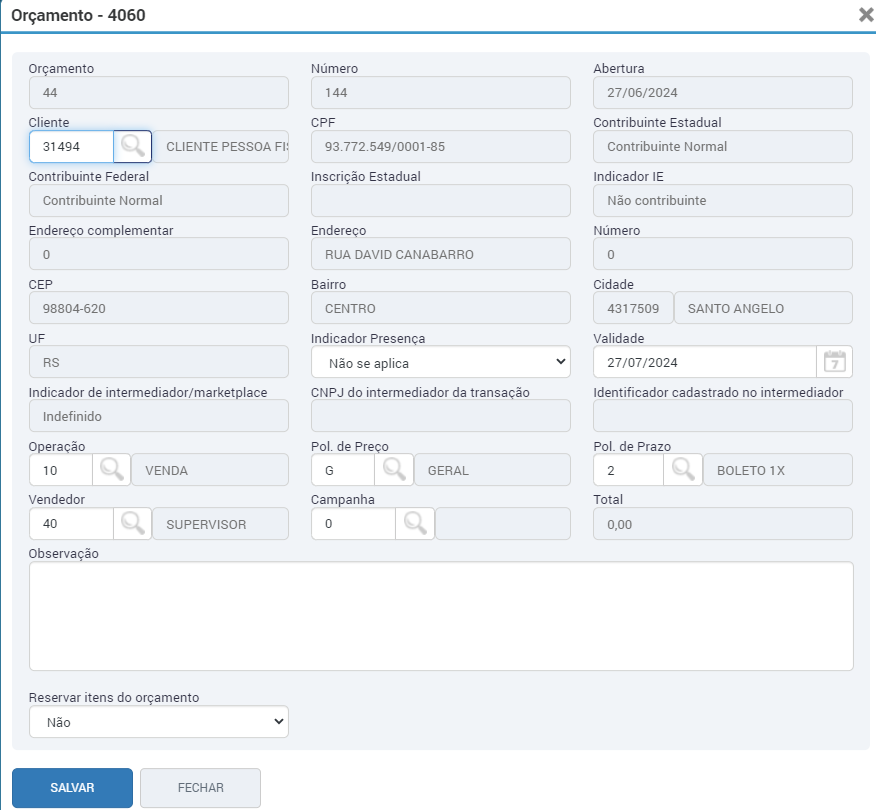
Ao editar os dados da capa a opção “Reservar itens do orçamento”, que estará disponível para alteração se a opção configurada no parâmetros for “Manual” (rotina 4015).
Produto
Nesta seção poderá ser realizada a digitação ou seleção de produtos para alocação. Pode ser configurada a quantidade, preço unitário, desconto, consultado impostos e preço mínimo baseado na margem.
É possível realizar parametrização para gerar reserva da quantidade de peças incluída no orçamento (rotina 4015 > aba Configurações).
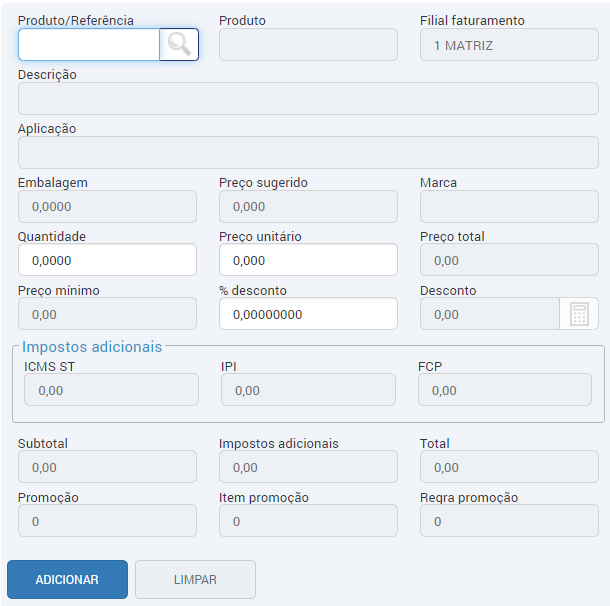
É possível editar a descrição do produto, para que isso ocorra é necessário que a operação de venda esteja configurada para emitir a descrição do item. Esta configuração pode ser realizada na rotina 1010 (operações), selecionando a operação e acessando o botão “Configurações de digitação”, deverá marcar a flag “Digita descrição do produto”.
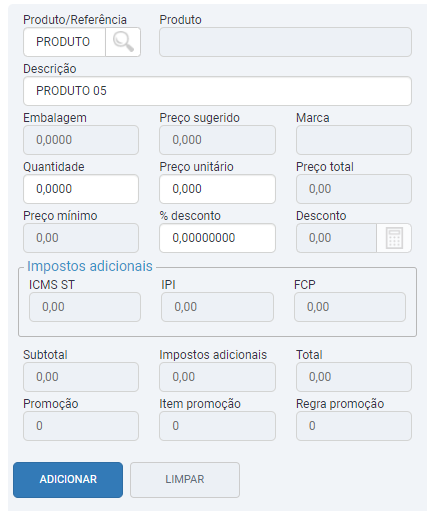
Ao acessar pela lupa irá aparecer a sub-rotina 1103, é possível localizar um determinado produto, utilizando os filtros da tela. Na listagem será exibido as colunas: Produto, descrição, grupo, descr. grupo, apelido, similar, depto, classif. fiscal, e outros. Estas colunas poderão ser alteradas através do seletor de colunas, localizado na parte superior esquerda.
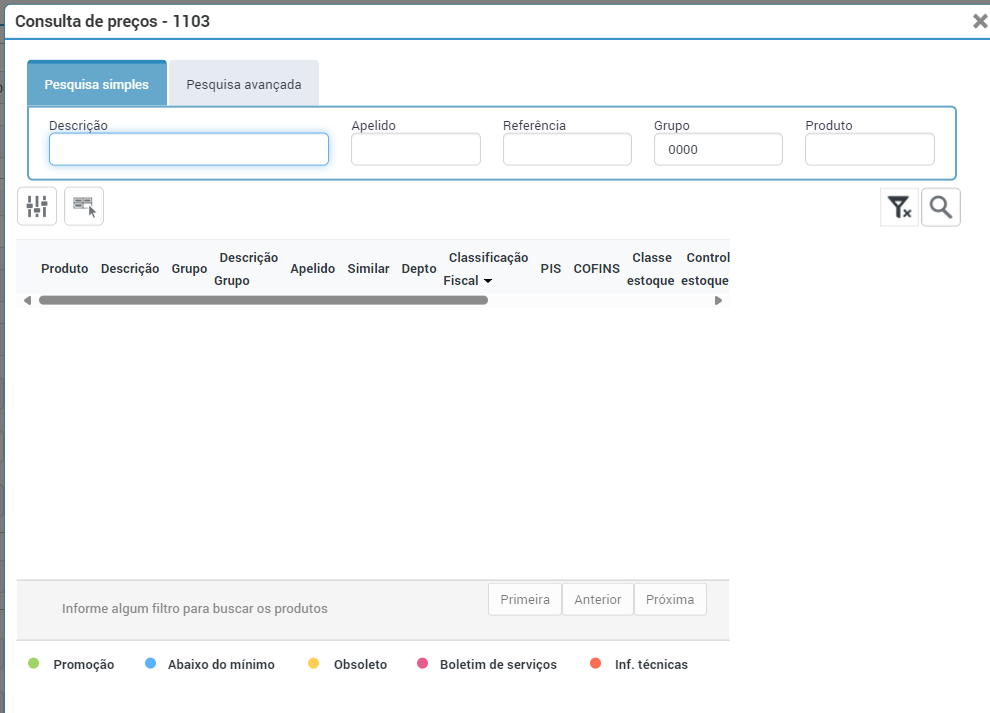
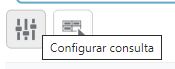
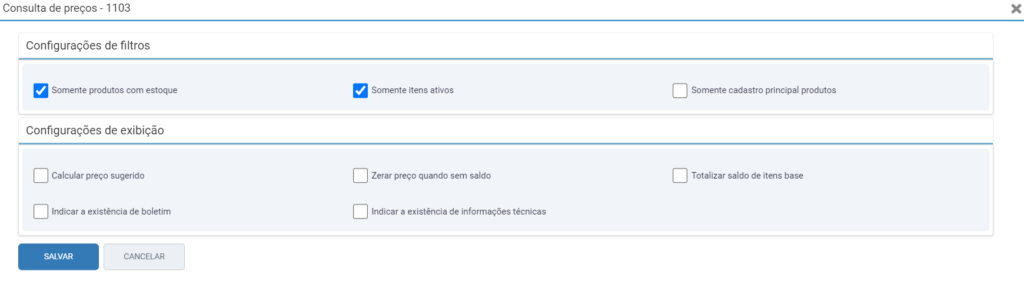
Ao clicar no botão “Configurar consulta” irá aparecer a opção “Indicar a existência de informações técnicas”. Ao ser selecionada, no momento de pesquisa dos produtos, se algum destes possuir informações técnicas cadastradas, ao lado de cada item será apresentado uma legenda com a cor laranja. Para consultar as informações, acesse o cadastro dos produtos rotina 1068, botão “Dados do produto”.
Produtos Similares
Nesta seção, serão listados se o produto possui produtos similares, cadastrados na rotina 1068, botão “dados produto”, aba “similares”.
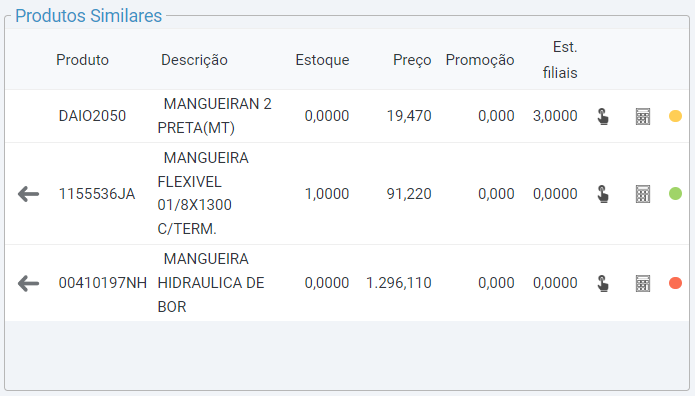
Serão apresentados a quantidade de estoque, preço, estoque filiais e ao lado será apresentado o ícone do painel do produto para que o vendedor possa verificar um detalhamento completo do saldo e compras do item.
Ao lado do ícone do painel, será apresentada a seguinte marcação:
- Verde: Significa que o item possui saldo na filial logada.
- Amarela: Significa que o item possui saldo em outra filial.
- Vermelha: Significa que o item não possui saldo em estoque.
Importante! Na leitura de produtos no módulo Atacado pela definição da carga de informações na consulta de preços. Assim, se o cliente optar por não realizar a pesquisa estendida de produtos, que pode ser configurada acessando o campo “Produto” pelo ícone da lupa, botão “Configurar consulta”, marcando a opção “Somente cadastro principal produtos”, a tela de listagem para seleção de produtos não será aberta no momento da inserção, se este possuir similares, referências ou alternativos. Desta forma o registro será sempre buscado apenas pelo código do produto.
Detalhes da promoção
Nesta seção, serão apresentadas as promoções disponíveis para que o usuário possa selecionar qual a regra da promoção deve ser utilizada.
Itens no Carrinho
Nesta seção, serão listados a relação dos itens adicionados no orçamento. Ao lado de cada item é possível editar, cancelar e visualizar as informações do item ao clicar no ícone da lupa.
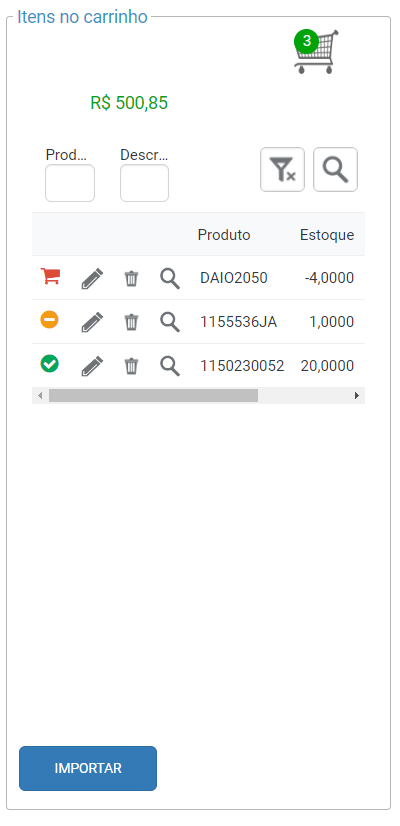
Ao lado de cada item será apresentada a seguintes marcações:
- Carrinho vermelho: Significa que o item não possui saldo em estoque.
- Círculo amarelo: Significa que o item possui saldo faltante.
- Círculo verde: Significa que o item possui saldo disponível.
- Círculo vermelho: Produto indefinido.
Importante! Há controle de permissão exclusivo sobre a edição dos campos de Cliente, Política de Prazo, Política de Preço e Vendedor. Para configurar essas permissões, acesse a rotina 2757, selecione o perfil desejado, selecione o módulo Atacado > Principal > Orçamento – 4060 > Consulta – 4060.1 e, no quadro “Campos”, marque os checkboxes correspondentes para conceder a permissão de edição dos respectivos campos.
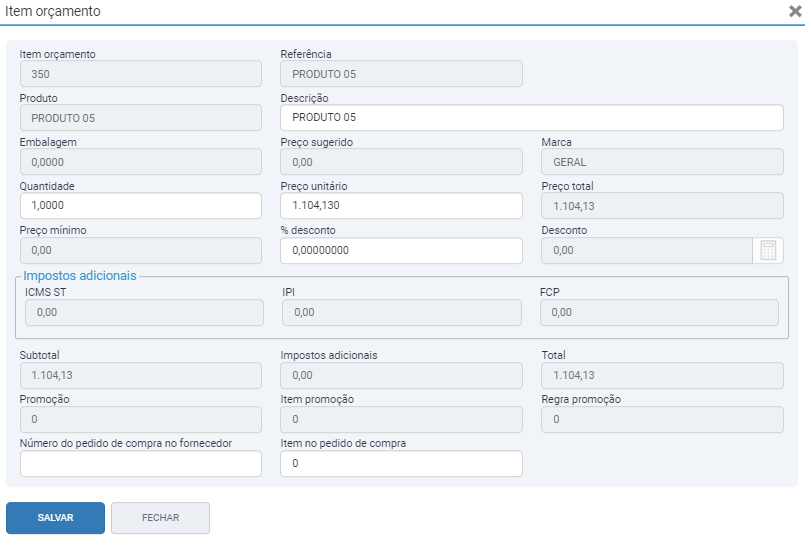
Ao editar um item do carrinho é possível informar o “Número do pedido de compra no fornecedor” e “Item no pedido de compra”, nos itens do orçamento. Ao preencher estes campos, ao e emitir a nota fiscal, estas informações irão constar no XML. Os campos serão visíveis para consulta no pedido e fatura. É possível editar a descrição do produto.
Botão “Importar“
Outra forma de inclusão de itens é pela importação. Para isso clique no botão “importar”.
Será aberta uma nova tela para seleção do separador e abaixo deverá ser informado o código do produto cadastrado no ERP e a quantidade correspondente.
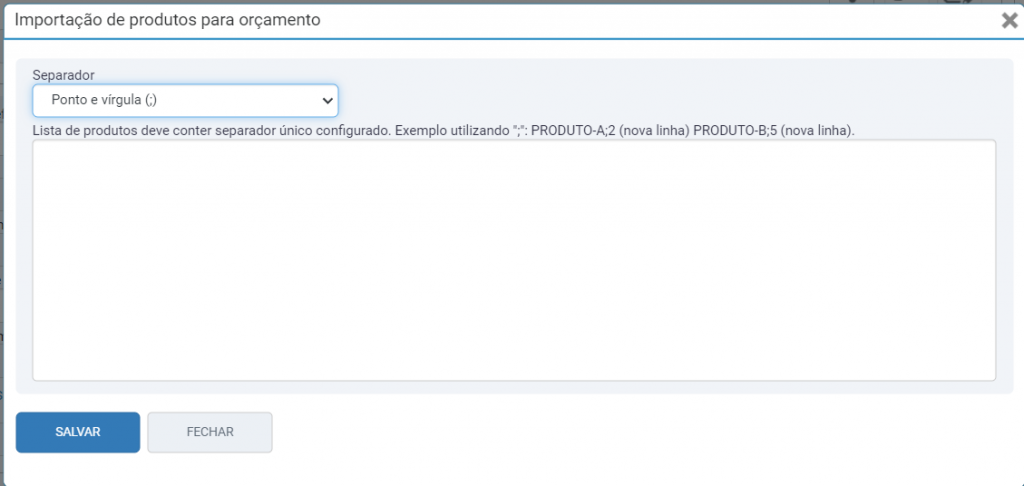
Exemplo utilizando “;”:
PRODUTO-A;2 (nova linha) PRODUTO-B;5 (nova linha).
Caso o sistema não localize os códigos informados, será gerado um PDF no ícone de notificações com a relação de erros encontrados.
Após incluir todos os itens, clique em seguinte.

Wizard “Totais”
Nesta wizard, é possível incluir um percentual de desconto, valor de frete e outras despesas relacionadas ao orçamento.
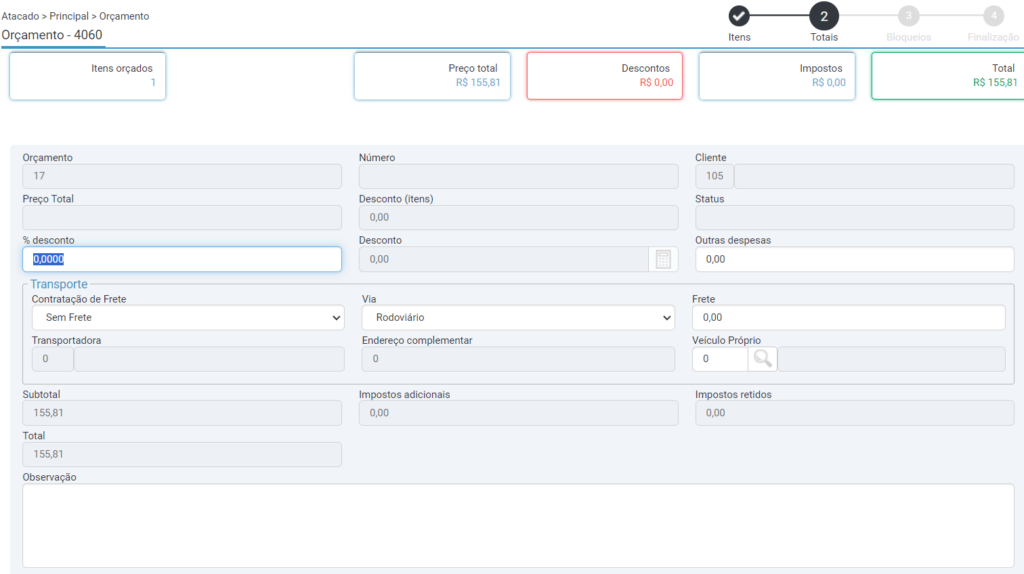
Além disso, é possível inserir as informações de frete já na fase de orçamento, as quais quando confirmado em pedido irão exibir a informação conforme definido anteriormente, sendo possível realizar a alteração.
Após clique no botão “seguinte”.
Wizard “Bloqueios”
Aqui serão realizadas as seguintes verificações de bloqueios:
- Bloqueio de Conta;
- Bloqueio de Saldo atrasado;
- Bloqueio de Limite individual e crédito;
- Bloqueio de Margem;
- Estoque negativo: no módulo Atacado, não é um bloqueio, mas sim um impedimento na geração de pedido.
Importante! Os bloqueios do módulo são verificados somente no orçamento.
Caso ocorra algum bloqueio entre em contato com o responsável pelo desbloqueio. Após clique em seguinte.
Wizard “Finalização”
Nesta última etapa, refere-se a tomada de decisão. Nesta tela, será possível perder ou confirmar os itens do orçamento. Caso tenha sido configurado nos parâmetros da rotina 4010 a venda garantida, será possível também solicitar compra através do botão “solicitar”.
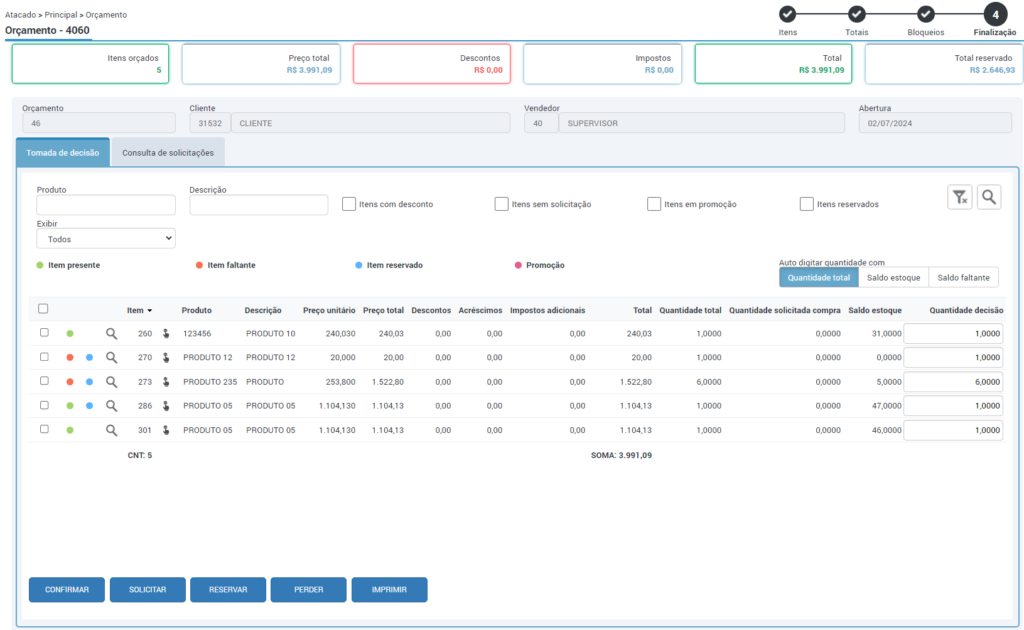
Selecione os itens e quantidades e clique no botão da ação que deseja executar. As opções disponíveis são: Confirmar, solicitar, reservar, ou perder.
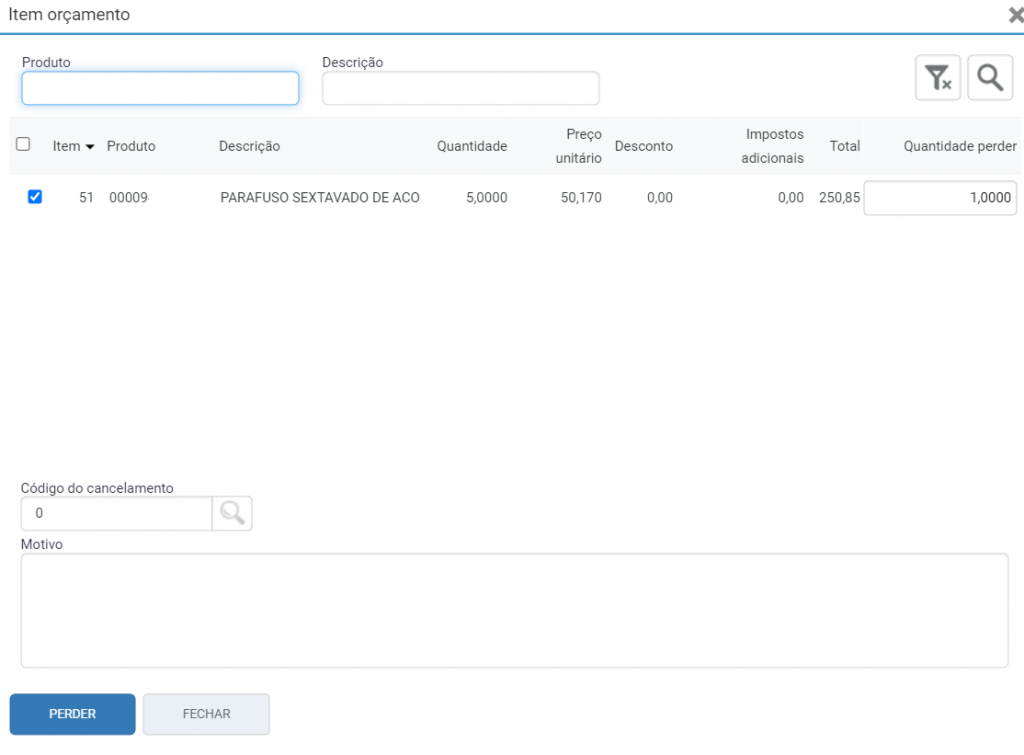
Perder
A ação “perder” irá abrir uma nova tela para confirmar a quantidade a ser perdida, ao clicar no botão “perder” será disparado o processo de venda perdida dos itens.
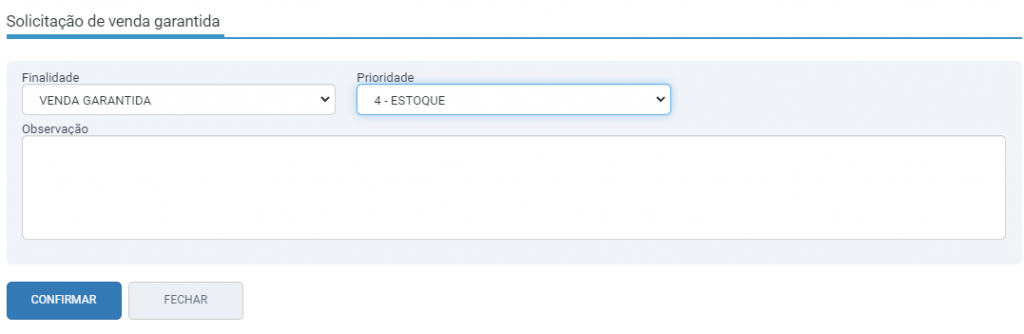
Solicitar
A ação de “Solicitar” irá gerar uma solicitação de compra. Esta opção só ficará disponível se configurado no módulo a utilização de venda garantida. Será aberta uma nova tela para que seja confirmado a finalidade e a prioridade.
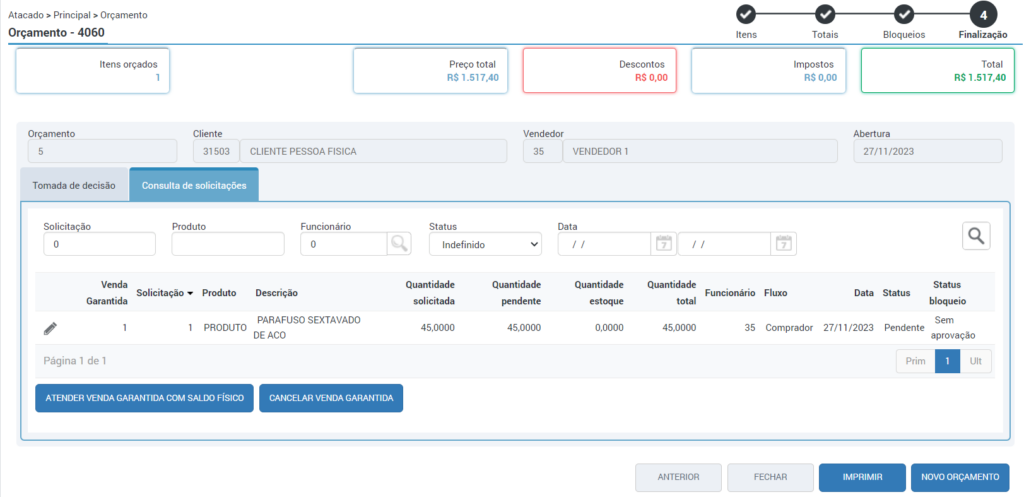
Através da aba “Consulta de Solicitações” será possível visualizar a solicitação de compra gerada através da venda garantida, apresentando as informações do produto solicitado.
Na coluna “Status bloqueio”, o vendedor conseguirá acompanhar o status da sua solicitação quando a mesma passar por aprovação do gestor.
Reservar
No botão “Reservar” da aba “tomada de decisão”, ao selecionar os itens desejados, e clicar neste,
Confirmar
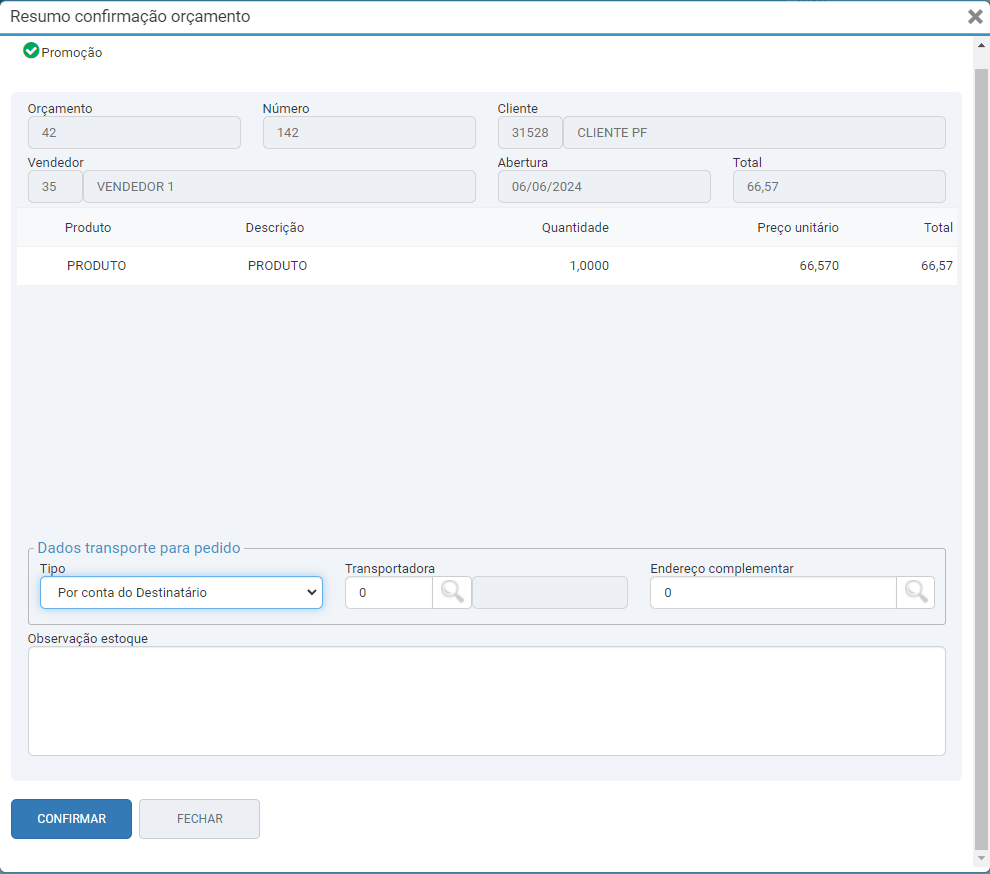
Ao clicar no botão “Confirmar” da aba “tomada de decisão” será aberta a pop-up de resumo da confirmação do orçamento. Nesta, há o quadro “Dados de transporte para pedido”, onde existem os campos ‘Tipo’, ‘Transportadora’ e ‘Endereço complementar’. Essas informações serão gravadas no pedido e refletidas na impressão da requisição. Essa opção é para informar a transportadora ao realizar a confirmação do orçamento multi filial. Lembrando que a configuração do controle de orçamento multi Filial pode ser realizada nos Parâmetros (rotina 4010), no respectivo campo.
Ao clicar no botão confirmar novamente será criado o pedido.
Importante! Pode ser gerado “N” pedidos a partir de um único orçamento utilizando quantidades parciais dos itens orçados.
Ao finalizar o orçamento, a tela será direcionada para a rotina do pedido (rotina 4061).
Consulta de orçamentos
Para realizar a consulta de orçamentos criados para o módulo, na tela inicial rotina 4060 é possível clicar no ícone “abrir listagem” localizado na seção “orçamento” ou se preferir poderá clicar no botão “fechar” localizado na parte inferior da tela.
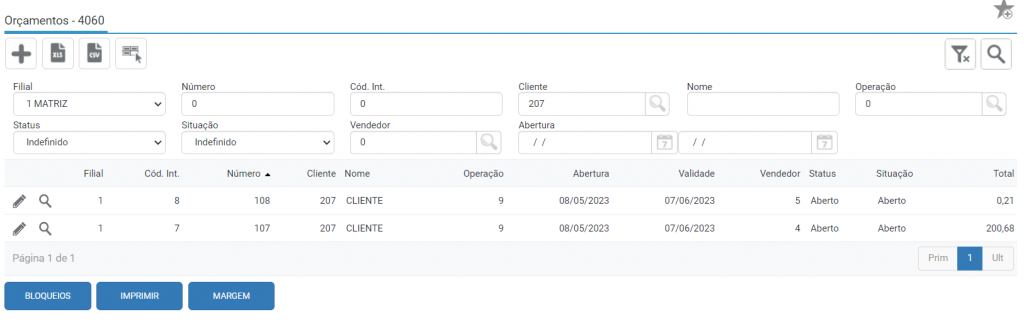
Ao selecionar um registro será possível realizar a impressão do orçamento para isso clique no botão “imprimir”.
Será gerado no ícone de notificações o PDF com as seguintes informações: código interno e número do orçamento, vendedor, data de abertura, código e descrição dos produtos do orçamento com a quantidade e preço.
Impressão de Orçamentos
Para realizar a impressão dos orçamentos clique no botão “Abrir Listagem”, na direita do canto superior da rotina 4060.
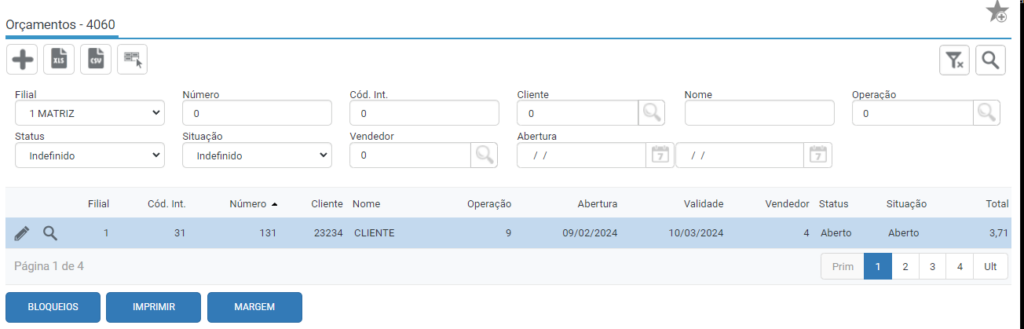
Selecionar o orçamento e clicar no botão Imprimir.
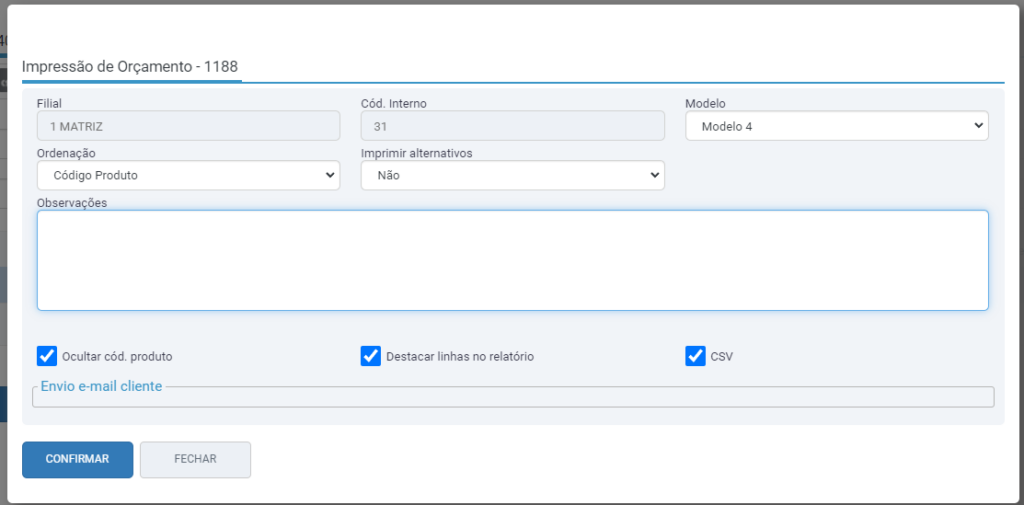
Será aberta uma tela de impressão de registros para a rotina. Similar a tela que é apresentada no módulo Balcão, sendo possível escolher os modelos de impressão.
Os modelos disponíveis são: modelo 1, 2, 3, 4, 5 e 6. Os modelos 2, 3 e 4 são baseados nos modelos 1, 50 e 51 do módulo Balcão, respectivamente. O modelo 5 é baseado no modelo 55 do módulo Balcão.
Ao selecionar o modelo de impressão 6, será habilitado o uso da flag “Apenas itens reservados”, exclusiva para este modelo, que listará se houver, somente os itens que possuem reserva criada no orçamento.
Após selecionar o modelo desejado, clique no botão “Confirmar”.
O orçamento ficará disponível no ícone de notificações.