

Orçamento (1077) – Módulo Balcão
Versão 12.007.017 Autora: Chrissie Jerke
O Orçamento permite registrar uma proposta de venda para um cliente, definindo produtos, preços, descontos e condições de pagamento, com possibilidade de conversão em pedido ou ordem de compra.
Para acessar a rotina de orçamentos do módulo balcão, deve-se ir em:
Módulo Balcão > Principal > Orçamento (rotina 1077).
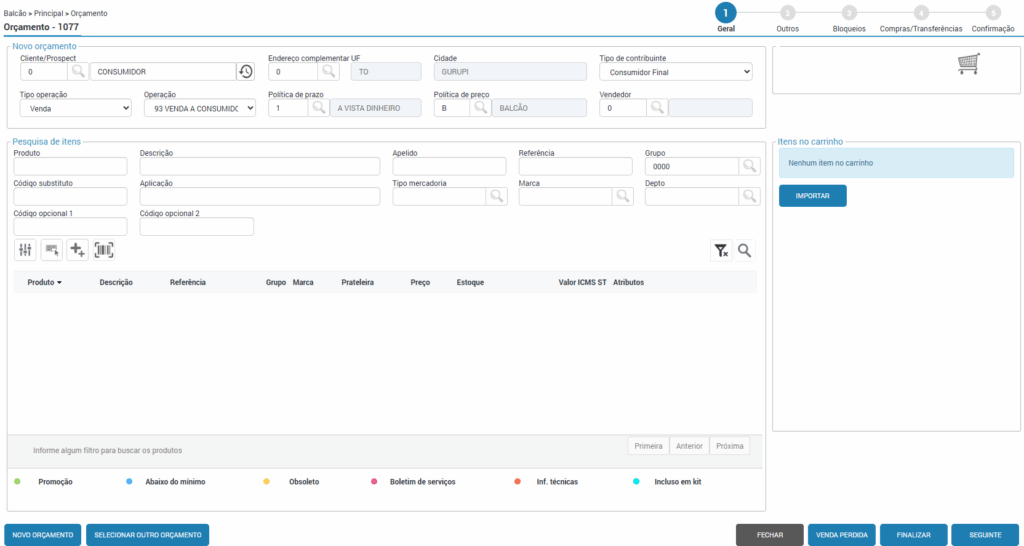
Dados iniciais

A abertura de um orçamento ocorre ao incluir um ou mais itens no carrinho. Para isso: É obrigatório informar a conta de cliente/prospect e o vendedor.
Ao acessar a rotina, devem ser preenchidos os seguintes campos:
Cliente: Informe a conta manualmente ou utilize a lupa de pesquisa.
O sistema poderá realizar validações como: Saldo em atraso, Cadastro inativo, Bloqueios financeiros. Caso haja bloqueio, contate o responsável pelo desbloqueio.
Importante! Ao selecionar o cliente o sistema exibirá uma tela de avisos com as seguintes informações: Aviso para cliente, Observação, Observação da situação cadastral, Situação, Saldo de adiantamento, Limite de crédito líquido e bruto, Saldo devedor, Saldo em atraso, Data de validade do cadastro.
Botão Histórico de compras: Exibe o histórico dos últimos 12 meses.
Tipo de operação: Define o tipo de nota fiscal: Venda, Prestação de serviço, Venda para entrega futura, Consignação, Demonstração.
As operações disponíveis para cada tipo foram definidas nos parâmetros do módulo balcão, rotina 2642.
Política de prazo: Define a condição de pagamento: À vista (movimenta caixa) ou A prazo (gera título a receber).
Importante! A definição da “política de prazo padrão” contida na operação (rotina 1010), botão “Configurações por empresa” será considerada. Isso ocorrerá seguindo a hierarquia: conta, operação e parâmetros do módulo balcão. Desta forma, caso ainda não haja definição nos padrões da conta do cliente (rotina 7034.90), a política de prazo padrão da operação será utilizada.
Além disso, se na operação estiver desmarcada a opção “Altera Política Prazo” contida na aba Outras Configurações, de forma a não permitir a alteração da política de prazo padrão definida, o campo será desabilitado durante a abertura, edição dos dados da capa e edição do parcelamento.
Política de preço: Define regras de cálculo e desconto. Podendo aplicar desconto automático e/ ou permitir desconto adicional ao vendedor.
Exemplo: Se a política “Classe A” concede 20% e está vinculada ao cliente, o desconto será aplicado automaticamente na inclusão do item.
Importante! Somente poderão ser selecionadas políticas de prazo (1011) e preço (1016) com a flag “Varejo” habilitada.
Vendedor: Preenchido automaticamente conforme usuário logado, caso necessário, pode ser alterado pela lupa.
Pesquisa de itens
Após preencher os dados iniciais, utilize os filtros: Produto, Descrição, Apelido, Referência, Código substituto, Aplicação, Tipo de mercadoria, Marca, Depto, Código opcional 1, Código opcional 2.
O campo Referência busca dados cadastrados na rotina 1068.

Pode-se também utilizar os ícones abaixo:
Configurar consulta, o usuário poderá personalizar a consulta dos produtos apresentados.
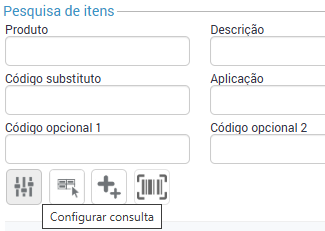
Clicando sobre este, será aberta uma nova popup para customizar a consulta de itens:
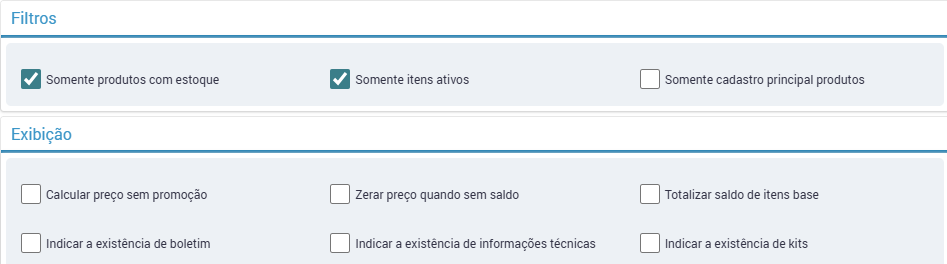
Flag “Somente produtos com estoque”: Ao marcar esta opção e salvar, ao realizar a consulta de produtos, somente serão apresentados produtos que contém estoque.
Flag “Somente itens ativos”: Marcando esta flag, somente serão apresentados itens que estão ativos.
Flag “Somente cadastro principal produtos”: Quando marcada esta flag, não será estendida a busca aos produtos alternativos, similares, código de barras ou referências associadas ao produto pesquisado.
Flag “Calcular preço sem promoção”: Ao marcar esta opção e salvar, tanto o preço normal quanto o promocional serão exibidos na tela.
Flag “Zerar preço quando sem saldo”: Ao marcar esta opção e salvar, a alocação do item será efetuada sem impedimentos, mesmo que o item não possua saldo disponível.
Flag “Indicar a existência de boletim”: Quando selecionada e informado um item que possua algum cadastro de boletim, será mostrado na legenda de cor rosa que existem boletins cadastrados. Com a marcação da flag, dentro da Consulta de preços, pelo ícone do painel de produtos e na seção “Outras informações”, pode-se visualizar os boletins cadastrados.
Flag “Indicar a existência de informações técnicas”: Ao marcar esta opção e salvar, no momento de pesquisa dos produtos, se algum destes possuir informações técnicas cadastradas, ao lado de cada item será apresentado uma legenda com a cor laranja e a informação de que o item possui informações técnicas.
Flag “Indicar a existência de kits: Ao marcar esta opção e salvar, no momento de pesquisa dos produtos, se algum destes estiver vinculado á algum kit, ao lado de cada item será apresentado uma legenda com a cor verde- água/ turquesa.
Seletor de colunas, utilizado para escolher quais as colunas que o sistema deverá exibir na listagem de produtos.
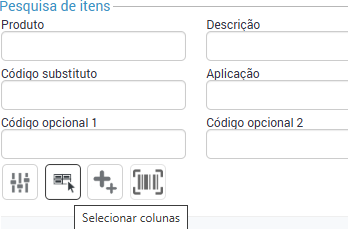
Inserir registros, após ser selecionado, será aberta a tela de novo item, onde é possível realizar alocação de forma direto do produto desejado.
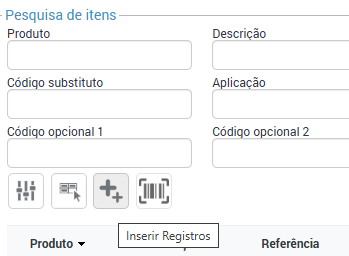
Inserir por código de barras, ao clicar sobre ele exibe os campos ‘Quantidade’ e ‘Código de Barras’.
Ao escanear o código de barras, o produto será automaticamente alocado no orçamento.
Alocar item no carrinho
Para realizar a alocação de um item ao carrinho existem três formas:
1º) Ícone do “+”
Para alocar o produto no carrinho, deve-se clicar no ícone do “+” localizado ao lado do código do item.
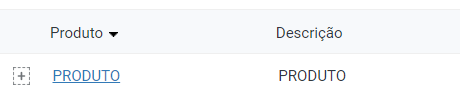
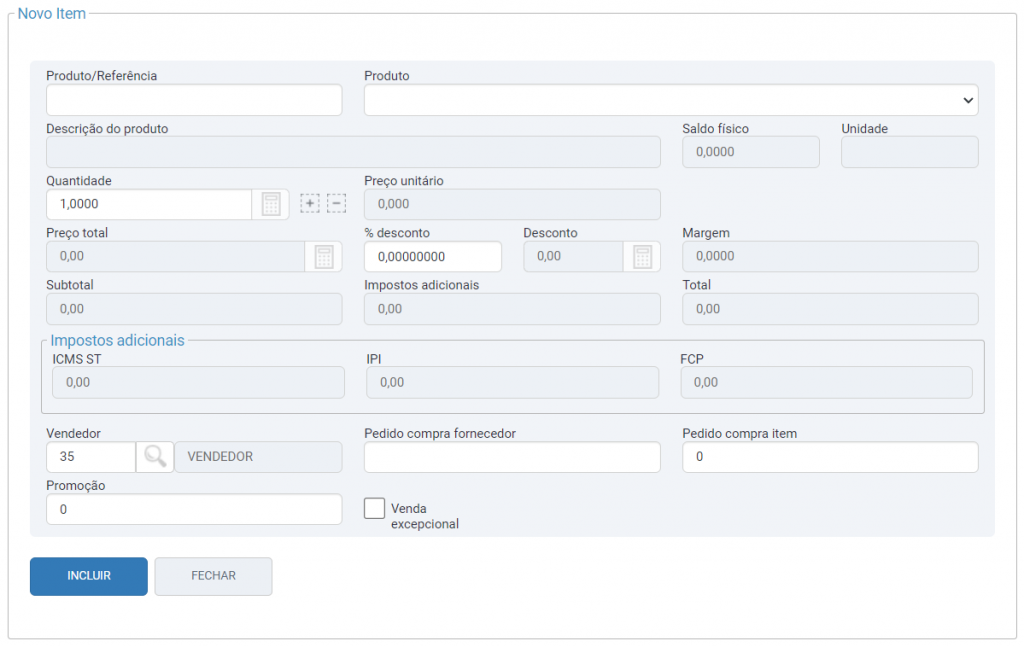
Ao clicar no “+” será aberta a tela “Novo item”, onde poderá ser informada a quantidade, preço unitário e percentual de desconto. Para confirmar a inclusão do item no carrinho, deve-se clicar no botão “Incluir”.
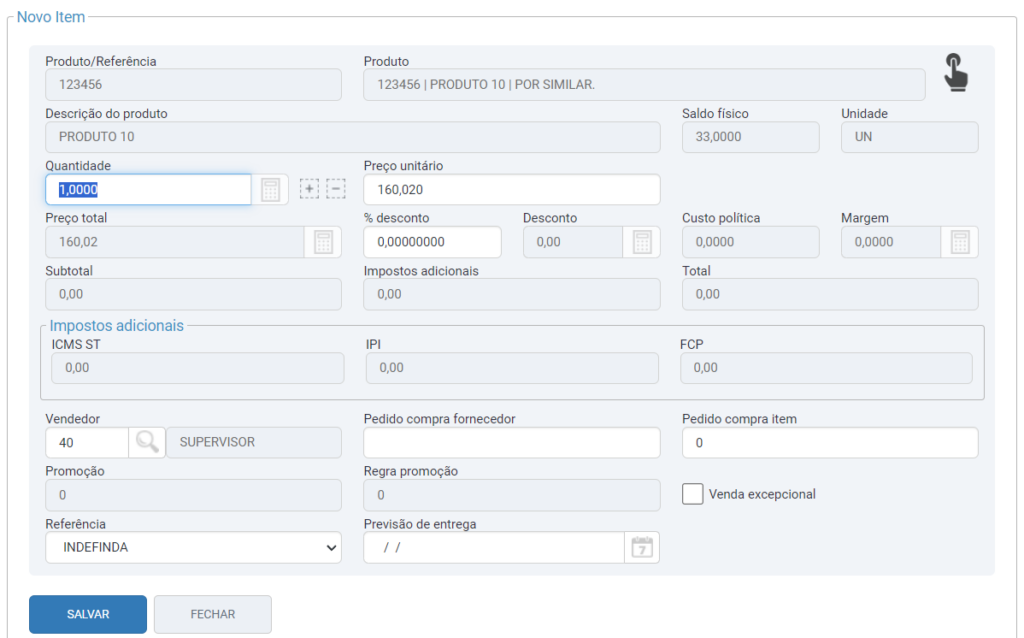
No momento da seleção do item poderá informar a previsão de entrega do produto.
Ao selecionar uma referência e a flag (Incluir referência da alocação produtos na descrição para requisição e NF) na rotina 2642 estiver selecionada, a informação será gravada na requisição (rotina 1434) e na nota fiscal (junto a descrição do item), após sua emissão.
Os itens confirmados serão apresentados no carrinho, localizado no lado direito da tela do orçamento.
Importante! A Validação de Tipo SPED ocorre a partir da configuração da operação utilizada na venda, o sistema validará o Tipo SPED definido.
Quando a operação estiver configurada com o Tipo SPED “Mercadoria para venda”, não será permitida a alocação de:
– Produtos com Tipo SPED diferente da operação;
– Produtos vinculados a kits cujo Tipo SPED seja diferente;
– Kits que possuam itens com Tipo SPED divergente da operação.
2º) Ícone Múltiplos
Caso o usuário queira incluir múltiplos itens, deve-se clicar no botão “Inserir registros”, localizado abaixo dos filtros de pesquisa de itens.
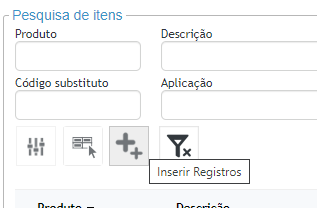
Ao clicar no botão de “Inserir registros”, será aberta a seção “Novo item”. Informe o código do produto e quantidade. Para confirmar o item no carrinho, clique no botão “Incluir”. Deve-se digitar o código do próximo item e assim sucessivamente.
Após a inclusão de todos os itens, deve-se clicar no botão “Fechar”. Dessa forma o sistema irá voltar a pesquisa de itens.
3º) Botão Importar
Nesta opção, é possível realizar a importação de vários itens simultaneamente, e seus preços unitários, sem a necessidade de digitar todos os itens manualmente.
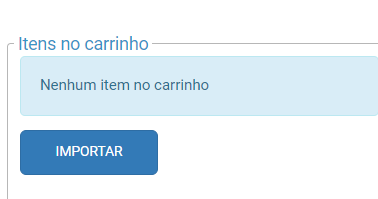
Vale ressaltar que a importação do preço unitário é opcional, sendo obrigatórios para realizar a importação corretamente o código do produto e quantidade do mesmo. Caso o preço unitário não esteja incluído nos dados importados, o sistema realizará o cálculo automaticamente, como já faz atualmente.
Importante! O ponto (.) deve ser utilizado como separador decimal para o preço unitário. Por exemplo, o preço unitário do produto é R$250,00, deve-se informar 250.00
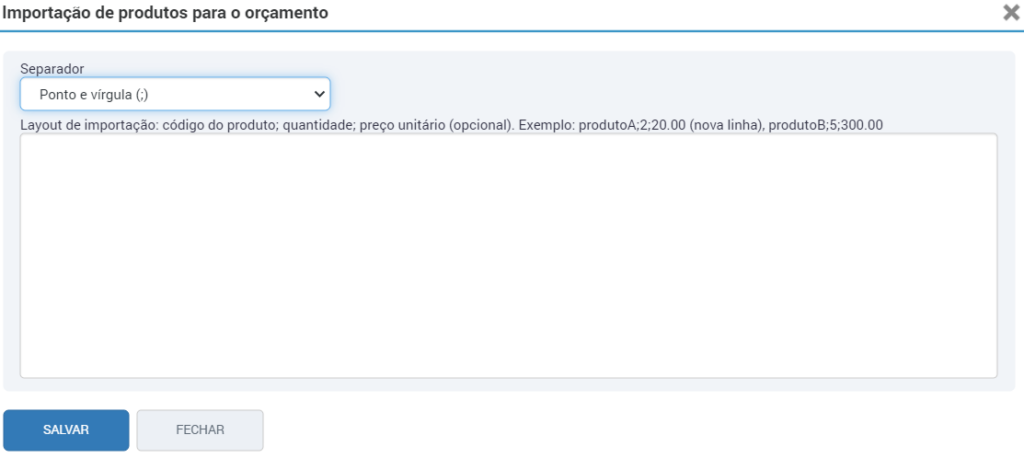
Ao clicar no botão de importar será aberta uma nova tela.
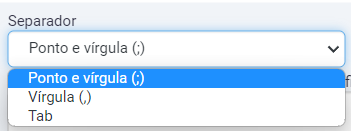
No campo “Separador” escolha uma das opções que será utilizada para separação dos produtos.
Na lista de produtos digite ou cole o código do produto e a quantidade, utilizando entre essas informações o separador escolhido.
Exemplo utilizando “;”:
PRODUTO;3 (nova linha)
PRODUTO1;10 (nova linha)
PRODUTO2;5 (nova linha)
Importante! Não existe um limite de quantidade de itens para importação, porém, quanto mais itens, maior a carga de processamento, o que pode ocasionar alguma lentidão no momento da importação ou, em um caso extremo, erro de exceção na memória. Lembrando que, uma NF-e aceita 990 itens, porém o tamanho do XML é limitado a 500 KB. Porém isto não é possível “pré-definir” uma quantidade, pois cada item tem um tamanho, assim como 1 item pode ter 1 KB, outro pode ter 10 KB, depende do tamanho de descrição e da quantidade de grupos de tags. Desta forma, sugere-se limitar a quantidade de itens por nota em torno de 300, para não ocorrerem problemas em relação ao XML.
Alteração no orçamento
Após incluir itens no carrinho, os dados ficam bloqueados. Para editar: Clique no ícone do lápis, altere os campos permitidos e clique em Salvar.
Campos editáveis: Prospect/ Cliente, Vendedor, Política de preço, Política de prazo, Endereço complementar, Indicador de presença, Centro de custo, Local de venda, Campanha, Representante, flag “Contranota”.
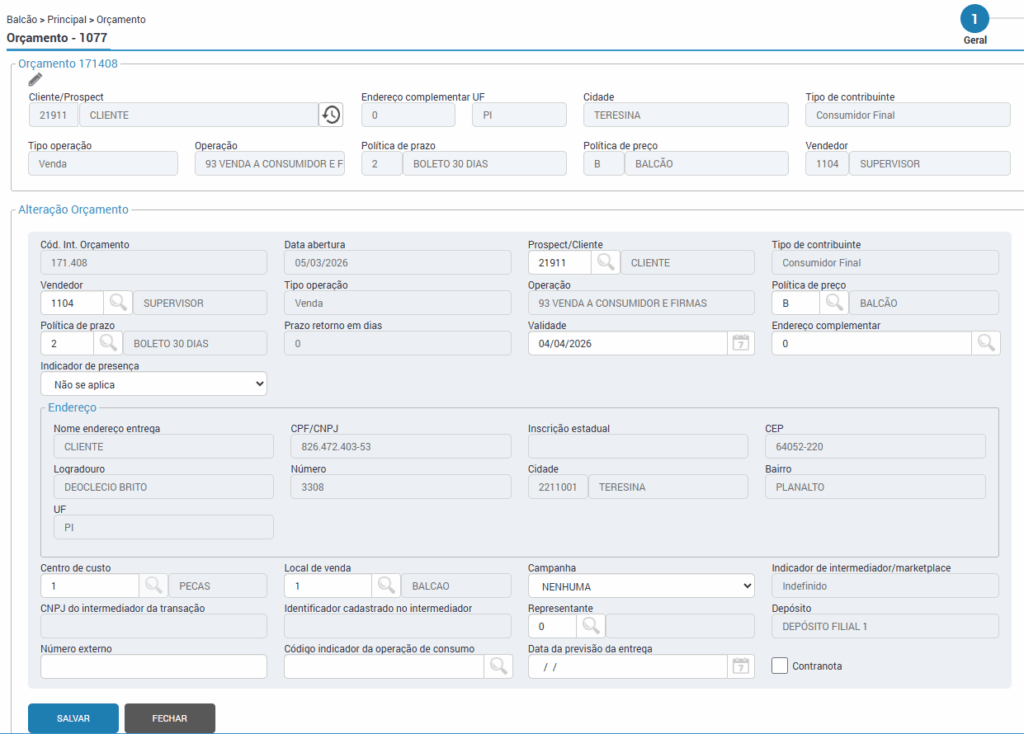
A flag “Digitar endereço de entrega” será habilitada apenas se: Permitido na operação ou Indicador de presença diferente de presencial.
Ao marcar: Campos de endereço ficam editáveis e passam a ser o endereço de tributação da NF.
Ao alterar conta com a flag marcada, o sistema não atualizará automaticamente os dados digitados.
Importante! No Orçamento (rotina 1077) ou no Pedido (rotina 1079), ao alterar a conta ou o endereço complementar quando a flag “Digitar endereço de entrega” estiver marcada, os dados do endereço de entrega não serão alterados, ficando sob responsabilidade do usuário os ajustes necessários. Ao desmarcar a flag, os campos ficarão bloqueados e serão atualizados com os dados da conta ou endereço complementar.
Centro de Custo e Local de Venda: São herdados da rotina 2756. Se estiverem vazios:
O sistema impedirá o avanço e exibirá mensagem orientando ajuste nos parâmetros.
Para confirmar as alterações deve-se clicar no botão “Salvar”.
Acima dos dados iniciais, será apresentado o número do orçamento criado.
Itens do Carrinho
Os itens serão apresentados no lado direito da tela do orçamento ou ao clicar sobre o ícone do carrinho.
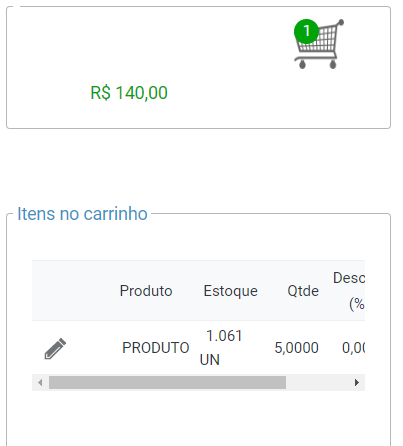
Ao clicar sobre o carrinho, o sistema irá abrir a tela de itens, e ao lado de cada produto serão apresentados as seguintes opções:
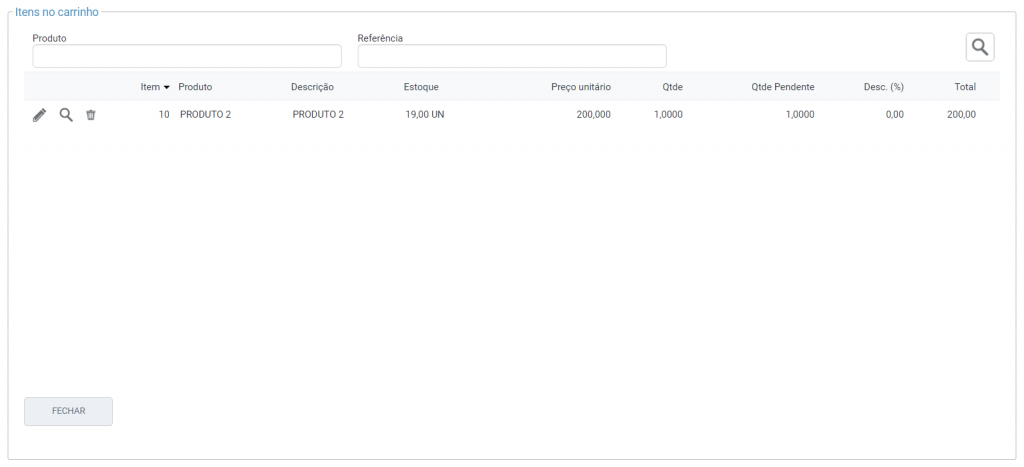
Ícone do lápis: Nesta opção, será possível editar a quantidade do produto, preço unitário e vendedor. Para confirmar as alterações deve-se clicar no botão “Confirmar”.
Ícone da Lupa: Nesta opção será possível consultar os dados do produto, extrato, formação de preço do momento da alocação do item no carrinho e os impostos.
Ícone da Lixeira: Para excluir o item do carrinho, deve-se clicar no botão “Excluir item” (lixeira).
Para sair dos itens do carrinho deve-se clicar no botão “Fechar”.
Gerar venda perdida
Para gerar a venda perdida, deve-se clicar no botão “Venda perdida”, localizado na parte inferior da tela de orçamento.

Ao clicar neste botão, será aberta a tela “Gerar venda perdida”, com a listagem de todos os itens do carrinho.
Deve-se marcar o item desejado, informar a quantidade a perder, o motivo da perda e uma observação com mínimo de 15 caracteres. Após clique no botão “confirmar”.
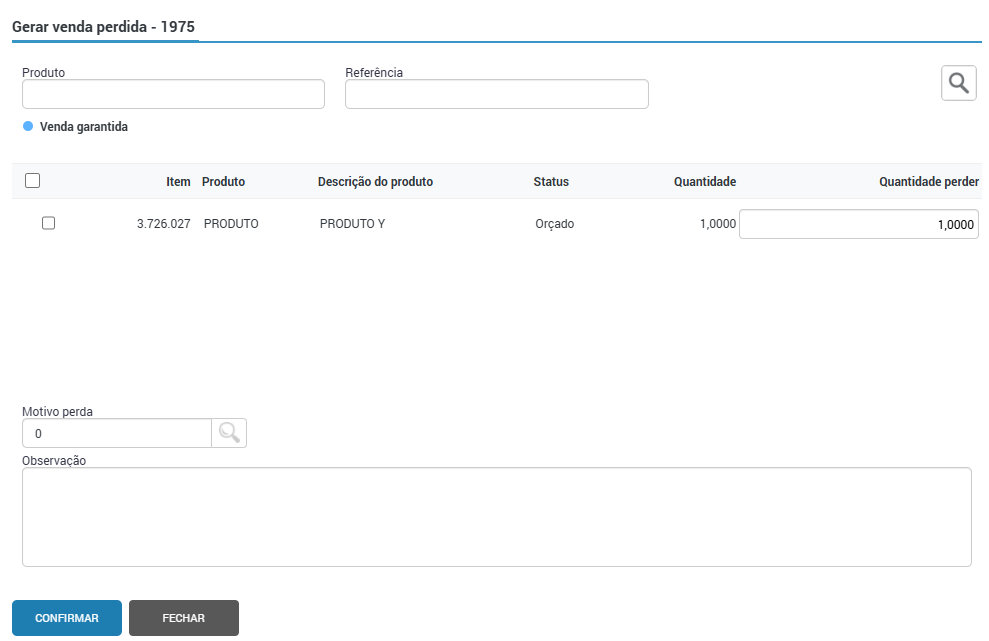
Os itens perdidos podem ser consultados localizando o orçamento na tela inicial da rotina 1077, acessando pela lupa > aba “Itens”> botão “Consultar” no grid > aba “Vendas Perdidas“.
Finalizar orçamento
O orçamento poderá ser finalizado pelos botões “Finalizar” ou no botão “Seguinte”.
Ao clicar na opção “Finalizar”, o orçamento será direcionado para a última etapa, onde será possível imprimir o orçamento, gerar pedido ou ordem de compra, salvar e novo orçamento.
Na opção “Seguinte”, o sistema irá direcionar para a segunda etapa da wizard do orçamento.
Wizard “Outros”
Nesta etapa é possível informar percentual de desconto, valor do frete, outras despesas e uma observação. Para inserir esses dados, deve-se clicar no botão de editar (lápis) da aba “Totais” e salvar.
A observação aqui inserida poderá ser visualizada na tela inicial da rotina, ao marcar a flag “Observação” no seletor de colunas.
Importante! O campo do frete sempre ficará visível para preenchimento, sem configuração de desabilitar o campo.
O tipo de frete poderá ser informado se é CIF ou FOB, o modelo de impressão que trará esta informação é o de Nº 58 o qual deverá ser cadastrado na Rotina Parâmetros por empresa (2642).
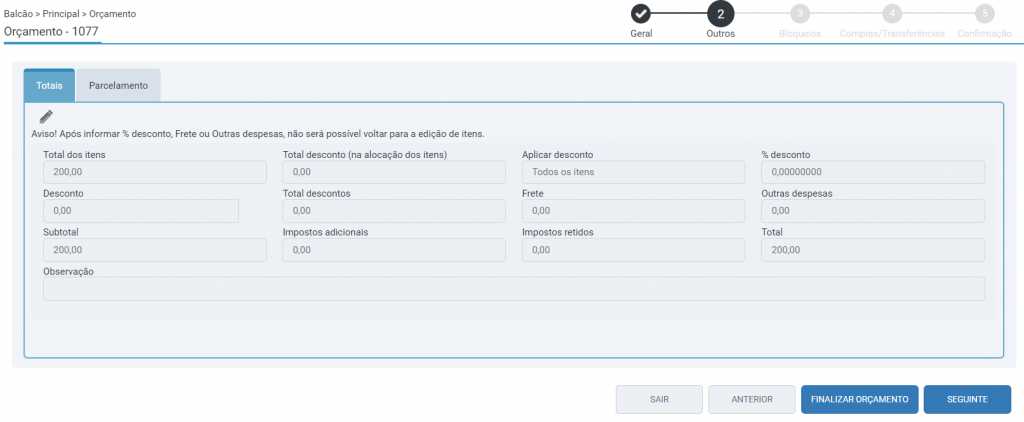
Importante! Após informar o percentual de desconto, frete ou outras despesas, não será possível voltar para a edição de itens. Caso desejar voltar, estas informações deverão ser apagadas.
Na aba de “Parcelamento”, o usuário poderá alterar a política de prazo e a configuração de parcelamento, ao clicar no botão de editar (lápis) e salvar.
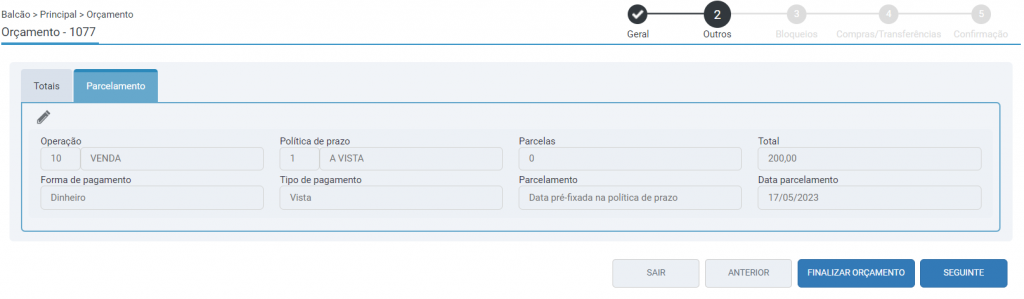
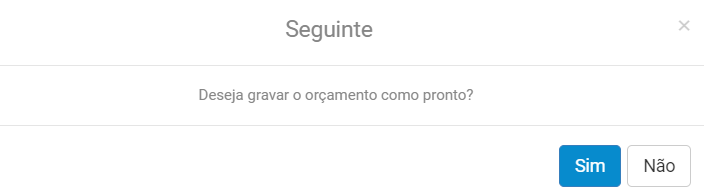
Após as alterações deve-se clicar no botão “Seguinte”. O sistema irá solicitar a confirmação do usuário se deseja gravar o orçamento como pronto. Deve-se clicar na opção “Sim”.
Wizard “Bloqueios”
Nessa etapa do orçamento, serão verificados: situação da conta, movimento e margem de acordo com as definições de bloqueios pré-configuradas nos parâmetros do módulo balcão (rotina 2756).
Wizard “Compras/Transferências”
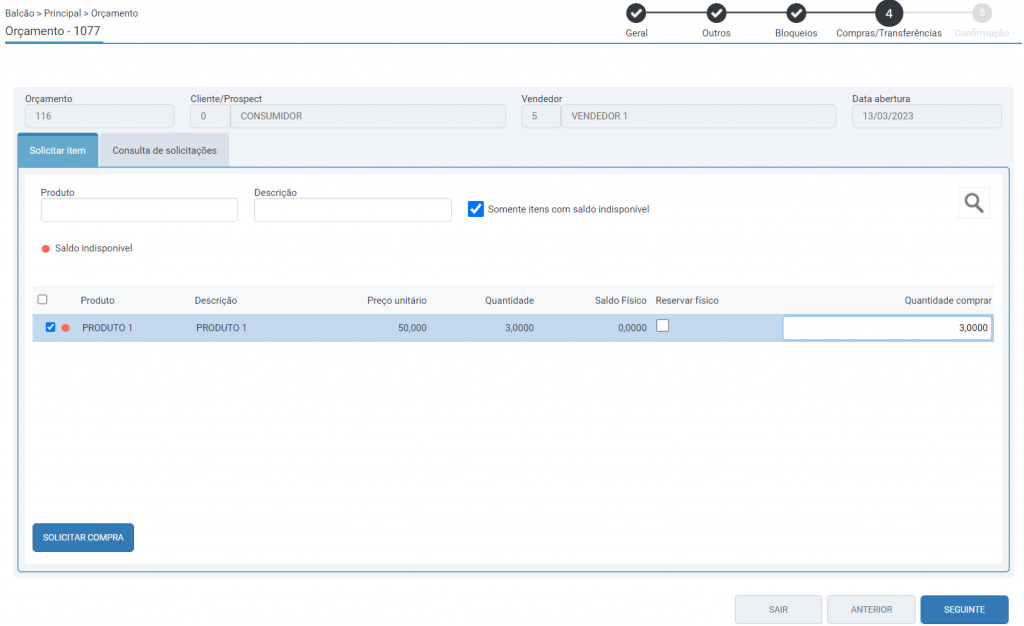
Nessa wizard, serão listados os itens com saldo indisponíveis em estoque para que seja solicitado a compra.
Para isso, selecione os itens desejados e informe a quantidade para compra. Para gerar o pedido de compra deve-se clicar no botão “Solicitar compra”.
Será aberta tela de Solicitação de venda garantida. Deve-se informar a finalidade, prioridade e observação da venda.
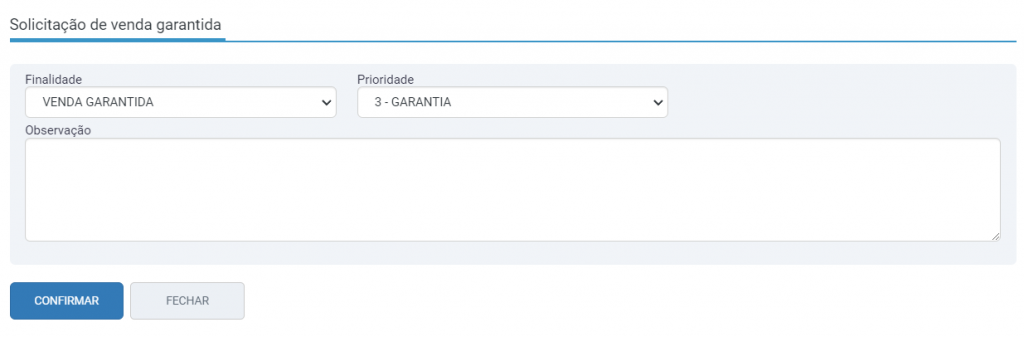
Importante! Só será possível solicitar compra de item para orçamentos que possuam a informação de cliente/prospect.
Para consultar o status da solicitação, deve-se acessar a aba “Consulta de solicitação” da wizard “Compras”, onde poderá ser visualizado os detalhes da solicitação de compra, como sua quantidade, além de ser possível visualizar na coluna “Status Bloqueio” o status da solicitação para que o vendedor consiga acompanhar a mesma, quando esta passar por aprovação do gestor.
Após finalizar o pedido de compra, o usuário poderá seguir para a próxima wizard do orçamento.
Para isso, clique no botão “Seguinte”.
Wizard “Confirmação”
Na última wizard, serão apresentadas os seguintes botões:
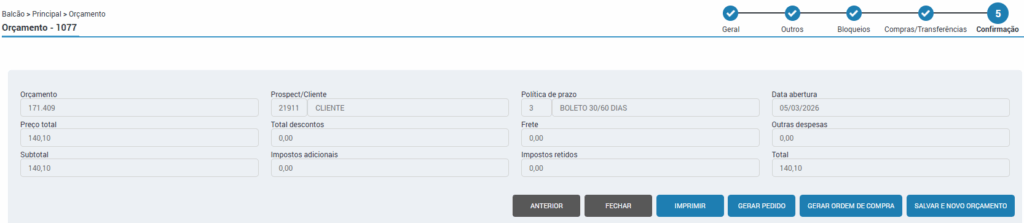
Anterior: Ao clicar nesse botão, o sistema irá retornar a etapa anterior.
Fechar: Nesta opção, o sistema irá sair do orçamento.
Imprimir: Nesta opção, será aberta a tela de impressão do orçamento, onde poderá ser escolhido o modelo, ordenação e período.
Gerar pedido: Ao clicar nesta opção, será aberta a tela de conversão de orçamento para pedido. Deve-se marcar os itens e confirmar.
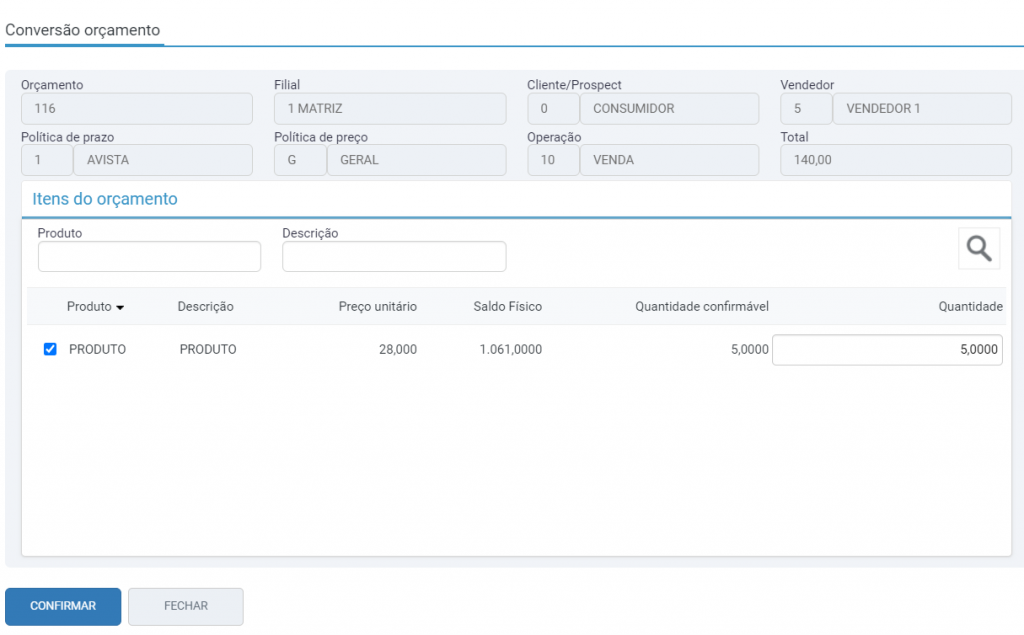
Gerar ordem de compra: Ao clicar nesta opção, será aberta a tela de conversão de orçamento para OC.
Salvar e novo orçamento: Nesta opção o sistema irá salvar o orçamento, para ser finalizado mais tarde e abrirá um novo orçamento.
Importante! Para gerar dados gerenciais de todo o processo de vendas é necessário sempre iniciar a venda pelo orçamento. Assim ficará registrado o total de produtos orçados e o que de fato virou venda.
Caso o orçamento possua alguma solicitação de compra pendente, no momento da conversão será apresentado em tela um alerta, porém não será um impedimento.
Selecione os produtos que o cliente deseja levar e clique no botão “confirmar”.
No ícone de notificação será gerado o relatório de requisição para o estoquista realizar a separação dos produtos.
Internamente o sistema irá criar uma alocação dos produtos, baixando o saldo de estoque disponível, para evitar que outro vendedor utilize este saldo. Após o sistema irá abrir a rotina 1080 para darmos sequência.
Impressão de Orçamentos
É possível realizar a impressão de orçamentos, para isso deve-se selecionar o orçamento desejado e clicar no botão “Imprimir”.
Para verificar acesse: Impressão de Orçamentos – Módulo Balcão (1077)
Consulta de Orçamentos
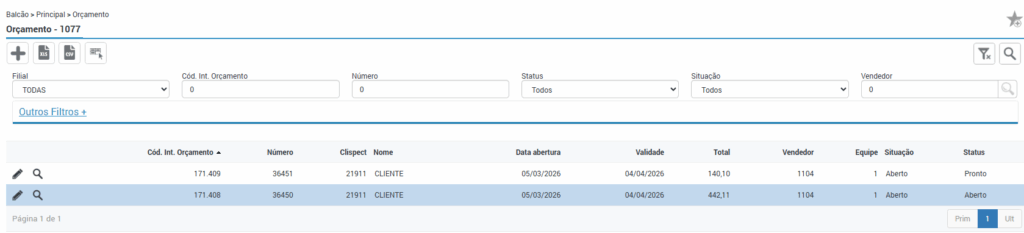
Para essa funcionalidade, deve-se acessar a tela inicial da rotina de Orçamentos (1077).
Para a busca de um item específico na listagem, pode ser utilizado os filtros do disponíveis no canto superior da tela. Também é possível selecionar o orçamento pelo ícone da lupa, para consultá-lo, ou pelo ícone do lápis, a fim de editar determinada informação.
Importante! É possível alterar a filial dos processos de Orçamentos (1077) do módulo Balcão. Para isso, serão verificados os seguintes critérios: se o vendedor do processo possui permissão na filial de destino e se o vendedor está na equipe da filial de destino. Para saber mais, acesse a rotina: Troca de Filial de Orçamento/Pedido/OC (1083)